


Sådan fjerner du en Jamf MDM-profil fra iPad, iPhone og Mac

Jamf MDM har længe været go-to-løsningen for organisationer, der søger problemfri kontrol og sikkerhed over enhedsflåder. Der kan dog komme et tidspunkt, hvor du har brug for det fjerne Jamf MDM-profiler, om du vil genvinde personlig frihed over din enhed eller for at ændre din organisations politikker. I denne omfattende guide vil vi tage dig gennem fjernelse af en Jamf MDM-profil trin for trin, og sikre, at du elegant kan overføre din enhed fra administreret til uafhængig, mens du bevarer dine data og indstillinger.
SIDEINDHOLD:
- Del 1: Hvad er en Jamf MDM-profil
- Del 2: Sådan fjerner du Jamf MDM-profil fra iPad uden adgangskode
- Del 3: Sådan fjerner du Jamf MDM-profil fra Mac uden adgangskode
- Del 4: [Officiel] Sådan fjerner du en Jamf MDM-profil med en adgangskode
- Del 5: Ofte stillede spørgsmål om fjernelse af Jamf MDM-profiler
Del 1: Hvad er en Jamf MDM-profil
Jamf MDM er en softwareløsning designet til at administrere og sikre Apple-enheder i en organisation. Det giver administratorer værktøjer til at fjernkonfigurere, overvåge og vedligeholde Apple-enheder såsom iPhones, iPads, Macs og Apple TV'er. Kritiske funktioner i Jamf MDM omfatter implementering af apps, håndhævelse af sikkerhedspolitikker, konfiguration af indstillinger, sporing af enhedsbeholdning og yde fjernhjælp.
Del 2: Sådan fjerner du Jamf MDM-profil fra iPad uden adgangskode
Da Jamf MDM-profiler ofte bruges til at administrere iOS- og iPadOS-enheder, kan det være svært at fjerne dem uden administratoradgangskoden. I dette tilfælde kan du bruge værktøjer som f.eks. Apeaksoft iFoneKit iOS-oplåsning for nemt at fjerne Jamf MDM-profilen.

Downloadet af over 1,000,000 brugere
- Omgå Jamf MDM-profil fra iPad uden adgangskode.
- Fjern nemt Jamf MDM-profiler med et par klik.
- Sørg for, at der ikke tabes data under profilfjernelsen.
- Kompatibel med den nyeste iPad Air M4 og iPadOS 26/27.
- Omgå Jamf MDM-kontrollen for at bruge din iPad normalt.
Sikker download
Sikker download

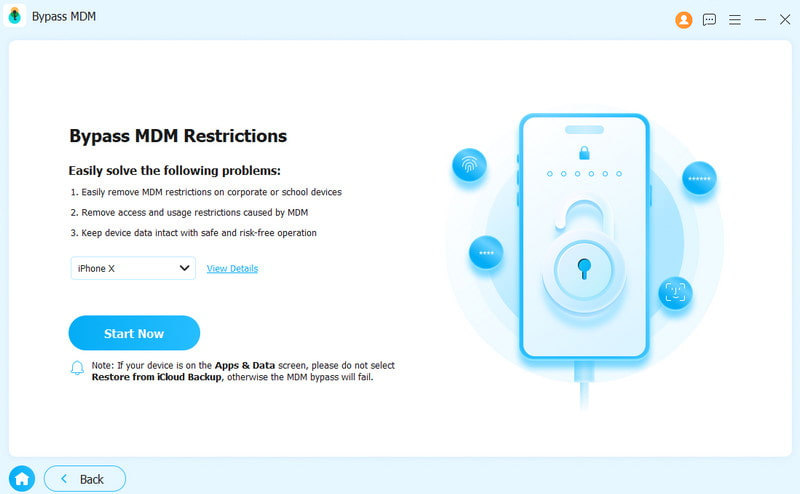
Trin 1 Når du har forbundet din iOS-enhed og computer, kan du åbne Apeaksoft iFoneKit iOS Unlocker. Klik derefter på Omgå MDM .
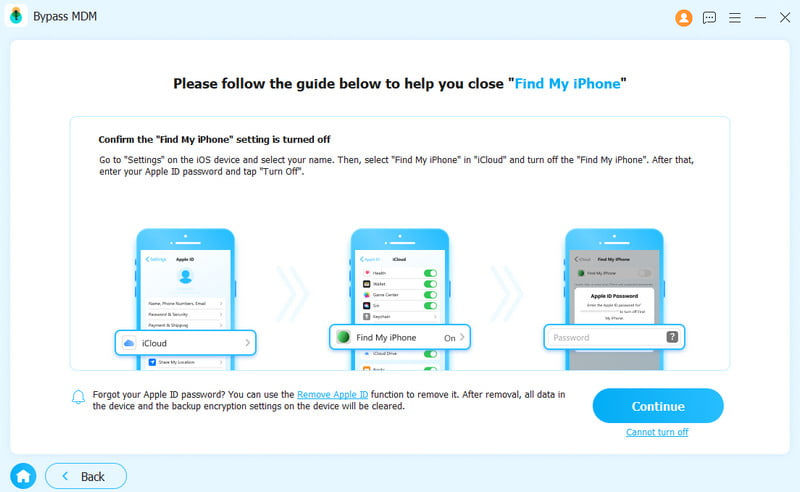
Trin 2 Hvis Find My er deaktiveret, kan du omgå Jamf MDM-profilen med det samme. Hvis Find My er aktiveret, skal du først følge vejledningen på skærmen for at deaktivere den.
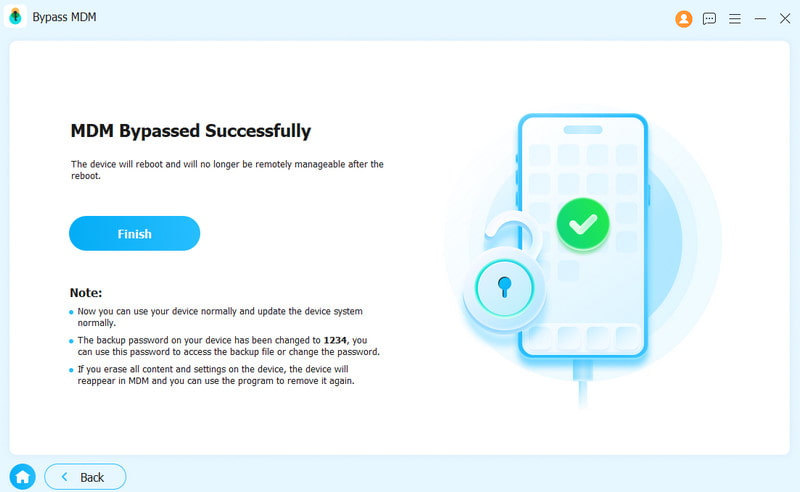
Trin 3 Din enhed genstarter automatisk. Derefter kan du bruge den som normalt.
Del 3: Sådan fjerner du Jamf MDM-profil fra Mac uden adgangskode
Hvis du ikke har administratoradgangskoden til Jamf MDM-profilen og vil fjerne Jamf-profilen på din Mac, kan du følge nedenstående trin:
Trin 1 Genstart din Mac.
Trin 2 Åbne Applikationer - Hjælpeprogrammer - terminal.
Trin 3 Type sudo jamf –fjernFramework i Terminal, og tryk på Enter for at fjerne Jamf-frameworket fra din Mac.
Trin 4 Indtast din Mac-administratoradgangskode, og tryk på Enter.
Trin 5 Type sudo -i og tryk Indtast for at skifte til root-brugeren.
Trin 6 Type cd /var/db/ og tryk Indtast for at gå til mappen med systemkonfigurationsprofiler.
Trin 7 Type mv KonfigurationProfiler KonfigurationProfilerGAMMEL og tryk Indtast for at omdøbe mappen med konfigurationsprofiler.
Trin 8 Type logger ud og tryk Indtast for at afslutte root-sessionen.
Trin 9 Genstart din Mac for at tjekke.
tips: Denne metode fungerer muligvis ikke på Mac-computere, der er tilmeldt via Apple Business Manager, Apple School Manager eller Automated Device Enrollment (ADE). Jamf geninstalleres muligvis automatisk efter en nulstilling, eller når enheden genopretter forbindelse til internettet.
Del 4: [Officiel] Sådan fjerner du en Jamf MDM-profil med en adgangskode
Sådan fjerner du iPad Jamf MDM-profil i Indstillinger:
Hvis du kender Jamf-administratoradgangskoden, kan du fjerne Jamf MDM-profilen direkte i Indstillinger. Det er en officiel, samt den nemmeste og sikreste måde.
Trin 1 Åbne Indstillinger på din iPad.
Trin 2 Rul ned og klik Generelt.
Trin 3 Klik VPN & Device Management.
Trin 4 Klik Mobile Device Management Og vælg Jamf MDM-profil.
Trin 5 Tryk på Fjern styring.
Trin 6 Indtast administratoradgangskoden for at bekræfte.
Fjern Jamf MDM-profil fra Jamf Pro (for administratorer)
Hvis du er Jamf-administrator, kan du fjerne Jamf MDM-profilen fra en enhed direkte via Jamf Pro-konsollen. De følgende trin bruger Jamf Pro-webgrænsefladen som et eksempel for at vise, hvordan man fjerner en Jamf MDM-profil sikkert.
Trin 1 Log ind på Jamf Pro og få adgang til Jamf Pro-webgrænsefladen ved hjælp af dine administratoroplysninger.
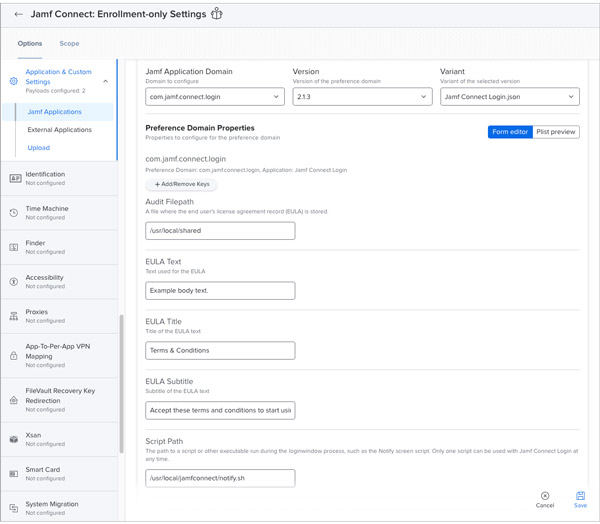
Trin 2 Vælg enheden for at fjerne profilen. Du kan finde enheden i afsnittet "Enheder" eller "Mobile enheder" på Jamf Pro-dashboardet.
Trin 3 Klik på knappen "Administration" på enhedens detaljeside. Se efter den MDM-profil, du vil fjerne fra listen over profiler.
Trin 4 For at fjerne MDM-profilen skal du klikke på knappen "Fjern" og bekræfte, når prompten vises.
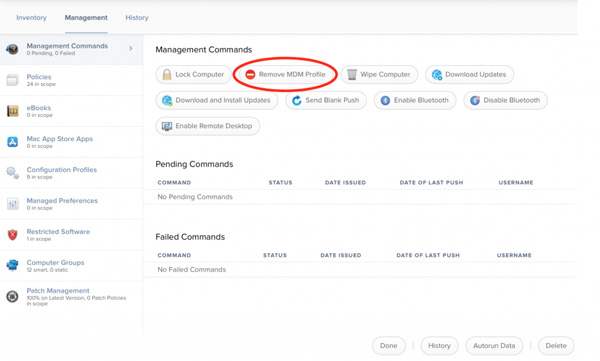
Trin 5 For at sikre, at MDM-profilen er blevet fjernet, kan du kontrollere enhedens indstillinger for at se, om Jamf stadig er til stede.
tips: Bemærk venligst, at de specifikke trin kan variere afhængigt af din version af Jamf Pro og konfigurationen af din MDM-profil. Vær altid forsigtig, når du fjerner MDM-profiler, da denne handling kan påvirke enhedens administration og funktionalitet. Hvis du støder på problemer eller er usikker på processen, anbefales det at bruge nedenstående løsning: Apeaksoft iFoneKit iOS-oplåsning, for at fjerne Jamf MDM-profilen.
Del 5: Ofte stillede spørgsmål om fjernelse af Jamf MDM-profiler
Kan Jamf fjernes?
Ja, Jamf-administrationsprofiler og -agenter kan fjernes fra enheder. Administratorer kan starte fjernelsesprocessen fra Jamf Pro-konsollen, og fjernelsen sendes til målenheden. Hvis brugere vil fjerne Jamf fra deres enheder, kan de bruge Apeaksoft iFoneKit iOS Unlocker.
Kan jeg fjerne en Jamf MDM-profil uden en adgangskode?
Ja. Selvom du ikke kan fjerne Jamf MDM-profilen direkte fra Indstillinger-appen uden administratoradgangskoden, kan du bruge et professionelt værktøj som f.eks. Apeaksoft iFoneKit iOS-oplåsning for at fjerne Jamf MDM-profilen fra din enhed uden adgangskoden.
Kan man fjerne en Jamf MDM-profil ved at nulstille den til fabriksindstillingerne?
Nej. I de fleste tilfælde vil Jamf-administrationen blive geninstalleret, når enheden konfigureres igen.
Vil fjernelse af Jamf MDM slette data?
Nej. Fjernelse af Jamf MDM-profilen sletter ikke dine personlige data. Det fjerner arbejds- eller skolekonti, apps og konfigurationer, der blev installeret af administratoren.
Konklusion
Det kan være en befriende oplevelse at tage kontrol over din enheds administration. Uanset om du har brug for at bruge din enhed igen til personlig brug, skifte til en anden MDM-løsning eller gøre det af en anden grund, fjernelse af en Jamf MDM-profil er ligetil, når man kender trinene.
Husk at sikkerhedskopiere vigtige data, og kontakt din organisations IT-afdeling, hvis du er usikker på nogen aspekter af proceduren. Brug oplysningerne i denne vejledning, især ved hjælp af Apeaksoft iFoneKit iOS-oplåsning, kan du trygt navigere i afmeldingsprocessen for at fjerne Jamf MDM-profilen.
 Apeaksoft iPhoneKit
 Lås op for alle typer iOS-adgangskoder fra iPhone, iPad og iPod.
Sikker download
Sikker download
Relaterede artikler




