


Sådan indstiller, ændrer, nulstiller og omgår du adgangskode til skærmtid

Skærmtid er forældrekontrolfunktionen, der er udgivet af Apple til Apple-enheder. Den giver brugerne mulighed for at kontrollere adgangstiden for skærmen og tilføje begrænsninger til bestemte tjenester og apps. Når du har konfigureret Skærmtid på din eller dit barns enhed, kan du efterlade en adgangskode for at forhindre uautoriseret adgang. Denne artikel deler flere oplysninger om det, f.eks. hvordan du... skift adgangskoden til skærmtid på din iPhone eller iPad.
SIDEINDHOLD:
- Del 1: Sådan konfigurerer du adgangskode til skærmtid
- Del 2: Sådan ændrer du adgangskoden til skærmtid
- Del 3: Sådan deaktiverer du adgangskoden til skærmtid
- Del 4: Sådan nulstilles adgangskoden til skærmtid
- Del 5: Hvad skal man gøre, hvis adgangskoden til skærmtid ikke fungerer
- Del 6: Sådan fjerner du adgangskoden til skærmtid uden begrænsninger
Del 1: Sådan konfigurerer du adgangskode til skærmtid
Hvad er adgangskoden til Skærmtid? Som tidligere nævnt kan du oprette en adgangskode til Skærmtid på din eller dit barns iPhone eller iPad for at forhindre andre i at ændre relevante indstillinger. Uden adgangskoden kan ingen ændre indstillingerne for Skærmtid eller slå forældrefunktionen fra.
Sådan konfigurerer du en adgangskode til skærmtid på en iPhone
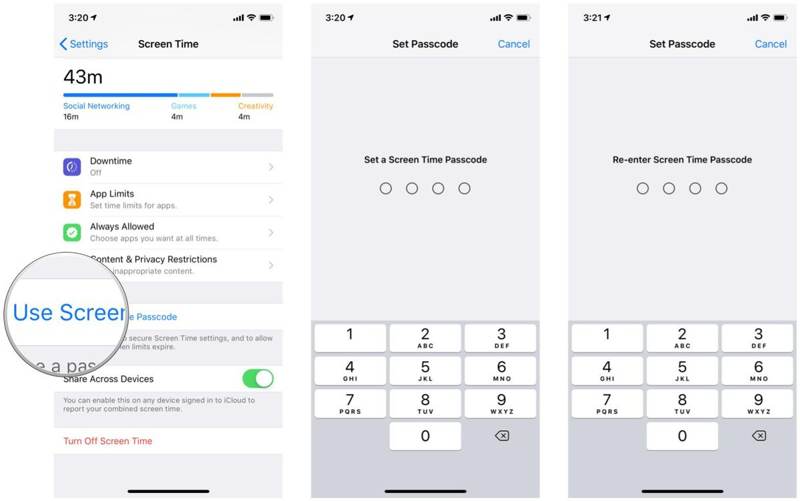
Trin 1 Åbne Indstillinger app på din enhed.
Trin 2 Gå til Skærmtid.
Trin 3 Tryk på Brug skærmtidskode.
Trin 4 Indtast en adgangskode, og indtast den igen.
Sådan konfigurerer du en adgangskode til skærmtid på et barns telefon
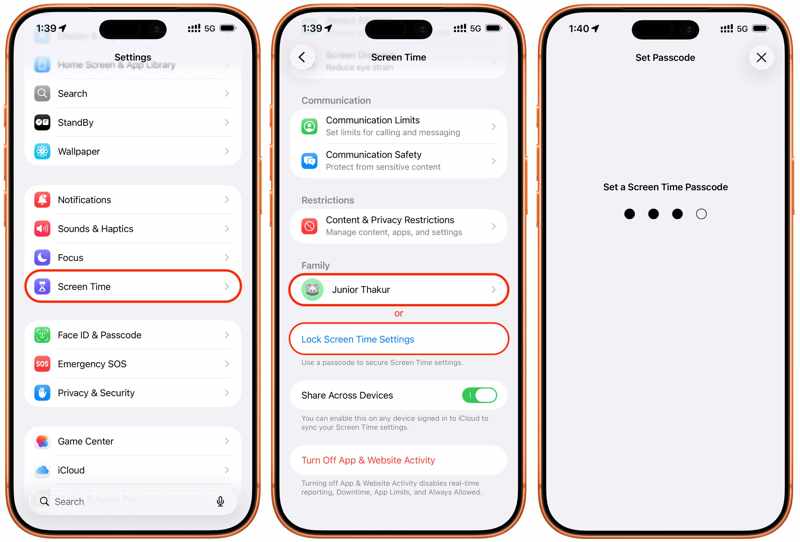
Trin 1 Vælg Skærmtid i din Indstillinger ca.
Trin 2 Tryk på dit barns navn under Familie sektion.
Trin 3 Naviger til Administrer skærmtid, derefter Lås Skærmtidsindstillinger.
Trin 4 Indtast derefter en adgangskode til Skærmtid.
Del 2: Sådan ændrer du adgangskoden til skærmtid
Når du har konfigureret adgangskoden til Skærmtid, kan du ændre den på din iOS-enhed eller dit barns enhed for at forbedre sikkerheden. Du skal selvfølgelig angive den aktuelle adgangskode til Skærmtid, før du ændrer adgangskoden til Skærmtid.
Sådan ændrer du adgangskoden til skærmtid på din iPhone/iPad
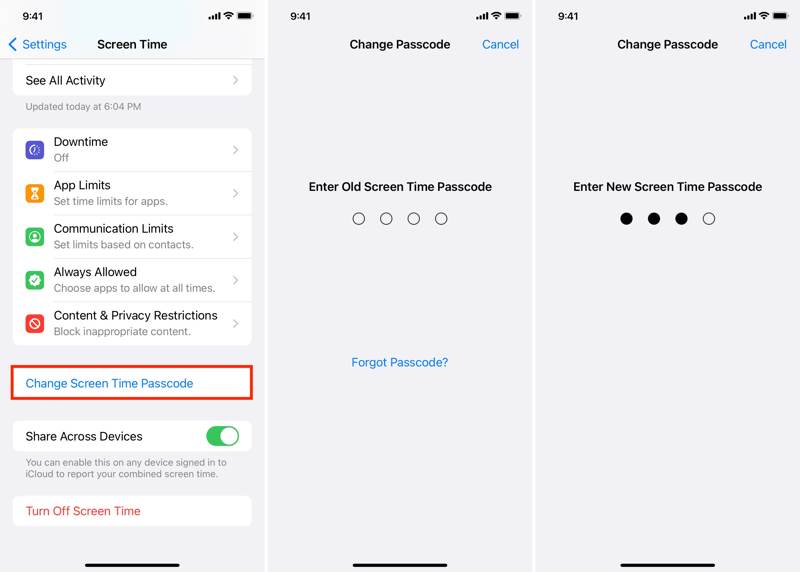
Trin 1 Kør din Indstillinger ca.
Trin 2 Gå til Skærmtid fane.
Trin 3 Tryk på ikonet Skift skærmtidskode .
Trin 4 Vælg derefter Skift skærmtidskode.
Trin 5 Indtast den nuværende adgangskode til Skærmtid.
Trin 6 Opret derefter en ny adgangskode til Skærmtid, og indtast den igen.
Sådan ændrer du adgangskoden til skærmtid på dit barns telefon
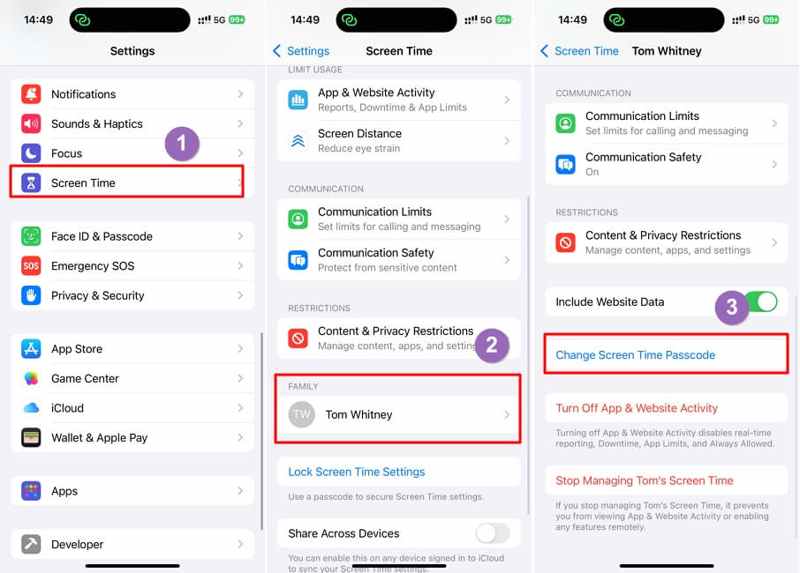
Trin 1 Gå til din iPhone eller iPad Indstillinger og Skærmtid.
Trin 2 Vælg dit barns navn under Familie overskrift.
Trin 3 Tryk på ikonet Skift skærmtidskode .
Trin 4 Følg instruktionerne på skærmen for at godkende.
Trin 5 Indtast en ny Skærmtid-adgangskode, og indtast den igen for at ændre Skærmtid-adgangskoden på dit barns telefon.
Del 3: Sådan deaktiverer du adgangskoden til skærmtid
Når du ønsker at opgive adgangskoden til Skærmtid, kan du slå den fra. Husk, at det ikke deaktiverer Skærmtid, hvis du slår adgangskoden til Skærmtid fra. Det giver dig mulighed for at justere indstillingerne for Skærmtid uden begrænsninger.
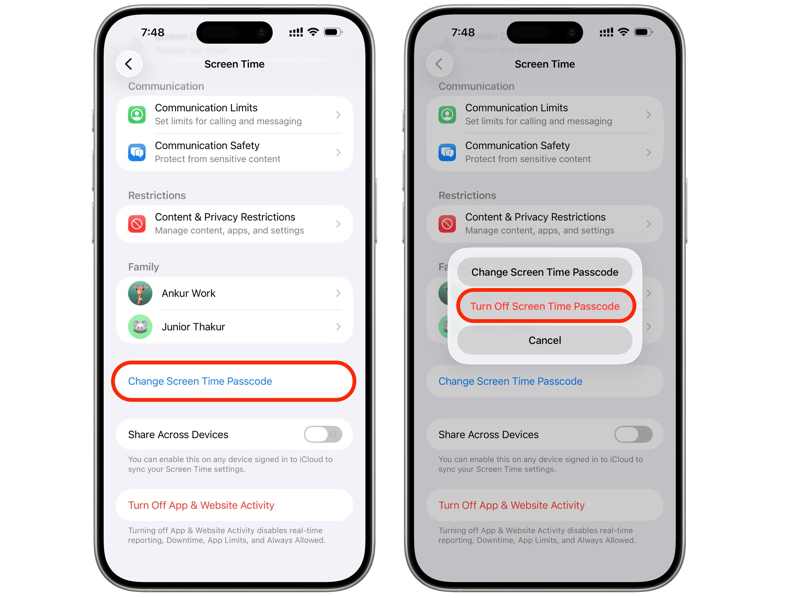
Trin 1 Gå til din Indstillinger app på din iPhone.
Trin 2 Vælg den Skærmtid post.
tips: For at fjerne adgangskoden til skærmtid på dit barns enhed skal du trykke på navnet under Familie sektion.
Trin 3 Tryk på ikonet Skift skærmtidskode .
Trin 4 Vælg Deaktiver skærmtidens adgangskode.
Trin 5 Indtast derefter din nuværende Skærmtid-adgangskode for at slippe af med Skærmtid-adgangskoden.
Del 4: Sådan nulstilles adgangskoden til skærmtid
Hvis du ikke kan huske adgangskoden til Skærmtid, og der ikke er nogen måde at finde den ud af uden en tredjeparts adgangskodeadministrator, kan du prøve din adgangskode uden en tidsbegrænsning. Hvad sker der efter 10 mislykkede forsøg på at bruge adgangskoden til Skærmtid? Din enhed deaktiveres ikke, og du skal bare vente på, at timeout-tiden udløber. Derudover kan du nulstille adgangskoden til Skærmtid med din Apple-konto og adgangskode.
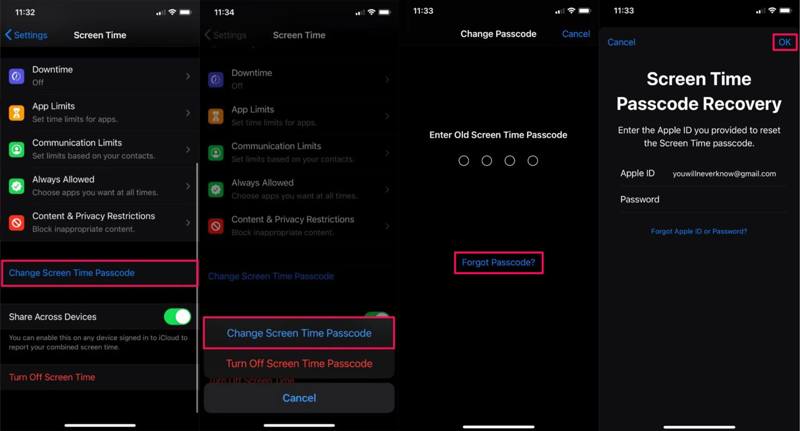
Trin 1 Kør Indstillinger app på din enhed.
Trin 2 Vælg den Skærmtid valgmulighed.
Trin 3 Tryk på ikonet Skift skærmtidskode .
Trin 4 Pick Skift skærmtidskode or Deaktiver skærmtidens adgangskode.
Trin 5 Når du bliver bedt om at indtaste adgangskoden, skal du trykke på Glemt adgangskode.
Trin 6 Indtast adgangskoden til din Apple-konto, og tryk på OK.
Trin 7 Indstil derefter en ny adgangskode til Skærmtid, og indtast den igen.
tips: Hvis din enhed kører iOS 13.4 eller tidligere, eller er tilmeldt af MDM, er der ingen mulighed for Glemt adgangskode til skærmtid. Derudover vises denne mulighed ikke på et barns iOS-enhed.
Yderligere læsning
Del 5: Hvad skal man gøre, hvis adgangskoden til skærmtid ikke fungerer
Når du ændrer indstillingerne, kan du opleve, at adgangskoden til Skærmtid ikke virker. Hovedårsagerne kan være en forkert adgangskode, forældet software, noget galt med din Apple-konto og mere.
Løsning 1: Opdater software
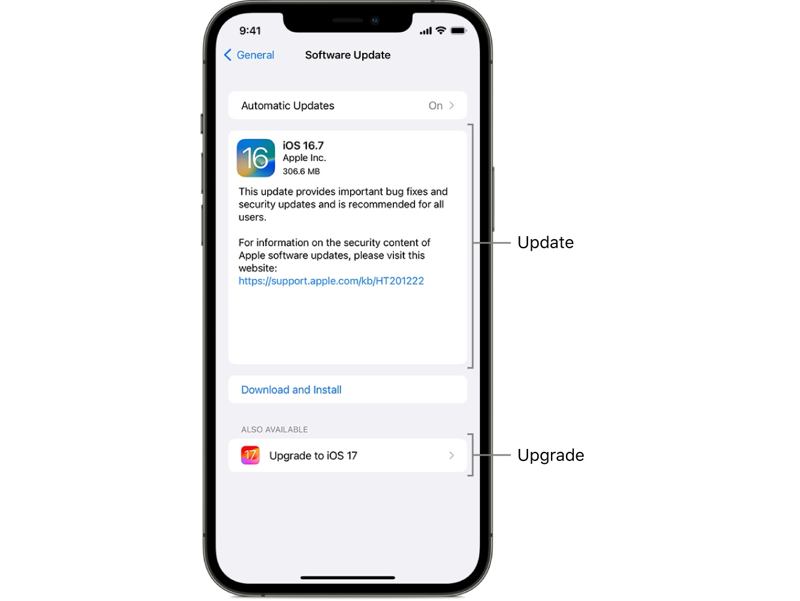
Trin 1 Gå til din Indstillinger ca.
Trin 2 Indtast Generelt fane.
Trin 3 Tryk på softwareopdatering for at søge efter opdateringer.
Trin 4 Hvis en opdatering er tilgængelig, skal du trykke på Hent og installer .
Trin 5 Følg instruktionerne på skærmen for at opdatere iOS.
Trin 6 Når det er færdigt, genstarter din enhed, og du kan prøve adgangskoden til Skærmtid igen.
Løsning 2: Nulstil adgangskode til skærmtid
Hvis du eller en anden har ændret adgangskoden, virker den gamle Skærmtid-adgangskode ikke. Heldigvis kan du nulstille Skærmtid-adgangskoden med din Apple-kontoadgangskode. Vi har demonstreret arbejdsgangen ovenfor.
Hvis du ikke kan finde muligheden "Glemt adgangskode", skal du sørge for at opdatere din software til den nyeste version. Derudover skal du nulstille den på arrangørens enhed, hvis du har til hensigt at nulstille skærmtidsadgangskoden til dit barns telefon.
Løsning 3: Log ud og log ind på din Apple-konto
Trin 1 Tryk på din profil i Indstillinger.
Trin 2 Rul ned, og tryk på Log ud knappen nederst.
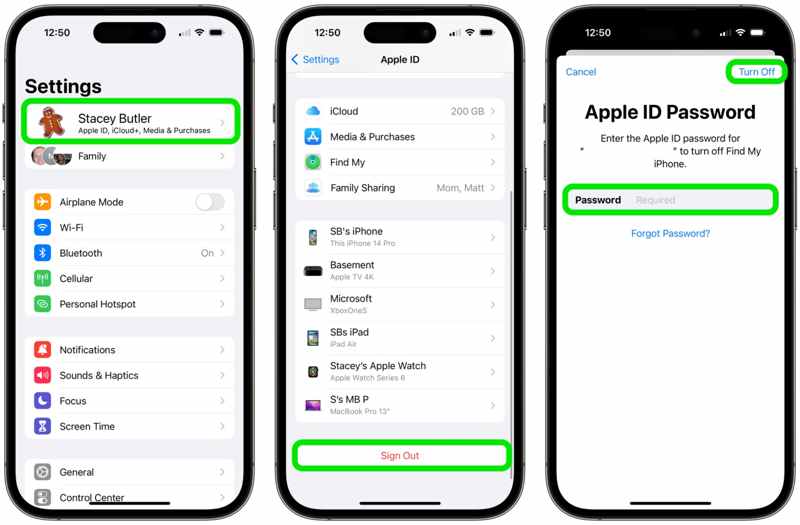
Trin 3 Indtast adgangskoden til din Apple-konto for at slå Find fra.
Trin 4 Tryk på ikonet slukke .
Trin 5 Vælg de datatyper, du vil beholde, og tryk på Log ud at bekræfte det.
Trin 6 Genstart din enhed.
Trin 7 Gå tilbage til Indstillinger ca.
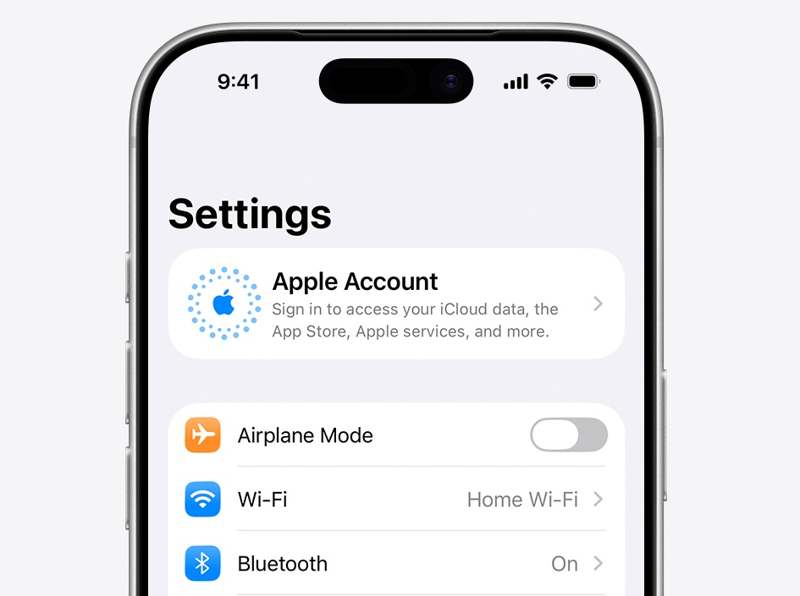
Trin 8 Tryk på Apple-konto Og vælg Log ind manuelt for at logge ind på din konto igen.
Del 6: Sådan fjerner du adgangskoden til skærmtid uden begrænsninger
Apeaksoft iFoneKit iOS-oplåsning er en hurtig måde at omgå Skærmtid-adgangskoden på din iPhone. Den spørger ikke om din nuværende Skærmtid-adgangskode eller Apple ID-adgangskode. Dine data vil ikke blive afbrudt under processen.

Downloadet af over 1,000,000 brugere
- Fjern adgangskoden til skærmtid i 3 trin.
- Beskyt dine data under processen.
- Fungerer for både dine og dit barns enheder.
- Understøtter en bred vifte af iPhones og iPads.
Sikker download
Sikker download

Sådan deaktiverer du adgangskoden til skærmtid på din iPhone
Trin 1 Installer iOS Unlocker
Download og installer softwaren til fjernelse af adgangskoder til skærmtid på en pc. Der findes en anden version til Mac. Start den, og vælg Lås op skærmtid mode.

Trin 2 Tilslut til din iPhone
Tilslut din iPhone til din pc med et Lightning-kabel. Vent på, at din enhed genkendes, og vælg, hvordan din Skærmtid-adgangskode skal indstilles.

Trin 3 Deaktiver adgangskode til skærmtid
Klik på knappen Begynd nu knappen, når softwaren har indlæst dine enhedsoplysninger. Følg instruktionerne på skærmen for at deaktivere Find min på din enhed. Derefter begynder softwaren automatisk at deaktivere adgangskoden til skærmtid.

Konklusion
Denne vejledning forklarede, hvordan man skift adgangskoden til skærmtid på din eller dit barns iOS-enhed. Du kan følge vores trin for at ændre, deaktivere og nulstille adgangskoden til Skærmtid i forskellige situationer. Hvis din adgangskode ikke virker, kan du prøve Apeaksoft iFoneKit iOS-oplåsning for at fjerne forældrekontrolfunktionen fra din enhed uden nogen begrænsninger.
Relaterede artikler




