


Sådan låser du op for en deaktiveret iPod med/uden iTunes eller en computer

Mange brugere støder på meddelelsen "iPod er deaktiveret", når de indtaster den forkerte adgangskode for mange gange, enten fordi de glemmer iPod-adgangskoden, eller fordi de ved et uheld trykker for mange gange. En deaktiveret iPod forhindrer brugerne i at bruge iPod'en normalt.
Den gode nyhed er, at denne artikel forklarer årsagerne til dette problem og viser hvordan man låser en deaktiveret iPod op.
SIDEINDHOLD:
- Del 1: Hvorfor er din iPod deaktiveret
- Del 2: Sådan låser du op for en deaktiveret iPod med iTunes/Finder
- Del 3: Sådan låser du op for en deaktiveret iPod via gendannelsestilstand
- Del 4: Sådan låser du op for en deaktiveret iPod via iCloud Find min
- Del 5: Sådan låser du op for en deaktiveret iPod uden iTunes (anbefales)
- Del 6: Sammenligning af metoder til oplåsning af deaktiverede iPod'er
Del 1: Hvorfor er din iPod deaktiveret
Hvorfor får du vist skærmbilledet "iPod er deaktiveret"? Dette er faktisk en sikkerhedsmekanisme i Apple-systemet. Når du gentagne gange indtaster forkerte adgangskoder til låseskærmen, udløses iPod'ens indbyggede tyverisikringsmekanisme trinvis. Til sidst låses og deaktiveres enheden af systemet. De specifikke analyseregler er som følger:
| Forkerte adgangskodeforsøg | Resultat |
| 6 gange i træk | Deaktiveret i 1 minut |
| 7 gange i træk | Deaktiveret i 5 minutter |
| 8 gange i træk | Deaktiveret i 15 minutter |
| 9 gange i træk | Deaktiveret i 60 minutter |
| 10 gange i træk | Deaktiveret permanent. Du kan ikke vente på, at den låses op automatisk. Du skal gendanne den på din computer. |
I den deaktiverede periode kan du ikke indtaste adgangskoden igen.
Dernæst vil denne artikel guide dig trin for trin i, hvordan du låser en deaktiveret iPod op.
Del 2: Sådan låser du op for en deaktiveret iPod med iTunes/Finder
Hvis du nogensinde har sikkerhedskopieret din iPod på denne computer og stolet på den før, kan du bruge funktionen Gendan sikkerhedskopi i iTunes til at låse din iPod op uden en adgangskode i blot ét trin. Dette er den mest pålidelige officielle metode, der passer til alle iPod-modeller.
Trin 1 Åbn iTunes, og tilslut din iPod til computeren.
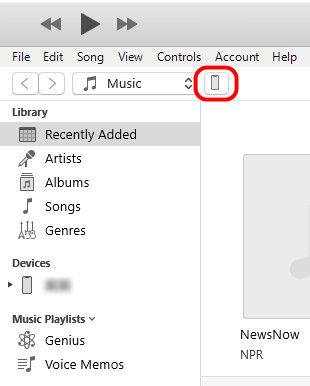
Trin 2 Klik på enhedsikonet i øverste venstre hjørne.
Trin 3 På den højre grænseflade skal du klikke på Gendan sikkerhedskopi.
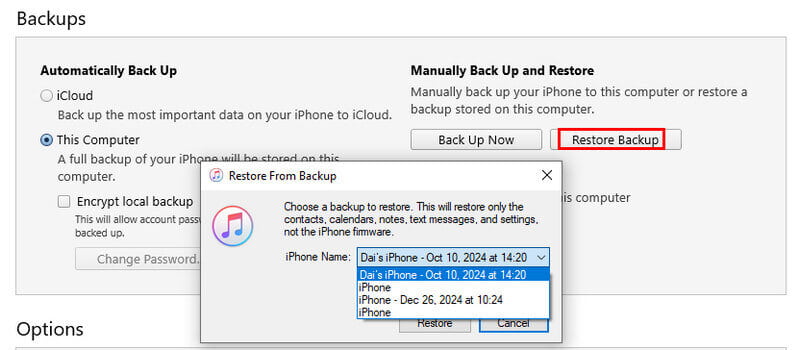
Trin 4 Vælg den tilsvarende sikkerhedskopi, og klik på GendanNår det er færdigt, slettes iPod-adgangskoden automatisk.
tips: Trinene for Finder på Mac ligner dem for iTunes på Windows.
Del 3: Sådan låser du op for en deaktiveret iPod via gendannelsestilstand
Hvis du ikke har sikkerhedskopieret din iPod ved hjælp af iTunes eller Finder, kan du kun låse den op i gendannelsestilstand.
Trin 1 Tilslut din iPod til en computer med et USB-kabel.
Trin 2 Sluk din iPod, og sæt den derefter i gendannelsestilstand.
Til iPod Touch 7 og nyere: Hold volumen Down og Top knapperne sammen, indtil iTunes-logoet vises.
For ældre iPod Touch-modeller: Tryk og hold på Hjem og Top knapperne samtidigt, indtil skærmen Gendannelsestilstand vises.
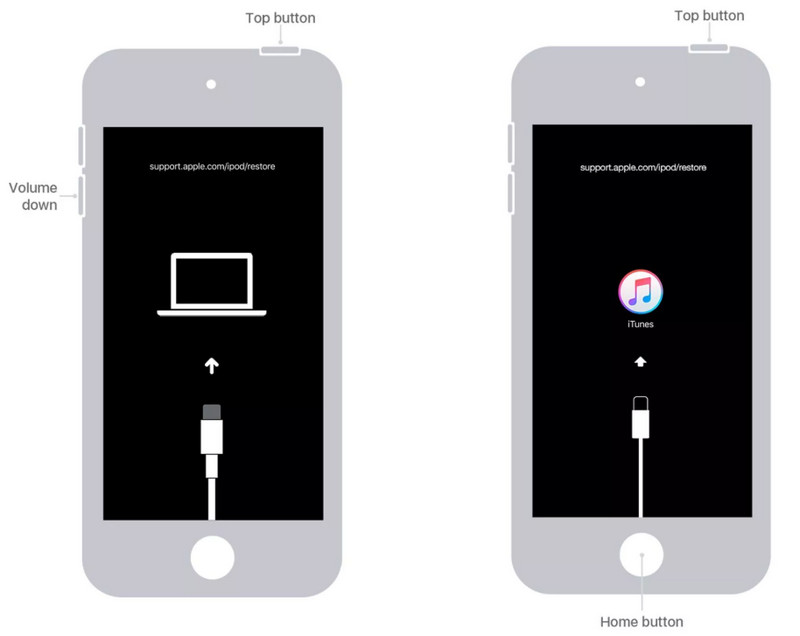
Trin 3 Åbn den nyeste version af iTunes. Computeren vil registrere din iPod i gendannelsestilstand. Klik på Gendan iPod.
Trin 4 Systemet downloader firmware og sletter alle data. Når du er færdig, skal du aktivere din iPod med dit Apple ID.
tips: Alle data vil blive slettet. Sikkerhedskopier din iPod på forhånd.
Del 4: Sådan låser du op for en deaktiveret iPod via iCloud Find min
Hvis din iPod er logget ind på dit Apple ID, og Find min iPod var aktiveret, før den blev deaktiveret, kan du bruge iCloud Find min til at låse en deaktiveret iPod op uden en computer.
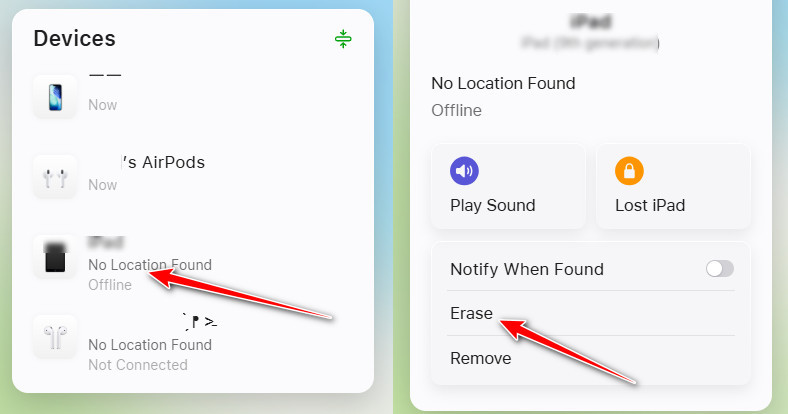
Trin 1 Besøg iCloud.com i browseren på en hvilken som helst anden enhed.
Trin 2 Log ind med dit Apple ID og adgangskode.
Trin 3 Klik Find mig og vælg din deaktiverede iPod fra enhedslisten.
Trin 4 Klik Slet iPod for at fjernslette enheden.
Del 5: Sådan låser du op for en deaktiveret iPod uden iTunes (anbefales)
Hvis iTunes eller Finder ikke kan genkende din enhed, og du ikke kan bruge iCloud Find min-funktionen, fordi du har glemt dit Apple-id, kan et professionelt tredjepartsværktøj til oplåsning af iOS, f.eks. Apeaksoft iFoneKit iOS-oplåsning, kan være en bedre løsning.

Downloadet af over 1,000,000 brugere
- Lås en deaktiveret iPod op uden en adgangskode eller Apple ID.
- Lås en utilgængelig iPod op med blot et par klik.
- Fungerer selv hvis iPod'en ikke kan genkendes af iTunes.
- Begyndervenlige og nemme trin at følge.
- Understøtter de fleste iPod touch-modeller og iOS-versioner.
Sikker download
Sikker download

Trin 1 Download dette værktøj til din computer via knappen ovenfor.
Trin 2 Start programmet, og tilslut din deaktiverede iPod til computeren.
Trin 3 Vælg Lås op for iOS-skærmen fra hovedgrænsefladen.

Trin 4 Kontrollér enhedens oplysninger omhyggeligt, og klik derefter på Begynd nu for at downloade den relevante firmware.

Trin 5 Læs omhyggeligt påmindelserne på skærmen, og klik på Bekræfte for at gå videre. Efter kort tid kan din deaktiverede iPod låses op.

tips: Denne metode sletter også alle iPod-data. Efter oplåsning skal du stadig bruge det originale Apple ID for at aktivere enheden. Dette værktøj fungerer også, når du vil fjern iCloud-aktiveringslåsen.
Del 6: Sammenligning af metoder til oplåsning af deaktiverede iPod'er
| Metode | Brug for computer | Brug for Apple ID | Data tab | Bedst til |
| iTunes/Finder-gendannelse | Ja | Ingen | Ja | Har en computer; foretrækker officielle løsninger |
| Recovery-tilstand | Ja | Ingen | Ja | Enheder genkendes ikke af computeren |
| iCloud Find min sletning | Ingen | Ja | Ja | Ingen computer tilgængelig; husk Apple ID |
| Tredjeparts oplåsningssoftware | Ja | Ingen | Ja | Ønsker ikke at bruge officielle metoder; ønsker betjening med ét klik; ingen sikkerhedskopier |
Konklusion
Hvis du indtaster forkerte adgangskoder flere gange, låses iPod'en permanent. Denne artikel forklarer, hvordan du gør det. låse en deaktiveret iPod op via den officielle computergendannelse, fjernsletning af iCloud eller pålidelig tredjepartssoftware som f.eks. Apeaksoft iFoneKit iOS-oplåsningAlle disse metoder vil slette enhedens data. Sørg for, at alle vigtige data er blevet sikkerhedskopieret.
 Apeaksoft iPhoneKit
 Lås op for alle typer iOS-adgangskoder fra iPhone, iPad og iPod.
Sikker download
Sikker download
Relaterede artikler




