


Sådan låser du op for en iCloud-konto med eller uden adgangskode

Så længe Apple registrerer sikkerhedshandlinger, f.eks. at nogen forsøger at hacke din iCloud-konto, vil du være låst ude af dine data. Ifølge Apple kan din konto blive låst på grund af tab af adgangskode, en gammel konto, problemer relateret til tofaktorgodkendelse og mere. Apple tilbyder under alle omstændigheder måder at låse din konto op, efter den er låst eller deaktiveret. Denne vejledning deler de gennemprøvede metoder til at... låse en iCloud-konto op hurtigt.
SIDEINDHOLD:
- Del 1: Sådan låser du op for iCloud-konto på iPhone
- Del 2: Sådan låser du op for iCloud-konto på Mac
- Del 3: Sådan låser du op for iCloud-konto uden adgangskode
- Del 4: Sådan låser du op for iCloud-konto i Apple Support
- Del 5: Sådan repareres den medfølgende iCloud-konto, der ikke kunne låse denne enhed op
- Del 6: Sådan låser du op for iCloud-konto, hvis den ikke kan låses op på iPhone
Del 1: Sådan låser du op for iCloud-konto på iPhone
En nem måde at låse en iCloud-konto op på er at nulstille adgangskoden på din iPhone eller iPad. På denne måde kan du godkende med din låseskærmsadgangskode. Hvis du ikke har angivet en adgangskode, bliver du bedt om at godkende med din nuværende Apple-kontoadgangskode.
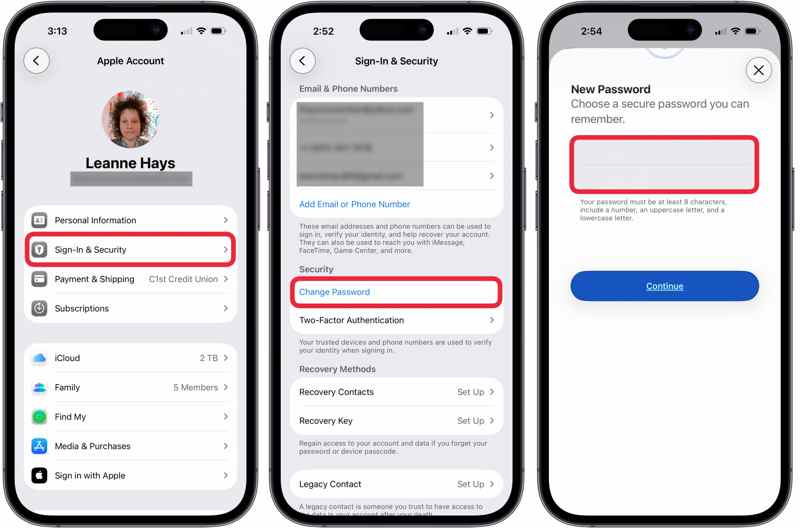
Trin 1 Åbne Indstillinger app på din enhed.
Trin 2 Tryk på din profil.
Trin 3 Gå til Login og sikkerhed fane.
Trin 4 Tryk på ikonet Skift adgangskode knappen under Sikkerhed sektion.
Trin 5 Indtast din iPhone-adgangskode for at godkende.
Trin 6 Indtast en ny adgangskode, skriv den igen, og tryk på Fortsæt..
Trin 7 Nu kan du bruge din iCloud-konto som normalt.
Del 2: Sådan låser du op for iCloud-konto på Mac
Hvis du bruger en MacBook, kan du låse en iCloud-konto op direkte i appen Systemindstillinger. Processen kræver, at du godkender med din login-adgangskode. Sådan gør du:
Trin 1 Klik på knappen Apple menu.
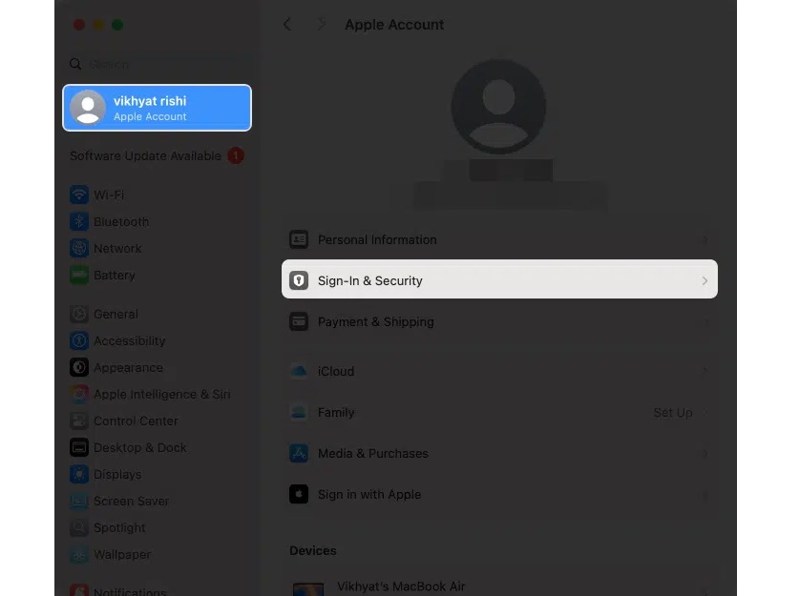
Trin 2 Vælg den Systemindstillinger or System Preferences valgmulighed.
Trin 3 Gå til Apple-konto fra sidepanelet.
Trin 4 Klik på knappen Log ind og sikkerhed valgmulighed.
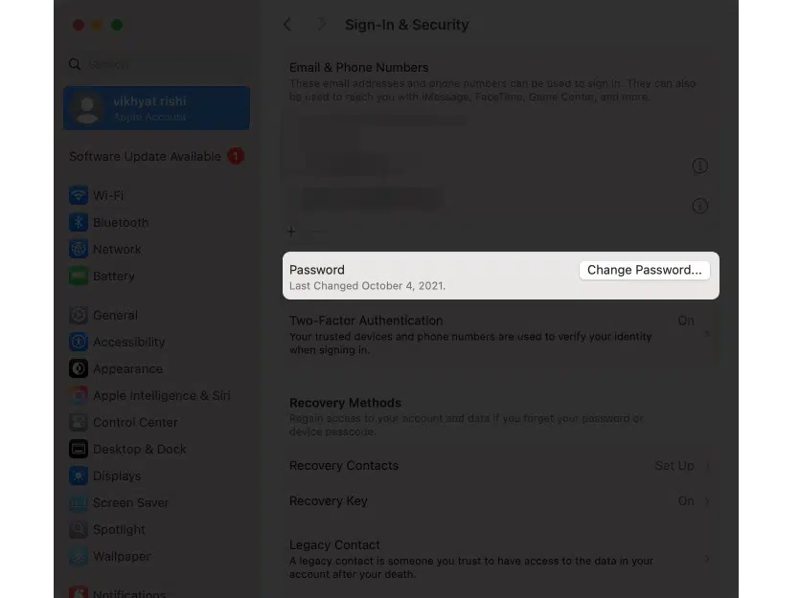
Trin 5 Klik derefter på knappen Skift adgangskode .
Trin 6 Indtast din Mac-adgangskode for at fortsætte.
Trin 7 Opret en ny adgangskode ved at følge instruktionerne.
Trin 8 Bekræft det, og klik på Skift .
Del 3: Sådan låser du op for iCloud-konto uden adgangskode
Hvis du har glemt din adgangskode til din konto, eller din Apple-enhed ikke er tilgængelig, kan du låse din iCloud-konto op uden en adgangskode på iForgot. Det er den webside, som Apple har udgivet til at nulstille en iCloud-kontoadgangskode.
Trin 1 Gå til iforgot.apple.com i en browser.
Trin 2 Klik på knappen Nulstil adgangskode .
Trin 3 Indtast telefonnummeret eller e-mailadressen, der er knyttet til din iCloud-konto.
Trin 4 Indtast Captcha-koden, og klik på Fortsæt..
Trin 5 Afhængigt af dine indstillinger får du et par muligheder for at godkende:
Mulighed 1: Pålidelig enhed
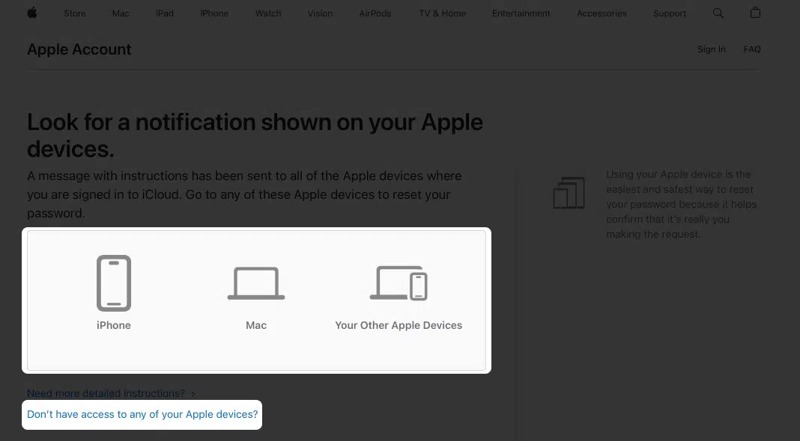
Hvis du har konfigureret tofaktorgodkendelse, skal du vælge en enhed, du har tillid til.
Vend dig mod enheden, og tryk på Tillad på meddelelsen.
Indtast din adgangskode til låseskærmen eller login-adgangskoden.
Indstil derefter en ny adgangskode, bekræft den, og lås din iCloud-konto op.
Mulighed 2: Gendannelsesnøgle
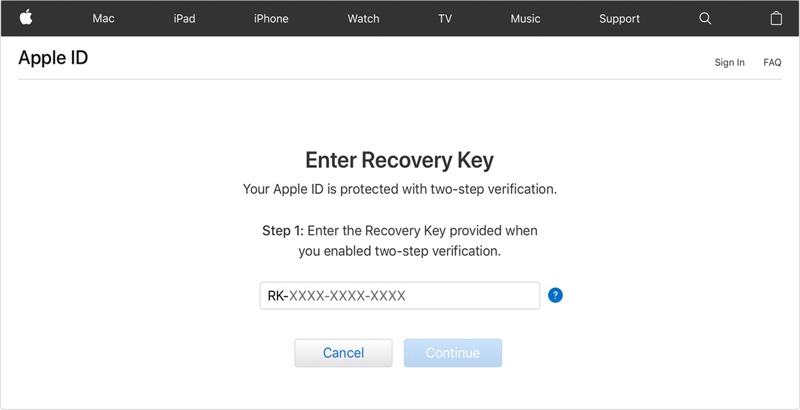
Hvis du har aktiveret gendannelsesnøglen, skal du indtaste koden for at godkende.
Skriv derefter en ny adgangskode, indtast den igen, og bekræft den.
Mulighed 3: E-mail
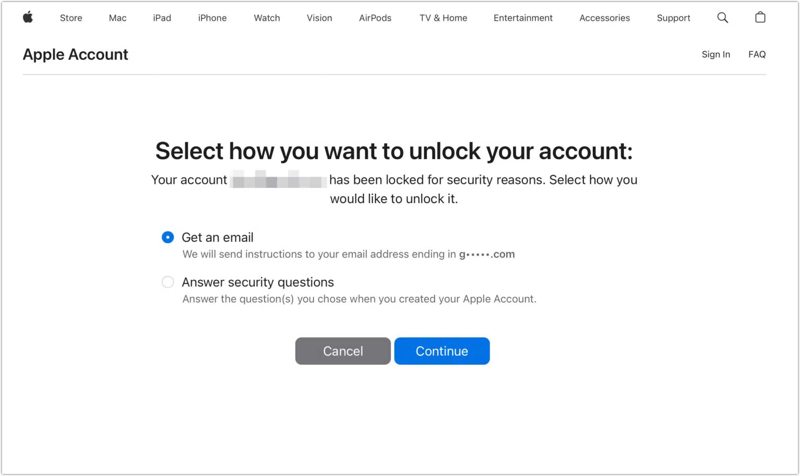
Type Få en email og klik Fortsæt..
Når du modtager bekræftelsesmailen, skal du læse den og åbne linket.
Indstil en ny adgangskode, indtast den igen, og bekræft oplåsningen af iCloud-kontoen.
Mulighed 4: Besvar sikkerhedsspørgsmål
Type Besvare sikkerheds spørgsmål og hit Fortsæt..
Udfyld dine oplysninger, f.eks. din fødselsdag.
Vælg et sikkerhedsspørgsmål, og indtast det korrekte svar.
Besvar andre spørgsmål.
Opret til sidst en ny adgangskode til din iCloud-konto.
Del 4: Sådan låser du op for iCloud-konto i Apple Support
En anden måde at låse en iCloud-konto op på er via Apple Support-appen. Denne metode kræver en anden iPhone eller iPad. Du kan låne en iOS-enhed fra en ven eller et familiemedlem. Denne metode kræver også, at du godkender med dit telefonnummer.
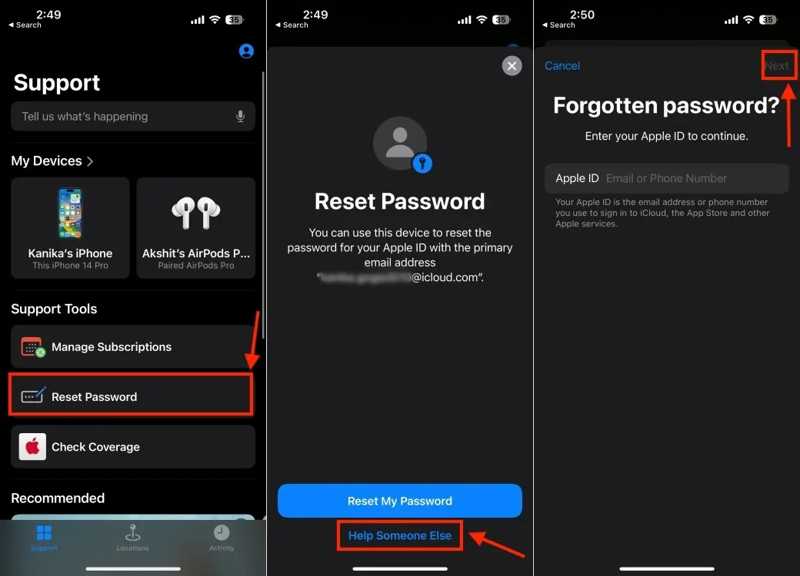
Trin 1 Installer Apple Support app'en på en lånt iPhone og åbn den.
Trin 2 Tryk på ikonet Nulstil adgangskode valgmulighed.
Trin 3 Vælg Hjælp en anden.
Trin 4 Indtast din iCloud-konto, og tryk på Fortsæt..
Trin 5 Indtast det betroede telefonnummer, og tryk på Fortsæt..
Trin 6 Tryk på Send kode til [telefonnummer].
Trin 7 Indtast den bekræftelseskode, du har modtaget.
Trin 8 Indtast en ny adgangskode, indtast den igen, og tryk på Fortsæt..
Yderligere læsning
Del 5: Sådan repareres den medfølgende iCloud-konto, der ikke kunne låse denne enhed op
Nogle brugere rapporterede, at fejlen sagde, at den angivne iCloud-konto ikke kunne låse denne enhed op på deres Mac. Denne fejl opstår, når du indtaster din adgangskode forkert flere gange og skal nulstille den. Du kan rette denne fejl i gendannelsestilstand.
Trin 1 Sluk din Mac og hold den nede Kommando + R (Intel) eller magten knappen for at gå ind i gendannelsestilstand.
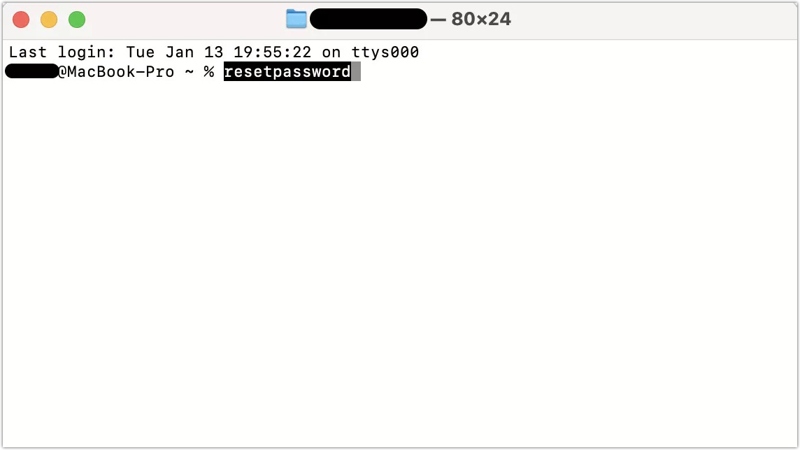
Trin 2 Gå til Hjælpeprogrammer i topmenuen og åbn terminal.
Trin 3 Type nulstille kodeord og tryk på Returnering nøgle på dit tastatur.
Trin 4 Vælg den mulighed, der gælder for din situation, og klik på Næste.
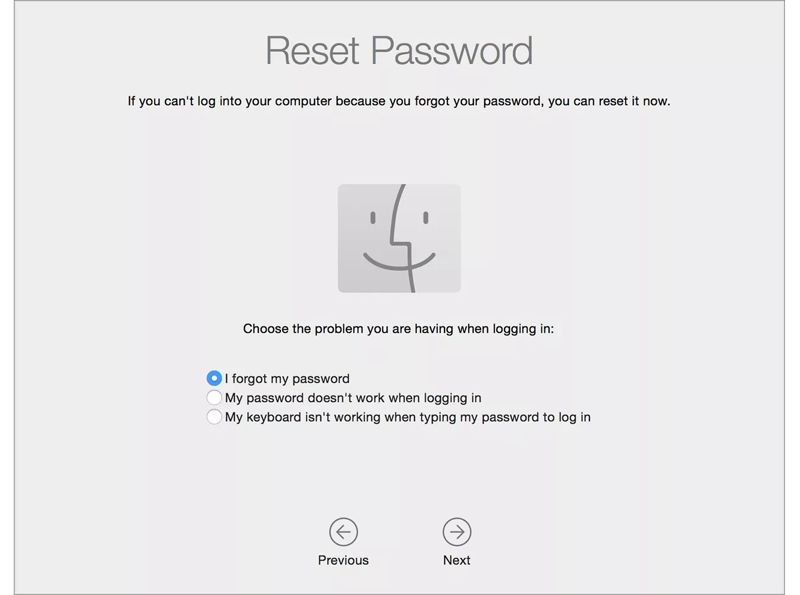
Trin 5 Angiv de nødvendige oplysninger, og følg instruktionerne for at nulstille din adgangskode.
Trin 6 Klik på knappen Apple menuen og vælg Genstart.
Del 6: Sådan låser du op for iCloud-konto, hvis den ikke kan låses op på iPhone
En hurtig måde at låse en iCloud-konto op på er at fjerne den gamle konto og oprette en ny. Fra dette punkt anbefaler vi Apeaksoft iFoneKit iOS-oplåsningDet er i stand til at fjerne iCloud-kontoen fra din iOS-enhed uden nogen begrænsninger.

Downloadet af over 1,000,000 brugere
- Fjern iCloud-konto fra iPhone eller iPad hurtigt.
- Kræv ikke en adgangskode under processen.
- Tilbyd bonusfunktioner, som omgå skærmtid.
- Kompatibel med de nyeste versioner af iOS og iPadOS.
Sikker download
Sikker download

Sådan låser du op for iCloud-konto på din iPhone
Trin 1 Installer iCloud-fjernelsesværktøjet
Start værktøjet til fjernelse af iCloud-konto, når du har installeret det på din computer. Vælg Fjern Apple ID tilstand for at fortsætte.

Trin 2 Link til din iPhone
Slut din iPhone til din computer med et Lightning-kabel, og sørg for at du har tillid til denne computer. Klik på Begynd nu knappen, når din enhed er registreret.

Trin 3 Lås iCloud-konto op
Hvis Find min er aktiveret, skal du nulstille alle indstillinger på din enhed. Klik derefter på OK og hit Bekræft igen for at starte fjernelsen af iCloud-kontoen. Hvis Find min er deaktiveret, starter softwaren processen.

Konklusion
Denne vejledning forklarede, hvordan man låse en iCloud-konto op i forskellige situationer. Du kan vælge en passende metode og følge de detaljerede trin for at nulstille adgangskoden og få din konto låst op. Hvis du ikke kan låse din konto op, Apeaksoft iFoneKit iOS-oplåsning giver dig mulighed for at fjerne den gamle konto og oprette en ny.
 Apeaksoft iPhoneKit
 Lås op for alle typer iOS-adgangskoder fra iPhone, iPad og iPod.
Sikker download
Sikker download
Relaterede artikler




