


Komplet guide: Sådan låser du op iPhone/iPad uden Apple ID

Det kan være utrolig frustrerende at blive låst ude af din iOS-enhed. Uanset om du har glemt din adgangskode til skærmen, købt en brugt enhed eller ikke kan huske din iCloud-adgangskode, kan du føle dig fastlåst.
Den gode nyhed er, at det er fuldt ud muligt at få adgang til din enhed igen. Denne omfattende guide vil vise dig hvordan man låser en iPhone op uden et Apple ID eller endda en skærmadgangskode ved hjælp af flere gennemprøvede metoder.
SIDEINDHOLD:
Del 1: Kan du låse iPhone/iPad-adgangskoden op uden Apple ID?
Svaret er ja, men med åbenlyse begrænsninger. Normalt skal du bruge det kombinerede Apple ID og din adgangskode til at nulstille din enhed, når du har glemt adgangskoden til din iPhone-skærm. Da du ikke kender dit Apple ID og din adgangskode, bliver processen mere vanskelig og kompleks. Du kan se de detaljerede vejledninger nedenfor.
Del 2: 3 effektive måder at låse iPhone op uden Apple ID
Metode 1: Brug gendannelsestilstand med iTunes eller Finder (gratis)
Kort introduktion: Sæt først din iPhone eller iPad i gendannelsestilstand, hvorefter iTunes (på Windows) eller Finder (på Mac) registrerer din enheds tilstand og hjælper dig med at gendanne den.
Trin 1 Sæt iPhone i Recovery Mode
Tilslut din iPhone til din computer, mens du holder den korrekte knap nede for at gå ind i gendannelsestilstand.
- iPhone 8 eller nyere: Brug sideknappen.
- iPhone 7/7 Plus: Brug lydstyrke ned-knappen.
- iPhone 6s eller tidligere: Brug Hjem-knappen.
Bliv ved med at holde knappen nede, indtil du ser skærmen Gendannelsestilstand (et kabel, der peger mod en computer).
Trin 2 Åbn iTunes eller Finder
Hvis du bruger en Windows-computer, skal du starte iTunes (hvis du ikke har dette program, skal du downloade og installere det).
Hvis du bruger en MacBook, skal du åbne Finder direkte. Hvis du bruger en meget gammel MacBook, og der findes iTunes, skal du bare åbne iTunes.
Trin 3 Gendan din iPhone direkte
Da din iPhone er tilsluttet din pc eller Mac, vil iTunes/Finder hurtigt genkende din telefon og opdage, at der er et problem med den (faktisk er det Recovery-tilstand), Du skal bare klikke på Gendan .
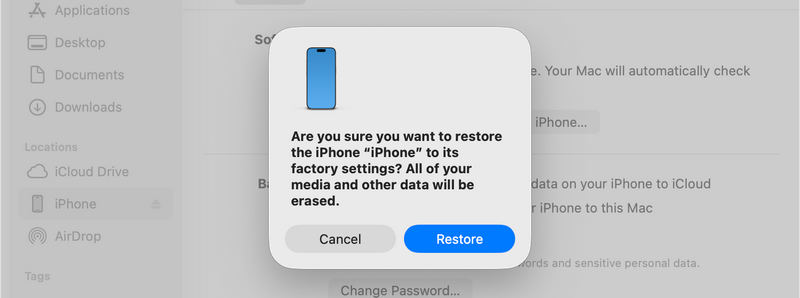
Bemærk: Denne metode er den sikreste måde at låse en iPhone op uden Apple-id, men det kræver, at Find-funktionen var slået fra, før du blev låst ude. Hvis Find er slået til, vil du stadig se aktiveringslåsskærmen efter gendannelsen.
Metode 2: Omgå iPhone Låst til Ejerskærm
Når du har gendannet din iPhone fra gendannelsestilstand, bliver enheden sandsynligvis låst, da Find-funktionen i de fleste tilfælde ikke er slået fra. Hvis du ikke har de originale Apple ID-oplysninger, kan du prøve at omgå den ved hjælp af et DNS-servertrick. Dette er en midlertidig omgåelse, der primært bruges til at surfe på nettet eller se videoer på en ældre, låst enhed.
Trin 1 Genstart din iPhone, og start opsætningsprocessen, indtil du når til Wi-Fi-indstillinger .
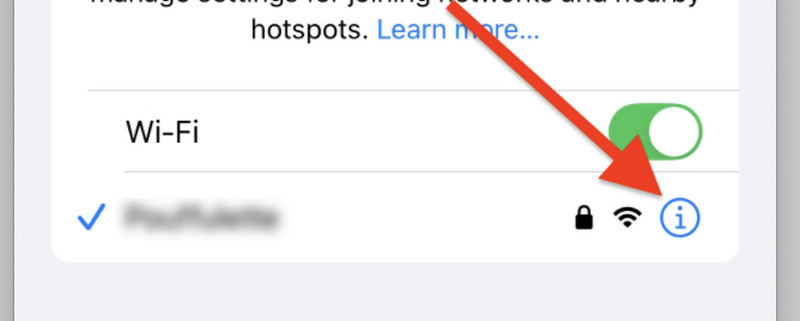
Trin 2 Opret forbindelse til et Wi-Fi-netværk, og klik derefter på i (Information) knappen ud for netværksnavnet.
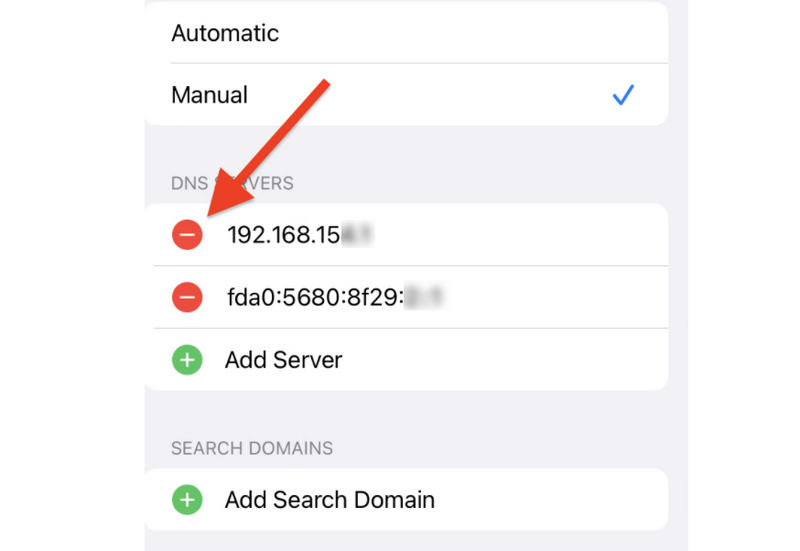
Trin 3 rul ned for at finde Konfigurer DNS og vælg Manuel.
Trin 4 Fjern de eksisterende DNS-numre, og indtast en ny DNS IP-adresse baseret på din region:
- USA: 104.154.51.7
- Europa: 104.155.28.90
- Asien: 104.155.220.58
Trin 5 Tryk på Ryg, og opret derefter forbindelse til Wi-Fi-netværket igen. Tryk på Ryg én gang mere, når telefonen forsøger at aktivere. Du vil blive omdirigeret til en brugerdefineret menuskærm, hvor du kan få adgang til grundlæggende apps.
Dette er en smart måde at låse en iPhone op, der er låst til ejeren, uden et Apple ID, hvis du ikke kan kontakte den tidligere ejer.
Metode 3: Apeaksoft iFoneKit iOS-oplåsning
Du ved, at det er virkelig svært at låse iPhone og iPad op uden et Apple ID, så hvorfor ikke direkte omgå låseskærmen for at genvinde adgang til din iOS-enhed? Apeaksoft iFoneKit iOS-oplåsning kan nemt håndtere glemt skærmadgangskode, ubrugeligt Face ID eller Touch ID på iPhone eller iPad. Du behøver ikke at huske skærmadgangskoden, det kombinerede Apple ID eller adgangskoden for at bruge din enhed med et par klik.

Downloadet af over 1,000,000 brugere
- Tilslut din iPhone til din computer for hurtigt at omgå skærmlåsen.
- Få adgang til iOS igen uden Apple ID, adgangskode eller skærmadgangskode.
- Fjern andre begrænsninger, f.eks. skærmtid eller MDM, med et enkelt klik.
- Understøtter de nyeste Apple-enheder og iOS/iPadOS-versioner.
Sikker download
Sikker download

Trin 1 Tilslut din iPhone til din computer
Download, installer og start Apeaksoft iFoneKit iOS-oplåsningTilslut din iPhone. Derefter vil dette program genkende din enhed. Klik på Begynd at låse op knappen på hovedgrænsefladen.

Trin 2 Bekræft enhedsoplysninger og start omgåelse af skærmlås
Dette program vil analysere din iOS-enheds oplysninger. Bekræft det, og download firmwarepakken til din iOS-version. Derefter vil det fortsætte med at omgå skærmlåsen. På denne måde kan du nemt låse din iPhone eller iPad op med en adgangskode uden et Apple ID og en adgangskode.

Del 3: Vigtige ting at vide, før du låser din iOS-enhed op
Før du prøver en af disse metoder til at løse problemet med at låse en Apple iPhone op uden Apple ID, skal du huske på disse vigtige fakta:
Sletning af data er uundgåelig: Bortset fra den midlertidige DNS-omgåelsesmetode, vil alle officielle og tredjepartsteknikker, der med succes låser en skærmadgangskode op, fuldstændigt Gendan fabriksindstillinger din iPhone eller iPad. Dette er et bevidst sikkerhedsdesign fra Apple for at beskytte brugernes privatliv, hvis en enhed bliver stjålet.
Pas på online svindel: Der findes mange hjemmesider på nettet, der hævder, at de kan låse din iPhone op via fjernadgang, hvis du sender dem penge eller serienumre (IMEI). 99% af disse tjenester er svindel. Hold dig til computerprogrammer eller officielle Apple-kanaler.
Backup er konge: Opbevar altid regelmæssige sikkerhedskopier på din computer eller iCloud. Hvis du nogensinde skal udføre en handling for at låse en iPhone op uden Apple ID, kan du nemt gendanne dine personlige filer bagefter fra en lokal computersikkerhedskopi.
Konklusion
Det er svært, men ikke umuligt, at låse din iPhone eller iPad op, når du har mistet dine Apple ID-oplysninger. Hvis din enhed ikke har iCloud-aktiveringslås slået til, kan du nemt løse problemet ved at bruge iTunes-gendannelsestilstand eller professionelle værktøjer til oplåsning af computeren. De giver dig en klar vej videre. hvordan man låser en iPhone-adgangskode op uden Apple ID.
Hvis iCloud-aktiveringslåsen er aktiveret, skal du dog bruge Apeaksoft iFonekit iOS-oplåsning Lås din iPhone eller iPad permanent op uden Apple iD og adgangskode. Du kan hurtigt få adgang til din enhed igen.
 Apeaksoft iPhoneKit
 Lås op for alle typer iOS-adgangskoder fra iPhone, iPad og iPod.
Sikker download
Sikker download
Relaterede artikler




