

Πώς να κάνετε γρήγορη επαναφορά εργοστασιακών ρυθμίσεων σε ένα τηλέφωνο ή tablet Samsung

Υπάρχουν μερικά σενάρια όταν πρέπει να Επαναφορά εργοστασίου του τηλεφώνου της SamsungΌταν η απόδοση του τηλεφώνου σας επιβραδύνεται, η επαναφορά εργοστασιακών ρυθμίσεων μπορεί να αφαιρέσει τα ανεπιθύμητα αρχεία και να βελτιώσει την ταχύτητα. Πριν πουλήσετε τη συσκευή Samsung, θα πρέπει να κάνετε επαναφορά εργοστασιακών ρυθμίσεων και να καταργήσετε εντελώς τα δεδομένα σας για να προστατεύσετε το απόρρητό σας. Επιπλέον, είναι ένα απαραίτητο βήμα για την αντιμετώπιση προβλημάτων και τη διόρθωση δυσλειτουργιών λογισμικού. Σε κάθε περίπτωση, μπορείτε να μάθετε πολλούς τρόπους για να επαναφέρετε τη συσκευή σας στις εργοστασιακές ρυθμίσεις σε διάφορες περιπτώσεις.
ΠΕΡΙΕΧΟΜΕΝΟ ΣΕΛΙΔΑΣ:
- Μέρος 1: Τι συμβαίνει όταν κάνετε επαναφορά εργοστασιακών ρυθμίσεων σε μια συσκευή Samsung
- Μέρος 2: Πώς να επαναφέρετε εργοστασιακά ένα τηλέφωνο Samsung με έναν κωδικό
- Μέρος 3: Πώς να επαναφέρετε εργοστασιακά ένα τηλέφωνο Samsung στις Ρυθμίσεις
- Μέρος 4: Πώς να επαναφέρετε εργοστασιακά μια συσκευή Samsung σε λειτουργία ανάκτησης
- Μέρος 5: Πώς να επαναφέρετε τις εργοστασιακές ρυθμίσεις της Samsung από απόσταση
Μέρος 1: Τι συμβαίνει όταν κάνετε επαναφορά εργοστασιακών ρυθμίσεων σε μια συσκευή Samsung
Η επαναφορά εργοστασιακών ρυθμίσεων σε ένα τηλέφωνο ή tablet Samsung θα διαγράψει όλα τα δεδομένα από τη συσκευή σας, συμπεριλαμβανομένων φωτογραφιών, βίντεο, μουσικής, επαφών, μηνυμάτων, λογαριασμών, εφαρμογών, δεδομένων εφαρμογών και προσαρμοσμένων ρυθμίσεων. Για να αποφύγετε την απώλεια δεδομένων, καλό είναι να δημιουργήσετε ένα αντίγραφο ασφαλείας.
Λάβετε υπόψη ότι η επαναφορά εργοστασιακών ρυθμίσεων δεν μπορεί να ξεκλειδώσει το FRP στις περισσότερες συσκευές Android. Επομένως, θα πρέπει να εισαγάγετε τον λογαριασμό σας Google κατά τη ρύθμιση της συσκευής σας μετά την επαναφορά εργοστασιακών ρυθμίσεων.
Πριν από την επαναφορά εργοστασιακών ρυθμίσεων του τηλεφώνου Samsung
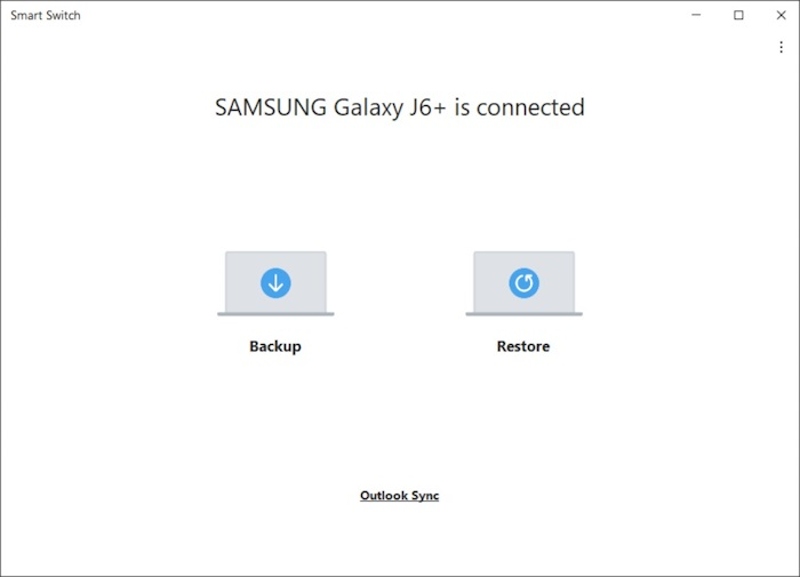
Βήμα 1. Δημιουργήστε αντίγραφα ασφαλείας του τηλεφώνου σας
Εγκαταστήστε το Smart Switch σε έναν υπολογιστή.
Χρησιμοποιήστε ένα καλώδιο USB για να συνδέσετε τον υπολογιστή και το τηλέφωνό σας.
Ανοίξτε το Smart Switch για να διαβάσετε το περιεχόμενο στη συσκευή σας.
Πατήστε εφεδρικός να προχωρήσει.
Εάν σας ζητηθεί, πιέστε ΕΠΙΤΡΕΠΩ στην οθόνη του τηλεφώνου σας για να δημιουργήσετε ένα αντίγραφο ασφαλείας.
Όταν τελειώσετε, αποσυνδέστε το τηλέφωνό σας.
Βήμα 2. Κατάργηση λογαριασμών
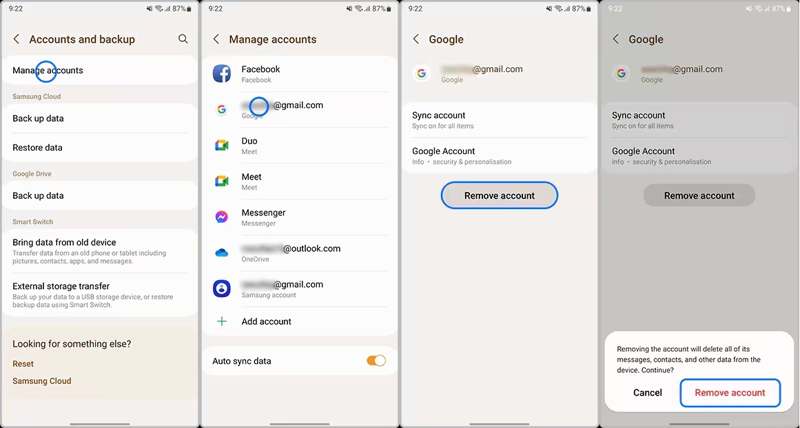
Εκτελέστε το Ρυθμίσεις εφαρμογή και επιλέξτε Λογαριασμοί και δημιουργία αντιγράφων ασφαλείας.
Πατήστε Διαχείριση λογαριασμών και επιλέξτε τον Λογαριασμό Google που σκοπεύετε να καταργήσετε.
Αγγίξτε το Κατάργηση λογαριασμού κουμπί.
Όταν σας ζητηθεί, επιλέξτε Κατάργηση λογαριασμού για να το επιβεβαιώσετε.
Μέρος 2: Πώς να επαναφέρετε εργοστασιακά ένα τηλέφωνο Samsung με έναν κωδικό
Τι είναι ο κωδικός επαναφοράς εργοστασιακών ρυθμίσεων της Samsung; Είναι μια αριθμητική και αλφαριθμητική ακολουθία για την εκτέλεση συγκεκριμένων εργασιών, όπως η επαναφορά μιας συσκευής Samsung στις εργοστασιακές ρυθμίσεις χωρίς κωδικό πρόσβασης. Εξηγούμε τις προϋποθέσεις και τη ροή εργασίας παρακάτω:
Απαιτούμενα:
1. Το τηλέφωνό σας είναι προσβάσιμο.
2. Η οθόνη σας λειτουργεί.
3. Χρησιμοποιείτε ένα παλιό μοντέλο τηλεφώνου Samsung.

Βήμα 1. Εκτελέστε την εφαρμογή Τηλέφωνο στο τηλέφωνό σας.
Βήμα 2. Πληκτρολογήστε τον κωδικό επαναφοράς: * 2767 * 3855 # or * # * # * # * # 7780.
Βήμα 3. Εάν η διαδικασία δεν ξεκινήσει αυτόματα, πατήστε το κουμπί Κλήση.
Βήμα 4. Όταν σας ζητηθεί, πληκτρολογήστε ναι για να το επιβεβαιώσετε.
Μέρος 3: Πώς να επαναφέρετε εργοστασιακά ένα τηλέφωνο Samsung στις Ρυθμίσεις
Ένας απλός τρόπος για να επαναφέρετε ένα τηλέφωνο Samsung στις εργοστασιακές ρυθμίσεις είναι η ενσωματωμένη λειτουργία επαναφοράς εργοστασιακών δεδομένων. Η Samsung έχει προσθέσει αυτήν τη λειτουργία σε κάθε τηλέφωνο και tablet Samsung. Η ροή εργασίας μπορεί να είναι λίγο διαφορετική, ανάλογα με το μοντέλο του τηλεφώνου σας.
Απαιτούμενα:
1. Η συσκευή σας είναι προσβάσιμη.
2. Θυμάστε ακόμα τον κωδικό πρόσβασης του λογαριασμού σας.
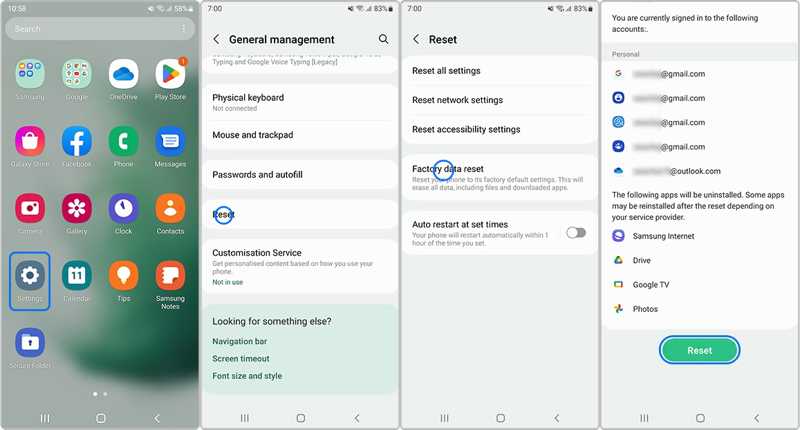
Βήμα 1. Ανοίξτε το Ρυθμίσεις εφαρμογή στην περιοχή ειδοποιήσεων εφαρμογών σας.
Βήμα 2. Κάντε κύλιση προς τα κάτω και επιλέξτε Γενική διαχείριση.
Βήμα 3. Πατήστε Επαναφορά και επιλέξτε Επαναφορά εργοστασιακών δεδομένων.
Συμβουλές: Αν θέλετε απλώς να επαναφέρετε το τηλέφωνο Samsung στις εργοστασιακές ρυθμίσεις χωρίς να διαγράψετε δεδομένα, επιλέξτε Επαναφορά όλων των ρυθμίσεων Αντιθέτως.
Βήμα 4. Διαβάστε την ειδοποίηση και πατήστε το Επαναφορά κουμπί ξανά
Βήμα 5. Εάν σας ζητηθεί, εισαγάγετε τον κωδικό πρόσβασης του λογαριασμού σας ή τον κωδικό πρόσβασης του τηλεφώνου σας.
Βήμα 6. Αγγίξτε το Διαγραφή όλωνκουμπί l για επαναφορά της Samsung στις εργοστασιακές προεπιλογές.
Μέρος 4: Πώς να επαναφέρετε εργοστασιακά μια συσκευή Samsung σε λειτουργία ανάκτησης
Ακόμα κι αν ξεχάσατε τον κωδικό πρόσβασης του τηλεφώνου σας ή έχετε κλειδωθεί έξω από τη συσκευή σας, μπορείτε να επαναφέρετε τις ρυθμίσεις του τηλεφώνου σας. Λειτουργία ανάκτησης Android σας επιτρέπει να επαναφέρετε τις εργοστασιακές ρυθμίσεις ενός τηλεφώνου Samsung με κλειδωμένη οθόνη ή χωρίς κωδικό πρόσβασης. Αυτή η μέθοδος απαιτεί λίγη τεχνική δεξιότητα.
Απαιτούμενα:
1. Τα κουμπιά του τηλεφώνου σας λειτουργούν.
2. Ένα καλώδιο USB.
3. Ένας υπολογιστής.

Βήμα 1. Πατήστε παρατεταμένα το Power κουμπί μέχρι να απενεργοποιηθεί το τηλέφωνό σας.
Βήμα 2. Συνδέστε το τηλέφωνό σας στον υπολογιστή σας με ένα συμβατό καλώδιο.
Βήμα 3. Κρατήστε πατημένο το Power/Bixby + Αύξηση έντασης κουμπιά μαζί για 5 δευτερόλεπτα.
Βήμα 4. Μόλις το τηλέφωνό σας εισέλθει σε λειτουργία ανάκτησης, αφήστε τα κουμπιά.
Βήμα 5. Πατήστε το κουμπί ΜΕΙΩΣΗ ΕΝΤΑΣΗΣ κουμπί πολλές φορές για να επισημάνετε Σκουπίστε τα δεδομένα / εργοστασιακή επαναφορά. Στη συνέχεια, χτυπήστε το Power κουμπί για να το επιλέξετε.
Βήμα 6. Όταν σας ζητηθεί, επισημάνετε Ναι χρησιμοποιώντας τα κουμπιά έντασης ήχου και πατήστε Power για να ξεκινήσετε την επαναφορά εργοστασιακών ρυθμίσεων της Samsung χωρίς κωδικό πρόσβασης.
Βήμα 7. Όταν ολοκληρωθεί, επισημάνετε Επανεκκίνηση του συστήματος τώρα με τα κουμπιά έντασης ήχου και πατήστε Power για επανεκκίνηση της συσκευής σας.
Σημείωση: Εάν η καρτέλα Samsung Galaxy δεν επαναφέρει τις εργοστασιακές ρυθμίσεις σε κανονική λειτουργία, μπορείτε να δοκιμάσετε τη λειτουργία ανάκτησης.
Μέρος 5: Πώς να επαναφέρετε τις εργοστασιακές ρυθμίσεις της Samsung από απόσταση
Εάν το τηλέφωνό σας χαθεί ή δεν βρίσκεται στα χέρια σας, πρέπει να το επαναφέρετε στις εργοστασιακές ρυθμίσεις χρησιμοποιώντας το SmartThings Find ή το Samsung Find. Είναι ο διαδικτυακός διαχειριστής συσκευών για χρήστες Samsung. Μπορείτε να βρείτε μερικές χρήσιμες λειτουργίες, όπως η απομακρυσμένη επαναφορά εργοστασιακών ρυθμίσεων της Samsung.
Απαιτούμενα:
1. Η συσκευή σας πρέπει να είναι συνδεδεμένη στο διαδίκτυο.
2. Πρέπει να προσθέσετε έναν λογαριασμό Samsung στο τηλέφωνο ή το tablet σας.
3. Θυμάστε τα διαπιστευτήρια του λογαριασμού σας Samsung.

Βήμα 1. Επισκεφθείτε τη διεύθυνση https://smartthingsfind.samsung.com/ σε ένα πρόγραμμα περιήγησης.
Βήμα 2. Πατήστε Συνδεθείτε και εισαγάγετε τον λογαριασμό και τον κωδικό πρόσβασής σας Samsung.
Βήμα 3. Πατήστε Συνδεθείτε πάλι και χτυπήσει Συμφωνώ στο αναδυόμενο παράθυρο διαλόγου.
Βήμα 4. Στη συνέχεια, η υπηρεσία θα εντοπίσει αμέσως τη συσκευή σας σε έναν χάρτη.
Βήμα 5. Κάντε κλικ στο Διαγραφή δεδομένων κουμπί στην εργαλειοθήκη.
Βήμα 6. Εάν σας ζητηθεί, εισαγάγετε τον κωδικό πρόσβασης του λογαριασμού σας.
Βήμα 7. Τέλος, διαβάστε την ειδοποίηση και κάντε κλικ στο διαγράψετε κουμπί για να ξεκινήσετε την επαναφορά εργοστασιακών ρυθμίσεων για το Samsung S8 ή άλλο μοντέλο.
Σημείωση: Αυτή η μέθοδος δεν μπορεί να παρακάμψει την προστασία επαναφοράς εργοστασιακών ρυθμίσεων της Samsung.
Συμβουλή μπόνους: Ο καλύτερος τρόπος για να ανακτήσετε δεδομένα μετά από επαναφορά εργοστασιακών ρυθμίσεων της Samsung
Είναι γνωστό ότι η επαναφορά εργοστασιακών ρυθμίσεων σε μια συσκευή Samsung θα διαγράψει όλα τα δεδομένα στη συσκευή σας. Εάν δεν έχετε δημιουργήσει αντίγραφο ασφαλείας του τηλεφώνου ή του tablet σας, Apeaksoft Android Data Recovery μπορεί να σας βοηθήσει να ανακτήσετε τα δεδομένα σας. Είναι σε θέση να σαρώσει τη μνήμη της συσκευής σας και να ανακαλύψει χαμένα αρχεία.
Ο καλύτερος τρόπος για να ανακτήσετε δεδομένα μετά από επαναφορά εργοστασιακών ρυθμίσεων της Samsung
- Ανάκτηση δεδομένων από συσκευές Samsung χωρίς δημιουργία αντιγράφων ασφαλείας.
- Διαθέσιμο για επαναφορά εργοστασιακών ρυθμίσεων, τυχαία διαγραφή και πολλά άλλα.
- Προεπισκόπηση χαμένων αρχείων για επιλεκτική ανάκτηση.
- Συμβατό με ένα ευρύ φάσμα τύπων δεδομένων.
- Υποστηρίζει σχεδόν όλα τα τηλέφωνα και τα tablet της Samsung.
Ασφαλής λήψη
Ασφαλής λήψη

Πώς να ανακτήσετε δεδομένα μετά από επαναφορά εργοστασιακών ρυθμίσεων της Samsung
Βήμα 1. Εγκαταστήστε το εργαλείο ανάκτησης της Samsung
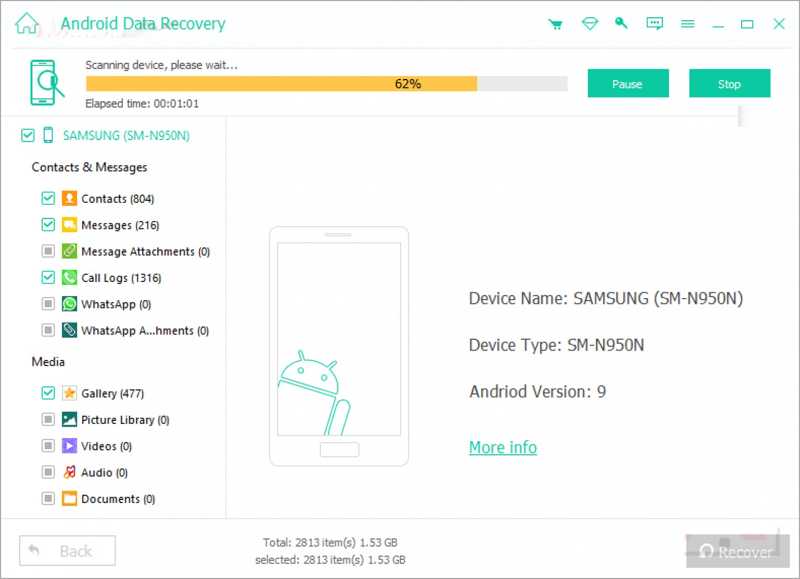
Εκκινήστε το καλύτερο λογισμικό ανάκτησης δεδομένων για Samsung αφού το εγκαταστήσετε στον υπολογιστή σας. Υπάρχει μια άλλη έκδοση για Mac. Ενεργοποιήστε το Debugging USB λειτουργία στο τηλέφωνό σας και συνδέστε το στον υπολογιστή σας με ένα καλώδιο USB.
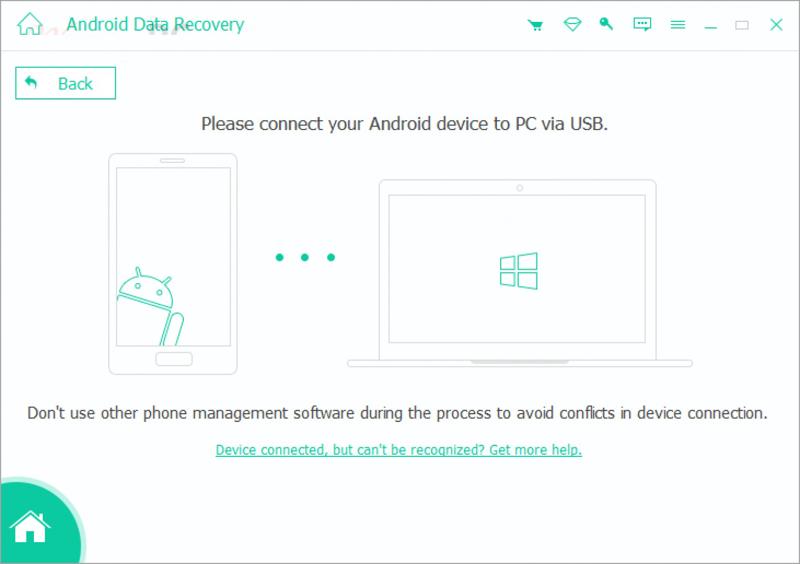
Βήμα 2. Προεπισκόπηση χαμένων αρχείων
Εξουσιοδοτήστε το λογισμικό να έχει πρόσβαση στη συσκευή σας. Στη συνέχεια, επιλέξτε τους τύπους δεδομένων που θέλετε να ανακτήσετε. Κάντε κλικ στο Επόμενο για να ξεκινήσει η σάρωση της συσκευής σας. Όταν ολοκληρωθεί, μπορείτε να κάνετε προεπισκόπηση των δεδομένων που μπορούν να ανακτηθούν ανά τύπο.

Βήμα 3. Ανάκτηση δεδομένων Samsung
Επιλέξτε τα αρχεία και τα στοιχεία που θέλετε να ανακτήσετε και κάντε κλικ στο Ανάκτηση κουμπί στο κάτω μέρος. Ορίστε έναν φάκελο εξόδου και πατήστε το Ανάκτηση πατήστε ξανά το κουμπί για να επιβεβαιώσετε την ανάκτηση δεδομένων.
Συμπέρασμα
Αυτός ο οδηγός εξήγησε πώς να κάνετε επαναφορά εργοστασιακών ρυθμίσεων σε ένα tablet Samsung ή τηλέφωνο σε διάφορες καταστάσεις. Ο κωδικός επαναφοράς είναι ένας γρήγορος τρόπος για να πραγματοποιήσετε επαναφορά εργοστασιακών ρυθμίσεων. Μπορείτε επίσης να αποκτήσετε πρόσβαση στην εφαρμογή Ρυθμίσεις για να επαναφέρετε τη συσκευή σας. Εάν το τηλέφωνό σας είναι απενεργοποιημένο, πρέπει να το θέσετε σε λειτουργία ανάκτησης και να κάνετε επαναφορά εργοστασιακών ρυθμίσεων. Το Samsung SmartThings Find είναι ένα διαδικτυακό εργαλείο για επαναφορά εργοστασιακών ρυθμίσεων. Apeaksoft Android Data Recovery είναι σε θέση να ανακτήσει τα δεδομένα σας μετά την επαναφορά των εργοστασιακών ρυθμίσεων στη συσκευή Samsung.
Σχετικά άρθρα
Μπορείτε να δοκιμάσετε να ανακτήσετε τις σημειώσεις Samsung από το αντίγραφο ασφαλείας του cloud της Samsung. Εάν όχι, μπορείτε να χρησιμοποιήσετε λογισμικό τρίτου κατασκευαστή για να ανακτήσετε τις σημειώσεις Samsung χωρίς δημιουργία αντιγράφων ασφαλείας.
Όταν αλλάζετε από Samsung σε iPhone, μπορείτε να μεταφέρετε δεδομένα χρησιμοποιώντας την εφαρμογή Move to iOS, έναν υπολογιστή, μια υπηρεσία cloud και λογισμικό τρίτων κατασκευαστών.
Εδώ μπορείτε να μάθετε τέσσερις μεθόδους για την ανάκτηση δεδομένων από ένα τηλέφωνο Samsung, ακόμη και αν η οθόνη του τηλεφώνου δεν ενεργοποιείται ή είναι σπασμένη.
Αυτή η ανάρτηση θα προσφέρει μια λεπτομερή εξήγηση της οθόνης κλειδώματος της Samsung. Μπορείτε να μάθετε πώς να την ρυθμίσετε, να την προσαρμόσετε και να την αφαιρέσετε εύκολα.



