

Γιατί το περιβάλλον χρήστη συστήματος δεν ανταποκρίνεται στο Android - 10 αποδεδειγμένες λύσεις

Το λειτουργικό σύστημα Android είναι γνωστό για τη φιλική προς τον χρήστη διεπαφή και την απρόσκοπτη απόδοσή του. Ωστόσο, οι χρήστες μπορεί να αντιμετωπίσουν ένα απογοητευτικό ζήτημα όταν το Android Η διεπαφή χρήστη του συστήματος δεν αποκρίνεταιΑυτό το άρθρο θα συζητήσει τις πιθανές αιτίες πίσω από το πρόβλημα "com.android.systemui has stop" και θα σας προσφέρει δέκα αποτελεσματικές λύσεις που θα σας βοηθήσουν να το επιλύσετε.
ΠΕΡΙΕΧΟΜΕΝΟ ΣΕΛΙΔΑΣ:
- Μέρος 1: Τι είναι το περιβάλλον χρήστη συστήματος στο Android
- Μέρος 2: Πιθανές αιτίες μη απόκρισης του περιβάλλοντος εργασίας χρήστη συστήματος
- Μέρος 3: Πώς να διορθώσετε το πρόβλημα με το περιβάλλον χρήστη του συστήματος που δεν ανταποκρίνεται
- Μέρος 4: Συχνές ερωτήσεις σχετικά με το αν το περιβάλλον χρήστη συστήματος στο Android δεν ανταποκρίνεται
Μέρος 1: Τι είναι το περιβάλλον χρήστη συστήματος στο Android
Η διεπαφή χρήστη συστήματος στο Android αναφέρεται στα στοιχεία διεπαφής χρήστη που είναι υπεύθυνα για την εμφάνιση και τη διαχείριση διαφόρων λειτουργιών και ειδοποιήσεων σε επίπεδο συστήματος σε ένα τηλέφωνο Android. Είναι ένα κρίσιμο στοιχείο του λειτουργικού συστήματος, που παρέχει μια απρόσκοπτη και διαισθητική εμπειρία αλληλεπίδρασης.
Η διεπαφή χρήστη του συστήματος Android περιλαμβάνει τη γραμμή κατάστασης, τη γραμμή πλοήγησης και τη σκιά ειδοποιήσεων. Περιλαμβάνει επίσης λειτουργίες όπως το μενού τροφοδοσίας, χειριστήρια έντασης ήχου, λήψη οθόνης και περιστροφή οθόνης.
Μία από τις βασικές λειτουργίες της διεπαφής χρήστη του συστήματος είναι να χειρίζεται αποτελεσματικά τις ειδοποιήσεις. Επιπλέον, παρέχει γάντζους στους προγραμματιστές εφαρμογών για να προσαρμόσουν και να επεκτείνουν τη διεπαφή χρήστη. Έχει εξελιχθεί, με κάθε έκδοση Android να εισάγει νέες δυνατότητες και βελτιώσεις. Η διεπαφή χρήστη του συστήματος στο Android είναι ένα κρίσιμο στοιχείο του λειτουργικού συστήματος Android, που λειτουργεί αθόρυβα στο παρασκήνιο για να παρέχει στους χρήστες μια ομαλή, διαισθητική και οπτικά ελκυστική διεπαφή.
Όταν το περιβάλλον χρήστη του συστήματος Android δεν αποκρίνεται, ενδέχεται να εμφανιστεί ένα από τα ακόλουθα μηνύματα σφάλματος στην οθόνη σας:
- Η διεπαφή χρήστη συστήματος δεν ανταποκρίνεται
- Το περιβάλλον χρήστη του συστήματος σταμάτησε
- Το περιβάλλον χρήστη του συστήματος συνεχίζει να σταματάει
- Δυστυχώς, η διεπαφή χρήστη συστήματος έχει σταματήσει
- Το android.process.acore έχει σταματήσει.
...
Μέρος 2: Πιθανές αιτίες μη απόκρισης του περιβάλλοντος εργασίας χρήστη συστήματος
Όταν το περιβάλλον χρήστη του συστήματος Android παγώνει ή δεν ανταποκρίνεται, μπορεί να διαταραχθεί η συνολική λειτουργικότητα και η εμπειρία χρήστη. Αυτό το μέρος εξηγεί τέσσερις κύριους λόγους για τους οποίους έχει σταματήσει το περιβάλλον χρήστη του συστήματος Android.
| Αιτία | Ανάλυση |
| Υπερφόρτωση μνήμης | Η ανεπαρκής μνήμη είναι ένας από τους συνηθισμένους λόγους για το πάγωμα του περιβάλλοντος εργασίας χρήστη του συστήματος. Όταν η μνήμη RAM του συστήματος Android είναι υπερφορτωμένη με πολλαπλές εφαρμογές και προσωρινές μνήμες, καθώς και διεργασίες που εκτελούνται ταυτόχρονα, καθίσταται δύσκολο για το περιβάλλον εργασίας χρήστη να ανταποκριθεί άμεσα. |
| Ξεπερασμένο λογισμικό | Η χρήση μιας παλιάς έκδοσης λογισμικού μπορεί να οδηγήσει σε διενέξεις μεταξύ του συστήματος Android και των εφαρμογών. Αυτές οι διενέξεις μπορούν να προκαλέσουν πάγωμα ή σφάλμα στο περιβάλλον χρήστη του συστήματος στο τηλέφωνό σας Android. |
| Εφαρμογές τρίτου μέρους | Ορισμένες εφαρμογές τρίτων που δεν είναι σωστά βελτιστοποιημένες ή δεν είναι συμβατές μπορούν να επηρεάσουν την απόδοση του περιβάλλοντος εργασίας χρήστη του συστήματος Android. Αυτές οι εφαρμογές ενδέχεται να καταναλώνουν υπερβολικούς πόρους συστήματος ή να εισάγουν σφάλματα, οδηγώντας σε προβλήματα απόκρισης του περιβάλλοντος εργασίας χρήστη. |
| Σφάλμα γραφικού στοιχείου | Τα δυσλειτουργικά ή ασύμβατα γραφικά στοιχεία μπορούν επίσης να οδηγήσουν σε μη λειτουργικό πρόβλημα του περιβάλλοντος εργασίας χρήστη του συστήματος Android, επειδή ενδέχεται να καταναλώνουν υπερβολικούς πόρους συστήματος και να προκαλούν επαναλαμβανόμενα σφάλματα. |
Μέρος 3: Πώς να διορθώσετε το πρόβλημα με το περιβάλλον χρήστη του συστήματος που δεν ανταποκρίνεται
Εάν αντιμετωπίζετε το πρόβλημα της μη ανταπόκρισης της διεπαφής χρήστη του συστήματος Android, μπορείτε να δοκιμάσετε να χρησιμοποιήσετε τα παρακάτω βήματα αντιμετώπισης προβλημάτων για να αντιμετωπίσετε το πρόβλημα.
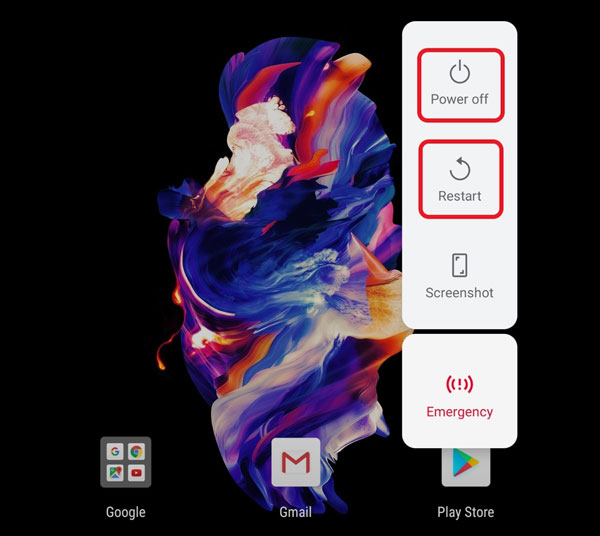
Επανεκκινήστε το τηλέφωνό σας Android
Μια απλή επανεκκίνηση μπορεί συχνά να διορθώσει πολλά ζητήματα που σχετίζονται με το λογισμικό, συμπεριλαμβανομένης της μη ανταπόκρισης της διεπαφής χρήστη του συστήματος. Πατήστε παρατεταμένα το κουμπί λειτουργίας της συσκευής σας Android και, στη συνέχεια, επιλέξτε την επιλογή Επανεκκίνηση. Αυτή η διαδικασία εκκαθαρίζει την προσωρινή μνήμη του τηλεφώνου σας και επαναφορτώνει τους απαραίτητους πόρους, επιλύοντας ενδεχομένως τυχόν προβλήματα διεπαφής χρήστη του συστήματος που έχουν σταματήσει.
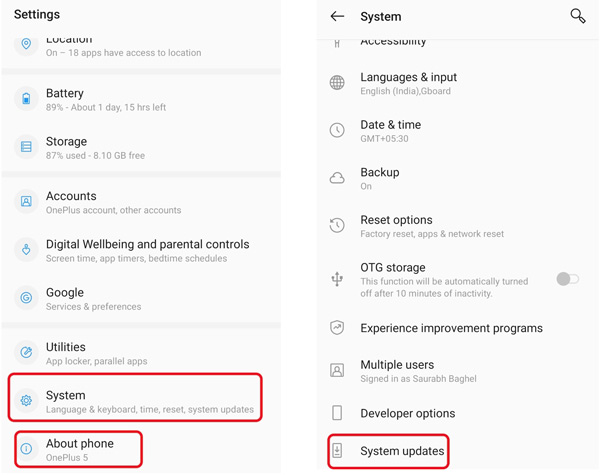
Ενημέρωση λογισμικού Android
Το να διατηρείτε ενημερωμένο το λογισμικό της συσκευής σας Android είναι ζωτικής σημασίας για τη βέλτιστη απόδοση. Ελέγχετε για ενημερώσεις συστήματος τακτικά μεταβαίνοντας στο Ενημερώσεις λογισμικού στις Ρυθμίσεις. Εγκαταστήστε την πιο πρόσφατη ενημέρωση για να διασφαλίσετε τη συμβατότητα μεταξύ του συστήματος και των εφαρμογών.
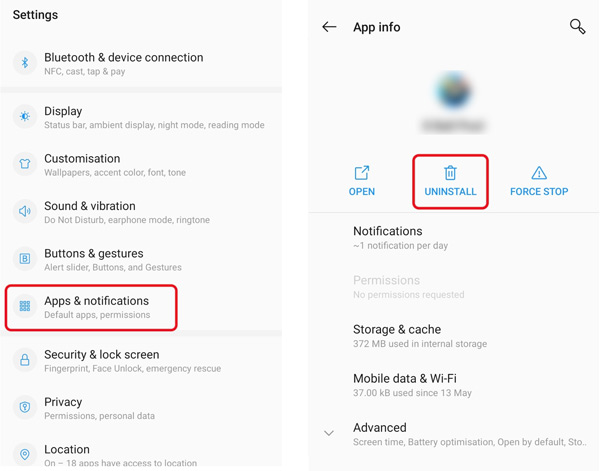
Κλείστε και απεγκαταστήστε προβληματικές εφαρμογές
Προσδιορίστε τυχόν πρόσφατα εγκατεστημένες εφαρμογές τρίτων που προκαλούν πάγωμα της διεπαφής χρήστη του συστήματος. Απεγκαταστήστε αυτές τις εφαρμογές και παρατηρήστε εάν το πρόβλημα παραμένει. Θα πρέπει να επανεγκαταστήσετε εφαρμογές από αξιόπιστες πηγές, συνήθως από το Google Play Store ή επίσημους ιστότοπους, και να επαληθεύσετε τη συμβατότητα με το τηλέφωνο Android και την έκδοση του λειτουργικού του συστήματος.
Εκκαθαρίστε τη διεπαφή χρήστη συστήματος και την προσωρινή μνήμη εφαρμογών
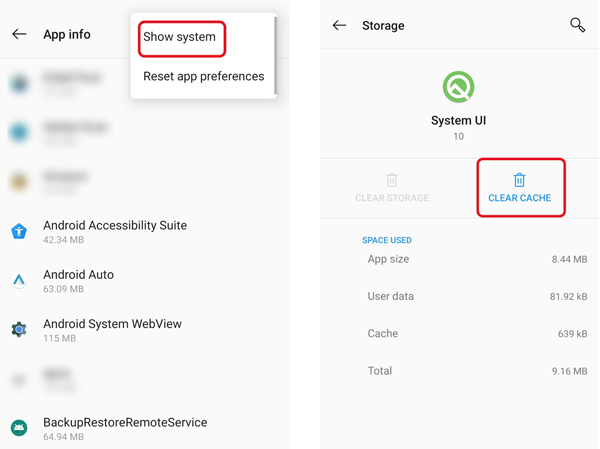
Εκκαθάριση της προσωρινής μνήμης και των δεδομένων του Android σας σύστημα και συγκεκριμένες εφαρμογές μπορούν να βοηθήσουν στην επίλυση του προβλήματος που δεν ανταποκρίνεται η διεπαφή χρήστη του συστήματος. Μεταβείτε στις Ρυθμίσεις, επιλέξτε Αιτήσεις, Πατήστε το Όνομα εφαρμογής, Αποθηκευτικός χώροςκαι Clear Cache ή Εκκαθάριση δεδομένων. Επαναλάβετε αυτήν τη διαδικασία για προβληματικές εφαρμογές, συμπεριλαμβανομένων εκείνων που συνδέονται με τη διεπαφή χρήστη του συστήματος.
Όταν φτάσετε στη διεπαφή πληροφοριών εφαρμογής, πατήστε το 3 τελείες στην επάνω δεξιά γωνία και επιλέξτε Εμφάνιση συστήματος. μεταβείτε στο UI συστήματος παράθυρο και πατήστε το Αποθήκευση & προσωρινή μνήμη επιλογή. Παρακέντηση Clear Cache για να επιβεβαιώσετε τη λειτουργία σας.
Εισαγάγετε την ασφαλή λειτουργία για να διορθώσετε τη διεπαφή χρήστη συστήματος που δεν ανταποκρίνεται
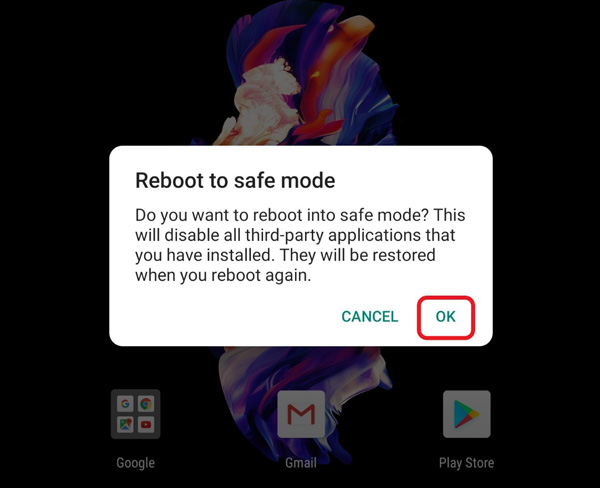
Η εκκίνηση του τηλεφώνου σας Android σε ασφαλή λειτουργία μπορεί να απομονώσει διάφορα ζητήματα που προκαλούνται από εφαρμογές τρίτων. Στην ασφαλή λειτουργία, η συσκευή σας Android εκτελείται μόνο με προεγκατεστημένες εφαρμογές συστήματος, επιτρέποντάς σας να προσδιορίσετε εάν μια συγκεκριμένη εφαρμογή προκαλεί τη μη απόκριση της διεπαφής χρήστη του συστήματος. Για να εισέλθετε σε ασφαλή λειτουργία, απενεργοποιήστε το τηλέφωνό σας και, στη συνέχεια, πατήστε και κρατήστε πατημένο το κουμπί λειτουργίας μέχρι να εμφανιστεί το λογότυπο. Αφήστε το κουμπί λειτουργίας και, στη συνέχεια, συνεχίστε να πατάτε το κουμπί μείωσης της έντασης ήχου μέχρι να ενεργοποιηθεί η ασφαλής λειτουργία. Επίσης, μπορείτε να πατήσετε παρατεταμένα τα κουμπιά Επανεκκίνηση ή Απενεργοποίηση μέχρι να δείτε το μήνυμα Ασφαλούς λειτουργίας.
Επαναφορά εργοστασιακών ρυθμίσεων της συσκευής σας Android
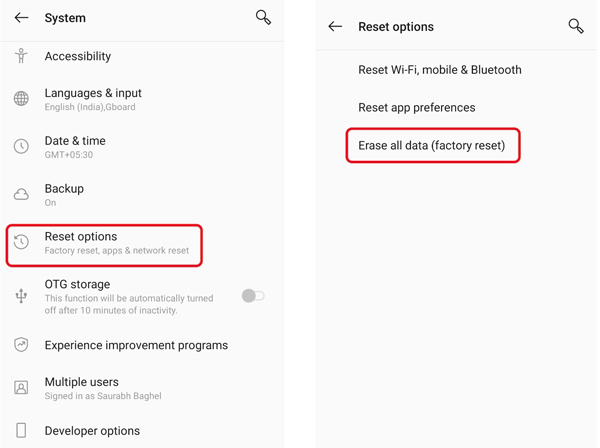
Εκτέλεση α εργοστασιακή επανεκκίνηση μπορεί να διαγράψει όλα τα δεδομένα και τις ρυθμίσεις από τη συσκευή σας, επαναφέροντάς την στην αρχική της εργοστασιακή κατάσταση. Θυμηθείτε να δημιουργήσετε αντίγραφα ασφαλείας όλων των σημαντικών δεδομένων πριν συνεχίσετε.
Πηγαίνετε στο σύστημα στις Ρυθμίσεις, επιλέξτε Επαναφορά επιλογών, στη συνέχεια επιλέξτε το Διαγραφή όλων των δεδομένων Επιλογή (Επαναφορά εργοστασιακών ρυθμίσεων). Πατήστε το Διαγραφή όλων των δεδομένων κουμπί για επαναφορά εργοστασιακών ρυθμίσεων του τηλεφώνου σας.
Αφαίρεση γραφικών στοιχείων από την αρχική οθόνη
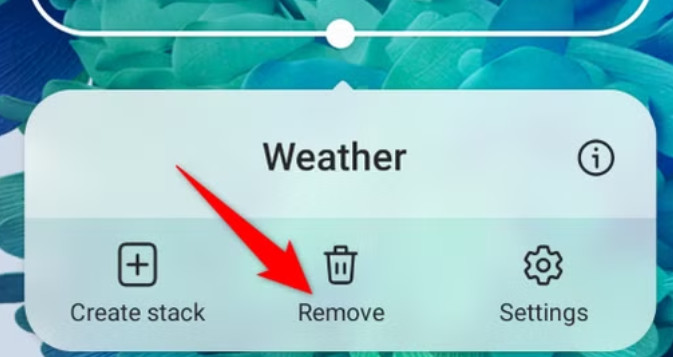
Εάν το τηλέφωνό σας αναφέρει συνεχώς το σφάλμα "Το περιβάλλον χρήστη συστήματος δεν αποκρίνεται", η κατάργηση των γραφικών στοιχείων από την αρχική οθόνη μπορεί να βοηθήσει στην αντιμετώπιση του προβλήματος σε κάποιο βαθμό. Ορισμένα γραφικά στοιχεία που εκτελούνται συνεχώς στο παρασκήνιο ενδέχεται να μην είναι συμβατά με το σύστημα Android σας και να καταναλώνουν πόρους συστήματος. Αυτό μπορεί να προκαλέσει καθυστέρηση, πάγωμα ή σφάλμα στο περιβάλλον χρήστη συστήματος. Σε αυτήν την περίπτωση, είναι καλύτερο να καταργήσετε οποιοδήποτε γραφικό στοιχείο για την αντιμετώπιση προβλημάτων.
Βρείτε το αντίστοιχο γραφικό στοιχείο και πατήστε παρατεταμένα το γραφικό στοιχείο στην οθόνη και επιλέξτε το ΑΦΑΙΡΕΣΗ επιλογή. Στη συνέχεια, μπορείτε να ελέγξετε εάν βελτιώνεται η απόδοση της συσκευής σας.
Εκκαθάριση του χώρου αποθήκευσης
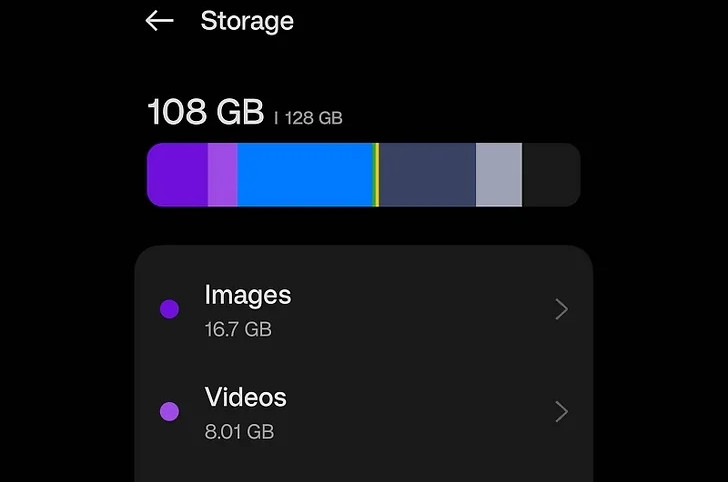
Μερικές φορές, ο ανεπαρκής χώρος αποθήκευσης μπορεί να έχει ως αποτέλεσμα το σφάλμα "Το περιβάλλον χρήστη του συστήματος δεν αποκρίνεται". Μπορείτε να διαγράψετε εφαρμογές, φωτογραφίες, βίντεο ή αρχεία που δεν χρειάζεστε για να ελευθερώσετε χώρο αποθήκευσης.
Απλά πηγαίνετε στο Ρυθμίσεις και κάντε κλικ στο κουμπί Αποθηκευτικός χώρος / Αποθήκευση & μνήμη για να ελέγξετε τη χρήση διαφόρων αρχείων. Στη συνέχεια, διαγράψτε τα δεδομένα που είναι αποθηκευμένα στην προσωρινή μνήμη, διαγράψτε τα περιττά αρχεία και απεγκαταστήστε τις εφαρμογές που δεν χρησιμοποιούνται για να ελευθερώσετε χώρο και να βελτιώσετε την απόδοση της συσκευής σας. Για εφαρμογές που δεν χρησιμοποιούνται συχνά, μπορείτε να μεταβείτε στη διεύθυνση Αιτήσεις προς την απεγκατάσταση Θεμ.
Στη συνέχεια, επανεκκινήστε το τηλέφωνό σας για να επιτρέψετε στο σύστημα να ανακατανείμει τους πόρους αποθήκευσης και μνήμης.
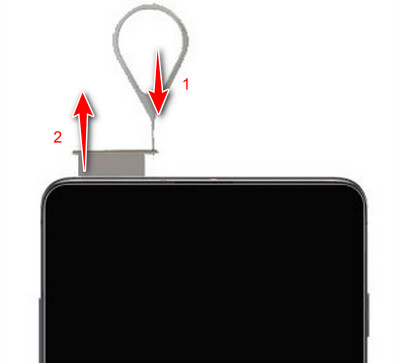
Αφαιρέστε την κάρτα SD για έλεγχο
Εάν το τηλέφωνό σας Android αντιμετωπίζει συχνά το πρόβλημα "Το περιβάλλον χρήστη συστήματος δεν αποκρίνεται", μπορείτε να δοκιμάσετε να αφαιρέσετε προσωρινά την κάρτα SD για να ελέγξετε εάν αυτό οφείλεται σε σφάλμα ή ζημιά στην κάρτα SD. Αφού την αφαιρέσετε, επανεκκινήστε τη συσκευή και παρατηρήστε εάν το τηλέφωνο λειτουργεί κανονικά για να διαπιστώσετε εάν το πρόβλημα σχετίζεται με την κάρτα SD.
Τελική Λύση: Επιδιόρθωση του UI συστήματος Android που δεν ανταποκρίνεται με επαγγελματικό λογισμικό
Εάν όλες οι παραπάνω μέθοδοι δεν μπορούν να λύσουν το πρόβλημα μη απόκρισης του UI του συστήματος, θα πρέπει να απευθυνθείτε στον ισχυρό Apeaksoft Αποτυχημένη Εξαγωγή δεδομένων Android. Είναι ειδικά σχεδιασμένο για να επισκευάζει παγωμένα, κατεστραμμένα και κατεστραμμένα τηλέφωνα.
Με αυτό, μπορείτε:
- Διορθώστε το πρόβλημα με το περιβάλλον χρήστη του συστήματος που δεν ανταποκρίνεται αποτελεσματικά.
- Διορθώθηκε το πρόβλημα όπου τα κουμπιά, οι γραμμές πλοήγησης ή οι γραμμές ειδοποιήσεων καθίσταντο άχρηστα λόγω μη λειτουργίας του περιβάλλοντος εργασίας χρήστη του συστήματος.
- Επαναφέρετε το τηλέφωνό σας σε κανονικό ρυθμό χωρίς επαναφορά ή αναβοσβήσιμο.
Ασφαλής λήψη
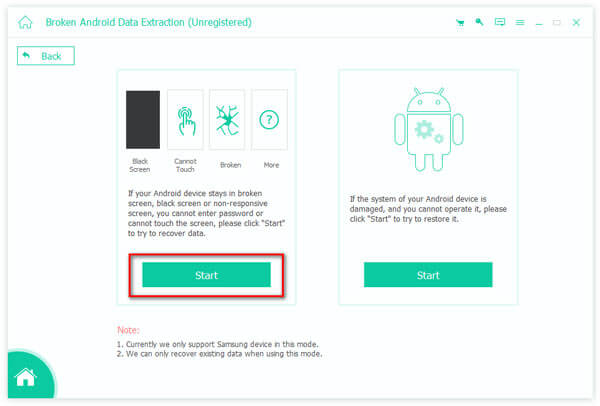
Βήμα 1. Δωρεάν λήψη και άνοιγμα Διακεκομμένη εξαγωγή δεδομένων Android στον υπολογιστή σας. Συνδέστε τη συσκευή σας και επιλέξτε το πρόβλημα.
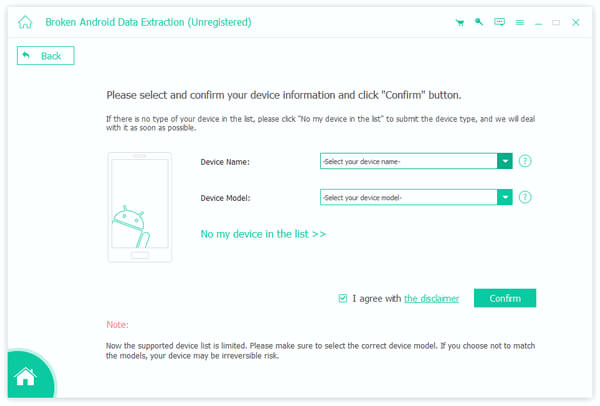
Βήμα 2. Επιλέξτε και επιβεβαιώστε το όνομα και το μοντέλο της συσκευής του τηλεφώνου σας. Ακολουθήστε τον οδηγό για να θέσετε το τηλέφωνό σας Android σε λειτουργία λήψης.
Βήμα 3. Θα ξεκινήσει η λήψη του πακέτου αποκατάστασης και η διόρθωση του προβλήματος μη απόκρισης του περιβάλλοντος εργασίας χρήστη του συστήματος.

Μέρος 4: Συχνές ερωτήσεις σχετικά με το αν το περιβάλλον χρήστη συστήματος στο Android δεν ανταποκρίνεται
Πώς επαναφέρετε τις προτιμήσεις εφαρμογών;
Πηγαίνετε στο Ρυθμίσεις Και επιλέξτε ΑιτήσειςΠατήστε το κουμπί με τις τρεις τελείες επάνω δεξιά και, στη συνέχεια, επιλέξτε το Επαναφορά προτιμήσεων εφαρμογής επιλογή. Αγγίξτε το Επαναφορά εφαρμογών για να προχωρήσετε.
Πώς μπορώ να απεγκαταστήσω τις ενημερώσεις Google;
Πηγαίνετε στο Ρυθμίσεις Και επιλέξτε το Αιτήσεις επιλογή. Κάντε κύλιση προς τα κάτω για να επιλέξετε την εφαρμογή Google. Στη συνέχεια, πατήστε το Κατάργηση εγκατάστασης ενημερώσεων κουμπί.
Πώς να απενεργοποιήσετε τις ειδοποιήσεις διεπαφής χρήστη συστήματος σε ένα τηλέφωνο Samsung;
Για να απενεργοποιήσετε τις ειδοποιήσεις του περιβάλλοντος εργασίας χρήστη συστήματος στο τηλέφωνο Samsung Galaxy, ανοίξτε Ρυθμίσεις, επιλέξτε το Συσκευές , πατήστε Οθόνη & Ειδοποιήσεις, και πηγαίνετε στο Ειδοποιήσεις. Βρείτε το UI συστήματος επιλογή και απενεργοποιήστε τον διακόπτη εναλλαγής για Να επιτρέπονται οι ειδοποιήσεις.
Συμπέρασμα
Η διεπαφή χρήστη του συστήματος Android δεν ανταποκρίνεται μπορεί να είναι απογοητευτικό, αλλά δεν είναι ανυπέρβλητο. Μπορείτε να ακολουθήσετε τις προτεινόμενες επιδιορθώσεις που αναφέρονται για να επιλύσετε εύκολα το πρόβλημα. Θυμηθείτε να διατηρείτε το λογισμικό σας ενημερωμένο, να διαχειρίζεστε αποτελεσματικά τους πόρους της συσκευής σας Android και να χρησιμοποιείτε εφαρμογές από αξιόπιστες πηγές για να ελαχιστοποιείτε τις πιθανότητες να αντιμετωπίσετε πρόβλημα που δεν ανταποκρίνεται η διεπαφή χρήστη του συστήματος στο μέλλον.
Σχετικά άρθρα
Το τηλέφωνο λέει ότι δεν υπάρχει κάρτα SIM για διάφορους λόγους: δίκτυο, η κάρτα SIM δεν λειτουργεί ή πρόβλημα συστήματος. Αυτή η ανάρτηση θα τους λύσει έναν προς έναν.
Ενδέχεται να αντιμετωπίσετε το πρόβλημα Android.Process.Media Has Stopped σε διάφορες περιπτώσεις. Υπάρχουν στην πραγματικότητα συνηθισμένες αιτίες και λύσεις για το πρόβλημα.
Ηχώ σε ένα κινητό τηλέφωνο μπορεί να εμφανιστεί όταν καλείτε, αναπαράγετε βίντεο ή πραγματοποιείτε μια βιντεοκλήση. Αυτό το άρθρο θα σας δείξει πώς να σταματήσετε την ηχώ στο τηλέφωνό σας.
Αδειάζει γρήγορα η μπαταρία του Android; Εάν θέλετε να φορτίζετε μόνο μερικές φορές την ημέρα, αυτή η ανάρτηση θα σας βοηθήσει να λύσετε αυτό το πρόβλημα.



