

Πώς να δημιουργήσετε γρήγορα αντίγραφα ασφαλείας του iPhone σε υπολογιστή χρησιμοποιώντας το iTunes

Ένα iPhone είναι πολύ περισσότερο από μια απλή συσκευή για κλήσεις. Σήμερα, αποθηκεύουμε όλο και περισσότερα δεδομένα στα iPhone μας, όπως φωτογραφίες, έγγραφα, επαφές και άλλα. Για να προστατεύσετε τα δεδομένα σας και να τα διατηρήσετε ασφαλή, μπορείτε δημιουργήστε αντίγραφα ασφαλείας του iPhone σας στο iTunes με έναν υπολογιστή. Αυτά τα αρχεία αντιγράφων ασφαλείας είναι κωδικοποιημένα. Μπορείτε να επαναφέρετε τα αρχεία και τα δεδομένα σας όταν τα διαγράψετε κατά λάθος ή να κάνετε αναβάθμιση σε μια νέα συσκευή iOS.
ΠΕΡΙΕΧΟΜΕΝΟ ΣΕΛΙΔΑΣ:
Μέρος 1: Πώς να δημιουργήσετε αντίγραφα ασφαλείας του iPhone στο iTunes
Η Apple είχε σταματήσει το iTunes στο macOS Catalina και σε νεότερες εκδόσεις. Ωστόσο, το iTunes εξακολουθεί να λειτουργεί σε Windows και macOS Mojave ή παλαιότερες εκδόσεις. Με άλλα λόγια, μπορείτε να δημιουργήσετε αντίγραφα ασφαλείας του iPhone χρησιμοποιώντας το iTunes σε έναν υπολογιστή ή σε έναν υπολογιστή που εκτελεί macOS Mojave και παλαιότερες εκδόσεις.
Βήμα 1. Ανοίξτε την πιο πρόσφατη έκδοση του iTunes. Μπορείτε να την εγκαταστήσετε από το MS Store ή τον ιστότοπο της Apple.
Βήμα 2. Συνδέστε το iPhone σας στον υπολογιστή σας χρησιμοποιώντας το καλώδιο φόρτισης.
Βήμα 3. Ενεργοποιήστε το iPhone σας, ξεκλειδώστε το και πατήστε Εμπιστευθείτε όταν σας ζητηθεί.
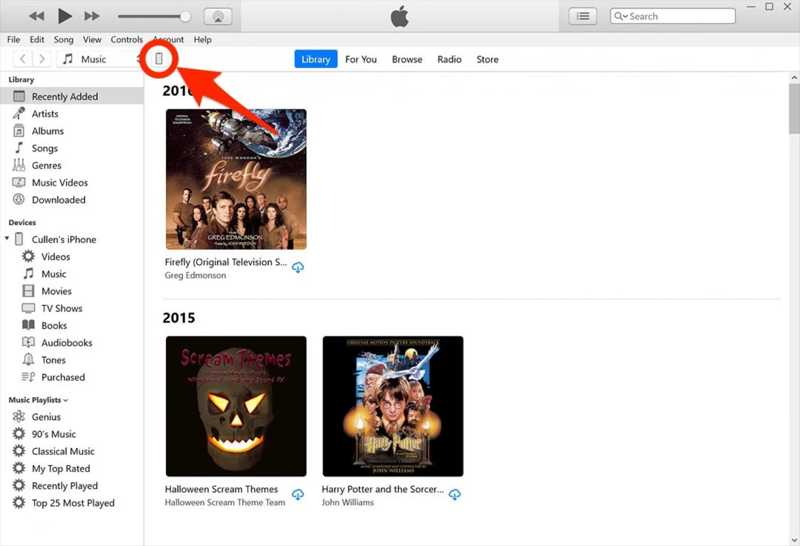
Βήμα 4. Στη συνέχεια, κάντε κλικ στο Τηλέφωνο Επικοινωνίας κουμπί στην επάνω αριστερή πλευρά αφού εντοπιστεί η συσκευή σας.
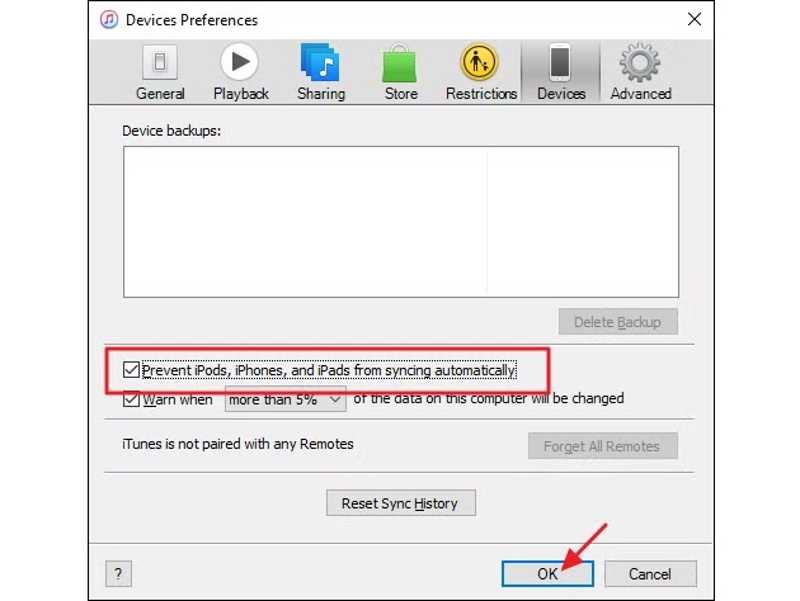
Συμβουλές: Αν δημιουργήσετε αντίγραφο ασφαλείας του iPhone σας μέσω του iTunes για πρώτη φορά, κάντε κλικ στο Επεξεργασία μενού σε PC ή iTunes σε Mac, επιλέξτε Προτιμήσεις, μεταβείτε στο Συσκευές καρτέλα και ελέγξτε Αποτρέψτε τα iPod, iPhones, και iPad από τον αυτόματο συγχρονισμό.
Βήμα 5. Πηγαίνετε στο Περίληψη καρτέλα και εντοπίστε το Αντίγραφα ασφαλείας τμήμα.
Βήμα 6. Αν θέλετε να προστατεύσετε το αντίγραφο ασφαλείας του iPhone σας, ελέγξτε Κρυπτογράφηση τοπικού αντιγράφου ασφαλείας, και ορίστε ένα iTunes backup password.
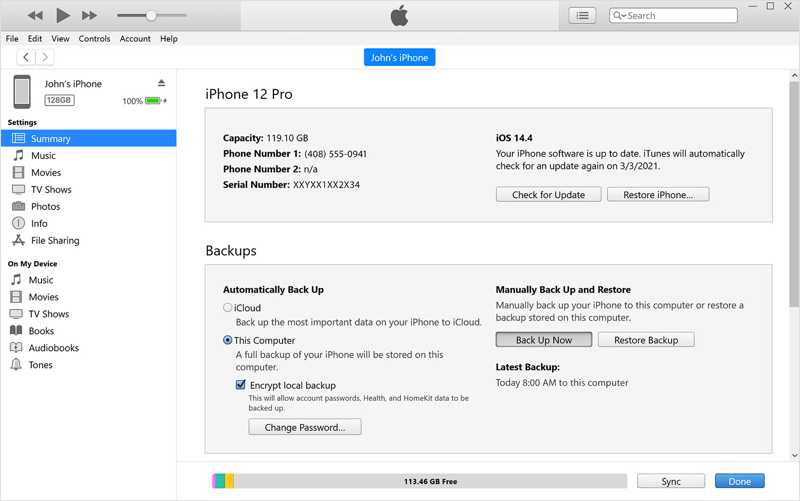
Βήμα 7. Κάντε κλικ στο Δημιουργία αντιγράφων ασφαλείας τώρα κάτω από το κουμπί Μη αυτόματη δημιουργία αντιγράφων ασφαλείας και επαναφορά.
Βήμα 8. Στη συνέχεια, η ένδειξη θα σας δείξει τη διαδικασία στο επάνω μέρος του iTunes. Κρατήστε το iPhone σας συνδεδεμένο μέχρι να ολοκληρωθεί η διαδικασία.
Βήμα 9. Όταν ολοκληρωθεί, θα δείτε την ημερομηνία κάτω από Τελευταία αντίγραφα ασφαλείας.
Σημείωση: Στην ενότητα Αυτόματη δημιουργία αντιγράφων ασφαλείας, θα δείτε δύο επιλογές: iCloud Αυτός ο υπολογιστήςΤο πρώτο δημιουργεί αυτόματα αντίγραφα ασφαλείας του iPhone σας στο iCloud τακτικά. Το δεύτερο δημιουργεί αυτόματα αντίγραφα ασφαλείας του iPhone σας μόλις συνδεθεί σε έναν υπολογιστή. Το αυτόματο αντίγραφο ασφαλείας δεν θα επηρεάσει τις ρυθμίσεις μη αυτόματης δημιουργίας αντιγράφων ασφαλείας.
Μέρος 2: Πώς να δημιουργήσετε αντίγραφα ασφαλείας του iPhone σε υπολογιστή ή Mac χωρίς iTunes
Πώς να δημιουργήσετε αντίγραφα ασφαλείας του iPhone σε υπολογιστή χωρίς iTunes
Προς το παρόν, μπορείτε ακόμα να δημιουργήσετε αντίγραφα ασφαλείας του iPhone σας μέσω του iTunes, αλλά αυτό περιορίζεται σε Apple Podcasts και Audiobooks. Εναλλακτικά, μπορείτε να κατεβάσετε την εφαρμογή Apple Devices στα Windows 11/10 και να δημιουργήσετε αντίγραφα ασφαλείας της συσκευής iOS σας στον υπολογιστή. Λάβετε υπόψη ότι εάν θέλετε να συγχρονίσετε μουσική και ταινίες στο iPhone σας, πρέπει επίσης να εγκαταστήσετε τις εφαρμογές Apple Music και Apple TV μαζί με την εφαρμογή Apple Devices.
Βήμα 1. Εγκαταστήστε συσκευές Apple από το Microsoft Store.
Βήμα 2. Συνδέστε το iPhone σας στον υπολογιστή σας με ένα καλώδιο USB.
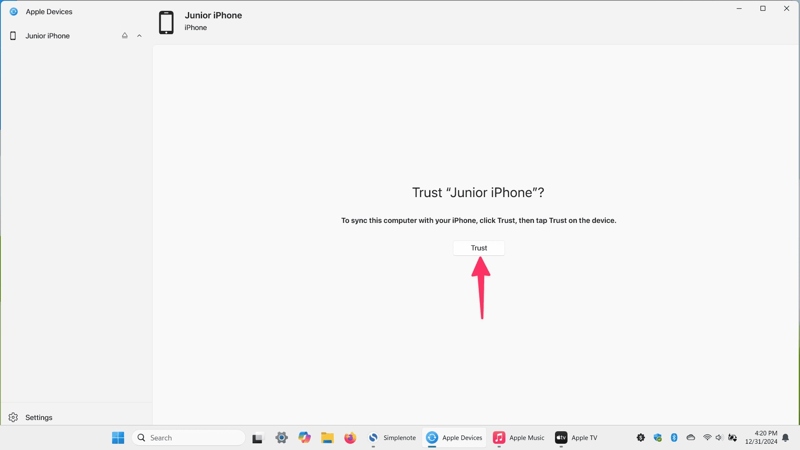
Βήμα 3. Ανοίξτε τις συσκευές Apple και περιμένετε να αναγνωρίσει τη συσκευή σας.
Βήμα 4. Πατήστε Εμπιστευθείτε σε συσκευές Apple.
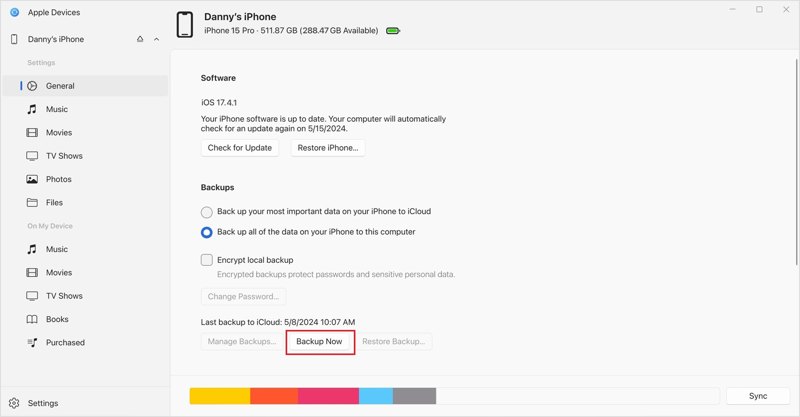
Βήμα 5. Πατήστε Εμπιστευθείτε στο iPhone σας και επαληθεύστε τον κωδικό πρόσβασής σας, το Face ID ή το Touch ID.
Βήμα 6. Κάντε κλικ στο όνομα του iPhone σας και μεταβείτε στο Γενικός καρτέλα στην πλαϊνή μπάρα.
Βήμα 7. Στη συνέχεια, κάντε κλικ στο Δημιουργία αντιγράφων ασφαλείας τώρα για να ξεκινήσετε τη δημιουργία αντιγράφων ασφαλείας του iPhone σας στον υπολογιστή χωρίς το iTunes.
Σημείωση: Η εφαρμογή Apple Devices σάς επιτρέπει επίσης να κρυπτογραφήσετε το αντίγραφο ασφαλείας του iPhone σας. Επιλέξτε το πλαίσιο δίπλα στο Κρυπτογράφηση τοπικού αντιγράφου ασφαλείαςκαι ορίστε έναν κωδικό πρόσβασης πριν κάνετε κλικ Δημιουργία αντιγράφων ασφαλείας τώρα.
Πώς να δημιουργήσετε αντίγραφα ασφαλείας του iPhone σε Mac χωρίς iTunes
Σε macOS Catalina ή νεότερη έκδοση, η Apple έχει μεταφέρει τη λειτουργία δημιουργίας αντιγράφων ασφαλείας στην εφαρμογή Finder. Με άλλα λόγια, πρέπει να δημιουργήσετε αντίγραφα ασφαλείας του iPhone σας σε Mac χρησιμοποιώντας το Finder. Η ροή εργασίας είναι παρόμοια με τη δημιουργία αντιγράφων ασφαλείας ενός iPhone χρησιμοποιώντας το iTunes.
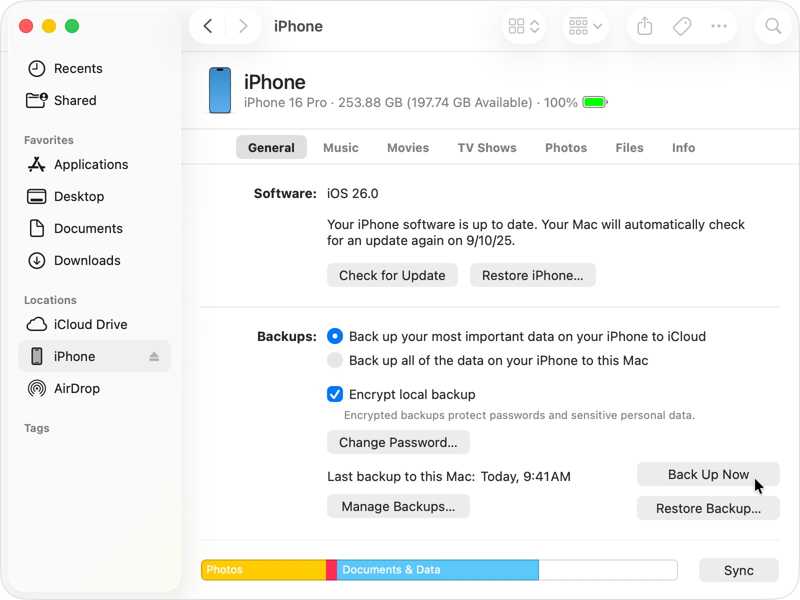
Βήμα 1. Συνδέστε το iPhone σας στο MacBook σας με ένα κατάλληλο καλώδιο.
Βήμα 2. Ανοίξτε την εφαρμογή Finder από το Dock μπαρ.
Βήμα 3. Κάντε κλικ στο iPhone σας κάτω από το Tοποθεσίες ενότητα στην πλαϊνή μπάρα.
Βήμα 4. Προχωρήστε στο Γενικός καρτέλα και μεταβείτε στο Αντίγραφα ασφαλείας περιοχή.
Βήμα 5. Αν σκοπεύετε να προστατεύσετε το αντίγραφο ασφαλείας σας, ελέγξτε Κρυπτογράφηση τοπικού αντιγράφου ασφαλείας και ορίστε έναν κωδικό πρόσβασης.
Βήμα 6. Τέλος, κάντε κλικ στο Δημιουργία αντιγράφων ασφαλείας τώρα κουμπί για να ξεκινήσετε το αντίγραφο ασφαλείας του iPhone χωρίς το iTunes.
Μέρος 3: Πώς να δημιουργήσετε αντίγραφα ασφαλείας του iPhone με το iTunes Alternative
Προφανώς, το iTunes δεν είναι πλέον ένας εύχρηστος τρόπος για να δημιουργήσετε αντίγραφα ασφαλείας ενός iPhone. Οι ακατάλληλες ρυθμίσεις μπορεί να οδηγήσουν σε απώλεια δεδομένων. Ευτυχώς, Δημιουργία αντιγράφων ασφαλείας και επαναφορά δεδομένων Apeaksoft iOS παρέχει μια εύκολη λύση. Σας επιτρέπει να δημιουργήσετε αντίγραφα ασφαλείας των δεδομένων του iPhone σας σε έναν υπολογιστή PC ή Mac με φυσική σύνδεση. Η φιλική προς το χρήστη διεπαφή είναι εύκολη στην πλοήγηση.
Μια εναλλακτική λύση στο iTunes για τη δημιουργία αντιγράφων ασφαλείας ενός iPhone σε έναν υπολογιστή
- Δημιουργήστε αντίγραφα ασφαλείας ενός iPhone ή iPad γρήγορα.
- Υποστηρίξτε ένα ευρύ φάσμα τύπων δεδομένων.
- Προστατέψτε το αντίγραφο ασφαλείας του iPhone σας με κωδικό πρόσβασης.
- Ανοίξτε και επαναφέρετε το αντίγραφο ασφαλείας του iPhone ανά πάσα στιγμή.
- Συμβατό με τις τελευταίες εκδόσεις iOS και iPadOS.
Ασφαλής λήψη
Ασφαλής λήψη

Πώς να δημιουργήσετε αντίγραφα ασφαλείας του iPhone σας σε υπολογιστή χωρίς iTunes
Βήμα 1. Εγκατάσταση εργαλείου δημιουργίας αντιγράφων ασφαλείας iPhone
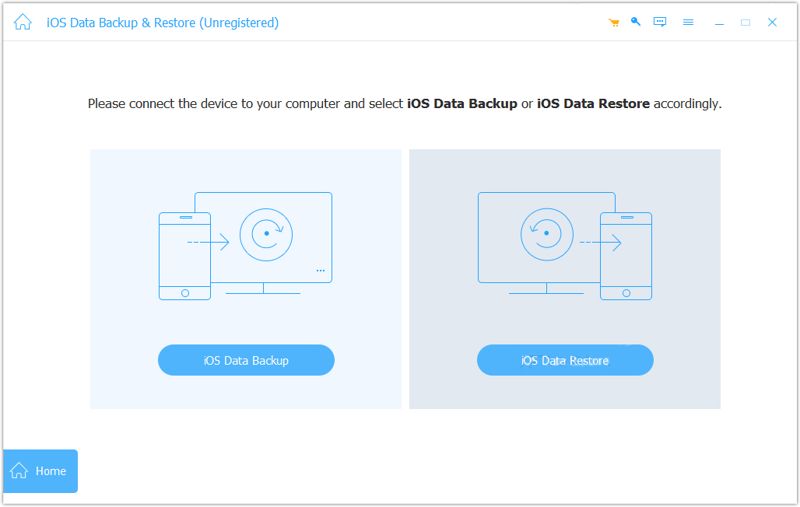
Ανοίξτε την εναλλακτική έκδοση του iTunes αφού την εγκαταστήσετε στον υπολογιστή σας. Υπάρχει και άλλη έκδοση για Mac. Συνδέστε το iPhone σας στον υπολογιστή σας με ένα καλώδιο Lightning. Κάντε κλικ στο iOS Data Backup για να προχωρήσετε.
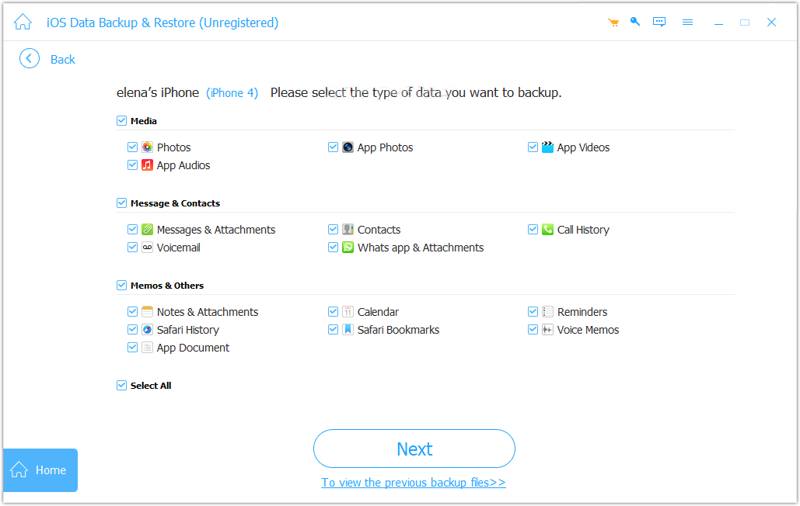
Βήμα 2. Επιλέξτε τύπους δεδομένων
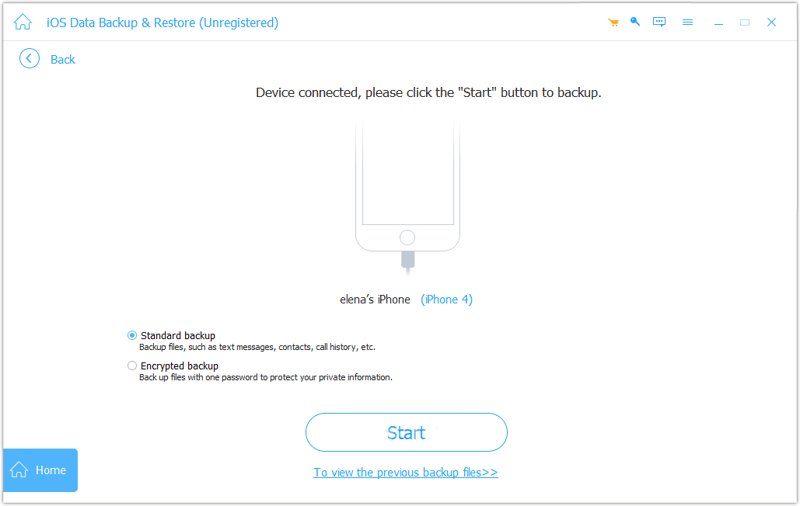
Αγορά Κρυπτογραφημένο αντίγραφο ασφαλείας και αφήστε έναν κωδικό πρόσβασης εάν θέλετε να προστατεύσετε τα προσωπικά σας δεδομένα. Διαφορετικά, επιλέξτε Πρότυπο αντίγραφο ασφαλείας. Κάντε κλικ στο Αρχική για να εισέλθετε στο παράθυρο τύπου δεδομένων. Επιλέξτε τους τύπους δεδομένων για τους οποίους θέλετε να δημιουργήσετε αντίγραφα ασφαλείας. Για να δημιουργήσετε αντίγραφα ασφαλείας ολόκληρου του iPhone, επιλέξτε Επιλογή Όλων.
Βήμα 3. Δημιουργία αντιγράφων ασφαλείας του iPhone χωρίς iTunes
Τέλος, κάντε κλικ στο Επόμενο κουμπί για να ξεκινήσετε τη δημιουργία αντιγράφων ασφαλείας του iPhone σας στον υπολογιστή σας.
Συμπέρασμα
Αυτός ο οδηγός εξήγησε τον τρόπο χρήσης iTunes για δημιουργία αντιγράφων ασφαλείας ενός iPhone σε υπολογιστή PC ή Mac. Ενώ το iTunes είναι περιορισμένο, εξακολουθεί να λειτουργεί σε υπολογιστές και παλαιότερες εκδόσεις υπολογιστών Mac. Επιπλέον, μπορείτε να δημιουργήσετε αντίγραφα ασφαλείας της συσκευής iOS σας χρησιμοποιώντας την εφαρμογή Apple Devices ή Finder, ανάλογα με το λειτουργικό σας σύστημα. Δημιουργία αντιγράφων ασφαλείας και επαναφορά δεδομένων Apeaksoft iOS είναι μια καλή εναλλακτική λύση στο iTunes για τη δημιουργία αντιγράφων ασφαλείας ενός iPhone.
Σχετικά άρθρα
Αν θέλετε να εξαγάγετε λίστες αναπαραγωγής iTunes σε ένα iPhone, μια μονάδα USB και έναν φάκελο, θα βρείτε χρήσιμο τον συγκεκριμένο οδηγό μας.
Αυτό το συγκεκριμένο σεμινάριο σας λέει πέντε τρόπους για να μεταφέρετε μουσική από το iTunes στο iPhone σας με ή χωρίς υπολογιστή.
Μπορείτε να μάθετε πώς να επαναφέρετε το iPhone ή το iPad σας χωρίς το iTunes χρησιμοποιώντας iCloud, Finder, Apple Devices και άλλο λογισμικό.
Το iTunes και το Finder μπορούν να δημιουργήσουν αντίγραφα ασφαλείας ολόκληρης της συσκευής iOS σας. Αλλά γνωρίζετε την τοποθεσία δημιουργίας αντιγράφων ασφαλείας του Finder ή του iTunes; Αυτός ο οδηγός θα σας βοηθήσει να τη βρείτε.



