

Γιατί το iPhone δεν μπορεί να επαναφέρει αντίγραφα ασφαλείας; 6 αποδεδειγμένες και γρήγορες λύσεις

Γιατί ορισμένοι χρήστες δεν μπορούν να επαναφέρουν αντίγραφα ασφαλείας στο νέο τους iPhoneΕίναι πρόβλημα συστήματος, κατεστραμμένο αντίγραφο ασφαλείας ή κάτι άλλο; Μην ανησυχείτε - τα δεδομένα σας μπορούν ακόμα να ανακτηθούν! Αυτός ο οδηγός θα εξηγήσει τις συνήθεις αιτίες του προβλήματος, θα σας δείξει γρήγορες λύσεις και θα σας παρουσιάσει ένα χρήσιμο εργαλείο για να ανακτήσετε τις φωτογραφίες, τις επαφές και τα μηνύματά σας στη συσκευή σας!
ΠΕΡΙΕΧΟΜΕΝΟ ΣΕΛΙΔΑΣ:
Μέρος 1: Γιατί το iPhone δεν μπορεί να επαναφέρει αντίγραφα ασφαλείας;
Πολλοί χρήστες iPhone αντιμετωπίζουν σφάλματα κατά την επαναφορά του iPhone τους από ένα αντίγραφο ασφαλείας. Τι οδηγεί σε αυτές τις αποτυχημένες προσπάθειες; Υπάρχουν αρκετοί συνηθισμένοι λόγοι για τους οποίους δεν είναι δυνατή η επαναφορά του αντιγράφου ασφαλείας του iPhone.
- Ξεπερασμένη έκδοση iOS: Ένα iPhone μπορεί να επαναφέρει μόνο αντίγραφα ασφαλείας που δημιουργήθηκαν στην ίδια έκδοση iOS ή σε παλαιότερη. Εάν το αντίγραφο ασφαλείας δημιουργήθηκε σε νεότερη έκδοση iOS ενώ η τρέχουσα συσκευή εκτελεί παλαιότερη έκδοση iOS, η διαδικασία επαναφοράς θα αποτύχει.
- Κατεστραμμένο αντίγραφο ασφαλείας: Εάν η διαδικασία δημιουργίας αντιγράφων ασφαλείας διακοπεί, το αρχείο ενδέχεται να καταστεί ελλιπές ή να καταστραφεί. Αυτό εμποδίζει την σωστή αναγνώριση και επαναφορά του.
- Ανεπαρκής αποθηκευτικός χώρος: Εάν η συσκευή δεν διαθέτει επαρκή χώρο αποθήκευσης για την αποθήκευση των δεδομένων, μπορεί επίσης να προκαλέσει αποτυχία της επαναφοράς αντιγράφων ασφαλείας.
- Ασταθές δίκτυο: Η διαδικασία επαναφοράς απαιτεί σταθερή σύνδεση δικτύου. Μόλις αποσυνδεθεί, το σύστημα θα μπλοκάρει την επαναφορά.
Μέρος 2: 6 τρόποι για να διορθώσετε το iPhone που δεν μπορεί να επαναφέρει αντίγραφα ασφαλείας
Τρόπος 1: Επανεκκινήστε τις συσκευές σας
Η επανεκκίνηση των συσκευών σας είναι η πιο γρήγορη και αποτελεσματική λύση εάν το iPhone σας δεν μπορεί να επαναφέρει τα αντίγραφα ασφαλείας. Επανεκκινώντας το iPhone ή τον υπολογιστή σας, μπορείτε να επιλύσετε εύκολα τα σφάλματα του iPhone και άλλα προσωρινά προβλήματα λογισμικού.
Τρόπος 2: Ελέγξτε το δίκτυό σας
Δεν μπορείτε να επαναφέρετε από ένα αντίγραφο ασφαλείας μέσω σύνδεσης στο διαδίκτυο μέσω κινητής τηλεφωνίας, επομένως βεβαιωθείτε ότι η σύνδεση Wi-Fi σας είναι σταθερή. Εάν οι ταχύτητες είναι χαμηλές ή η σύνδεση διακοπεί, μπορείτε να μεταβείτε σε διαφορετικό δίκτυο Wi-Fi ή να επανεκκινήσετε τον δρομολογητή Wi-Fi για να ενισχύσετε το σήμα.
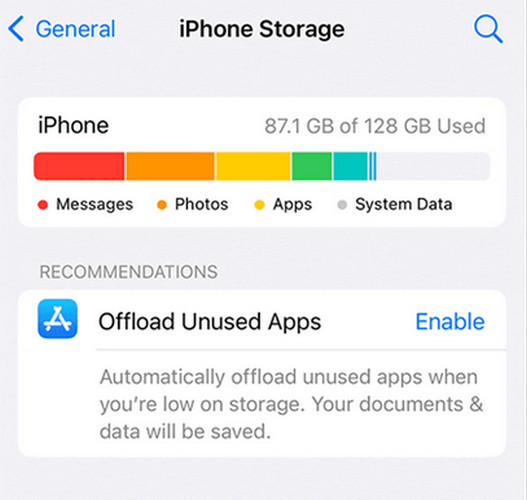
Τρόπος 3: Εκκαθάριση χώρου αποθήκευσης iPhone
Το iPhone σας χρειάζεται αρκετό διαθέσιμο χώρο αποθήκευσης για την επιτυχή επαναφορά ενός αντιγράφου ασφαλείας. Απελευθερώστε χώρο στο iPhone σας για να βεβαιωθείτε ότι υπάρχει χώρος για τη λήψη όλων των δεδομένων αντιγράφων ασφαλείας. Ακολουθήστε τα παρακάτω βήματα για να ελέγξετε τον χώρο αποθήκευσης του iPhone:
Βήμα 1. Πηγαίνετε στο Ρυθμίσεις, πατήστε Γενικός και επιλέξτε Αποθηκευτικός χώρος.
Βήμα 2. Ελέγξτε τον διαθέσιμο αποθηκευτικό χώρο. Εάν είναι περιορισμένος, μπορείτε να απεγκαταστήσετε εφαρμογές που δεν χρησιμοποιούνται, αφαιρέστε ανεπιθύμητα αρχείαή διαγράψτε την προσωρινή μνήμη του προγράμματος περιήγησης για να ελευθερώσετε χώρο αποθήκευσης.
Τρόπος 4: Ενημέρωση iOS στην πιο πρόσφατη έκδοση
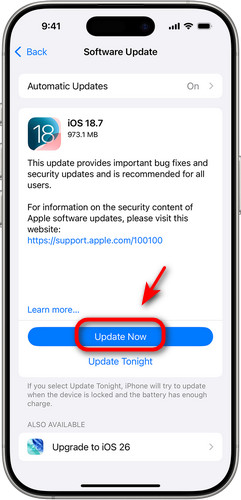
Τα προβλήματα συμβατότητας είναι ένας συνηθισμένος λόγος για τον οποίο ένα iPhone δεν μπορεί να επαναφέρει αντίγραφα ασφαλείας. Μπορείτε να ενημερώσετε το iPhone σας στην πιο πρόσφατη έκδοση ακολουθώντας τα παρακάτω βήματα:
Βήμα 1. Ανοικτό Ρυθμίσεις και επιλέξτε Γενικός .
Βήμα 2. Πατήστε Ενημέρωση λογισμικού και πατήστε Λήψη και εγκατάσταση να προχωρήσει.
Τρόπος 5: Ενημέρωση του iTunes στην πιο πρόσφατη έκδοση
Μερικές φορές, το iPhone σας δεν μπορεί να επαναφέρει ένα αντίγραφο ασφαλείας επειδή η έκδοση του iTunes είναι παλιά. Οι παλαιότερες εκδόσεις του iTunes δεν μπορούν να υποστηρίξουν αντίγραφα ασφαλείας που δημιουργούνται σε νεότερες εκδόσεις iOS.
Βήμα 1. Πατήστε Βοήθεια στη γραμμή μενού στην επάνω αριστερή γωνία.
Βήμα 2. Αγορά Έλεγχος για ενημερώσεις και κατεβάστε την νεότερη έκδοση.
Τρόπος 6: Επιλέξτε άλλο αντίγραφο ασφαλείας
Εάν οι παραπάνω μέθοδοι δεν επιλύσουν το πρόβλημα, το τρέχον αντίγραφο ασφαλείας σας ενδέχεται να είναι κατεστραμμένο ή ελλιπές. Σε αυτήν την περίπτωση, εξετάστε το ενδεχόμενο επαναφοράς από ένα προηγούμενο αντίγραφο ασφαλείας ή από ένα αντίγραφο ασφαλείας άλλης συσκευής, όπως το iCloud.
Μέρος 3: Το καλύτερο εργαλείο για δημιουργία αντιγράφων ασφαλείας και επαναφορά iPhone
Εάν εξακολουθείτε να μην μπορείτε να επαναφέρετε τα αντίγραφα ασφαλείας στο νέο iPhone, μπορείτε να δοκιμάσετε ένα επαγγελματικό εργαλείο τρίτου κατασκευαστή για να σας βοηθήσει. Δημιουργία αντιγράφων ασφαλείας και επαναφορά δεδομένων Apeaksoft iOS είναι ένα πλήρως εξοπλισμένο εργαλείο που σας επιτρέπει να δημιουργείτε αντίγραφα ασφαλείας και να επαναφέρετε όλα τα είδη αρχείων iOS, συμπεριλαμβανομένων μηνυμάτων, επαφών, φωτογραφιών, σημειώσεων, αρχείων καταγραφής κλήσεων, βίντεο και άλλων. Λειτουργεί τόσο σε Windows όσο και σε Mac.
Προσφέρει δύο επιλογές δημιουργίας αντιγράφων ασφαλείας: Πρότυπο αντίγραφο ασφαλείας και Κρυπτογραφημένο αντίγραφο ασφαλείαςΤο τυπικό αντίγραφο ασφαλείας προσφέρει βασικές λειτουργίες. Μπορείτε να κάνετε προεπισκόπηση του περιεχομένου του αντιγράφου ασφαλείας και να επαναφέρετε συγκεκριμένα αρχεία χρησιμοποιώντας το. Κρυπτογραφημένο αντίγραφο ασφαλείας σας επιτρέπει να ορίσετε έναν κωδικό πρόσβασης για να προστατεύσετε το απόρρητό σας.
Ένα λειτουργικό βοηθητικό πρόγραμμα δημιουργίας αντιγράφων ασφαλείας και επαναφοράς iOS
- Δημιουργήστε αντίγραφα ασφαλείας όλων των τύπων δεδομένων iOS με λίγα μόνο κλικ.
- Επαναφέρετε τα δεδομένα iOS από αντίγραφα ασφαλείας χωρίς απώλεια δεδομένων.
- Προστατέψτε το απόρρητό σας χρησιμοποιώντας τη λειτουργία κρυπτογραφημένου αντιγράφου ασφαλείας.
- Υποστηρίζει όλα τα μοντέλα iPhone/iPad/iPod, συμπεριλαμβανομένης της νεότερης σειράς iPhone 18 με iOS 26/27.
Ασφαλής λήψη
Ασφαλής λήψη

Εδώ είναι ένας οδηγός βήμα προς βήμα:
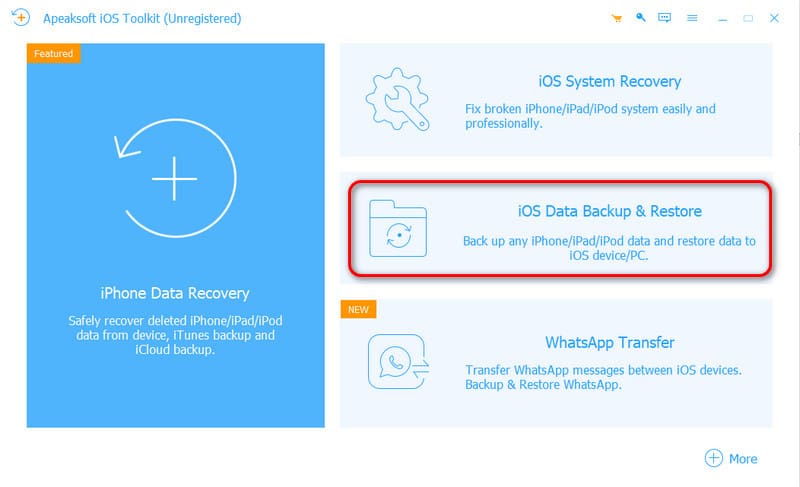
Βήμα 1. Εκκινήστε το λογισμικό και επιλέξτε το Δημιουργία αντιγράφων ασφαλείας και επαναφορά δεδομένων iOS τρόπος. Κάντε κλικ στο Επαναφορά δεδομένων iOS κουμπί.
Βήμα 2. Όλα τα αντίγραφα ασφαλείας θα εμφανιστούν στην οθόνη. Επιλέξτε ένα και κάντε κλικ στο Δείτε Τώρα.
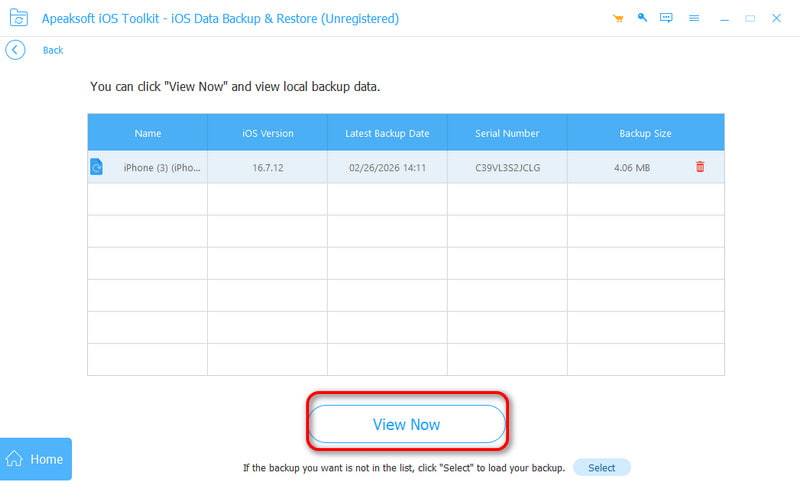
Βήμα 3. Μπορείτε να δείτε το λεπτομερές περιεχόμενο του αντιγράφου ασφαλείας και να επιλέξετε από ποιο θέλετε να κάνετε επαναφορά.
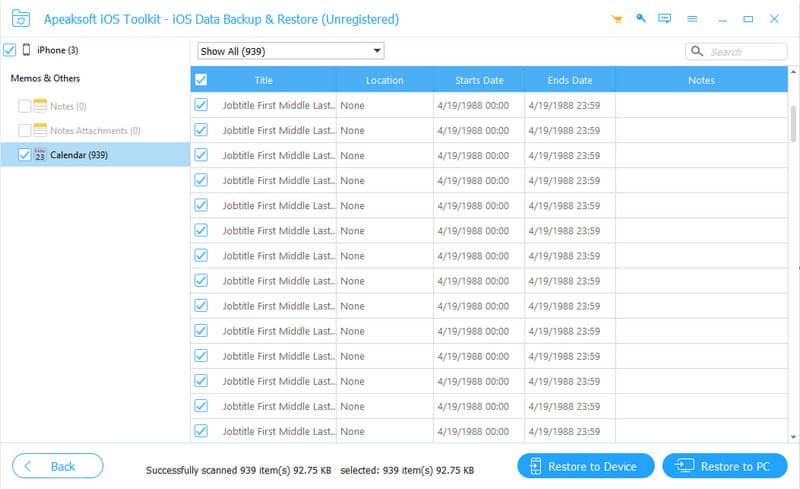
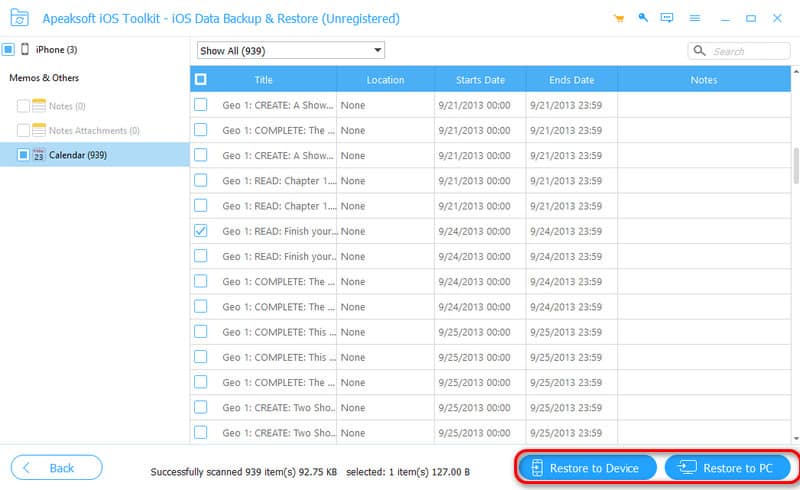
Βήμα 4. Πατήστε Επαναφορά στη συσκευή or Επαναφορά στον υπολογιστή και επιλέξτε τον φάκελο αρχείων για να αποθηκεύσετε τα δεδομένα αντιγράφων ασφαλείας. Πατήστε το Επαναφορά για να ξεκινήσει.
Συμπέρασμα
Συνοψίζοντας, έχουμε ήδη διερευνήσει τους κύριους λόγους για τους οποίους ένα Το iPhone δεν μπορεί να επαναφέρει αντίγραφα ασφαλείας και μοιράστηκαν πρακτικές λύσεις για την επίλυση του προβλήματος. Εάν εξακολουθείτε να αντιμετωπίζετε δυσκολίες, μπορείτε επίσης να εξετάσετε ένα επαγγελματικό εργαλείο όπως το Apeaksoft iOS Data Backup & Restore για να δημιουργήσετε αντίγραφα ασφαλείας του iPhone σας με ασφάλεια και αποτελεσματικότητα! Δοκιμάστε το και αφήστε τα σχόλιά σας!
Σχετικά άρθρα




