

Πόσος χρόνος χρειάζεται για να δημιουργήσω αντίγραφο ασφαλείας του iPhone στο iCloud και 5 συμβουλές επιτάχυνσης

Το iCloud είναι μια εξαιρετική υπηρεσία cloud για να δημιουργείτε αντίγραφα ασφαλείας των δεδομένων του iPhone χωρίς απώλειες.
Ωστόσο, πολλοί χρήστες τρελαίνονται λίγο όταν κάνουν επαναφορά από το iCloud και έχουν κολλήσει στη διεπαφή εκτίμησης υπολειπόμενου χρόνου.
Πόσο χρόνο χρειάζεται για να δημιουργήσω αντίγραφο ασφαλείας ενός iPhone στο iCloud?
Δεν μπορούμε να προσδιορίσουμε την ακριβή ώρα, επειδή διαφέρει από χρήστη σε χρήστη, ανάλογα με τη σύνδεση στο Διαδίκτυο, το μέγεθος του αρχείου δεδομένων του iPhone και άλλες ρυθμίσεις στο iPhone.
Μην ανησυχείτε, θα το εξηγήσουμε λεπτομερώς και θα σας δείξουμε τις 5 δωρεάν συμβουλές για να επιταχύνετε το αντίγραφο ασφαλείας iCloud.
ΠΕΡΙΕΧΟΜΕΝΟ ΣΕΛΙΔΑΣ:
Μέρος 1: Πόσο χρόνο χρειάζεται για να δημιουργήσετε αντίγραφα ασφαλείας ενός iPhone στο iCloud
Πόσο χρόνο χρειάζεται για να δημιουργήσω αντίγραφο ασφαλείας στο iCloud;
Ο εκτιμώμενος χρόνος δημιουργίας αντιγράφων ασφαλείας iCloud εξαρτάται κυρίως από το μέγεθος των δεδομένων του iPhone και τη σύνδεση στο Διαδίκτυο. Σίγουρα, άλλες ρυθμίσεις στο iPhone θα επηρεάσουν το αποτέλεσμα.
Δοκιμάσαμε αυτό το πρόβλημα σε ένα iPhone 14 χρησιμοποιώντας μια σταθερή σύνδεση στο διαδίκτυο 20 Mbps. Χρειάστηκαν περίπου 12 ώρες για να δημιουργηθούν αντίγραφα ασφαλείας 100 GB δεδομένων στη συσκευή, με τις ακόλουθες λεπτομέρειες:
• Φωτογραφίες και βίντεο στο Άλμπουμ κάμερας.
• Ρυθμίσεις συσκευής, όπως Αγαπημένα τηλεφώνου, Ταπετσαρία, Αλληλογραφία, Επαφές και λογαριασμοί Ημερολογίου.
• Δεδομένα εφαρμογής.
• Αρχική οθόνη και οργάνωση εφαρμογών.
• Μηνύματα iMessage, SMS και MMS.
• Ήχοι κλήσης.
• Οπτικό φωνητικό ταχυδρομείο.
Και όταν κάνουμε επαναφορά από το iCloud, ο εκτιμώμενος χρόνος που απομένει τείνει να είναι ανακριβής λόγω του τρόπου με τον οποίο το iPhone κατεβάζει διαφορετικούς τύπους δεδομένων με διαφορετικές ταχύτητες. Χρειάζονται περίπου 3 ώρες για την επαναφορά των βασικών δεδομένων, ενώ η ολοκλήρωση της πλήρους επαναφοράς διαρκεί 6 ώρες, με ταχύτητα λήψης 100 Mbps για την ενημέρωσή σας.
Συμβουλές: Πώς να αποκτήσετε πρόσβαση στα αντίγραφα ασφαλείας iCloud;
Μπορείτε να αποκτήσετε πρόσβαση στα αντίγραφα ασφαλείας του iPhone/iPad/iPod Touch μέσω του iCloud.com. Πρέπει να συνδεθείτε στον ιστότοπο (https://www.icloud.com/) με το Apple ID, το όνομα χρήστη και τον κωδικό πρόσβασής σας. Στη συνέχεια, θα δείτε όλους τους τύπους αρχείων αντιγράφων ασφαλείας στον ιστότοπο. Στη συνέχεια, κάντε κλικ για να αποκτήσετε πρόσβαση σε συγκεκριμένα δεδομένα.
Πάλε, τόσο καιρό.
Και ο χρόνος θα διαφέρει λόγω των διαφορετικών συνθηκών δικτύου, της κατάστασης της συσκευής και των τύπων δεδομένων για τα οποία δημιουργούνται αντίγραφα ασφαλείας.
Για όσους έχουν 2 ημέρες για δημιουργία αντιγράφων ασφαλείας iCloud και τον εκτιμώμενο χρόνο που απομένει για πάντα, μπορεί να είναι καταστροφή.
Εδώ λοιπόν προκύπτει ένα πρόβλημα - υπάρχει τρόπος να επιταχυνθεί το αντίγραφο ασφαλείας iCloud;
Ναι ακριβώς.
Προχωρήστε στο επόμενο μέρος για να κάνετε ένα αργό αντίγραφο ασφαλείας iCloud πιο γρήγορα.
Μέρος 2: Πώς να επιταχύνετε τη διαδικασία δημιουργίας αντιγράφων ασφαλείας iCloud
Πριν εξερευνήσουμε πώς να μειώσουμε τον χρόνο δημιουργίας αντιγράφων ασφαλείας στο iCloud, ας δούμε τι θα επηρεάσει την ταχύτητα δημιουργίας αντιγράφων ασφαλείας στο iCloud κατά τη διάρκεια της διαδικασίας δημιουργίας αντιγράφων ασφαλείας. Παρακάτω παραθέτουμε ορισμένους σημαντικούς παράγοντες:
• Ταχύτητα και σταθερότητα δικτύου
• Μέγεθος δεδομένων
• Διαθέσιμος αποθηκευτικός χώρος iPhone
• Εφαρμογές που εκτελούνται στο παρασκήνιο
• Διακομιστής iCloud
Αφού μάθαμε τους παράγοντες που μπορούν να επηρεάσουν την ταχύτητα δημιουργίας αντιγράφων ασφαλείας, ας δούμε πώς να λάβουμε στοχευμένα μέτρα για να επιταχύνουμε ολόκληρη τη διαδικασία δημιουργίας αντιγράφων ασφαλείας στο iCloud.
Συνδεθείτε σε ένα διαδίκτυο με καλή απόδοση
Ένας από τους παράγοντες που επηρεάζουν είναι η ταχύτητα του Διαδικτύου σας, επειδή η δημιουργία αντιγράφων ασφαλείας iCloud πραγματοποιείται με σύνδεση Wi-Fi. Επομένως, όσο περισσότερα αρχεία θέλετε να δημιουργήσετε αντίγραφα ασφαλείας στο iCloud και όσο πιο αργή είναι η ταχύτητα του Wi-Fi σας, τόσο περισσότερο χρόνο χρειάζεται για να δημιουργήσετε αντίγραφα ασφαλείας στο iCloud.
Απλώς ακολουθήστε τα παρακάτω βήματα για να λάβετε τις ρυθμίσεις Internet για να βελτιώσετε την ταχύτητα δημιουργίας αντιγράφων ασφαλείας iCloud.
Βήμα 1. Αρχικά, ελέγξτε αν υπάρχουν πάρα πολλές ασύρματες συσκευές συνδεδεμένες στο δίκτυό σας Wi-Fi. Εάν ναι, απενεργοποιήστε αυτές τις περιττές.
Βήμα 2. Μπορείτε επίσης να απενεργοποιήσετε τις εφαρμογές που λειτουργούν και χρησιμοποιούν το Διαδίκτυο στη συσκευή σας iOS.
Βήμα 3. Προσπαθήστε να επαναφορά δικτύου στο iPhoneκαι χρησιμοποιήστε το ξανά για να αποκτήσετε γρήγορη σύνδεση στο Διαδίκτυο.
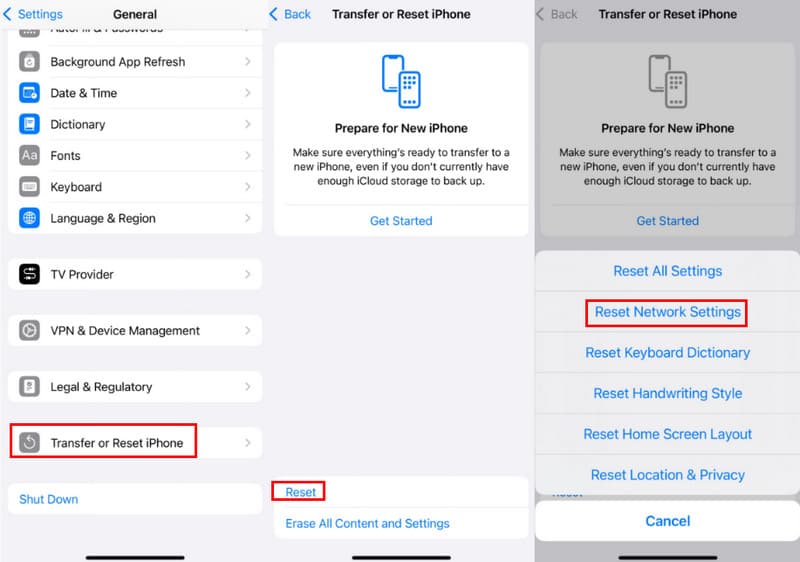
Βήμα 4. Εάν εξακολουθεί να είναι αργή, μπορείτε να αλλάξετε σε μια άλλη αξιόπιστη και γρήγορη σύνδεση στο Διαδίκτυο για δημιουργία αντιγράφων ασφαλείας iCloud.
Βήμα 5. Επιπλέον, σε περίπτωση που δεν έχετε γρήγορη σύνδεση στο Διαδίκτυο, μπορείτε να επικοινωνήσετε με τον πάροχο υπηρεσιών Διαδικτύου (ISP) σας για δημιουργία αντιγράφων ασφαλείας.
Απενεργοποίηση αντιγράφων ασφαλείας μεγάλων αρχείων
Τις περισσότερες φορές, οι φωτογραφίες, τα βίντεο, ο ήχος και οι εφαρμογές είναι μεγάλου μεγέθους. Θα καταλάβουν τον κύριο χώρο στο iPhone σας. Ως αποτέλεσμα, θα χρειαστεί πολύς χρόνος αν δημιουργήσετε αντίγραφα ασφαλείας όλων αυτών των αρχείων στο iCloud. Πρέπει να ακυρώσετε τη δημιουργία αντιγράφων ασφαλείας αυτών των μεγάλων αρχείων ακολουθώντας αυτά τα βήματα. Απενεργοποιήστε το iCloud backup των φωτογραφιών για παράδειγμα.
Βήμα 1. Πηγαίνετε στο Ρυθμίσεις του iPhone και, στη συνέχεια, κάντε κλικ στο iCloud.
Βήμα 2. Στη συνέχεια, βρείτε το Φωτογραφίες και κάντε κλικ σε αυτό.
Βήμα 3. Στη διεπαφή, απενεργοποιήστε την αποστολή εικόνων burst ή άλλων αρχείων πολυμέσων.
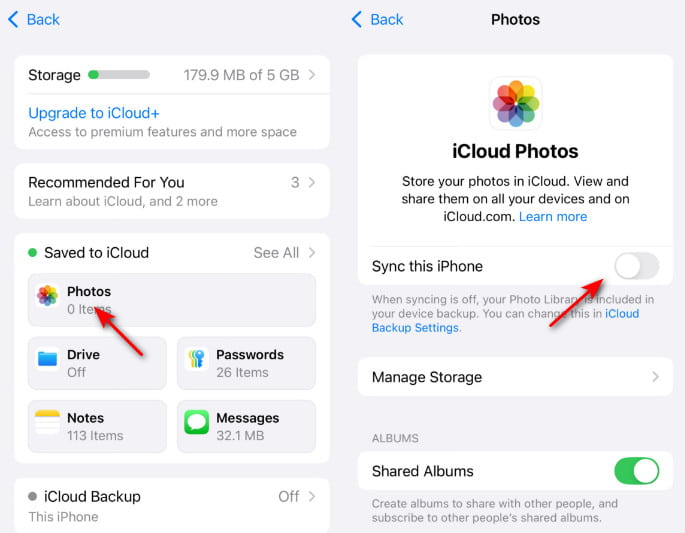
Αν θέλετε να δημιουργήσετε αντίγραφα ασφαλείας των φωτογραφιών του iPhone, αλλά καταλαμβάνουν μεγάλο μέγεθος αρχείου, απλώς προσπαθήστε να μεταφορά φωτογραφιών iPhone σε υπολογιστή απευθείας χωρίς iCloud.
Συμβουλές: Μπορείτε επίσης να ακολουθήσετε τα βήματα για να απενεργοποιήσετε τα άχρηστα αντίγραφα ασφαλείας, ώστε να επιταχύνετε τη διαδικασία δημιουργίας αντιγράφων ασφαλείας.
Δημιουργία αντιγράφων ασφαλείας με το iTunes
Στις περισσότερες περιπτώσεις, οι φωτογραφίες και τα βίντεο καταλαμβάνουν μεγάλο χώρο στο iPhone σας, επομένως θα χρειαστεί πολύς χρόνος για να δημιουργήσετε αντίγραφα ασφαλείας τους στο iCloud. Ωστόσο, οι φωτογραφίες και τα βίντεο είναι σημαντικές αναμνήσεις για εσάς και θέλετε να τα αποθηκεύσετε σωστά. Στη συνέχεια, μπορείτε να επιλέξετε να δημιουργήσετε αντίγραφα ασφαλείας τους στον υπολογιστή σας με το iTunes, αντί για το iCloud.
Εδώ είναι ο συγκεκριμένος οδηγός:
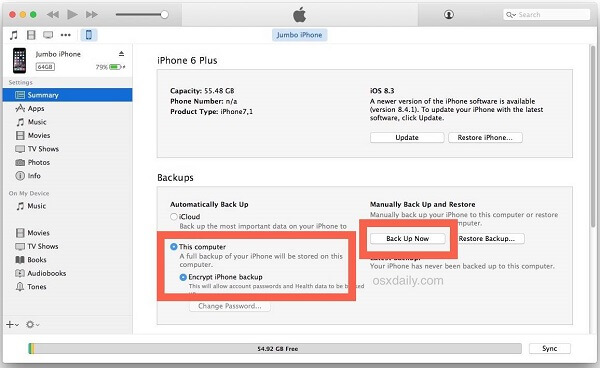
Βήμα 1. Κατεβάστε και εγκαταστήστε το iTunes στον υπολογιστή σας. Συνδέστε το iPhone σας στον υπολογιστή και το iTunes θα ανοίξει αυτόματα.
Βήμα 2. Κάντε κλικ στο Συσκευή, και στη συνέχεια επιλέξτε Περίληψη σύμφωνα με το Ρυθμίσεις ενότητα. Στη συνέχεια, ελέγξτε Αυτός ο υπολογιστής και πατήστε Δημιουργία αντιγράφων ασφαλείας τώρα.
Βήμα 3. Όταν ολοκληρωθεί η διαδικασία δημιουργίας αντιγράφων ασφαλείας, μπορείτε να ελέγξετε το αντίγραφο ασφαλείας κάνοντας κλικ στο iTunes, επιλέγοντας Προτιμήσεις, και την επιλογή Συσκευές.
Τότε, είστε σε θέση να βρείτε το αντίγραφο ασφαλείας του iTunes στον υπολογιστή εδώ για να δείτε τις λεπτομέρειες.
Καθαρισμός iPhone
Η τελευταία λύση για την επιτάχυνση της δημιουργίας αντιγράφων ασφαλείας iCloud είναι να καθαρίσετε τη συσκευή σας. Αυτό συμβαίνει επειδή εάν η συσκευή σας είναι σε σύμπλεγμα και υπάρχουν πολλά δεδομένα σε αυτήν, η διαδικασία δημιουργίας αντιγράφων ασφαλείας iCloud θα διαρκέσει περισσότερο. Πώς, λοιπόν, να καθαρίσετε τον χώρο αποθήκευσης της συσκευής σας; Ορίστε οι οδηγίες.
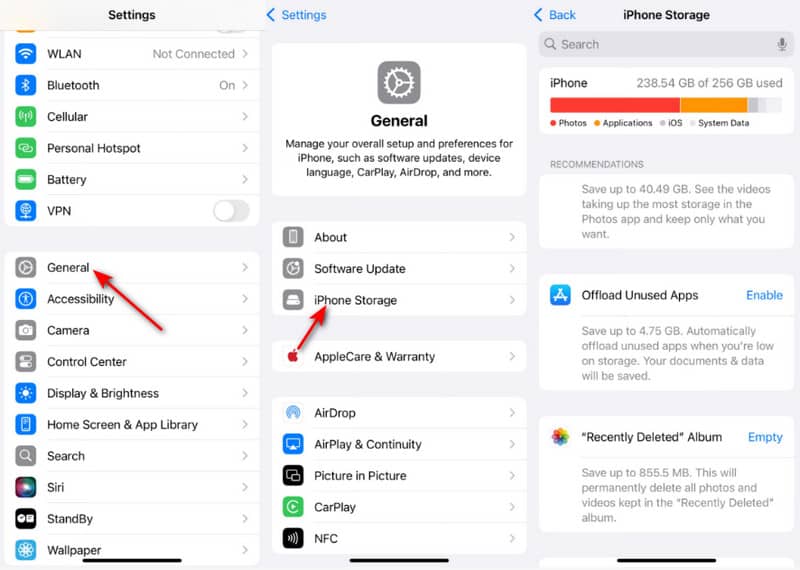
Βήμα 1. Επισκεφθείτε το iPhone σας Ρυθμίσεις και κάντε κλικ στο Γενικός κουμπί.
Βήμα 2. Επιλέξτε την επιλογή του Αποθήκευση iPhoneκαι, στη συνέχεια, μπορείτε να δείτε τις διάφορες εφαρμογές και τους τύπους δεδομένων που έχουν καταναλώσει τον χώρο αποθήκευσης της συσκευής σας.
Βήμα 3. Επιλέξτε τις εφαρμογές που θέλετε να διαγράψετε και, στη συνέχεια, διαγράψτε τις προσωρινές μνήμες αυτών των εφαρμογών ή απλώς απεγκαταστήστε αυτές τις άχρηστες εφαρμογές.
Δημιουργήστε αντίγραφα ασφαλείας πιο συχνά
Αυτό που δεν γνωρίζετε είναι ότι το iCloud υιοθετεί έναν μηχανισμό σταδιακής δημιουργίας αντιγράφων ασφαλείας. Το πρώτο αντίγραφο ασφαλείας απαιτεί μεγάλη ποσότητα δεδομένων, αλλά το επόμενο αντίγραφο ασφαλείας θα δημιουργήσει αντίγραφα ασφαλείας μόνο του περιεχομένου που προστέθηκε ή τροποποιήθηκε πρόσφατα.
Επομένως, εάν δημιουργείτε συχνά αντίγραφα ασφαλείας, τα δεδομένα που πρέπει να ανεβαίνουν κάθε φορά που δημιουργείτε αντίγραφα ασφαλείας θα μειωθούν σημαντικά και ο χρόνος δημιουργίας αντιγράφων ασφαλείας θα μειωθεί αντίστοιχα, καθιστώντας τη διαδικασία δημιουργίας αντιγράφων ασφαλείας πιο ομαλή και αποτελεσματική.
Μέρος 3: Ένας πιο γρήγορος τρόπος για να δημιουργήσετε αντίγραφα ασφαλείας των δεδομένων του iPhone σας
Εκτός από τις 5 λύσεις που προσφέραμε παραπάνω για να επιταχύνουμε το αντίγραφο ασφαλείας iCloud, υπάρχει ο καλύτερος τρόπος για να δημιουργήσετε αντίγραφα ασφαλείας του iPhone σας. Εδώ θα χρησιμοποιήσουμε Δημιουργία αντιγράφων ασφαλείας και επαναφορά δεδομένων Apeaksoft iOS.
Είναι ένα λογισμικό που σας επιτρέπει να δημιουργείτε αντίγραφα ασφαλείας και να επαναφέρετε επιλεκτικά ό,τι θέλετε από συσκευές iOS ή αντίγραφα ασφαλείας. Επιπλέον, σας δίνει την επιλογή να κρυπτογραφείτε τα αντίγραφα ασφαλείας σας ελεύθερα και με ασφάλεια.
Η καλύτερη εναλλακτική λύση δημιουργίας αντιγράφων ασφαλείας iCloud
- Δημιουργία αντιγράφων ασφαλείας και επαναφορά δεδομένων iPhone με ένα κλικ.
- Δημιουργήστε αντίγραφα ασφαλείας των δεδομένων iPhone σε υπολογιστή χωρίς Wi-Fi ή iCloud.
- Δημιουργία αντιγράφων ασφαλείας επιλεκτικών δεδομένων όπως φωτογραφίες, μηνύματα, βίντεο, μουσική κ.λπ.
- Συμβατό με όλες τις συσκευές iOS, όπως iPhone, iPad Pro κ.λπ.
Ασφαλής λήψη
Ασφαλής λήψη

Βήμα 1. Κατεβάστε το iOS Data Backup & Restore και εκκινήστε το στον υπολογιστή σας. Κάντε κλικ στο iOS Data Backup κουμπί στη διεπαφή.

Βήμα 2. Συνδέστε τη συσκευή σας στον υπολογιστή σας και το πρόγραμμα θα εντοπίσει αυτόματα τη συσκευή iOS σας.
Βήμα 3. Επιλέξτε τα αρχεία για τα οποία θέλετε να δημιουργήσετε αντίγραφα ασφαλείας και, στη συνέχεια, κάντε κλικ στο Επόμενο κουμπί για να ξεκινήσει η διαδικασία δημιουργίας αντιγράφων ασφαλείας.

Βήμα 4. Όταν ολοκληρωθεί η διαδικασία δημιουργίας αντιγράφων ασφαλείας, μπορείτε να κάνετε προεπισκόπηση όλων των περιεχομένων του αντιγράφου ασφαλείας κάνοντας κλικ στο Επαναφορά δεδομένων iOS κουμπί.

Συμπέρασμα
Αυτή η ανάρτηση σας εξηγεί Πόσο χρόνο χρειάζεται για να δημιουργήσω αντίγραφο ασφαλείας ενός iPhone στο iCloud, γιατί αργεί τόσο πολύ και 5 δωρεάν λύσεις για να επιταχύνετε ένα αργό αντίγραφο ασφαλείας iCloud. Επιπλέον, για να απαλλαγείτε από το αργό αντίγραφο ασφαλείας iCloud, μπορείτε να βρείτε μια εναλλακτική λύση, Δημιουργία αντιγράφων ασφαλείας και επαναφορά δεδομένων Apeaksoft iOS, για γρήγορη δημιουργία αντιγράφων ασφαλείας και επαναφορά από το iPhone στον υπολογιστή.
Σχετικά άρθρα
Ο ελεύθερος χώρος iCloud του 5GB ίσως να μην είναι αρκετός για να δημιουργήσετε αντίγραφα ασφαλείας των δεδομένων, μπορείτε να χρησιμοποιήσετε μερικές μεθόδους για να διαγράψετε το παλιό iCloud backup για να καθαρίσετε το χώρο iCloud.
Πώς να αποκτήσετε πρόσβαση στο iCloud backup για να ελέγξετε όλα τα αρχεία iOS; Μάθετε διαφορετικές μεθόδους για να αποκτήσετε πρόσβαση στο iCloud backup από το άρθρο τώρα.
Πρέπει να είναι εξαντλητικό να αντιμετωπίζετε σφάλμα δημιουργίας αντιγράφων ασφαλείας iCloud όταν το ενεργοποιείτε. Μην ανησυχείτε. Αυτή η ανάρτηση προσφέρει τον καλύτερο τρόπο για να το διορθώσετε.
Τι πρέπει να κάνετε για να κάνετε λήψη του backup iCloud; Το άρθρο εξηγεί διαφορετικές μεθόδους για την εξαγωγή αρχείων από τα αρχεία backup του iCloud.



