

Πώς να ενεργοποιήσετε/απενεργοποιήσετε/ανακτήσετε/επαναφέρετε τον κωδικό πρόσβασης αντιγράφων ασφαλείας του iPhone

Όταν δημιουργείτε αντίγραφα ασφαλείας του iPhone σας στο iTunes, η κρυπτογράφηση του αντιγράφου ασφαλείας του iPhone σας με κωδικό πρόσβασης είναι απαραίτητη για το απόρρητό σας.
Ποιος είναι ο κωδικός πρόσβασης δημιουργίας αντιγράφων ασφαλείας του iPhone;
Πώς να κρυπτογραφήσετε το iPhone backup;
Ξεχάσατε τον κωδικό πρόσβασης για backup στο iPhone;
Διαβάστε αυτήν τη σελίδα για να βρείτε τον ολοκληρωμένο οδηγό σχετικά με Κωδικός ασφαλείας αντιγράφου iPhone και αντιμετωπίστε όλα τα σχετικά προβλήματα σε αυτήν την ανάρτηση!
ΠΕΡΙΕΧΟΜΕΝΟ ΣΕΛΙΔΑΣ:
- Μέρος 1: Τι είναι ο κωδικός πρόσβασης αντιγράφων ασφαλείας iPhone
- Μέρος 2: Πώς να ενεργοποιήσετε ή να απενεργοποιήσετε τον κωδικό πρόσβασης αντιγράφων ασφαλείας iPhone
- Μέρος 3: Πώς να ανακτήσετε έναν χαμένο κωδικό πρόσβασης αντιγράφων ασφαλείας iPhone
- Μέρος 4: Πώς να επαναφέρετε τον κωδικό πρόσβασης αντιγράφων ασφαλείας του iPhone αν τον ξεχάσετε
- Συμβουλή μπόνους: Η καλύτερη εναλλακτική λύση για τη δημιουργία αντιγράφων ασφαλείας του iPhone
Μέρος 1: Τι είναι ο κωδικός πρόσβασης αντιγράφων ασφαλείας iPhone
Τι είναι ο κωδικός πρόσβασης αντιγράφου ασφαλείας του iPhone;
Μετά την επιτυχημένη δημιουργία αντιγράφων ασφαλείας του περιεχομένου στο iPhone σας και θέλετε να ρίξετε μια ματιά στα αρχεία στο iTunes, θα υπάρχει ένας κωδικός πρόσβασης που στέκεται στους φτωχούς εγκεφάλους σας;
Ακολουθούν περισσότερες λεπτομέρειες σχετικά με τον κωδικό πρόσβασης αντιγράφων ασφαλείας του iPhone που πρέπει να γνωρίζετε.
Στην πραγματικότητα, ο κωδικός πρόσβασης δημιουργίας αντιγράφων ασφαλείας του iPhone δεν είναι ο πρώτος κωδικός πρόσβασης του Apple ID σας, ούτε ο κωδικός πρόσβασης του κινητού σας τηλεφώνου, αλλά ένας κωδικός πρόσβασης που ορίσατε εσείς όταν χρησιμοποιήσατε για πρώτη φορά τη λειτουργία δημιουργίας αντιγράφων ασφαλείας του iTunes. Υπό κανονικές συνθήκες, το iTunes δεν θα κρυπτογραφούσε τα αντίγραφα ασφαλείας. Όταν θέλετε να κρυπτογραφήσετε τα αντίγραφα ασφαλείας στο iTunes για πρώτη φορά, θα σας ζητηθεί να ορίσετε έναν κωδικό πρόσβασης και το iTunes σας θα ξεκινήσει στη συνέχεια αυτόματα τη δημιουργία κρυπτογραφημένων αντιγράφων ασφαλείας για αυτήν τη συσκευή με τον κωδικό πρόσβασης δημιουργίας αντιγράφων ασφαλείας του iPhone.
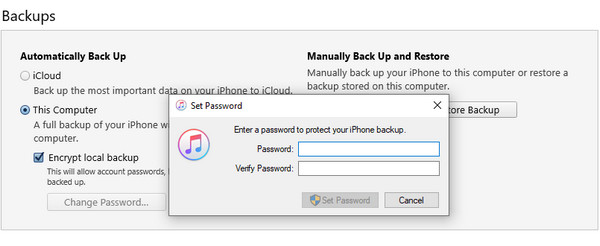
Σε αντίθεση με τον κωδικό πρόσβασης του iTunes, ο κωδικός πρόσβασης για το αντίγραφο ασφαλείας του iPhone λειτουργεί μόνο όταν χρειάζεται να δείτε τα αντίγραφα ασφαλείας σας στο iTunes. Πρόκειται για δύο διαφορετικούς κωδικούς πρόσβασης και αυτός ο κωδικός πρόσβασης απαιτείται όταν σας ζητηθεί από το σύστημα και ορίζεται ξεχωριστά. Αφού ορίσετε τον κωδικό πρόσβασης, θυμηθείτε τον καλά ή σημειώστε τον σε ασφαλές μέρος, επειδή χωρίς αυτόν τον κωδικό πρόσβασης, δεν θα μπορείτε να χρησιμοποιήσετε το αντίγραφο ασφαλείας του iTunes. Απλώς θυμηθείτε να το προσέξετε αυτό.
Μέρος 2: Πώς να ενεργοποιήσετε ή να απενεργοποιήσετε τον κωδικό πρόσβασης αντιγράφων ασφαλείας iPhone
Ανεξάρτητα από το αν έχετε ορίσει τον κωδικό πρόσβασης για το αντίγραφο ασφαλείας του iPhone σας ή αν δεν έχετε ορίσει ποτέ έναν, απλώς πρέπει να ακολουθήσετε τα παρακάτω βήματα για να ορίσετε τον κωδικό πρόσβασης:
Βήμα 1. Απλώς κάντε τα πάντα όπως συνήθως, συνδέστε το iPhone σας στον υπολογιστή μέσω του καλωδίου USB και, στη συνέχεια, εκτελέστε το iTunes και το iTunes θα εντοπίσει αυτόματα το iPhone σας.
Βήμα 2. Στη διεπαφή του iTunes, κάντε κλικ στο εικονίδιο του iPhone για να εισέλθετε στο Περίληψη οθόνη από προεπιλογή.
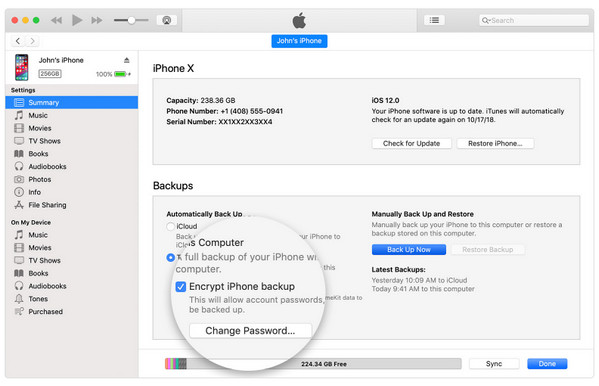
Βήμα 3. Στο Αντίγραφα ασφαλείας ενότητα, όταν επιλέγετε Αυτός ο υπολογιστής, μπορείτε να δείτε την επιλογή να Κρυπτογράφηση αντιγράφου ασφαλείας iPhone.
Βήμα 4. Στο αναδυόμενο παράθυρο, θα σας ζητηθεί να εισαγάγετε έναν κωδικό πρόσβασης. Στη συνέχεια, κάντε κλικ στο Δημιουργία αντιγράφων ασφαλείας τώρα για να ξεκινήσετε τη δημιουργία αντιγράφων ασφαλείας των δεδομένων του iPhone σας στο iTunes σε αυτόν τον υπολογιστή. Εν τω μεταξύ, θα αντικαταστήσει και θα κρυπτογραφήσει τα προηγούμενα αντίγραφα ασφαλείας σας.
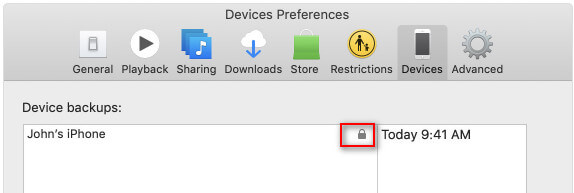
Βήμα 5. Αφού ολοκληρωθεί η δημιουργία αντιγράφων ασφαλείας, μπορείτε να ελέγξετε αν το αντίγραφο ασφαλείας είναι κρυπτογραφημένο. Απλώς μεταβείτε στη διεύθυνση Επεξεργασία > Προτιμήσεις > Συσκευή καρτέλα, όπου μπορείτε να δείτε μια εικόνα κλειδαριάς δεξιά από το όνομα της συσκευής σας.
Βήμα 6. Για να απενεργοποιήσετε την κρυπτογράφηση αντιγράφων ασφαλείας του iTunes, απλώς καταργήστε την επιλογή του Κρυπτογραφημένο αντίγραφο ασφαλείας iPhone στο iTunes και εισαγάγετε τον κωδικό πρόσβασης για να το απενεργοποιήσετε.
Μέρος 3: Πώς να ανακτήσετε έναν χαμένο κωδικό πρόσβασης αντιγράφων ασφαλείας iPhone
Αν ξεχάσετε τον κωδικό πρόσβασης για το αντίγραφο ασφαλείας του iPhone, δεν θα μπορείτε να αποκτήσετε πρόσβαση ή να επαναφέρετε τυχόν κρυπτογραφημένα δεδομένα αντιγράφων ασφαλείας. Ευτυχώς, παρόλο που η Apple δεν προσφέρει άμεσο τρόπο ανάκτησης κωδικών πρόσβασης για λόγους ασφαλείας, υπάρχουν ορισμένες μέθοδοι που μπορούν να σας βοηθήσουν να προσπαθήσετε να ανακτήσετε ξεχασμένους κωδικούς πρόσβασης:
Δοκιμάστε τον πιθανό κωδικό πρόσβασης
Ο πιο άμεσος τρόπος είναι να δοκιμάσετε τον κοινό κωδικό πρόσβασης που μπορεί να έχετε χρησιμοποιήσει στο παρελθόν. Πολλοί άνθρωποι μπορεί να χρησιμοποιούν τον ίδιο κωδικό πρόσβασης για αρκετούς παρόμοιους λογαριασμούς. Μπορείτε να δοκιμάσετε
• Κωδικός πρόσβασης Apple ID
• Κωδικός πρόσβασης οθόνης iPhone
• Ημερομηνία γενεθλίων
• Συνήθεις αδύναμοι κωδικοί πρόσβασης όπως 1234, 0000, κ.λπ.
•…
Ελέγξτε το μπρελόκ
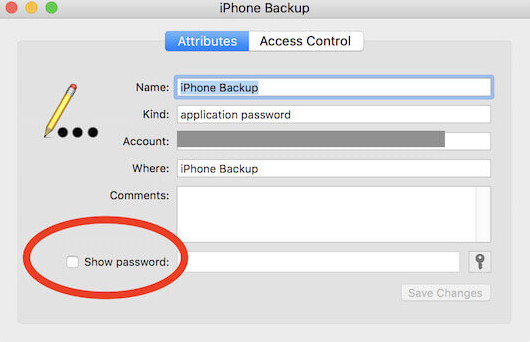
Εάν χρησιμοποιείτε Mac και του έχετε επιτρέψει να αποθηκεύει κωδικούς πρόσβασης στο παρελθόν, είναι πολύ πιθανό ο κρυπτογραφημένος εφεδρικός κωδικός πρόσβασης να έχει αποθηκευτεί στο keychain AccessΕλέγχοντας το μπρελόκ, ίσως μπορέσετε να ανακτήσετε απευθείας αυτόν τον ξεχασμένο κωδικό ασφαλείας.
Βήμα 1. Ανοίξτε το keychain Access app.
Βήμα 2. Αγορά Κωδικός Πρόσβασης στο αριστερό πλαίσιο.
Βήμα 3. εισάγετε iPhone αντιγράφων ασφαλείας or εφεδρικός στο πλαίσιο αναζήτησης.
Βήμα 4. Έλεγξε το Εμφάνιση κωδικού πρόσβασης και εισαγάγετε τον κωδικό πρόσβασης διαχειριστή σας.
Ελέγξτε τις σημειώσεις σας
Πολλοί χρήστες έχουν τη συνήθεια να σημειώνουν τους κωδικούς πρόσβασής τους κάπου, όπως στο σημείωμα στα κινητά τους τηλέφωνα, στο σημειωματάριο στους υπολογιστές τους, στο προσχέδιο των email ή ακόμα και σε έντυπα σημειωματάρια. Μπορείτε να τους ελέγξετε όταν ξεχάσετε τον κωδικό πρόσβασης κρυπτογράφησης για το αντίγραφο ασφαλείας του iPhone.
Χρησιμοποιήστε το εργαλείο ανάκτησης κωδικού πρόσβασης αντιγράφων ασφαλείας iPhone
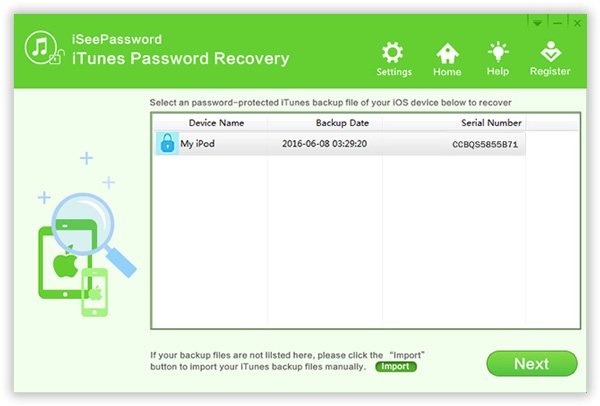
Στην πραγματικότητα, iSeePassword θα πρέπει να συνιστάται ανεπιφύλακτα από πολλούς χρήστες σε όλο τον κόσμο. Πάρτε για παράδειγμα το iSeePassword, το οποίο έχει δεσμευτεί να αναπτύσσει εύχρηστη αποκρυπτογράφηση για τους χρήστες του iTunes. Ακολουθεί η λεπτομερής διαδικασία αποκρυπτογράφησης και ανάκτησης του κωδικού πρόσβασης αντιγράφων ασφαλείας του iPhone.
Βήμα 1. Εγκαταστήστε και εκκινήστε το πρόγραμμα στον υπολογιστή σας. Συνιστάται να αγοράσετε και να καταχωρήσετε το πρόγραμμα πριν από την ανάκτηση του κωδικού πρόσβασης αντιγράφων ασφαλείας του iPhone.
Βήμα 2. Επιλέξτε τον κατάλληλο τύπο επίθεσης από Βίαιη επίθεση or Επίθεση μάσκαςκαι, στη συνέχεια, εισαγάγετε τις πληροφορίες που θα βοηθήσουν το πρόγραμμα να αποκρυπτογραφήσει τον κωδικό πρόσβασης αντιγράφων ασφαλείας του iPhone.
Βήμα 3. Αποκρυπτογραφήστε την προστασία με κωδικό πρόσβασης του αντιγράφου ασφαλείας του iTunes. Στη συνέχεια, μπορείτε να κάνετε κλικ στο Αρχική κουμπί για να ανακτήσετε τον κωδικό πρόσβασης αντιγράφων ασφαλείας του iPhone για να ξεκλειδώσετε το iTunes.
Μέρος 4: Πώς να επαναφέρετε τον κωδικό πρόσβασης αντιγράφων ασφαλείας του iPhone αν τον ξεχάσετε
Με iOS 16 ή νεότερη έκδοση, μπορείτε να δημιουργήσετε ένα νέο κρυπτογραφημένο αντίγραφο ασφαλείας της συσκευής σας επαναφέροντας τον κωδικό πρόσβασης αντιγράφων ασφαλείας του iPhone. Ακολουθούν περισσότερες λεπτομέρειες σχετικά με τα βήματα.
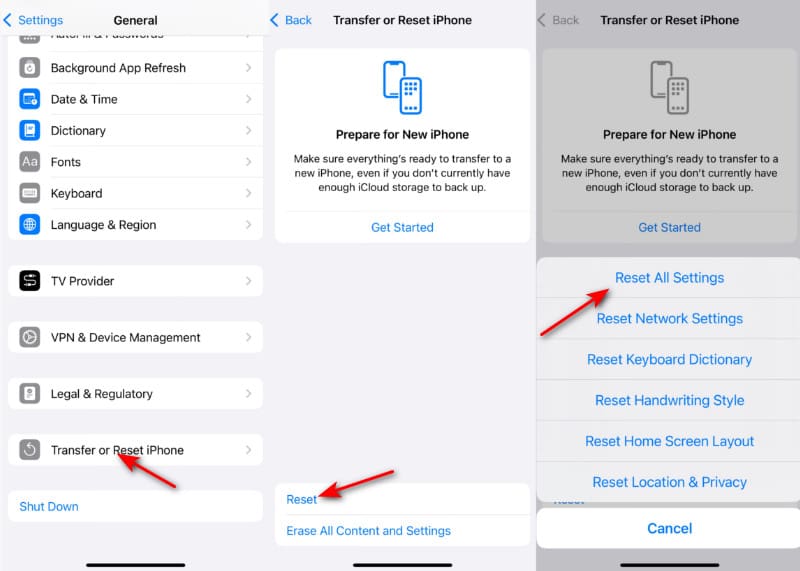
Βήμα 1. Εισαγάγετε την αρχική σελίδα της συσκευής iOS, μεταβείτε στην Ρυθμίσεις > Γενικός > Μεταφορά ή Επαναφορά iPhone > Επαναφορά.
Βήμα 2. Επιλέξτε Επαναφορά όλων των ρυθμίσεωνκαι, στη συνέχεια, εισαγάγετε τον κωδικό πρόσβασης του Apple ID σας. Θα επαναφέρει ρυθμίσεις όπως τον κωδικό πρόσβασης αντιγράφων ασφαλείας iPhone, τη φωτεινότητα οθόνης, τη διάταξη της Αρχικής οθόνης και την ταπετσαρία.
Βήμα 3. Συνδέστε ξανά τη συσκευή σας στο iTunes και δημιουργήστε έναν νέο κωδικό ασφαλείας για iPhone, όπως στο μέρος 2.
Αυτός ο τρόπος είναι πιο εύκολος για να επαναφέρετε τον κωδικό πρόσβασης αντιγράφων ασφαλείας του iPhone, σε σύγκριση με Επαναφορά κωδικού πρόσβασης iTunes.
Συμβουλή μπόνους: Η καλύτερη εναλλακτική λύση για τη δημιουργία αντιγράφων ασφαλείας του iPhone
Αν ανησυχείτε μήπως ξεχάσετε τον κωδικό πρόσβασης δημιουργίας αντιγράφων ασφαλείας του iPhone ή αν διαπιστώσετε ότι ο μηχανισμός δημιουργίας αντιγράφων ασφαλείας του iTunes είναι περίπλοκος, μπορείτε να βρείτε ένα εναλλακτικό εργαλείο δημιουργίας αντιγράφων ασφαλείας που είναι πιο ευέλικτο και εύκολο. Εδώ, σας προτείνουμε Δημιουργία αντιγράφων ασφαλείας και επαναφορά δεδομένων Apeaksoft iOSΣε σύγκριση με το παραδοσιακό iTunes, προσφέρει μια πιο εύχρηστη διεπαφή λειτουργίας, υψηλότερο ποσοστό επιτυχίας και μια πιο βολική μέθοδο ανάκτησης.
Η καλύτερη εναλλακτική λύση στο iTunes για δημιουργία αντιγράφων ασφαλείας του iPhone
- Ένα κλικ για δημιουργία αντιγράφων ασφαλείας περιεχομένου iPhone στον υπολογιστή.
- Προεπισκόπηση και επιλογή δεδομένων iPhone με απλά βήματα.
- Support iPhone 17/16/15/14/13/12/11, etc.
- Ορίστε τον κωδικό πρόσβασης για το αντίγραφο ασφαλείας του iPhone για να προστατεύσετε το περιεχόμενο με ασφάλεια.
- Απλή διεπαφή και εύκολα βήματα.
Ασφαλής λήψη
Ασφαλής λήψη

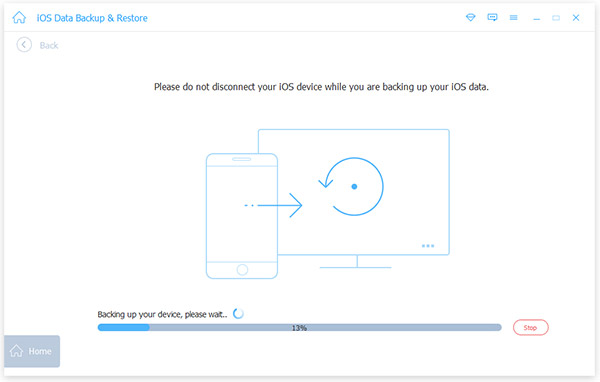
Βήμα 1. Δωρεάν λήψη και εγκατάσταση του προγράμματος. Επιλέξτε Δημιουργία αντιγράφων ασφαλείας και επαναφορά δεδομένων iOS. Κλίκ iOS Data Backup στην επόμενη σελίδα.

Βήμα 2. Μόλις συνδέσετε το iPhone σας στον υπολογιστή, μπορείτε να επιλέξετε τα αρχεία για τα οποία θέλετε να δημιουργήσετε αντίγραφα ασφαλείας. Φυσικά, μπορείτε επίσης να έχετε μια προεπισκόπηση των αρχείων πριν αποθηκεύσετε αρχεία από το iPhone σας στον υπολογιστή σας.

Βήμα 3. Μπορείτε να δημιουργήσετε αντίγραφα ασφαλείας του περιεχομένου του iPhone στον υπολογιστή. Κάντε κλικ στο Αρχική κουμπί αφού επιλέξετε το Κρυπτογραφημένο αντίγραφο ασφαλείας επιλογή για να ορίσετε τον κωδικό πρόσβασης αντιγράφων ασφαλείας iPhone σύμφωνα με τις απαιτήσεις σας. Μπορείτε επίσης να δημιουργία αντιγράφων ασφαλείας iPhone χωρίς κωδικό πρόσβασης με έλεγχο Πρότυπο αντίγραφο ασφαλείας.
Συμπέρασμα
Όταν αντιμετωπίζετε οποιοδήποτε πρόβλημα σχετικά με τον κωδικό πρόσβασης αντιγράφων ασφαλείας του iPhone, μπορείτε απλώς να ανατρέξετε στις πληροφορίες αυτού του άρθρου για αξιόπιστες απαντήσεις. Μην πανικοβληθείτε όταν διαπιστώσετε ότι το Ο κωδικός πρόσβασης αντιγράφων ασφαλείας του iPhone έχει ξεχαστείΑκόμα κι αν όλες οι μέθοδοι αποτύχουν, μπορείτε να χρησιμοποιήσετε Δημιουργία αντιγράφων ασφαλείας και επαναφορά δεδομένων Apeaksoft iOS ως εναλλακτική λύση.
Σχετικά άρθρα
Πώς να αποκτήσετε πρόσβαση στο iCloud backup για να ελέγξετε όλα τα αρχεία iOS; Μάθετε διαφορετικές μεθόδους για να αποκτήσετε πρόσβαση στο iCloud backup από το άρθρο τώρα.
Μπορείτε να δημιουργήσετε αντίγραφα ασφαλείας της μουσικής του iPhone σας στο iCloud, το iTunes ή σε άλλο αποθηκευτικό χώρο. Δείτε αποδεδειγμένους τρόπους για να το κάνετε αυτό χωρίς απώλεια δεδομένων.
Πού είναι τα αντίγραφα ασφαλείας του iPhone; Πώς να διαχειριστείτε τα αντίγραφα ασφαλείας του iPhone; Μπορείτε να πάρετε τις λύσεις από το άρθρο.
Με σημαντικές πληροφορίες στις σημειώσεις του iPhone σας, καλύτερα να δημιουργήσετε αντίγραφα ασφαλείας. Αυτή η ανάρτηση θα σας διδάξει πώς να δημιουργήσετε αντίγραφα ασφαλείας των σημειώσεων iPhone, επιλέξτε αυτό που σας ταιριάζει καλύτερα!



