

Τι να κάνετε εάν δεν ήταν δυνατή η ολοκλήρωση του τελευταίου αντιγράφου ασφαλείας

"Το iPhone μου σταμάτησε να δημιουργεί αντίγραφα ασφαλείας στο iCloud και εμφάνισε αυτό το τελευταίο αντίγραφο ασφαλείας δεν ήταν δυνατό να ολοκληρωθεί. Πώς μπορώ να διορθώσω αυτό το πρόβλημα;" Αυτό το σφάλμα μπορεί να παρουσιαστεί όταν δημιουργείτε αντίγραφο ασφαλείας του iPhone ή του iPad σας στο iCloud μέσω σύνδεσης στο διαδίκτυο. Εάν η διαδικασία διακοπεί, θα εμφανιστεί η ειδοποίηση. Τα καλά νέα είναι ότι μπορείτε να διορθώσετε αυτό το πρόβλημα μόνοι σας, ακολουθώντας τις επαληθευμένες λύσεις μας.
ΠΕΡΙΕΧΟΜΕΝΟ ΣΕΛΙΔΑΣ:
Μέρος 1: Γιατί δεν μπορεί να ολοκληρωθεί το τελευταίο αντίγραφο ασφαλείας
Η διαδικασία δημιουργίας αντιγράφων ασφαλείας ενός iPhone είναι εξαιρετικά εύκολη. Μπορεί να χρειαστούν από μερικά λεπτά έως ώρες για να δημιουργήσετε αντίγραφο ασφαλείας της συσκευής σας στο iCloud. Οι συνήθεις λόγοι για τους οποίους το iPhone σας δεν μπορεί να ολοκληρώσει το τελευταίο αντίγραφο ασφαλείας περιλαμβάνουν:
- 1.Το δίκτυό σας είναι κακό ή ασταθές.
- 2.Το αντίγραφο ασφαλείας iCloud είναι απενεργοποιημένο.
- 3.Ανεπαρκής αποθηκευτικός χώρος iCloud.
- 4.Οι διακομιστές της Apple είναι εκτός λειτουργίας.
- 5.Δυσλειτουργίες λογισμικού.
Μέρος 2: Πώς να διορθώσετε το πρόβλημα με την τελευταία δημιουργία αντιγράφων ασφαλείας που δεν ολοκληρώθηκε
Επίλυση 1: Ενεργοποίηση του αντιγράφου ασφαλείας iCloud
Όπως αναφέρθηκε προηγουμένως, ολόκληρη η διαδικασία μπορεί να διαρκέσει ώρες. Εάν απενεργοποιήσετε κατά λάθος το iCloud Backup, το iCloud Backup θα εμφανίσει το μήνυμα ότι η τελευταία δημιουργία αντιγράφων ασφαλείας δεν ήταν δυνατή. Η λύση είναι εύκολη: ενεργοποιήστε το iCloud Backup.
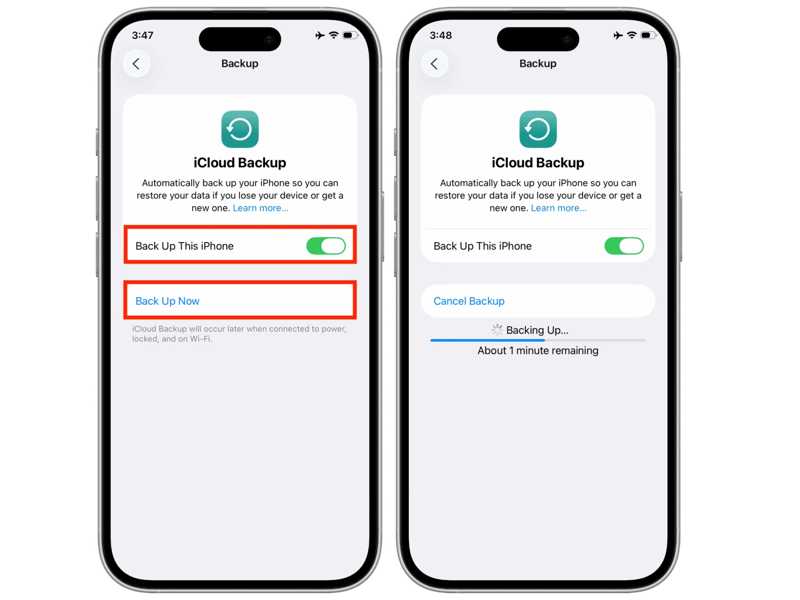
Βήμα 1. Ανοίξτε το Ρυθμίσεις app στη συσκευή σας.
Βήμα 2. Πατήστε στο προφίλ σας.
Βήμα 3. Πλοηγηθείτε στο iCloud και iCloud δημιουργίας αντιγράφων ασφαλείας.
Βήμα 4. Εναλλαγή Δημιουργία αντιγράφων ασφαλείας αυτού του iPhone.
Βήμα 5. Εάν η αυτόματη δημιουργία αντιγράφων ασφαλείας δεν ξεκινήσει, πατήστε Δημιουργία αντιγράφων ασφαλείας τώρα.
Επίλυση 2: Χρησιμοποιήστε ένα σταθερό Wi-Fi
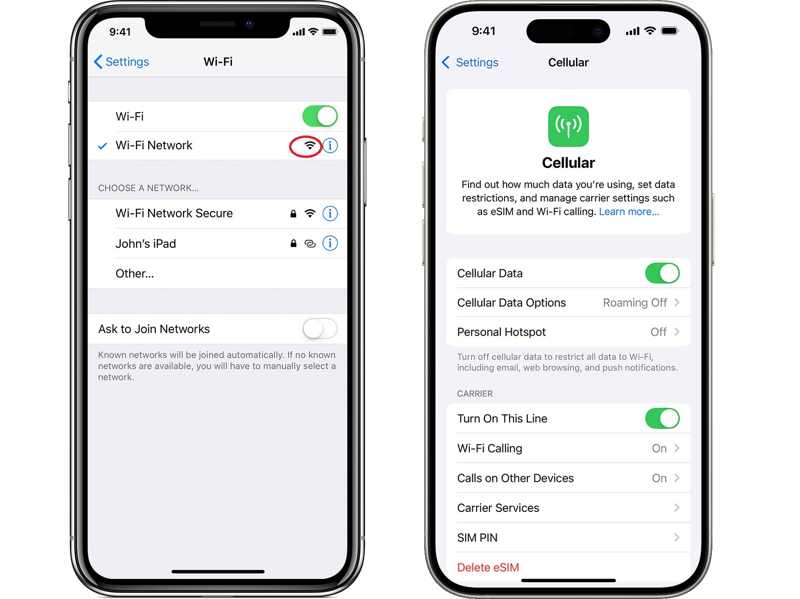
Εάν το δίκτυό σας είναι ασταθές, θα αντιμετωπίσετε το πρόβλημα με το τελευταίο αντίγραφο ασφαλείας που δεν ολοκληρώθηκε στο iPhone σας. Επιλέξτε Wi-Fi στο Ρυθμίσεις εφαρμογή και ελέγξτε το σήμα του τρέχοντος δικτύου σας. Εάν είναι κακό, μεταβείτε σε ένα σταθερό ή χρησιμοποιήστε δεδομένα κινητής τηλεφωνίας.
Επίλυση 3: Απελευθέρωση χώρου αποθήκευσης iCloud
Ενώ οι χρήστες προτιμούν να συγχρονίζουν και να δημιουργούν αντίγραφα ασφαλείας των δεδομένων τους στο iCloud, η Apple παρέχει σε κάθε λογαριασμό μόνο 5 GB δωρεάν αποθηκευτικού χώρου. Εάν το iCloud σας δεν διαθέτει χώρο αποθήκευσης, η δημιουργία αντιγράφων ασφαλείας του τελευταίου αντιγράφου ασφαλείας δεν θα μπορούσε να ολοκληρωθεί σε νεότερη έκδοση iOS.
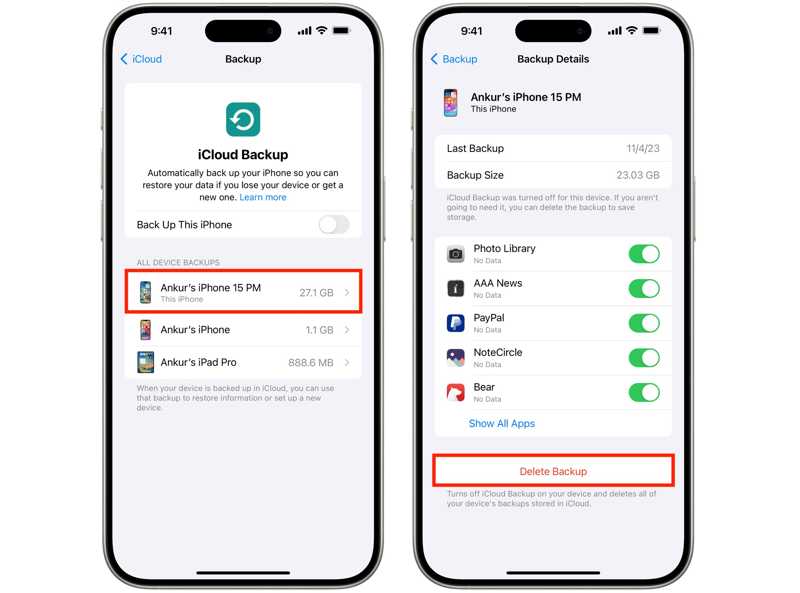
Βήμα 1. Εκτελέστε το Ρυθμίσεις app.
Βήμα 2. Πατήστε στο προφίλ σας, επιλέξτε iCloud και πατήστε iCloud δημιουργίας αντιγράφων ασφαλείας.
Βήμα 3. Επιλέξτε μια ανεπιθύμητη συσκευή.
Βήμα 4. Απενεργοποιήστε τους άχρηστους τύπους δεδομένων.
Βήμα 5. Στη συνέχεια, πατήστε Διαγραμμένο αντίγραφο ασφαλείας.
Επίλυση 4: Έλεγχος κατάστασης διακομιστή Apple
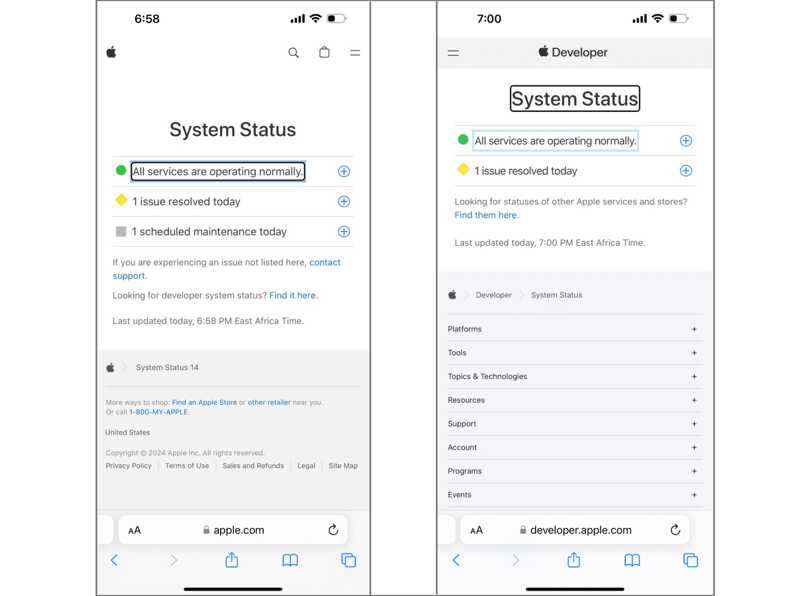
Όταν δημιουργείτε αντίγραφα ασφαλείας του iPhone σας στο iCloud, τα δεδομένα σας θα αποθηκευτούν σε διακομιστές της Apple. Εάν κάποιος από τους σχετικούς διακομιστές είναι εκτός λειτουργίας, θα πρέπει να περιμένετε να λειτουργήσει ξανά. Μεταβείτε στη διεύθυνση www.apple.com/support/systemstatus/ σε ένα πρόγραμμα περιήγησης και ελέγξτε την κατάσταση των διακομιστών της Apple.
Επιδιόρθωση 5: Επανεκκινήστε το iPhone σας
Μια άλλη λύση για να διορθώσετε το πρόβλημα με την τελευταία δημιουργία αντιγράφων ασφαλείας στο iPhone σας είναι η επανεκκίνηση της συσκευής σας. Αυτό μπορεί να σας βοηθήσει να απαλλαγείτε από απλά προβλήματα, όπως το πάγωμα ή την αδυναμία απόκρισης της οθόνης σας.
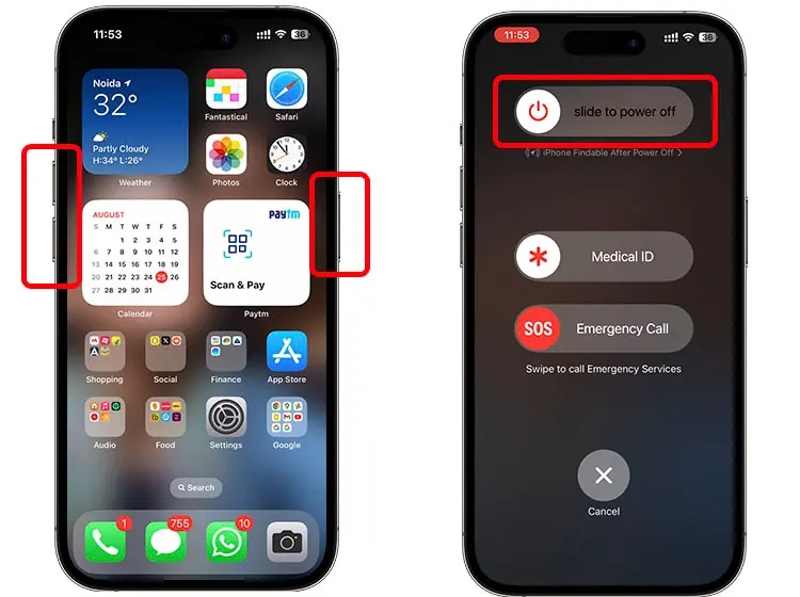
Βήμα 1. Για iPhone με Face ID, πατήστε παρατεταμένα ένα από τα δύο Τόμος κουμπί + Πλευρά κουμπί μαζί.
Για παλιά μοντέλα, πατήστε παρατεταμένα το Πλευρά or Ύπνος / Ξυπνήστε κουμπί.
Βήμα 2. Όταν εμφανιστεί η οθόνη απενεργοποίησης, αφήστε το κουμπί ή τα κουμπιά.
Βήμα 3. Μετακινήστε το ρυθμιστικό για να απενεργοποιήσετε τη συσκευή σας.
Βήμα 4. Στη συνέχεια, κρατήστε πατημένο το Πλευρά or Ύπνος / Ξυπνήστε μέχρι να δείτε το λογότυπο της Apple.
Επίλυση 6: Αποσύνδεση από το iCloud και επανασύνδεση
Εάν έχετε αλλάξει πληροφορίες στον λογαριασμό σας iCloud σε άλλη συσκευή, η τελευταία δημιουργία αντιγράφων ασφαλείας δεν ήταν δυνατή στο iPhone σας. Εάν δεν ενημερώσετε τις πληροφορίες, δεν μπορείτε να δημιουργήσετε αντίγραφα ασφαλείας της συσκευής σας στο iCloud.
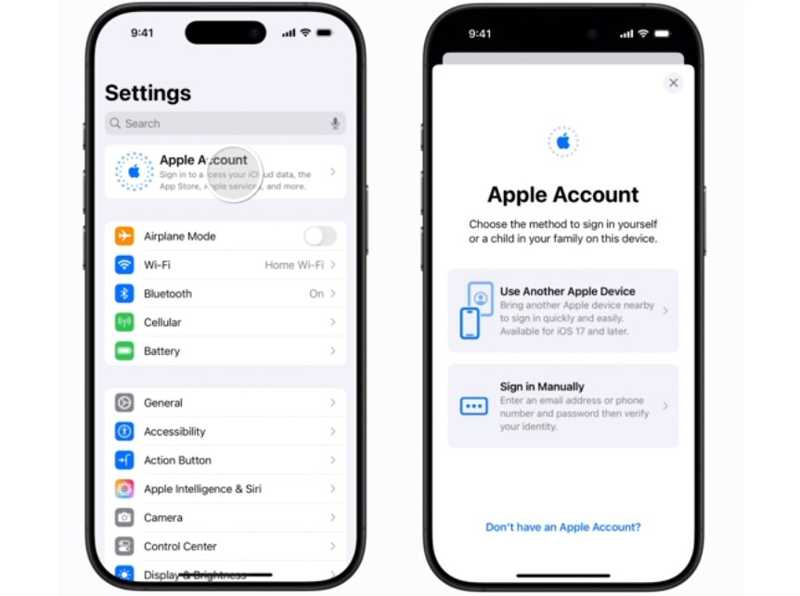
Βήμα 1. Πατήστε στο προφίλ σας στο Ρυθμίσεις app.
Βήμα 2. Κάντε κύλιση προς τα κάτω και πιέστε Έξοδος.
Βήμα 3. Εάν σας ζητηθεί, εισαγάγετε τον κωδικό πρόσβασης Apple ID σας.
Βήμα 4. Επιλέξτε τους τύπους δεδομένων που θέλετε να αντιγράψετε και πατήστε Έξοδος.
Βήμα 5. Στη συνέχεια, πατήστε Λογαριασμός Apple in Ρυθμίσεις.
Βήμα 6. Επιλέξτε Χρήση άλλης συσκευής Apple or Συνδεθείτε χειροκίνητα.
Βήμα 7. Ακολουθήστε τις οδηγίες για να συνδεθείτε στον λογαριασμό σας.
Περισσότερες Πληροφορίες
Μέρος 3: Μια γρήγορη εναλλακτική λύση για τη δημιουργία αντιγράφων ασφαλείας του iPhone
Εάν το αντίγραφο ασφαλείας iCloud συνεχίζει να εμφανίζει την ένδειξη ότι η τελευταία δημιουργία αντιγράφων ασφαλείας δεν ήταν δυνατή, καλό είναι να χρησιμοποιήσετε Δημιουργία αντιγράφων ασφαλείας και επαναφορά δεδομένων Apeaksoft iOS για να δημιουργήσετε αντίγραφα ασφαλείας της συσκευής σας. Είναι σε θέση να δημιουργήσει αντίγραφα ασφαλείας του iPhone ή του iPad σας σε έναν υπολογιστή.
Μια γρήγορη εναλλακτική λύση για τη δημιουργία αντιγράφων ασφαλείας ενός iPhone ή iPad
- Δημιουργήστε αντίγραφα ασφαλείας του iPhone ή του iPad σας σε έναν υπολογιστή με ένα κλικ.
- Υποστηρίξτε ένα ευρύ φάσμα τύπων δεδομένων.
- Επαναφέρετε το αντίγραφο ασφαλείας του iPhone χωρίς να διακόψετε τα υπάρχοντα δεδομένα.
- Συμβατό με τα πιο πρόσφατα μοντέλα iPhone και iPad.
Ασφαλής λήψη
Ασφαλής λήψη

Πώς να δημιουργήσετε αντίγραφα ασφαλείας του iPhone σας σε έναν υπολογιστή
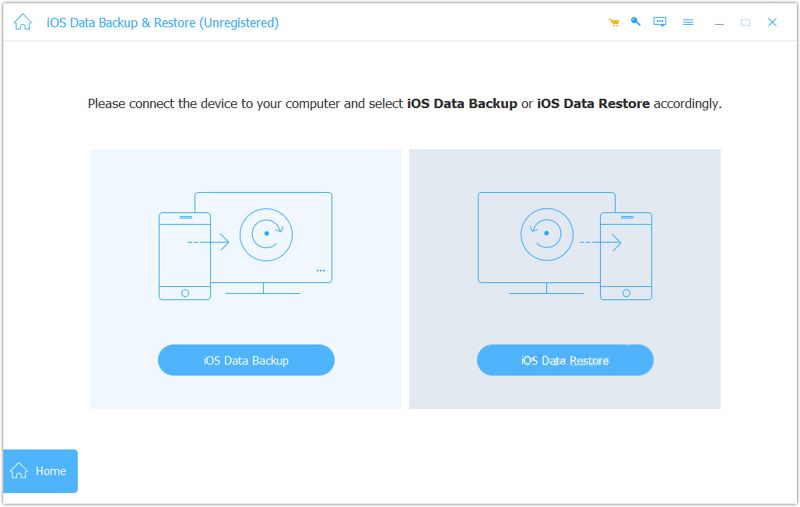
Βήμα 1. Εντοπίστε το iPhone σας
Κατεβάστε και εγκαταστήστε το εργαλείο δημιουργίας αντιγράφων ασφαλείας iPhone στον υπολογιστή σας και εκκινήστε το. Συνδέστε το iPhone σας στον υπολογιστή σας με ένα καλώδιο Lightning. Κάντε κλικ στο Δημιουργία αντιγράφων ασφαλείας συσκευής iOS κουμπί για να συνεχίσετε.
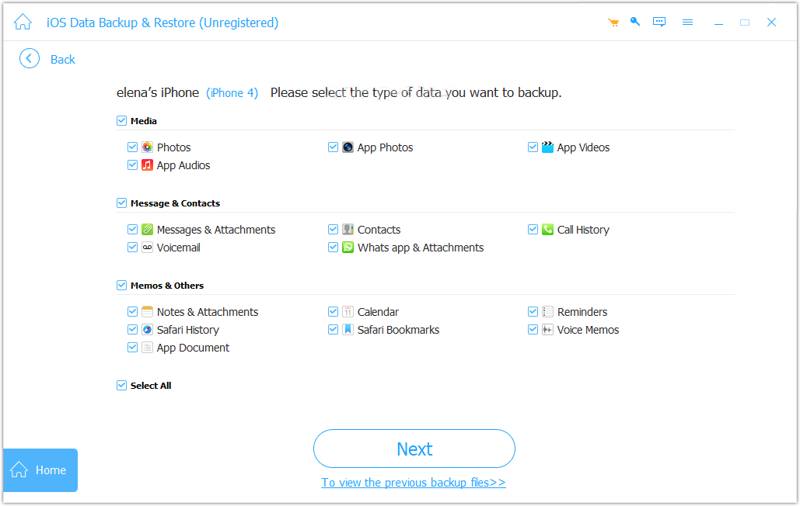
Βήμα 2. Επιλέξτε τύπους δεδομένων
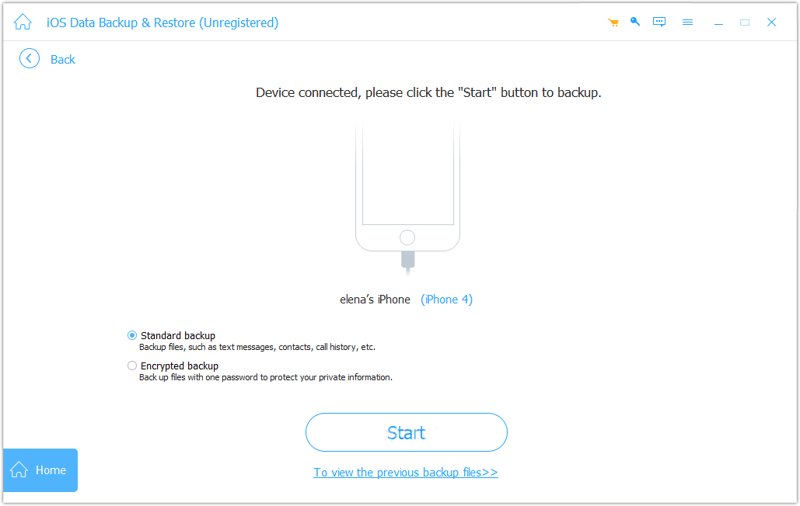
Για να δημιουργήσετε ένα κρυπτογραφημένο αντίγραφο ασφαλείας, επιλέξτε Κρυπτογραφημένο αντίγραφο ασφαλείας και αφήστε έναν κωδικό πρόσβασης. Διαφορετικά, επιλέξτε Πρότυπο αντίγραφο ασφαλείας. Κλίκ Αρχική και επιλέξτε τους τύπους δεδομένων για τους οποίους θέλετε να δημιουργήσετε αντίγραφα ασφαλείας.
Βήμα 3. Δημιουργήστε αντίγραφα ασφαλείας του iPhone σας
Κάντε κλικ στο Επόμενο κουμπί για να ξεκινήσετε τη δημιουργία αντιγράφων ασφαλείας του iPhone σας στον υπολογιστή σας.
Συμπέρασμα
Με βάση την κοινοποίησή μας, μπορείτε να διορθώσετε το Δεν ήταν δυνατή η ολοκλήρωση του τελευταίου αντιγράφου ασφαλείας κατά τη δημιουργία αντιγράφων ασφαλείας του iCloud. Οι συνήθεις λύσεις μπορεί να σας βοηθήσουν να απαλλαγείτε από το σφάλμα και να ολοκληρώσετε τη δημιουργία αντιγράφων ασφαλείας του iPhone. Εάν δεν είναι διαθέσιμες, Δημιουργία αντιγράφων ασφαλείας και επαναφορά δεδομένων Apeaksoft iOS είναι σε θέση να δημιουργήσει αντίγραφα ασφαλείας του iPhone σας χωρίς προβλήματα.
Σχετικά άρθρα
Αν το iPad σας δεν ενεργοποιείται και η οθόνη παγώνει, μην πανικοβάλλεστε! Μπορείτε να ακολουθήσετε τις επαληθευμένες λύσεις μας για να διορθώσετε γρήγορα αυτό το πρόβλημα.
Αυτό το περιεκτικό άρθρο σάς εξηγεί γιατί ένα iPhone δεν φορτίζει και πώς να διορθώσετε αυτό το πρόβλημα στη συσκευή σας χωρίς απώλεια δεδομένων.
Για να διορθώσετε ένα iPhone που έχει κολλήσει στο λογότυπο της Apple, μπορείτε να διαβάσετε τον συγκεκριμένο οδηγό μας και να ακολουθήσετε τις λύσεις μας για να αποκτήσετε ξανά πρόσβαση στη συσκευή σας.
Ακολουθούν επτά αποτελεσματικές λύσεις που θα σας βοηθήσουν να διορθώσετε ένα iPhone που λειτουργεί αργά και να βελτιώσετε γρήγορα την απόδοση της συσκευής σας.



