

Πώς να δημιουργήσετε αντίγραφα ασφαλείας των δεδομένων του WhatsApp και να τα επαναφέρετε εύκολα

Η απώλεια του ιστορικού συνομιλιών σας στο WhatsApp μπορεί να μοιάζει με την απώλεια ενός ψηφιακού ημερολογίου. Είτε αλλάζετε σε ένα κομψό νέο τηλέφωνο είτε απλώς θέλετε να έχετε το κεφάλι σας ήσυχο, είναι πολύ σημαντικό και πρακτικό να το κατακτήσετε. Δημιουργία αντιγράφων ασφαλείας WhatsApp και επαναφορά.
Αυτός ο οδηγός θα σας προσφέρει όλα όσα πρέπει να γνωρίζετε σχετικά με την ασφάλεια και την ανάκτηση των δεδομένων σας στο WhatsApp, συμπεριλαμβανομένων των πιο πρόσφατων ενημερώσεων ασφαλείας και των μεταφορών μεταξύ πλατφορμών. Θα μάθετε πώς να δημιουργείτε αντίγραφα ασφαλείας και να επαναφέρετε εύκολα μηνύματα, φωτογραφίες, βίντεο και άλλα δεδομένα από το WhatsApp.
ΠΕΡΙΕΧΟΜΕΝΟ ΣΕΛΙΔΑΣ:
- Μέρος 1: Πώς να δημιουργήσετε αντίγραφα ασφαλείας του WhatsApp σε Android και iPhone
- Μέρος 2: Πώς να επαναφέρετε το WhatsApp σε Android και iPhone
- Μέρος 3: Το ευκολότερο εργαλείο για δημιουργία αντιγράφων ασφαλείας και επαναφορά WhatsApp
- Μέρος 4: Συμβουλές και αντιμετώπιση προβλημάτων για το WhatsApp Backup and Restore
Μέρος 1: Πώς να δημιουργήσετε αντίγραφα ασφαλείας του WhatsApp σε Android και iPhone
Το WhatsApp δεν αποθηκεύει τα μηνύματά σας στους δικούς του διακομιστές για λόγους απορρήτου. Αντίθετα, βασίζεται στον προσωπικό σας χώρο αποθήκευσης στο cloud. Μπορείτε να χρησιμοποιήσετε ορισμένες δημοφιλείς υπηρεσίες αποθήκευσης στο cloud, όπως το Google Drive και το iCloud, για να δημιουργήσετε αντίγραφα ασφαλείας του WhatsApp σε iPhone ή τηλέφωνο Android.
Μέθοδος 1: Δημιουργία αντιγράφων ασφαλείας του WhatsApp με το Google Drive (Android)
Βήμα 1. Ανοίξτε την εφαρμογή WhatsApp και πατήστε το Περισσότερο κουμπί στην επάνω δεξιά πλευρά. Στη συνέχεια, πατήστε το Ρυθμίσεις κουμπί.
Βήμα 2. Πατήστε συζητήσεις, Και στη συνέχεια επιλέξτε Chats BackupΣτη συνέχεια, επιλέξτε τον Λογαριασμό σας Google.
Βήμα 3. Στη συνέχεια, πατήστε το Δημιουργία αντιγράφων ασφαλείας κουμπί για να ξεκινήσετε την δημιουργία αντιγράφων ασφαλείας του WhatsApp Chat.
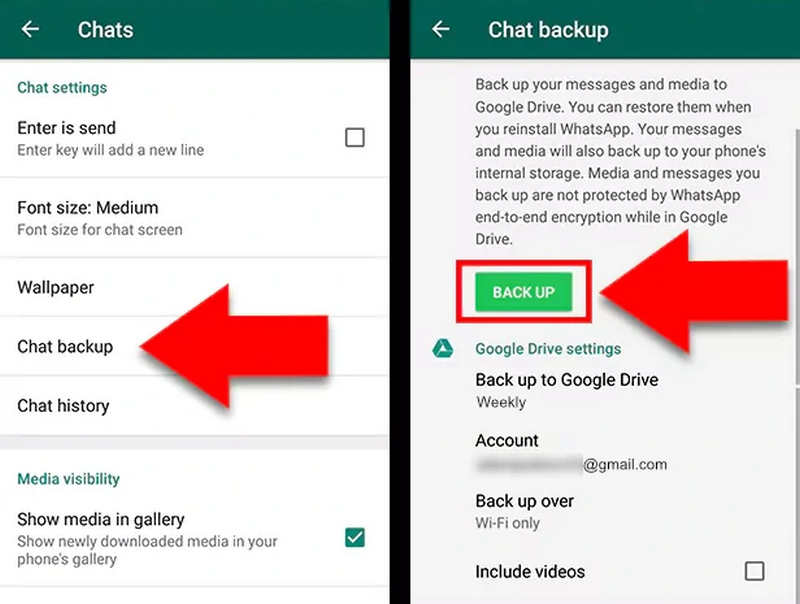
Συμβουλές: Μπορείτε να ορίσετε το Δημιουργήστε αντίγραφα ασφαλείας στο Google Drive συχνότητα σε Καθημερινή για ελαχιστοποίηση της απώλειας δεδομένων. Από το 2026, το WhatsApp έχει εισαγάγει ελέγχους ακεραιότητας αποθήκευσης για να διασφαλίσει ότι τα αντίγραφα ασφαλείας σας δεν θα καταστραφούν πριν από την ανέβασή τους.
Μέθοδος 2: Δημιουργία αντιγράφων ασφαλείας του WhatsApp στο iCloud (iOS)
Αν θέλετε να μάθετε πώς να δημιουργείτε αντίγραφα ασφαλείας εικόνων και μηνυμάτων WhatsApp μετά την επαναφορά του τηλεφώνου σε συσκευές iOS, τότε το iCloud είναι μια καλή επιλογή. Μπορεί να δημιουργήσει αντίγραφα ασφαλείας πολλών τύπων πληροφοριών και δεδομένων στο WhatsApp σας στο iPhone.
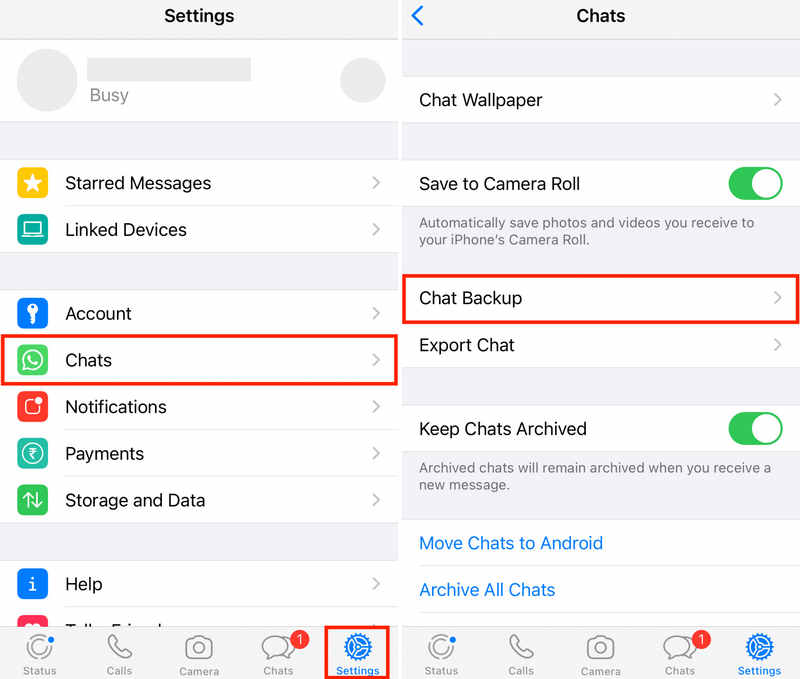
Βήμα 1. Ανοίξτε το WhatsApp και μεταβείτε στις Ρυθμίσεις κάτω δεξιά.
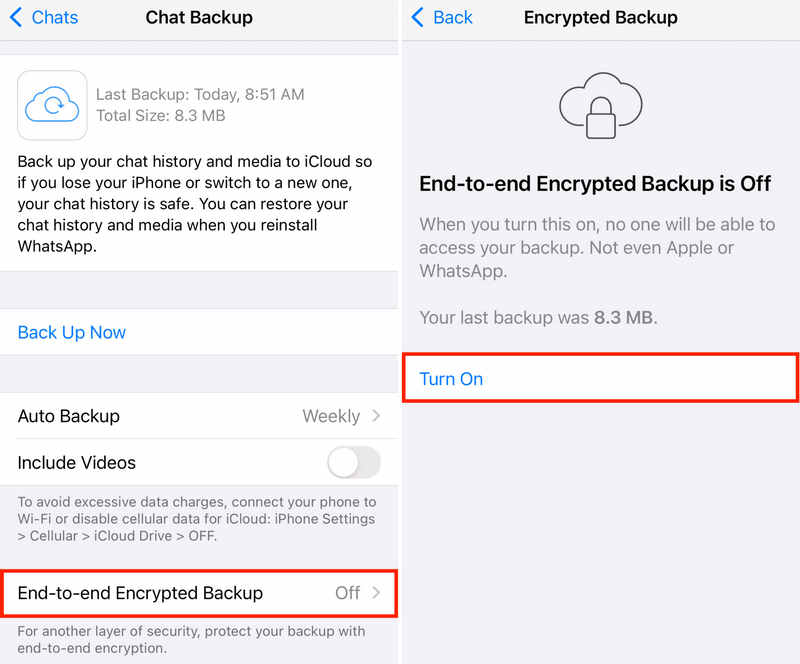
Βήμα 2. Πατήστε συζητήσεις, Και στη συνέχεια επιλέξτε Chats Backup. Στη συνέχεια, πατήστε το Δημιουργία αντιγράφων ασφαλείας τώρα κουμπί. Έτσι μπορείτε να δημιουργήσετε αντίγραφα ασφαλείας του WhatsApp στο iPhone 17/16.
Συμβουλές: Μπορείτε επίσης να επιλέξετε Αυτόματη δημιουργία αντιγράφων ασφαλείας για να Καθημερινά or Εβδομαδιαίος για αυτοματοποιημένη δημιουργία αντιγράφων ασφαλείας. Μπορείτε επίσης να ενεργοποιήσετε Κρυπτογραφημένο αντίγραφο ασφαλείας από άκρο σε άκρο για να προστατεύσετε τα αντίγραφα ασφαλείας των μηνυμάτων WhatsApp.
Μέρος 2: Πώς να επαναφέρετε το WhatsApp σε Android και iPhone
Αν έχετε δημιουργήσει ποτέ αντίγραφο ασφαλείας του WhatsApp με το iCloud ή το Google Drive, τότε είναι πολύ εύκολο να επαναφέρετε το αντίγραφο ασφαλείας του WhatsApp. Μπορείτε να απεγκαταστήσετε και να εγκαταστήσετε ξανά το WhatsApp και να ακολουθήσετε τις οδηγίες στην οθόνη για να εισαγάγετε εύκολα το αντίγραφο ασφαλείας του WhatsApp.
Βήμα 1. Απεγκαταστήστε το WhatsApp και, στη συνέχεια, εγκαταστήστε το ξανά από το App Store ή το Google Play.
Βήμα 2. Ακολουθήστε τον οδηγό στην οθόνη για να ρυθμίσετε και να συνδεθείτε στον λογαριασμό σας WhatsApp.
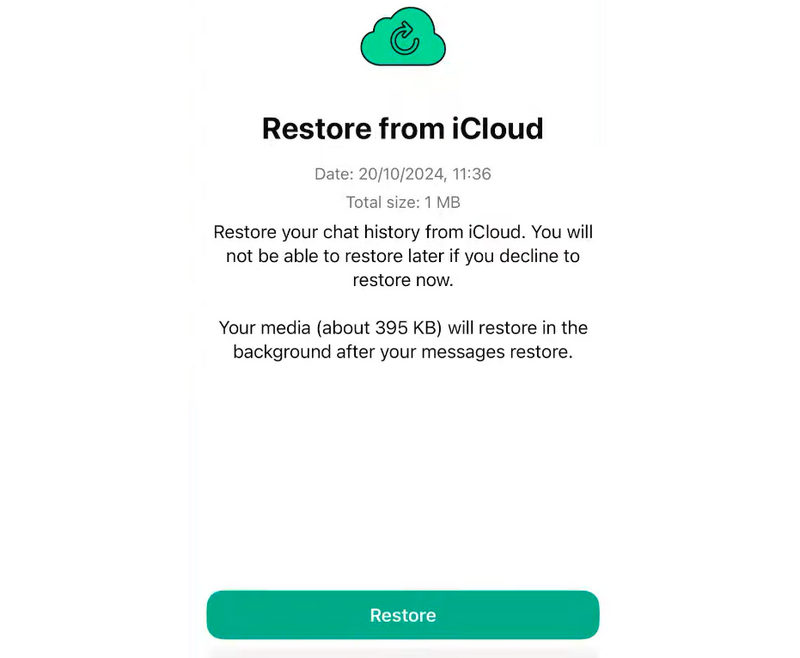
Βήμα 3. Το WhatsApp θα εντοπίσει το αντίγραφο ασφαλείας στο Google Drive ή στο iCloud. Στη συνέχεια, πατήστε το Επαναφορά κουμπί για να επαναφέρετε τα δεδομένα σας στο WhatsApp.
Βήμα 4. Περιμένετε να ολοκληρωθεί η διαδικασία. Τα μηνύματά σας θα εμφανιστούν πρώτα και στη συνέχεια τα μέσα (φωτογραφίες/βίντεο) στο φόντο.
Μέρος 3: Το ευκολότερο εργαλείο για δημιουργία αντιγράφων ασφαλείας και επαναφορά WhatsApp στο iPhone
Πώς μπορείτε να κάνετε εύκολα αντίγραφα ασφαλείας και επαναφορά του WhatsApp; Apeaksoft iOS Backup & Restore μπορεί να σας βοηθήσει. Είναι ένα πολύ εύχρηστο, ειδικό πρόγραμμα για τη δημιουργία αντιγράφων ασφαλείας και την επαναφορά δεδομένων και πληροφοριών για συσκευές iOS, όπως iPhone και iPad. Μπορείτε να δημιουργήσετε γρήγορα αντίγραφα ασφαλείας και να επαναφέρετε δεδομένα χωρίς να χρειάζεστε σύνδεση στο διαδίκτυο, διατηρώντας παράλληλα τα δεδομένα σας ασφαλή.
Επιπλέον, μπορεί όχι μόνο να δημιουργεί αντίγραφα ασφαλείας και να επαναφέρει μηνύματα και πολυμέσα στο WhatsApp, αλλά και να διαχειρίζεται τοπικά βίντεο, φωτογραφίες, επαφές, μηνύματα και πολλά άλλα στο iPhone σας. Δεν θα αντιμετωπίσετε απώλεια δεδομένων με αυτό το πρόγραμμα.
Ένας γρήγορος τρόπος για να αντιγράψετε ένα iPhone με ένα κλικ
- Συνδέστε το iPhone σας στον υπολογιστή σας για να δημιουργήσετε αντίγραφα ασφαλείας και να επαναφέρετε το WhatsApp.
- Υποστήριξη μηνυμάτων, βίντεο, εικόνων και άλλων αρχείων πολυμέσων στο WhatsApp.
- Διατηρήστε τα δεδομένα και τις πληροφορίες σας στο WhatsApp ασφαλή και προστατέψτε το απόρρητό σας.
- Λειτουργεί σε όλες τις σειρές και τα μοντέλα iPhone και iPad.
Ασφαλής λήψη
Ασφαλής λήψη

Πώς να δημιουργήσετε αντίγραφα ασφαλείας του WhatsApp με το Apeaksoft iOS Data Backup & Restore
Βήμα 1. Συνδέστε το τηλέφωνό σας
Λήψη, εγκατάσταση και εκκίνηση Δημιουργία αντιγράφων ασφαλείας και επαναφορά δεδομένων Apeaksoft iOSΣυνδέστε το iPhone ή το iPad σας στον υπολογιστή σας. Στη συνέχεια, κάντε κλικ στο iOS Data Backup κουμπί.

Βήμα 2. Επιλέξτε WhatsApp
Αυτό το πρόγραμμα θα εντοπίσει το τηλέφωνό σας. Στη συνέχεια, θα πρέπει να επιλέξετε Whatsapp και Συνημμένα. Κάντε κλικ στο Επόμενο κουμπί.

Βήμα 3. Δημιουργήστε αντίγραφα ασφαλείας για το WhatsApp
Εάν σας ζητηθεί, εισαγάγετε τον κωδικό πρόσβασης στο iPhone σας για να ξεκινήσετε τη δημιουργία αντιγράφων ασφαλείας του WhatsApp στο iPhone σας. Για ένα χρονικό διάστημα, θα δημιουργηθούν με επιτυχία αντίγραφα ασφαλείας των δεδομένων και των πληροφοριών σας στο WhatsApp.

Πώς να επαναφέρετε το αντίγραφο ασφαλείας του WhatsApp στο Apeaksoft iOS Data Backup & Restore
Βήμα 1. Συνδέστε το iPhone σας
Για να επαναφέρετε το αντίγραφο ασφαλείας του WhatsApp στο iPhone σας, πρέπει να συνδέσετε το iPhone σας στον υπολογιστή σας. Στη συνέχεια, κάντε κλικ στο Επαναφορά δεδομένων iOS κουμπί.
Βήμα 2. Επιλέξτε το αντίγραφο ασφαλείας σας
Μπορείτε να δείτε ένα ή περισσότερα ιστορικά αντιγράφων ασφαλείας εδώ. Επιλέξτε ένα και κάντε κλικ στο Δείτε Τώρα κουμπί.

Βήμα 3. Επαναφορά του WhatsApp Backup
Στη συνέχεια, θα δείτε όλα τα αρχεία αντιγράφων ασφαλείας. Επιλέξτε WhatsApp και WhatsApp Συνημμένα Και κάντε κλικ στο Επαναφορά στη συσκευή κουμπί για να εισαγάγετε αντίγραφο ασφαλείας του WhatsApp στο iPhone ή το iPad σας.

Μέρος 4: Συμβουλές και αντιμετώπιση προβλημάτων για το WhatsApp Backup and Restore
1. Επαναφορά ή μεταφορά δεδομένων WhatsApp από άλλο τηλέφωνο
Μπορείτε επίσης να επαναφέρετε το αντίγραφο ασφαλείας του WhatsApp σε άλλο τηλέφωνο με το αντίγραφο ασφαλείας του iCloud ή του Google Drive. Αυτή η μέθοδος μπορεί επίσης να χρησιμοποιηθεί για να μεταφορά μηνυμάτων WhatsApp και αρχεία πολυμέσων από τηλέφωνο σε τηλέφωνο.
2. Επαναφορά αντιγράφων ασφαλείας WhatsApp από Android σε iPhone ή αντίστροφα
Αν θέλετε να εισαγάγετε αντίγραφο ασφαλείας του WhatsApp σε διαφορετικό λειτουργικό σύστημα, όπως από Android σε iPhone, οι παραπάνω μέθοδοι δεν θα βοηθήσουν. Μπορείτε να χρησιμοποιήσετε μόνο τις μεθόδους Μετακίνησης σε iOS ή σάρωσης QR για να το κάνετε αυτό.
3. Νέες δυνατότητες του WhatsApp για το 2026
Το WhatsApp υποστηρίζει κρυπτογράφηση από άκρο σε άκρο για την προστασία του αντιγράφου ασφαλείας του WhatsApp.
Μια νέα ενημέρωση του 2026 σάς επιτρέπει να δημιουργία αντιγράφων ασφαλείας βίντεο χρησιμοποιώντας κωδικοποιητές υψηλής απόδοσης, εξοικονομώντας έως και 40% περισσότερο χώρο στον αποθηκευτικό χώρο σας στο Google Drive ή στο iCloud.
Για όσους χρησιμοποιούν τη λειτουργία πολλαπλών λογαριασμών, μπορείτε πλέον να διαχειρίζεστε ξεχωριστά προγράμματα δημιουργίας αντιγράφων ασφαλείας για τα προσωπικά και επαγγελματικά σας προφίλ μέσα στην ίδια εφαρμογή.
Συμπέρασμα
Αυτό το άρθρο σας λέει πώς να δημιουργήσετε αντίγραφα ασφαλείας του WhatsApp σε iPhone και Android και πώς να επαναφέρετε αντίγραφα ασφαλείας. Το WhatsApp σάς επιτρέπει να δημιουργείτε αντίγραφα ασφαλείας των μηνυμάτων και των αρχείων πολυμέσων του WhatsApp απευθείας στο Google Drive ή στο iCloud μέσα στην εφαρμογή. Εάν θέλετε να δημιουργήσετε αντίγραφα ασφαλείας ή να επαναφέρετε το WhatsApp χωρίς σύνδεση στο διαδίκτυο, Δημιουργία αντιγράφων ασφαλείας και επαναφορά δεδομένων Apeaksoft iOS είναι η καλή σας επιλογή. Μπορεί επίσης να δημιουργήσει γρήγορα αντίγραφα ασφαλείας και να επαναφέρει δεδομένα WhatsApp χωρίς απώλεια δεδομένων.
Σχετικά άρθρα




