

Πώς να διαγράψετε το ιστορικό του Safari σε iOS, iPadOS και macOS

Ως το ενσωματωμένο πρόγραμμα περιήγησης, το Safari είναι ο καλύτερος τρόπος για να απολαύσετε το διαδίκτυο σε όλα τα προϊόντα της Apple. Προσφέρει ισχυρές προστασίες απορρήτου, προσαρμοσμένες επιλογές, ομαλή απόδοση και προηγμένες λειτουργίες, όπως ομάδες καρτελών, επεκτάσεις, κλειδιά πρόσβασης και άλλα. Όπως και άλλα προγράμματα περιήγησης, το Safari αποθηκεύει το ιστορικό αναζήτησης, το ιστορικό περιήγησης και άλλα δεδομένα. Αυτός ο οδηγός μοιράζεται... πώς να διαγράψετε το ιστορικό του Safari στο iPhone σας, iPad και υπολογιστή Mac σε διάφορες καταστάσεις.
ΠΕΡΙΕΧΟΜΕΝΟ ΣΕΛΙΔΑΣ:
Μέρος 1: Ο ευκολότερος τρόπος για να διαγράψετε το ιστορικό στο Safari σε iPhone/iPad
Είναι λίγο περίπλοκο να διαγράψετε χειροκίνητα το ιστορικό του Safari σε ένα iPhone ή iPad. Ευτυχώς, Apeaksoft iPhone Γόμα σας επιτρέπει να ολοκληρώσετε την εργασία με ένα μόνο κλικ. Επιπλέον, χρησιμοποιεί προηγμένη τεχνολογία για να διαγράψει το ιστορικό χωρίς ανάκτηση.
Ο ευκολότερος τρόπος για να διαγράψετε το ιστορικό ιστού στο iPhone ή το iPad σας
- Διαγραφή όλου του ιστορικού σε ένα iPhone ή iPad με τρία βήματα.
- Διαθέσιμο στο ιστορικό αναζήτησης, στο ιστορικό περιήγησης, στο ιστορικό σύνδεσης κ.λπ.
- Υποστηρίξτε σχεδόν όλα τα προγράμματα περιήγησης ιστού.
- Συμβατό με τις τελευταίες εκδόσεις iOS και iPadOS.
Ασφαλής λήψη
Ασφαλής λήψη

Πώς να διαγράψετε το ιστορικό του Safari στο iPhone/iPad σας
Βήμα 1. Συνδεθείτε στο iPhone σας
Εκτελέστε το καλύτερο λογισμικό διαγραφής iPhone μόλις το εγκαταστήσετε στον υπολογιστή σας. Υπάρχει μια άλλη έκδοση για χρήστες Mac. Συνδέστε το iPhone ή το iPad σας στον υπολογιστή σας με ένα καλώδιο Lightning. Εάν συνδέετε τις δύο συσκευές για πρώτη φορά, πατήστε Εμπιστευθείτε στην οθόνη σας για να εμπιστευτείτε αυτόν τον υπολογιστή.

Βήμα 2. Επιλέξτε ένα επίπεδο
Επιλέξτε ένα επίπεδο διαγραφής:
The Χαμηλός Το επίπεδο χρησιμοποιείται για γρήγορη διαγραφή όλου του ιστορικού στη συσκευή σας.
The Μέσο Το level αντικαθιστά το ιστορικό στο iPhone σας για να βεβαιωθεί ότι δεν μπορεί να ανακτηθεί.
The Ψηλά Το επίπεδο υιοθετεί το DoD 5220.22-M για να διαγράψει το ιστορικό.

Βήμα 3. Διαγραφή ιστορικού Safari
Κάντε κλικ στο Αρχική κουμπί, εισάγετε 0000 στο χωράφι, και μετά χτύπησε διαγράψετε για να διαγράψετε το ιστορικό του Safari στο iPhone ή το iPad σας.

Μέρος 2: Πώς να διαγράψετε το ιστορικό του Safari στο iPhone/iPad
Πώς να διαγράψετε το ιστορικό περιήγησης στις Ρυθμίσεις
Το iOS σάς επιτρέπει να διαγράψετε το ιστορικό περιήγησης του Safari από την εφαρμογή "Ρυθμίσεις" σε ένα iPhone ή iPad. Επιπλέον, μπορείτε να απαλλαγείτε από όλα τα δεδομένα ιστότοπων και άλλα σχετικά δεδομένα. Ακολουθούν τα βήματα για να ολοκληρώσετε την εργασία.
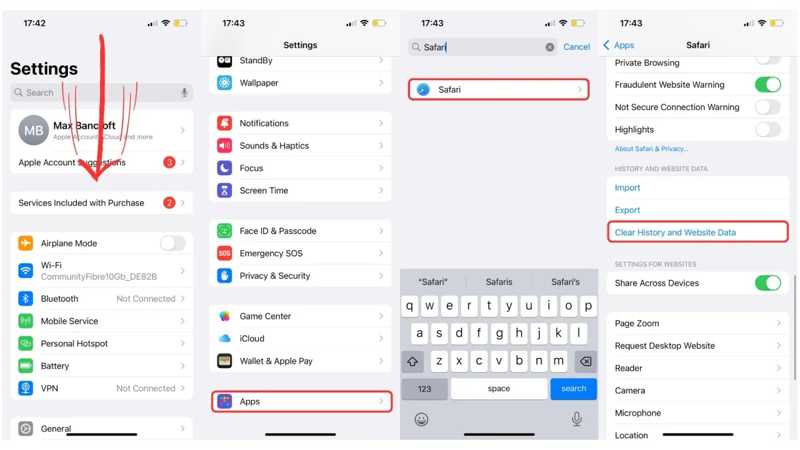
Βήμα 1. Ανοίξτε το Ρυθμίσεις app στο iPhone σας.
Βήμα 2. Κάντε κύλιση προς τα κάτω, επιλέξτε Αιτήσεις, και πατήστε Safari.
Βήμα 3. Αγγίξτε το Διαγραφή δεδομένων ιστορικού και ιστότοπου κουμπί.
Βήμα 4. Όταν σας ζητηθεί, πιέστε Διαγραφή ιστορικού και δεδομένων στο παράθυρο διαλόγου ειδοποίησης για να το επιβεβαιώσετε.
Σημείωση: Τα παραπάνω βήματα μπορούν να διαγράψουν τόσο το ιστορικό περιήγησης όσο και το ιστορικό αναζήτησης από το Safari.
Πώς να διαγράψετε το ιστορικό στο Safari
Η εφαρμογή "Ρυθμίσεις" μπορεί να διαγράψει όλο το ιστορικό περιήγησης στο Safari. Αν θέλετε να διαγράψετε το ιστορικό για ένα συγκεκριμένο χρονικό διάστημα, μπορείτε να το κάνετε στην εφαρμογή Safari στο iPhone ή το iPad σας, ακολουθώντας τα παρακάτω βήματα.
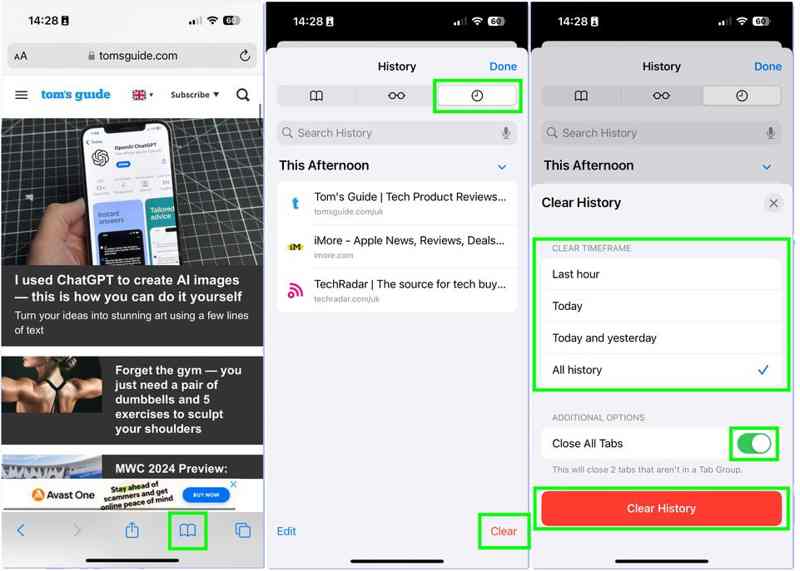
Βήμα 1. Εκτελέστε την εφαρμογή Safari από την αρχική σας οθόνη.
Βήμα 2. Αγγίξτε το ημερομηνία κουμπί στο κάτω μέρος με ένα εικονίδιο βιβλίου.
Βήμα 3. Μεταβείτε στο Η ιστορία μας καρτέλα με εικονίδιο ρολογιού.
Βήμα 4. Αγγίξτε το Καθαρισμός κουμπί στο κάτω μέρος.
Βήμα 5. Στη συνέχεια, επιλέξτε ένα χρονικό εύρος, όπως Τελευταία ώρα, Σημερα, Σήμερα και χθεςΑν θέλετε να διαγράψετε όλο το ιστορικό, επιλέξτε Όλη η ιστορία Αντιθέτως.
Βήμα 6. Τέλος, πατήστε το Clear History κουμπί στο κάτω μέρος.
Πώς να διαγράψετε έναν ιστότοπο από το ιστορικό του Safari
Αν απλώς επιθυμείτε να διαγραφή ιστορικού από το Safari στο iPhone ή το iPad σας, μπορείτε να το κάνετε στη λίστα Ιστορικό. Αυτή η μέθοδος σάς επιτρέπει να καταργήσετε συγκεκριμένους ιστότοπους διατηρώντας παράλληλα το ιστορικό άλλων στη συσκευή σας.
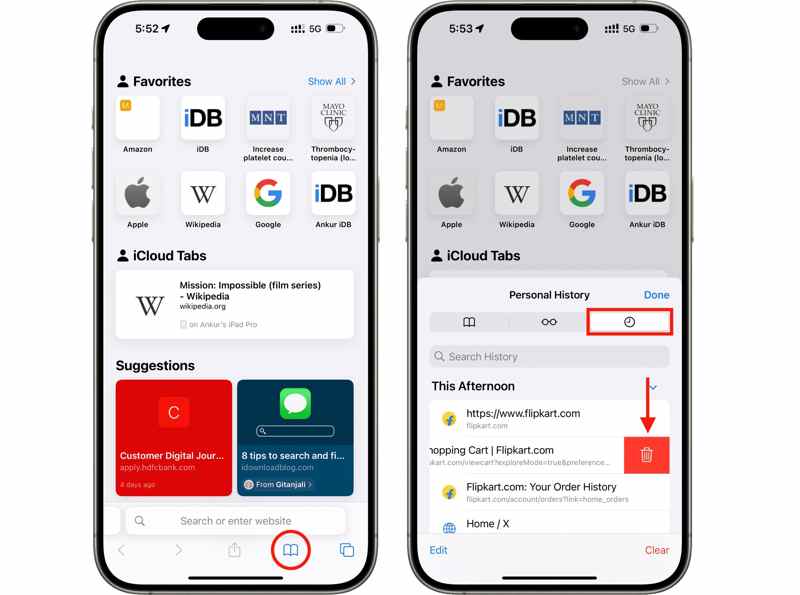
Βήμα 1. Αγγίξτε το ημερομηνία κουμπί στην εφαρμογή Safari.
Βήμα 2. Επιλέξτε Η ιστορία μας καρτέλα και θα δείτε όλο το ιστορικό του ιστότοπου.
Βήμα 3. Εντοπίστε έναν ιστότοπο, σύρετέ τον προς τα αριστερά και πατήστε το Διαγραφή κουμπί.
Βήμα 4. Εάν σας ζητηθεί, πατήστε Διαγραφή για να επιβεβαιώσετε την ενέργειά σας.
Μέρος 3: Πώς να διαγράψετε το ιστορικό στο Safari για Mac
Για να προστατεύσετε το απόρρητό σας και να βελτιώσετε την ασφάλεια, μπορείτε να διαγράψετε απευθείας το ιστορικό στο Safari για Mac. Επιπλέον, έχετε πολλές μεθόδους για να απαλλαγείτε από το ιστορικό περιήγησης και το ιστορικό αναζήτησης στο MacBook/iMac σας και πολλά άλλα.
Πώς να διαγράψετε όλο το ιστορικό στο Safari για Mac
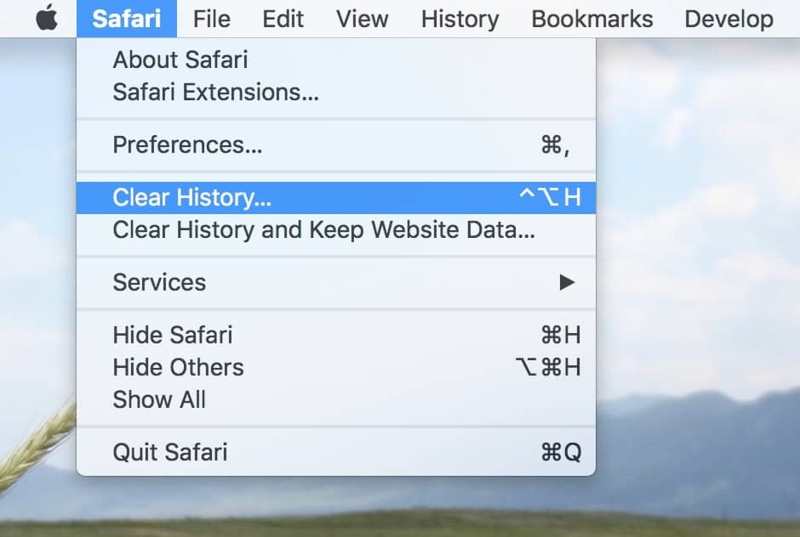
Βήμα 1. Ανοίξτε το πρόγραμμα περιήγησης Safari στον Mac σας.
Βήμα 2. Πηγαίνετε στο Safari μενού στην πάνω κορδέλα και επιλέξτε Clear History.
Βήμα 3. Τραβήξτε προς τα κάτω το Καθαρισμός επιλογή και επιλέξτε ένα χρονικό εύρος.
Βήμα 4. Στη συνέχεια, κάντε κλικ στο Clear History κουμπί και επιβεβαιώστε το.
Σημείωση: Αν θέλετε να διαγράψετε ολόκληρο το ιστορικό περιήγησης από το Safari, επιλέξτε όλη η ιστορία στη λίστα Clear.
Πώς να διαγράψετε ένα ιστορικό ιστού στο Safari για Mac
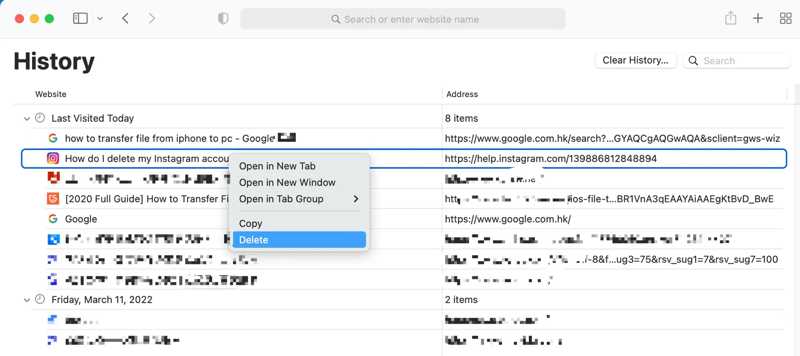
Βήμα 1. Εκτελέστε την εφαρμογή Safari από τον φάκελο Εφαρμογές.
Βήμα 2. Πηγαίνετε στο Η ιστορία μας μενού στην πάνω κορδέλα και επιλέξτε Εμφάνιση ιστορικού.
Βήμα 3. Στη συνέχεια, θα δείτε όλο το ιστορικό περιήγησης στη λίστα.
Βήμα 4. Μπορείτε να βρείτε μια συγκεκριμένη ιστοσελίδα με το Αναζήτηση μπαρ.
Βήμα 5. Κάντε δεξί κλικ στον ιστότοπο και επιλέξτε Διαγραφή από τη λίστα.
Σημείωση: Αν σκοπεύετε να διαγράψετε όλο το ιστορικό, κάντε κλικ στο Clear History κουμπί.
Πώς να διαγράψετε αυτόματα το ιστορικό στο Safari για Mac
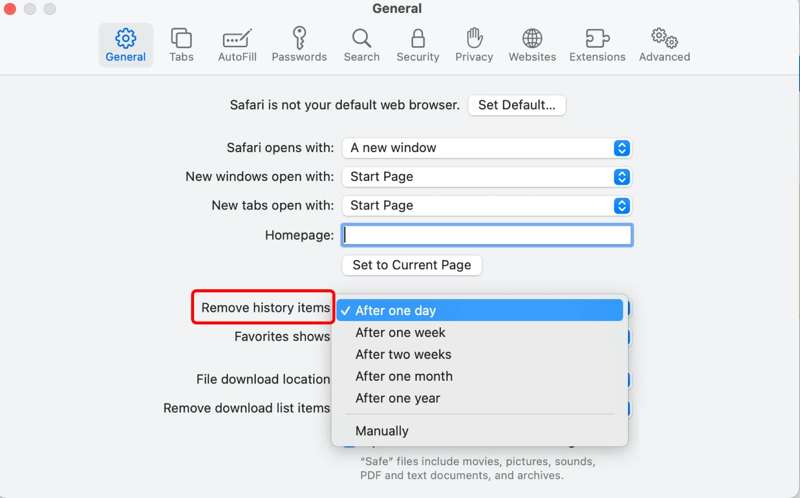
Βήμα 1. Πηγαίνετε στο Safari μενού στην εφαρμογή Safari.
Βήμα 2. Επιλέξτε Προτιμήσεις στο αναπτυσσόμενο μενού.
Βήμα 3. Βρείτε το Αφαίρεση ιστορικού επιλογή στοιχείων στην Γενικός Tab.
Βήμα 4. Σύρετε προς τα κάτω τη λίστα και επιλέξτε ένα χρονικό εύρος, όπως Μετά από μια μέραΣτη συνέχεια, το ιστορικό του Safari θα διαγραφεί αυτόματα.
Σημείωση: Εάν το προκαθορισμένο χρονικό εύρος είναι ακατάλληλο, επιλέξτε χειροκίνητα και ορίστε μια περίοδο.
Συμπέρασμα
Τώρα, θα πρέπει να καταλάβετε πώς να διαγράψετε το ιστορικό αναζήτησης στο Safari στο iPhone, το iPad ή το MacBook σας. Μπορείτε να διαγράψετε όλα τα στοιχεία ιστορικού, συγκεκριμένους ιστότοπους ή να διαγράψετε αυτόματα το ιστορικό στην εφαρμογή Safari για να προστατεύσετε το απόρρητό σας. Το Apeaksoft iPhone Eraser είναι η ευκολότερη επιλογή για να καταργήσετε όλο το ιστορικό από το Safari, το Firefox, το Chrome και άλλα στο iPhone ή το iPad σας. Εάν έχετε άλλες ερωτήσεις σχετικά με αυτό το θέμα, μη διστάσετε να αφήσετε ένα μήνυμα κάτω από αυτήν την ανάρτηση.
Σχετικά άρθρα
Όταν χρησιμοποιείτε Mac, η διαγραφή του ιστορικού μπορεί να συμβάλει στην προστασία του απορρήτου και στην αποτροπή διαρροών πληροφοριών. Ακολουθεί ένας λεπτομερής οδηγός για την αποτελεσματική διαγραφή του ιστορικού στο Mac σας.
Στον υπολογιστή και το κινητό σας τηλέφωνο, μπορείτε να ακολουθήσετε τον ολοκληρωμένο οδηγό μας για τη διαγραφή του ιστορικού αναζήτησης σε δημοφιλή προγράμματα περιήγησης ιστού.
Εάν ανησυχείτε για το απόρρητό σας στο διαδίκτυο, θα πρέπει να μάθετε πώς να διαγράψετε το ιστορικό Google από τον οδηγό μας και πώς να διαγράψετε το ιστορικό σας.
Ψάχνετε έναν τρόπο να δείτε το διαγραμμένο ιστορικό στο iPhone; Ελάτε να δείτε πώς μπορείτε να βρείτε το διαγραμμένο ιστορικό στο iPhone με 6 τρόπους, ακόμα και χωρίς αντίγραφα ασφαλείας!



