

Πώς να διαγράψετε το ιστορικό αναζήτησης στο Instagram με λίγα κλικ

Κατά τη χρήση του Instagram, η γραμμή αναζήτησης καταγράφει τους χρήστες, τις ετικέτες και τις τοποθεσίες που έχετε αναζητήσει. Ενώ αυτό το καθιστά βολικό για γρήγορες επισκέψεις, μπορεί να εκθέσει τα ενδιαφέροντά σας, τις συνήθειές σας, ακόμη και το περιεχόμενο αναζήτησης που θα προτιμούσατε να διατηρήσετε ιδιωτικό. Αυτό αποτελεί ευπάθεια απορρήτου, ειδικά όταν δανείζεστε τη συσκευή κάποιου άλλου, μοιράζεστε την οθόνη σας ή όταν άλλοι έχουν πρόσβαση στον λογαριασμό σας. Έτσι, πώς να διαγράψετε το ιστορικό αναζήτησης στο Instagram γρήγορα και πλήρως; Αυτό το άρθρο θα παρέχει απλές και αποτελεσματικές μεθόδους από πολλαπλές συσκευές και σενάρια που θα σας βοηθήσουν να αναλάβετε τον πλήρη έλεγχο του απορρήτου σας.
ΠΕΡΙΕΧΟΜΕΝΟ ΣΕΛΙΔΑΣ:
- Μέρος 1. Γιατί πρέπει να διαγράφετε τακτικά το ιστορικό αναζήτησης στο Instagram
- Μέρος 2. Ο πιο λεπτομερής τρόπος για να διαγράψετε δεδομένα Instagram
- Μέρος 3. Πώς να διαγράψετε το ιστορικό αναζήτησης στο Instagram
- Μέρος 4. Τελικές συμβουλές για να διατηρήσετε την δραστηριότητά σας στο Instagram ιδιωτική
Μέρος 1. Γιατί πρέπει να διαγράφετε τακτικά το ιστορικό αναζήτησης στο Instagram
Παρόλο που το ιστορικό αναζήτησης του Instagram μπορεί να σας βοηθήσει να βρείτε γρήγορα περιεχόμενο και χρήστες που σας ενδιαφέρουν, η μη περιοδική διαγραφή του μπορεί να εκθέσει ακούσια το απόρρητό σας. Το σύστημα αποθηκεύει αυτόματα κάθε λέξη-κλειδί που εισάγετε στο πλαίσιο αναζήτησης, είτε πρόκειται για λογαριασμούς που ακολουθείτε, ετικέτες θεμάτων είτε για άγνωστους λογαριασμούς που αναζητάτε προσωρινά, κάτι που μπορεί να αποκαλύψει ακούσια τα ενδιαφέροντά σας, ακόμη και τις κοινωνικές σας τάσεις.
Το πιο σημαντικό είναι ότι αυτές οι εγγραφές αναζήτησης χρησιμοποιούνται στον αλγόριθμο προτάσεων του Instagram, επηρεάζοντας τη ροή περιεχομένου που βλέπετε. Η τακτική εκκαθάριση του ιστορικού αναζήτησης μπορεί να σας βοηθήσει να επαναφέρετε τις προτιμήσεις προτάσεων, να αποφύγετε την επανειλημμένη κατακλυσμό με συγκεκριμένες πληροφορίες και να κάνετε την κοινωνική σας εμπειρία πιο καθαρή και πιο εξατομικευμένη.
Επιπλέον, εάν έχετε συνδεθεί ποτέ στον λογαριασμό σας από δημόσια συσκευή ή εάν κάποιος μπορεί να δει το τηλέφωνό σας, η έγκαιρη διαγραφή του ιστορικού αναζήτησής σας είναι επίσης ένας αποτελεσματικός τρόπος για την αποτροπή διαρροής πληροφοριών. Η εκμάθηση του τρόπου διαγραφής του ιστορικού αναζήτησης στο Instagram είναι εξαιρετικά απαραίτητη για το απόρρητο, την ασφάλεια και τη βελτιστοποίηση των προτάσεων περιεχομένου.
Μέρος 2. Ο πιο λεπτομερής τρόπος για να διαγράψετε δεδομένα Instagram
Αν θέλετε να διαγράψετε πλήρως όλα τα δεδομένα στο Instagram με ένα κλικ, συμπεριλαμβανομένου του ιστορικού αναζήτησης, των αρχείων cache και των ιχνών χρήσης, η πιο αξιόπιστη μέθοδος είναι να χρησιμοποιήσετε ένα επαγγελματικό εργαλείο διαγραφής δεδομένων. Σε σύγκριση με τη χειροκίνητη διαγραφή, η χρήση εξειδικευμένου λογισμικού όχι μόνο εξοικονομεί χρόνο και προσπάθεια, αλλά και διαγράφει πλήρως τα κρυφά δεδομένα που δεν μπορούν να διαγραφούν χειροκίνητα στην εφαρμογή.
Apeaksoft iPhone Γόμα είναι ένα προτεινόμενο εργαλείο για αυτόν τον σκοπό. Έχει σχεδιαστεί ειδικά για συσκευές iOS και υποστηρίζει την εφάπαξ διαγραφή δεδομένων από διάφορες εφαρμογές, συμπεριλαμβανομένου του Instagram, με μια απλή λειτουργία και μη αναστρέψιμη διαγραφή δεδομένων.
Ο πιο ολοκληρωμένος τρόπος για να καθαρίσετε τα δεδομένα του Instagram
- Υποστηρίζει χαμηλά, μεσαία και υψηλά επίπεδα έντασης εκκαθάρισης για την κάλυψη διαφορετικών αναγκών απορρήτου.
- Ένα κλικ για να ελευθερώσετε χώρο αποθήκευσης, κάνοντας τη συσκευή να λειτουργεί πιο ομαλά.
- Υιοθετήστε προηγμένα πρότυπα διαγραφής δεδομένων για να διασφαλίσετε το απόρρητο και την ασφάλεια.
- Υποστηρίζει όλες τις κύριες εκδόσεις και συσκευές iOS, συμπεριλαμβανομένων των iPhone και iPad.
Ασφαλής λήψη
Ασφαλής λήψη

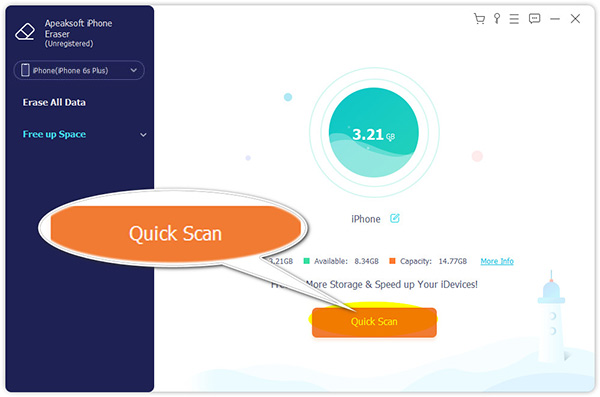
Βήμα 1. Αφού κατεβάσετε και εκκινήσετε το λογισμικό, ενημερώστε το στην πιο πρόσφατη έκδοση για να διασφαλίσετε τη συμβατότητα με την τρέχουσα συσκευή iOS που διαθέτετε. Συνδέστε το iPhone σας στον υπολογιστή και στην κύρια διεπαφή, επιλέξτε το Ελευθερώστε χώρο λειτουργία για τον καθαρισμό της προσωρινής μνήμης εφαρμογών και των εγγραφών αναζήτησης.

Βήμα 2. Κάντε κλικ στο Γρήγορη σάρωση και το λογισμικό θα σαρώσει αυτόματα για άχρηστα δεδομένα, όπως η προσωρινή μνήμη και το ιστορικό αναζήτησης που δημιουργούνται από το Instagram.
Βήμα 3. Μετά τη σάρωση, θα δείτε μια λεπτομερή λίστα με τα ανεπιθύμητα αρχεία. Ελέγξτε τα στοιχεία που σχετίζονται με το Instagram. Μόλις επιβεβαιώσετε ότι τα επιλεγμένα δεδομένα είναι σωστά, κάντε κλικ στο διαγράψετε κουμπί.
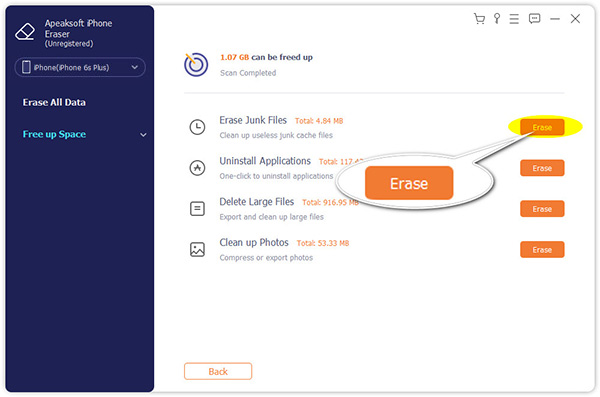
Μετά την εκκαθάριση, το Instagram και τα αρχεία αναζήτησης, η προσωρινή μνήμη και τα ίχνη χρήσης του θα διαγραφούν εντελώς. Αυτή η μέθοδος όχι μόνο ικανοποιεί τους χρήστες που θέλουν να μάθουν πώς να διαγράψουν το ιστορικό αναζήτησης στο Instagram, αλλά βελτιστοποιεί επίσης την απόδοση του τηλεφώνου και βελτιώνει την ταχύτητα απόκρισης του συστήματος.
Μέρος 3. Πώς να διαγράψετε το ιστορικό αναζήτησης στο Instagram
Εκτός από τη χρήση εξειδικευμένων εργαλείων, το Instagram προσφέρει μια ενσωματωμένη λειτουργία διαγραφής ιστορικού αναζήτησης, κατάλληλη για χρήστες που θέλουν να διαγράψουν γρήγορα τα πρόσφατα αρχεία αναζήτησής τους. Είτε στην εφαρμογή για κινητά είτε στην έκδοση ιστού, μπορείτε να επιλέξετε το εύρος των δεδομένων που θα διαγραφούν με βάση τις χρονικές σας απαιτήσεις, επιτρέποντας την ευέλικτη διαχείριση των δεδομένων αναζήτησης.
Χρονοδιάγραμμα
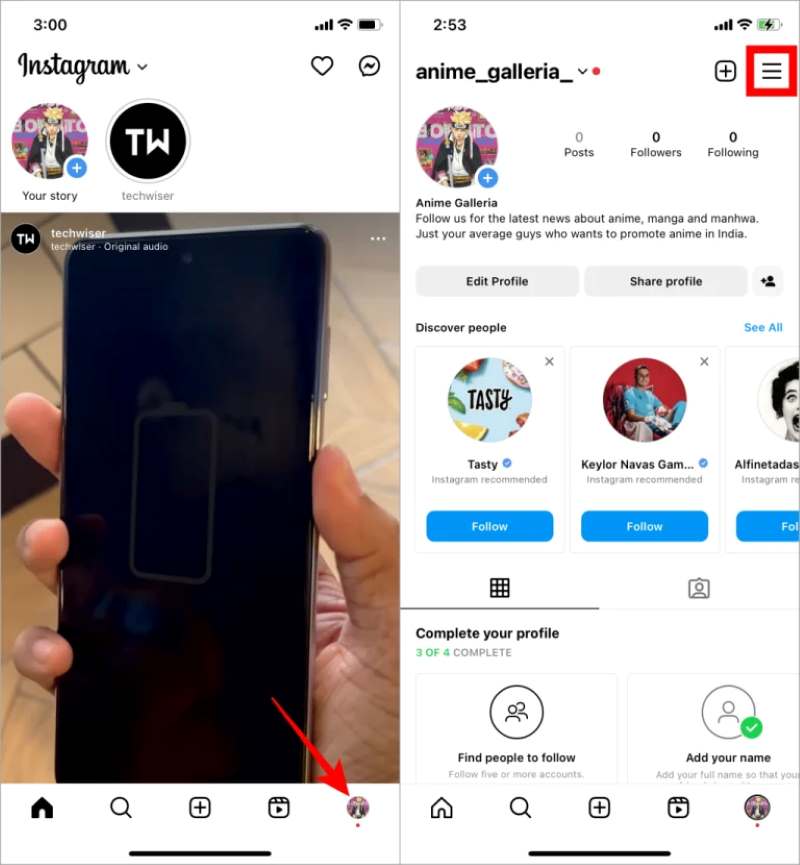
Βήμα 1. Ανοίξτε το Instagram και πατήστε το προφίλ στην κάτω δεξιά γωνία. Πατήστε το κουμπί με τις τρεις οριζόντιες γραμμές στην επάνω δεξιά γωνία για να αποκτήσετε πρόσβαση στο Ρυθμίσεις μενού.
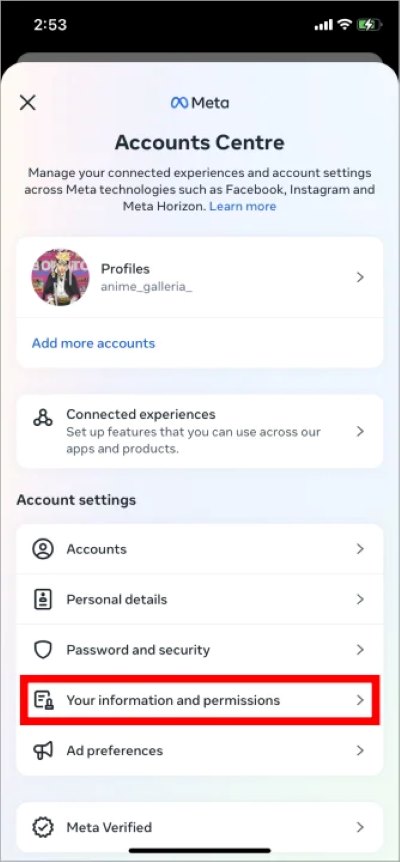
Βήμα 2. Αγορά Ρυθμίσεις και απόρρητο > Κέντρο λογαριασμών > Οι πληροφορίες και τα δικαιώματά σας.
Βήμα 3. Επιλέξτε Ιστορικό αναζήτησης > Διαγραφή όλων των αναζητήσεων. Αγγίξτε το Διαγραφή όλων των αναζητήσεων για να διαγράψετε όλες τις εγγραφές αναζήτησης ή για να διαγράψετε μεμονωμένα στοιχεία αναζήτησης που θέλετε να καταργήσετε.
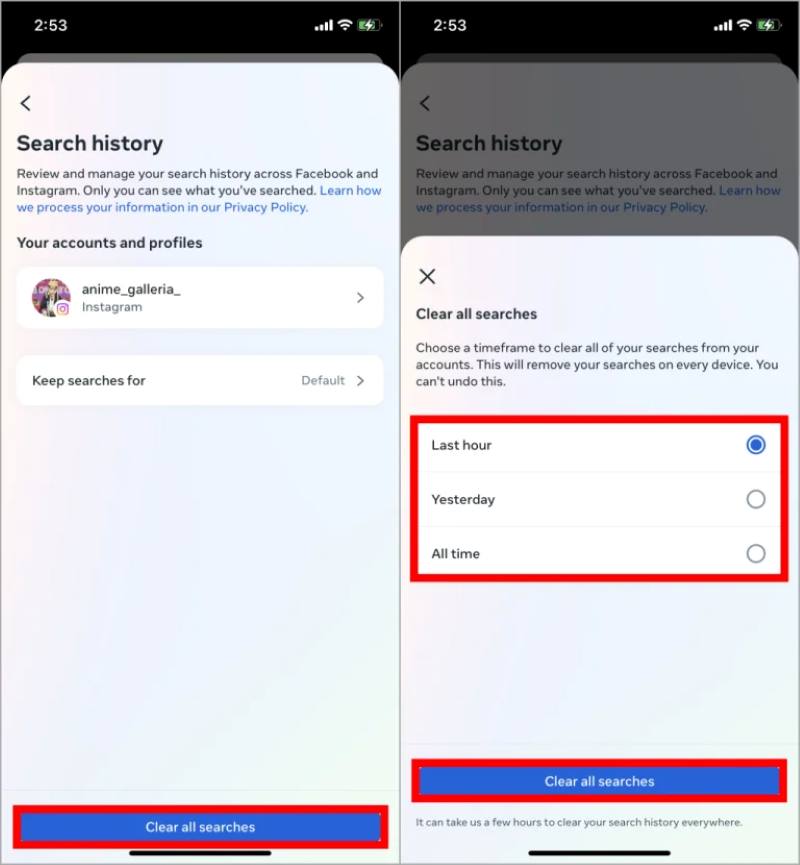
Είναι σημαντικό να σημειωθεί ότι αυτή η μέθοδος εφαρμόζεται κυρίως σε πρόσφατα αρχεία αναζήτησης. Το παλαιότερο ιστορικό αναζήτησης ενδέχεται να μην έχει διαγραφεί πλήρως. Εάν έχετε αναζητήσει συγκεκριμένους λογαριασμούς ή ετικέτες πριν από πολύ καιρό και εξακολουθούν να εμφανίζονται στις προτάσεις, ίσως χρειαστεί να επαναλάβετε τη διαδικασία ή να χρησιμοποιήσετε πιο επαγγελματικά εργαλεία.
πρόγραμμα περιήγησης
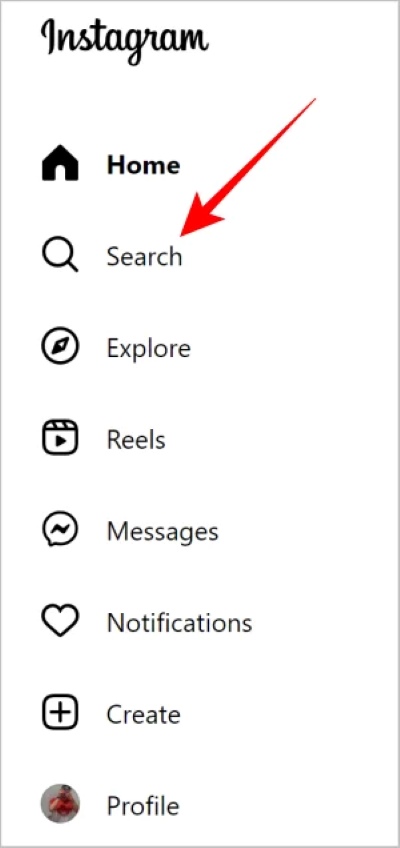
Βήμα 1. Συνδεθείτε στην επίσημη ιστοσελίδα του Instagram και κάντε κλικ στο Αναζήτηση τμήμα.
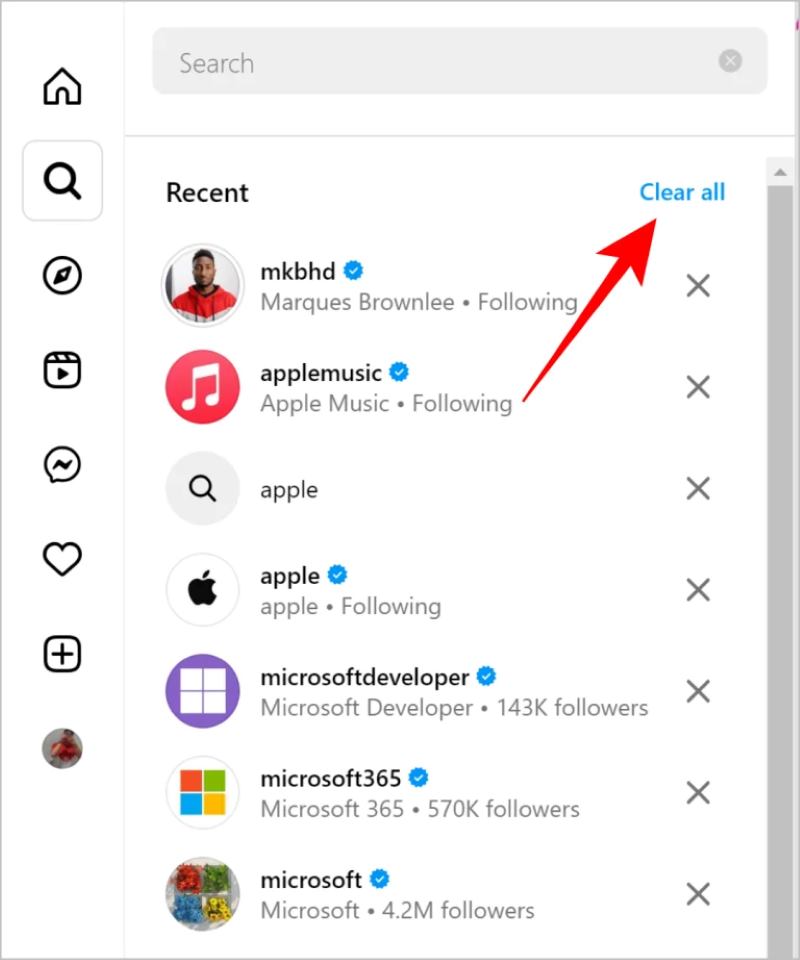
Βήμα 2. Στο αναδυόμενο αναπτυσσόμενο μενού, κάντε κλικ στο Τα καθαρίζω όλα στην επάνω δεξιά γωνία.
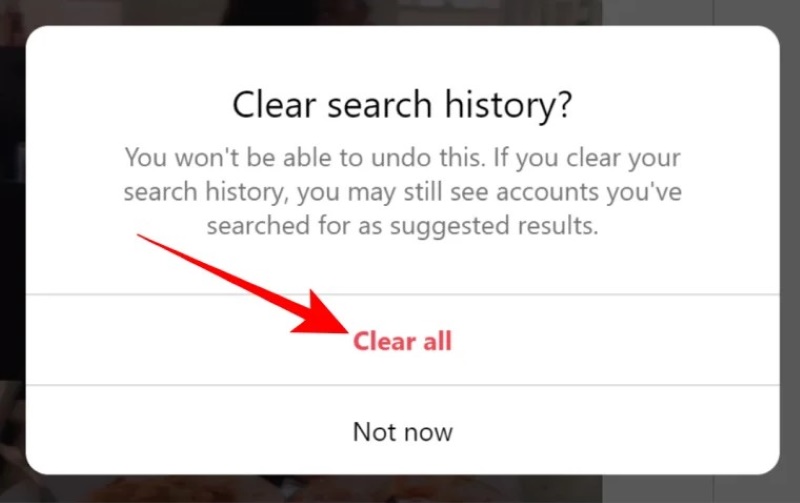
Βήμα 3. Κάντε κλικ στο Τα καθαρίζω όλα πατήστε ξανά το κουμπί στο αναδυόμενο παράθυρο για να επιβεβαιώσετε τη διαγραφή.
Αυτή η μέθοδος είναι απλή και βολική, κατάλληλη για χρήστες που έχουν συνηθίσει να χρησιμοποιούν υπολογιστή, αλλά η λειτουργικότητα είναι περιορισμένη.
Με την παραπάνω μέθοδο, μπορείτε να κατακτήσετε διαφορετικές λειτουργικές δεξιότητες σχετικά με τον τρόπο διαγραφής του ιστορικού αναζήτησης στο Instagram και μπορείτε επίσης διαγράψτε το ιστορικό αναζήτησης Google στο iPhone για την προστασία του απορρήτου σας και την ασφάλεια του λογαριασμού σας ανά πάσα στιγμή.
Μέρος 4. Τελικές συμβουλές για να διατηρήσετε την δραστηριότητά σας στο Instagram ιδιωτική
Η εκκαθάριση του ιστορικού αναζήτησής σας είναι μόνο το πρώτο βήμα. Αν θέλετε να προστατεύσετε το απόρρητο και την ασφάλειά σας στο Instagram μακροπρόθεσμα, πρέπει να αναπτύξετε κάποιες καλές συνήθειες χρήσης. Ακολουθούν μερικές πρακτικές προτάσεις που θα σας βοηθήσουν να διαχειριστείτε καλύτερα τις δραστηριότητες του λογαριασμού σας και να αποφύγετε τη διαρροή ευαίσθητων πληροφοριών:
• Να καθαρίζετε τακτικά το ιστορικό αναζήτησης και την προσωρινή μνήμη.
Είτε χρησιμοποιείτε τις ενσωματωμένες λειτουργίες της εφαρμογής είτε τα επαγγελματικά εργαλεία, συνιστάται να διαγράφετε περιοδικά το ιστορικό αναζήτησής σας, για να αποφύγετε τη μακροπρόθεσμη συσσώρευση δεδομένων που θα μπορούσε να οδηγήσει σε παραβίαση του απορρήτου σας.
• Απενεργοποιήστε τις εξατομικευμένες διαφημίσεις και την παρακολούθηση δραστηριότητας.
Στις ρυθμίσεις του Instagram, μεταβείτε στην ενότητα Διαφημίσεις και απενεργοποιήστε τις εξατομικευμένες προτάσεις με βάση τις δραστηριότητές σας, για να μειώσετε την παρακολούθηση της συμπεριφοράς περιήγησής σας από την πλατφόρμα.
• Αποφύγετε την σύνδεση σε δημόσιες συσκευές.
Εάν πρέπει να συνδεθείτε από τη συσκευή κάποιου άλλου, θυμηθείτε να αποσυνδεθείτε αφού τελειώσετε και να διαγράψετε το ιστορικό του προγράμματος περιήγησης για να αποτρέψετε την εμφάνιση υπολειμματικών πληροφοριών αναζήτησης.
• Ενεργοποίηση ελέγχου ταυτότητας δύο παραγόντων.
Μεταβείτε στις Ρυθμίσεις ασφάλειας λογαριασμού και ενεργοποιήστε τον έλεγχο ταυτότητας δύο παραγόντων για την ενίσχυση της ασφάλειας του λογαριασμού και την αποτροπή διαρροής προσωπικών αρχείων δραστηριότητας λόγω hacking.
• Αξιοποιήστε σωστά τις λειτουργίες Story και Close Friends.
Να είστε προσεκτικοί όταν επιλέγετε το εύρος ορατότητας για το δημοσιευμένο περιεχόμενο και περιορίστε συγκεκριμένο ιδιωτικό περιεχόμενο σε ένα ελεγχόμενο κοινό.
Χρησιμοποιώντας αυτές τις μεθόδους, μπορείτε όχι μόνο να μάθετε πώς να διαγράφετε το ιστορικό αναζήτησης στο Instagram, αλλά και να δημιουργήσετε μια ολοκληρωμένη στρατηγική προστασίας απορρήτου. Με αυτόν τον τρόπο, μπορείτε να χρησιμοποιείτε το Instagram με ηρεμία, χωρίς να ανησυχείτε για το ενδεχόμενο να εκτεθεί εύκολα το προσωπικό σας αποτύπωμα.
Συμπέρασμα
Αν θέλετε να προστατεύσετε το απόρρητό σας στο Instagram, πώς διαγράφετε το ιστορικό αναζήτησης στο Instagram είναι ένα απαραίτητο βήμα που δεν μπορεί να αγνοηθεί. Είτε επιλέξετε να το διαγράψετε χειροκίνητα είτε να χρησιμοποιήσετε πιο επαγγελματικά εργαλεία, μπορεί να μειώσει αποτελεσματικά τον κίνδυνο παραβίασης της ιδιωτικότητας. Αν ψάχνετε για μια πιο αποτελεσματική και σχολαστική μέθοδο καθαρισμού, Apeaksoft iPhone Γόμα αναμφίβολα αξίζει να το δοκιμάσετε. Σας επιτρέπει να διαγράψετε όλα τα δεδομένα του Instagram με ένα κλικ, επιτρέποντάς σας πραγματικά να χρησιμοποιείτε την εφαρμογή με ηρεμία και χωρίς να αφήνετε ίχνη.
Σχετικά άρθρα
Μπορεί να ανακτηθεί το ιστορικό περιήγησης του Safari μετά τη διαγραφή του; Πώς μπορώ να δω το διαγραμμένο ιστορικό του προγράμματος περιήγησης; Μάθετε 3 τρόπους για να ανακτήσετε το διαγραμμένο ιστορικό Safari στο iPhone.
Ψάχνετε έναν τρόπο να δείτε το διαγραμμένο ιστορικό στο iPhone; Ελάτε να δείτε πώς μπορείτε να βρείτε το διαγραμμένο ιστορικό στο iPhone με 6 τρόπους, ακόμα και χωρίς αντίγραφα ασφαλείας!
Πολλοί πιστεύουν ότι η περιήγηση σε κατάσταση ανώνυμης περιήγησης δεν αφήνει ίχνη, αλλά δεν το κάνει. Αυτό το άρθρο θα περιγράφει λεπτομερώς πώς να διαγράψετε το ιστορικό ανώνυμης περιήγησης για να προστατεύσετε το απόρρητό σας.
Πάρα πολλές εγγραφές αναζήτησης μπορεί να χρειαστεί να καθαρίζονται τακτικά. Εάν διαγράψετε κατά λάθος το ιστορικό του προγράμματος περιήγησής σας, μπορείτε να το δείτε ξανά;



