

Πώς να διαγράψετε έγγραφα και δεδομένα από το iPhone σας

«Έχω παρατηρήσει ότι ο χώρος αποθήκευσης του iPhone μου καταλαμβάνεται από ολοένα και περισσότερα έγγραφα και δεδομένα. Ποιος είναι ο καλύτερος τρόπος για να διαγραφή εγγράφων και δεδομένων σε iPhone"Όπως και άλλες ψηφιακές συσκευές, ένα iPhone θα γίνεται όλο και πιο αργό εάν εξαντληθεί ο χώρος αποθήκευσης λόγω συσσωρευμένων εγγράφων και δεδομένων. Οι περισσότεροι χρήστες iPhone επηρεάζονται από αυτό το πρόβλημα. Αυτό το σεμινάριο παρουσιάζει τις αποτελεσματικές μεθόδους για να απαλλαγείτε από άχρηστα έγγραφα και δεδομένα.
ΠΕΡΙΕΧΟΜΕΝΟ ΣΕΛΙΔΑΣ:
- Μέρος 1: Ποια έγγραφα και δεδομένα υπάρχουν στο iPhone
- Μέρος 2: Μία λύση για τη διαγραφή εγγράφων και δεδομένων στο iPhone
- Μέρος 3: Πώς να διαγράψετε έγγραφα και δεδομένα στο iPhone από αρχεία
- Μέρος 4: Πώς να διαγράψετε έγγραφα και δεδομένα για συγκεκριμένες εφαρμογές
- Μέρος 5: Πώς να διαγράψετε έγγραφα και δεδομένα από το Safari
Μέρος 1: Ποια έγγραφα και δεδομένα υπάρχουν στο iPhone
Τι είναι τα έγγραφα και τα δεδομένα σε ένα iPhone; Η απάντηση είναι περίπλοκη, αλλά καταλαμβάνουν χώρο αποθήκευσης στο iPhone και επιβραδύνουν την απόδοση της συσκευής σας. Τα αρχεία που μπορούν να επηρεάσουν την απόδοση και τον χώρο αποθήκευσης του iPhone σας περιλαμβάνουν:
- 1.Δεδομένα εφαρμογής
- 2.Ιστορικό και δεδομένα προγράμματος περιήγησης
- 3.Αρχεία προσωρινής αποθήκευσης
- 4.Ληφθέντα έγγραφα
Πώς να ελέγξετε τον αποθηκευτικό χώρο του iPhone
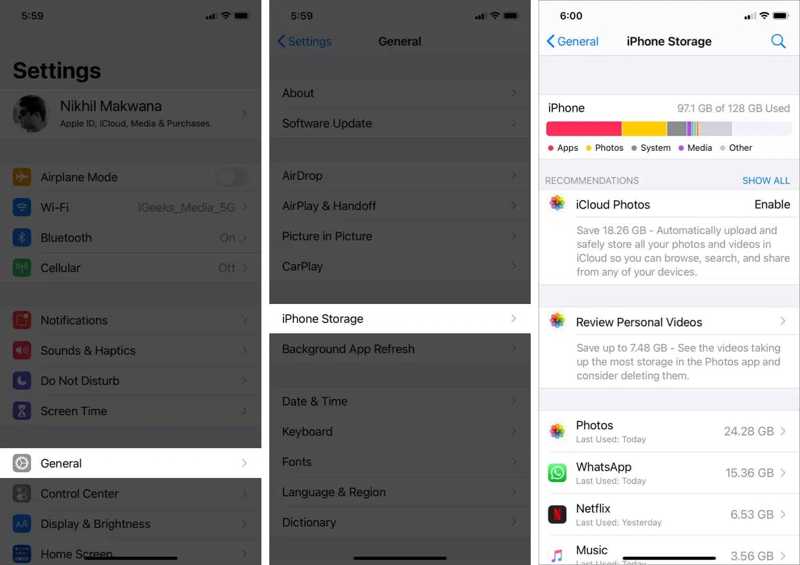
Βήμα 1. Εκτελέστε το Ρυθμίσεις app.
Βήμα 2. Πηγαίνετε στο Γενικός καρτέλα και επιλέξτε Αποθήκευση iPhone.
Βήμα 3. Ελέγξτε τον αποθηκευτικό χώρο του iPhone σας και τις μεγάλες εφαρμογές.
Μέρος 2: Μία λύση για τη διαγραφή εγγράφων και δεδομένων στο iPhone
Από προεπιλογή, δεν υπάρχει τρόπος να διαγράψετε έγγραφα και δεδομένα εφαρμογών iPhone, τα οποία καταλαμβάνουν χώρο. Πρέπει να καταργήσετε τα δεδομένα της προσωρινής μνήμης για κάθε εφαρμογή. Ευτυχώς, Apeaksoft iPhone Γόμα μπορεί να σας βοηθήσει να επιλύσετε αυτό το πρόβλημα. Είναι σε θέση να σαρώσει τη μνήμη της συσκευής σας και να διαγράψει ανεπιθύμητα δεδομένα με ένα κλικ.
Μια ολοκληρωμένη λύση για τη διαγραφή εγγράφων και δεδομένων στο iPhone
- Καταργήστε τα ανεπιθύμητα αρχεία, προσωρινή μνήμη εφαρμογών και πολλά άλλα στο iPhone γρήγορα.
- Απελευθερώστε χώρο χωρίς να διακόψετε σημαντικά δεδομένα.
- Απεγκαταστήστε ανεπιθύμητες εφαρμογές και δεδομένα εφαρμογών μαζί.
- Βρείτε μεγάλα αρχεία και διαγράψτε τα.
- Υποστηρίξτε τα πιο πρόσφατα μοντέλα iPhone και iPad.
Ασφαλής λήψη
Ασφαλής λήψη

Πώς να διαγράψετε έγγραφα και δεδομένα στο iPhone σας
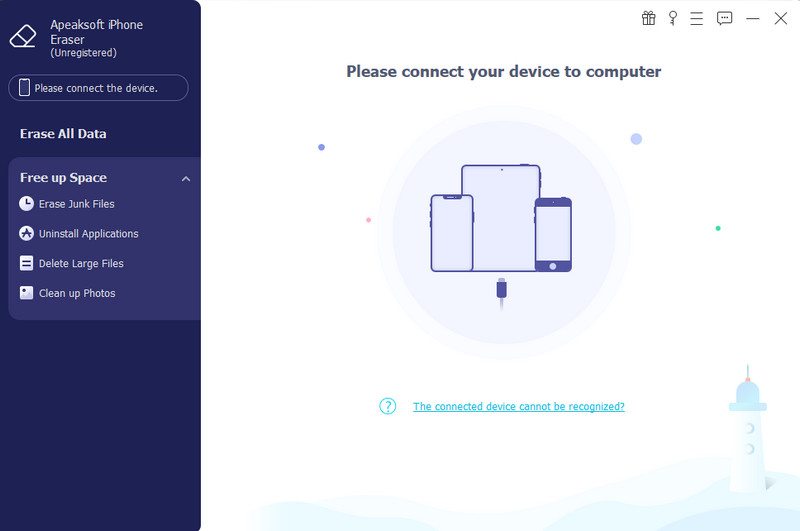
Βήμα 1. Εγκαταστήστε το iPhone Γόμα
Ξεκινήστε το λογισμικό διαγραφής δεδομένων iPhone αφού το εγκαταστήσετε στον υπολογιστή σας. Συνδέστε το iPhone σας στον υπολογιστή σας με ένα καλώδιο Lightning. Το λογισμικό θα εντοπίσει αμέσως τη συσκευή σας.
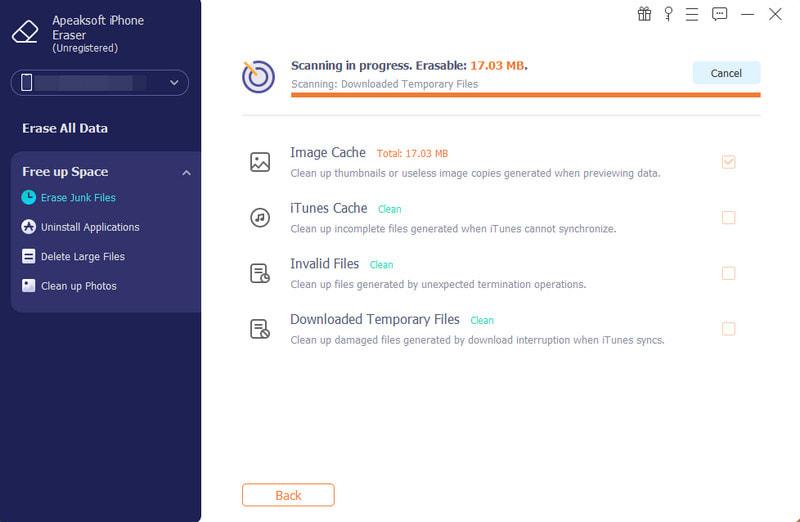
Βήμα 2. Βρείτε ανεπιθύμητα δεδομένα
Στη συνέχεια, κάντε κλικ και αναπτύξτε το Ελευθερώστε χώρο καρτέλα στην πλαϊνή μπάρα. Κάντε κλικ Διαγραφή ανεπιθύμητων αρχείωνκαι επιλέξτε τους ανεπιθύμητους τύπους δεδομένων, όπως Προσωρινή μνήμη εικόνας, Έγινε λήψη προσωρινών αρχείων, Μη έγκυρα αρχεία, Και πολλά άλλα.
Βήμα 3. Εκκαθάριση εγγράφων και δεδομένων iPhone
Κάντε κλικ στο διαγράψετε για να ξεκινήσετε την εκκαθάριση εγγράφων και δεδομένων στο iPhone σας.
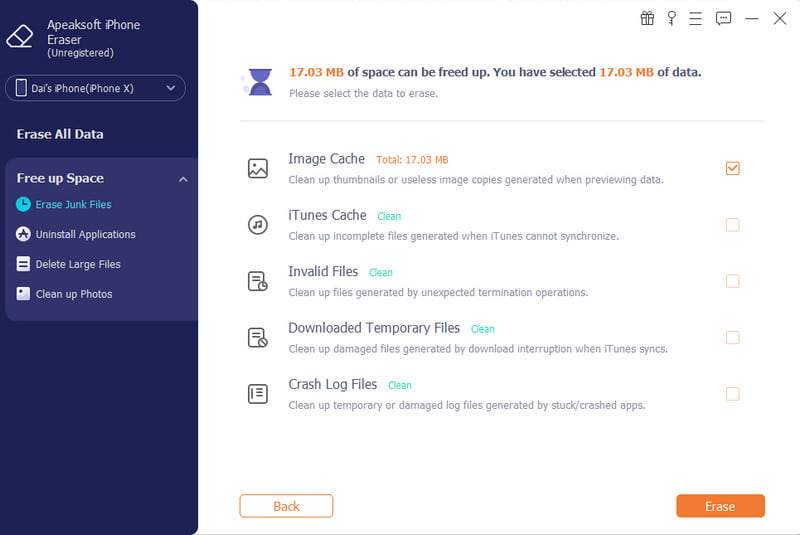
Σημείωση: Αν θέλετε να διαγράψετε μεγάλα αρχεία εφαρμογής, κάντε κλικ στο Διαγραφή μεγάλων αρχείων.
Μέρος 3: Πώς να διαγράψετε έγγραφα και δεδομένα στο iPhone από αρχεία
Η ενσωματωμένη εφαρμογή Αρχεία στο iPhone σας μπορεί να αποθηκεύσει αρχεία, έγγραφα και άλλα δεδομένα. Εάν η συσκευή σας παρουσιάσει αργή ταχύτητα, μπορείτε να διαγράψετε έγγραφα και δεδομένα απευθείας από το iPhone σας. Ακολουθούν τα βήματα για να ολοκληρώσετε την εργασία:
Βήμα 1. Ανοίξτε το Αρχεία app στο iPhone σας.
Βήμα 2. Πηγαίνετε στο Αναζήτηση καρτέλα και μεταβείτε στον σωστό φάκελο.
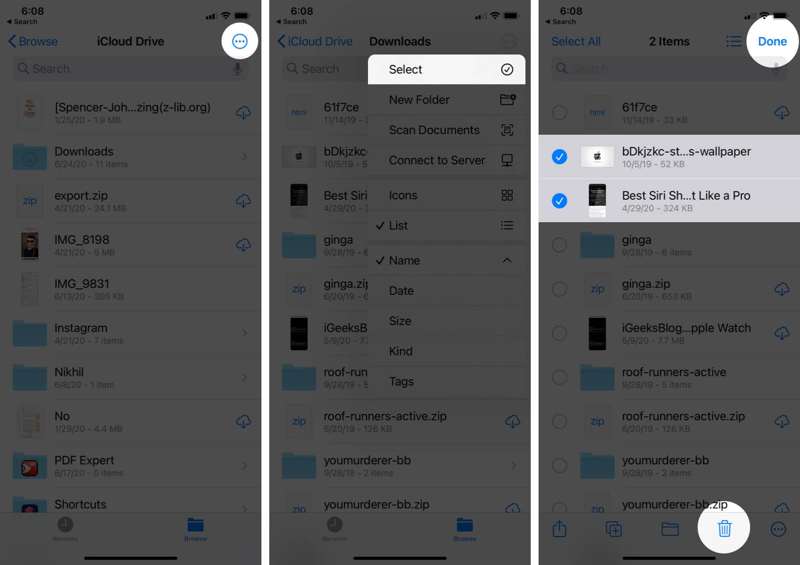
Βήμα 3. Αγγίξτε το Περισσότερο κουμπί, επιλέξτε Αγοράκαι αγγίξτε τα ανεπιθύμητα αρχεία.
Βήμα 4. Αγγίξτε το Διαγραφή και χτυπήστε Ολοκληρώθηκε.
Βήμα 5. Στη συνέχεια, μεταβείτε στο Πρόσφατα διαγράφηκε στο φάκελο Αναζήτηση Tab.
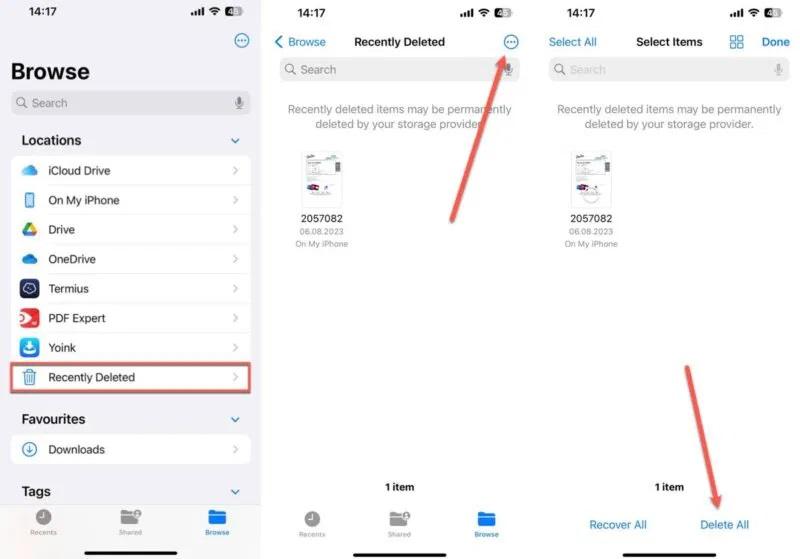
Βήμα 6. Αγγίξτε το Περισσότερο κουμπί και πατήστε Διαγραφή όλων.
Μέρος 4: Πώς να διαγράψετε έγγραφα και δεδομένα για συγκεκριμένες εφαρμογές
Για να καταργήσετε έγγραφα και δεδομένα στο iPhone για συγκεκριμένες εφαρμογές, πρέπει να το κάνετε αντίστοιχα. Φυσικά, οι ροές εργασίας διαφέρουν για τις ενσωματωμένες εφαρμογές και τις εφαρμογές τρίτων. Παρακάτω παρουσιάζουμε τις ροές εργασίας:
Πώς να διαγράψετε έγγραφα και δεδομένα για μια εφαρμογή τρίτου κατασκευαστή στις Ρυθμίσεις
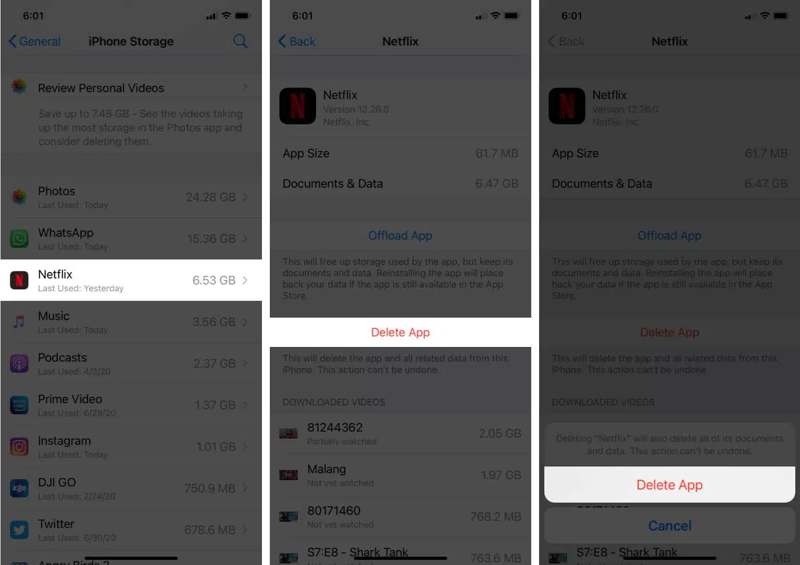
Βήμα 1. Εκτελέστε το Ρυθμίσεις app.
Βήμα 2. Πλοηγηθείτε στο Γενικός και Αποθήκευση iPhone.
Βήμα 3. Αγγίξτε την εφαρμογή που θέλετε, πατήστε Διαγραφή εφαρμογής, και επιλέξτε Διαγραφή εφαρμογής στο παράθυρο διαλόγου επιβεβαίωσης.
Βήμα 4. Στη συνέχεια, εγκαταστήστε ξανά την εφαρμογή από το App Store.
Σημείωση: Λάβετε υπόψη ότι το Εκφόρτωση εφαρμογής Δεν είναι δυνατή η διαγραφή εγγράφων και δεδομένων στο iPhone. Μπορείτε να εξερευνήσετε τις Ρυθμίσεις στην εφαρμογή.
Πώς να καταργήσετε έγγραφα και δεδομένα από μια εφαρμογή τρίτου κατασκευαστή
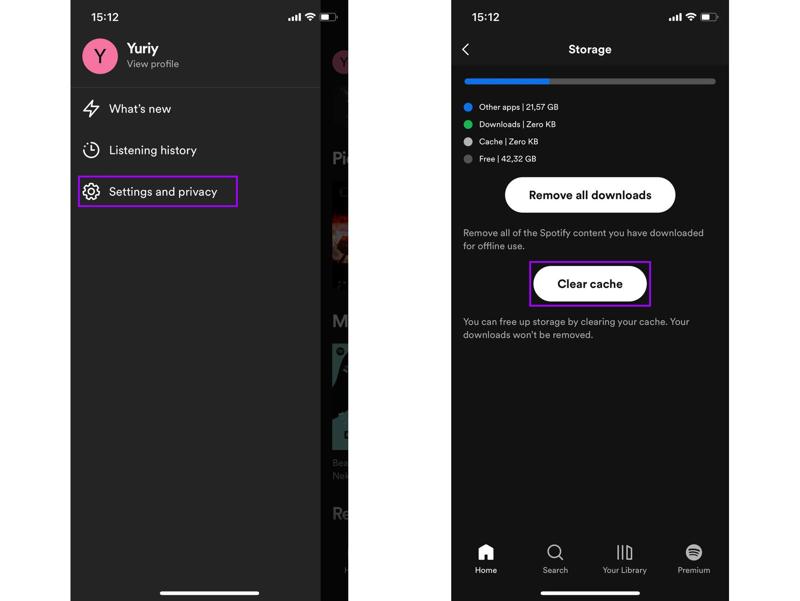
Βήμα 1. Ανοίξτε μια μεγάλη εφαρμογή.
Βήμα 2. Πατήστε στο προφίλ σας και επιλέξτε Ρυθμίσεις ή τη σχετική επιλογή.
Βήμα 3. Επιλέξτε Αποθηκευτικός χώρος, κρύπτη, ή Η ιστορία μας.
Βήμα 4. Πατήστε Εκκαθάριση cache και επιβεβαιώστε την ενέργεια.
Πώς να διαγράψετε έγγραφα και δεδομένα σε μηνύματα
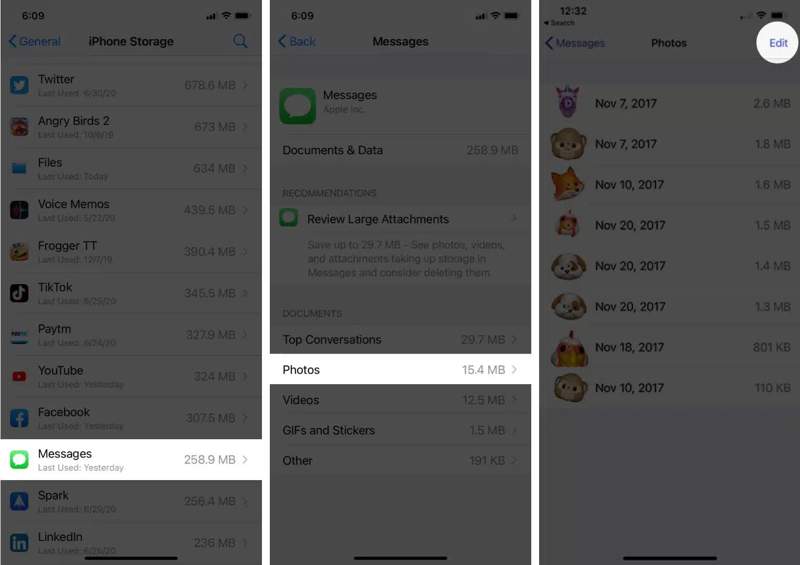
Βήμα 1. Πηγαίνετε στο Γενικός σε σας Ρυθμίσεις app.
Βήμα 2. Πατήστε Αποθήκευση iPhone, και επιλέξτε Μηνύματα.
Βήμα 3. Κάτω από Έγγραφα & Δεδομένα, επιλέξτε έναν ανεπιθύμητο τύπο δεδομένων, όπως Φωτογραφίες.
Βήμα 4. Αγγίξτε το Επεξεργασία κουμπί και πατήστε σκουπίδια.
Πώς να αφαιρέσετε έγγραφα και δεδομένα από το Mail
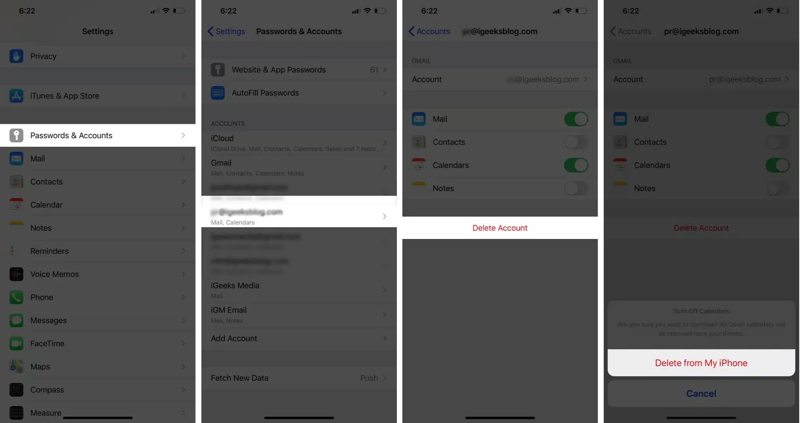
Βήμα 1. Πατήστε Κωδικοί πρόσβασης και λογαριασμοί στο Ρυθμίσεις app.
Βήμα 2. Πατήστε στον ανεπιθύμητο λογαριασμό email.
Βήμα 3. Επιτυχία Διαγραφή Λογαριασμού Και επιλέξτε Διαγραφή από το iPhone μου για να το επιβεβαιώσετε.
Μέρος 5: Πώς να διαγράψετε έγγραφα και δεδομένα από το Safari
Μια άλλη μέθοδος για να διαγράψετε έγγραφα και δεδομένα στο iPhone σας είναι η εφαρμογή Safari. Είναι το ενσωματωμένο πρόγραμμα περιήγησης στο iOS. Εάν οι ιστότοποί σας γίνουν αργοί, μπορείτε να διαγραφή του ιστορικού αναζήτησης, cookies και δεδομένα ιστότοπου.
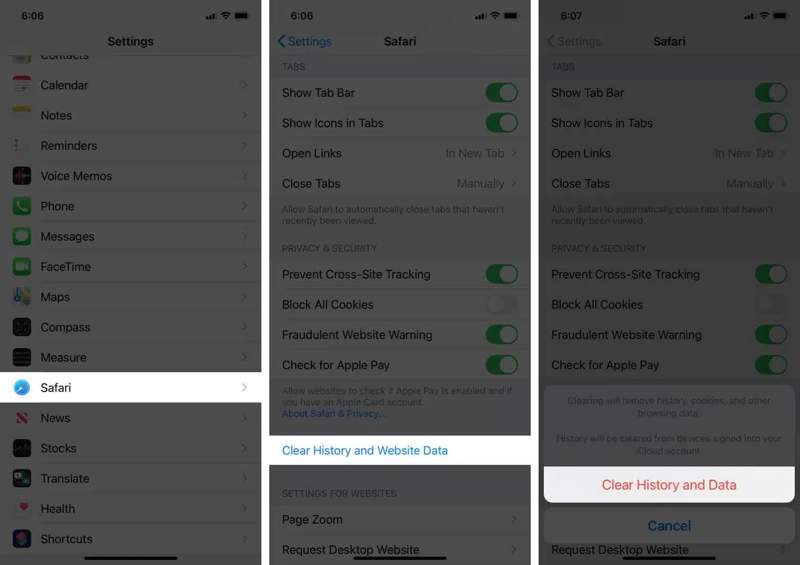
Βήμα 1. Εκτελέστε το Ρυθμίσεις app στο iPhone σας.
Βήμα 2. Επιλέξτε Safari επιλογή.
Βήμα 3. Πατήστε Διαγραφή δεδομένων ιστορικού και ιστότοπου, και χτυπήστε Διαγραφή ιστορικού και δεδομένων στο αναδυόμενο παράθυρο διαλόγου.
Συμβουλές: Εάν έχετε αποθηκεύσει ιστοσελίδες εκτός σύνδεσης στη Λίστα ανάγνωσης, μεταβείτε στην Safari app και πατήστε το ΚΡΑΤΗΣΗ κουμπί. Παρακέντηση Επεξεργασία, επιλέξτε ανεπιθύμητες σελίδες και πατήστε Διαγραφή.
Βήμα 4. Αν έχετε πολλά ληφθέντα αρχεία, επιστρέψτε στο Safari στο Ρυθμίσεις app, πατήστε Λήψειςκαι ελέγξτε πού αποθηκεύονται οι λήψεις.
Βήμα 5. Στη συνέχεια, ανακατευθύνετε την τοποθεσία και διαγράψτε τα ληφθέντα έγγραφα και δεδομένα στο iPhone σας.
Σημείωση: Από προεπιλογή, τα ληφθέντα αρχεία αποθηκεύονται στο Λήψεις φάκελο στον ενσωματωμένο Αρχεία app.
Συμπέρασμα
Αυτός ο οδηγός εξήγησε πώς να διαγράψετε έγγραφα και δεδομένα σε ένα iPhoneΜπορείτε να μάθετε τι περιλαμβάνουν τα έγγραφα και τα δεδομένα του iPhone. Επιπλέον, σας εξηγήσαμε πώς να καταργήσετε ανεπιθύμητα αρχεία και δεδομένα στις ενσωματωμένες εφαρμογές, όπως τα Μηνύματα και τις εφαρμογές τρίτων. Μπορείτε επίσης να ελευθερώσετε χώρο διαγράφοντας δεδομένα του Safari. Apeaksoft iPhone Γόμα είναι μια ολοκληρωμένη λύση για τη διαγραφή αρχείων και δεδομένων στο iPhone σας με ένα κλικ, συμπεριλαμβανομένων ανεπιθύμητων αρχείων, προσωρινών μνημών, λήψεων και άλλων.
Σχετικά άρθρα
Αν σκοπεύετε να σταματήσετε να έχετε πρόσβαση στο Instagram, ο οδηγός μας σάς δείχνει πώς να διαγράψετε έναν λογαριασμό Instagram από κινητό τηλέφωνο ή υπολογιστή.
Πριν πουλήσετε τη συσκευή σας, καλό είναι να διαγράψετε τα πάντα από το iPhone σας ακολουθώντας τις αποδεδειγμένες μεθόδους μας και το συγκεκριμένο σεμινάριό μας.
Εάν έχετε πάρα πολλές επαφές στη συσκευή σας iOS, καλό είναι να ακολουθήσετε τον οδηγό μας για να διαγράψετε γρήγορα επαφές στο iPhone σας.
Μάθετε πώς να ελέγχετε την κατάσταση της μπαταρίας του iPhone και να διαγράφετε το ιστορικό χρήσης με τον σύντομο και σαφή οδηγό μας για καλύτερη απόδοση της συσκευής.



