

Πώς να διαγράψετε εντελώς τα πάντα σε ένα iPhone/iPad

Υπάρχουν μερικά σενάρια όταν χρειάζεται να διαγράψτε τα πάντα στο iPhone σαςΠριν πουλήσετε την παλιά σας συσκευή, για παράδειγμα, θα πρέπει να διαγράψετε εντελώς όλα τα αρχεία, τις φωτογραφίες, τα έγγραφα και τις εφαρμογές που έχετε κατεβάσει στο iPhone σας για να προστατεύσετε τις πληροφορίες και το απόρρητό σας. Επιπλέον, αυτό είναι ένα απαραίτητο βήμα για την αντιμετώπιση προβλημάτων όταν το iPhone σας "κολλάει", "κολλάει" ή εμφανίζεται μαύρη οθόνη. Εάν χρειαστεί να επισκευάσετε το iPhone σας ή να το δώσετε σε άλλο άτομο, πρέπει επίσης να διαγράψετε τη συσκευή σας.
ΠΕΡΙΕΧΟΜΕΝΟ ΣΕΛΙΔΑΣ:
Μέρος 1: Ο απόλυτος τρόπος για να διαγράψετε τα πάντα στο iPhone
Η επαναφορά ενός iPhone διαγράφει τα πάντα; Ναι. Ωστόσο, κάποιος άλλος μπορεί εύκολα να ανακτήσει τα δεδομένα σας μετά την επαναφορά. Ευτυχώς, Apeaksoft iPhone Γόμα μπορεί να σας βοηθήσει να επιλύσετε αυτό το πρόβλημα. Χρησιμοποιεί προηγμένη τεχνολογία για να αντικαταστήσει το iPhone ή το iPad σας. Με άλλα λόγια, κανείς δεν μπορεί να ανακτήσει τα δεδομένα σας.
Ο ευκολότερος τρόπος για να διαγράψετε εντελώς τα πάντα σε iPhone/iPad
- Μόνιμα διαγραφή εφαρμογών και όλα τα δεδομένα και τις ρυθμίσεις σε iPhone, iPad και iPod.
- Προσφέρετε τρία επίπεδα διαγραφής για διαφορετικές καταστάσεις.
- Προστατέψτε το απόρρητό σας από τους κατασκόπους άλλων.
- Εργαστείτε με τα πιο πρόσφατα μοντέλα iPhone και iPad.
- Υποστηρίξτε τα πιο πρόσφατα μοντέλα iPhone και iPad.
Ασφαλής λήψη
Ασφαλής λήψη

Πώς να διαγράψετε τα πάντα στο iPhone σας
Βήμα 1. Συνδέστε το iPhone και τον υπολογιστή σας
Εκκινήστε το καλύτερο λογισμικό διαγραφής δεδομένων iPhone αφού το εγκαταστήσετε στον υπολογιστή σας. Υπάρχει μια άλλη έκδοση για χρήστες Mac. Συνδέστε το iPhone σας στον υπολογιστή σας με ένα καλώδιο Lightning και εμπιστευτείτε αυτόν τον υπολογιστή.

Βήμα 2. Επιλέξτε ένα επίπεδο
Μόλις εντοπιστεί το iPhone σας, μεταβείτε στο Διαγράψτε όλα τα δεδομένα στην πλαϊνή μπάρα και επιλέξτε ένα επίπεδο διαγραφής:
The Χαμηλός Το επίπεδο διαγράφει γρήγορα όλα τα δεδομένα στο iPhone σας.
The Μέσο Το level θα αντικαταστήσει τα διαγραμμένα δεδομένα για να βεβαιωθεί ότι δεν μπορούν να ανακτηθούν.
The Ψηλά Το επίπεδο υιοθετεί το πρότυπο διαγραφής DoD 5220.22-M.

Βήμα 3. Καθαρίστε το iPhone σας
Όταν είστε έτοιμοι, κάντε κλικ στο Αρχική κουμπί. Στη συνέχεια, πληκτρολογήστε 0000 στο πλαίσιο και κάντε κλικ στο διαγράψετε κουμπί για να καθαρίσετε αμέσως το iPhone σας.

Μέρος 2: Πώς να διαγράψετε τα πάντα στο iPhone από τις Ρυθμίσεις
Η εφαρμογή Ρυθμίσεις προσφέρει την επιλογή εκκαθάρισης του iPhone πριν το πουλήσετε. Προϋπόθεση είναι το iPhone σας να βρίσκεται στο χέρι σας και να είναι προσβάσιμο. Επιπλέον, η διαδικασία σας ζητά να εισαγάγετε τον κωδικό πρόσβασης Apple ID ή τον κωδικό πρόσβασης iPhone.
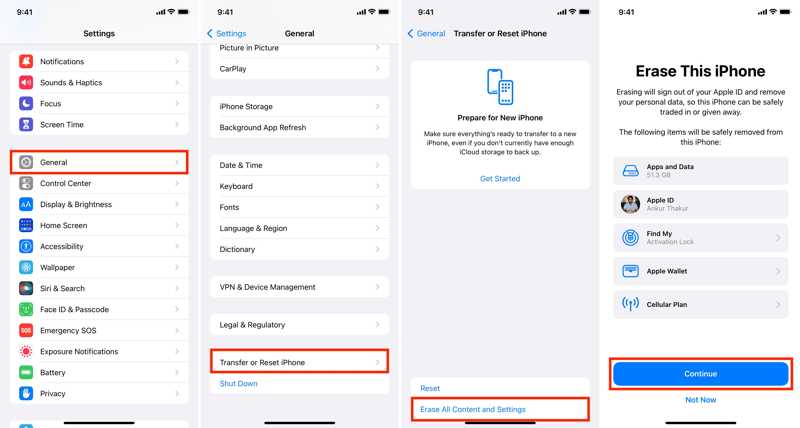
Βήμα 1. Ανοίξτε το Ρυθμίσεις app στη συσκευή σας.
Βήμα 2. Πηγαίνετε στο Γενικός και πατήστε Μεταφορά ή Επαναφορά iPhone.
Συμβουλή: Σε παλαιότερες εκδόσεις του iOS, μεταβείτε στη διεύθυνση Γενικός και πατήστε Επαναφορά.
Βήμα 3. Επιλέξτε Διαγραφή όλου του περιεχομένου και ρυθμίσεων για να εκτελέσετε ένα εργοστασιακή επανεκκίνηση.
Βήμα 4. Εάν σας ζητηθεί, εισαγάγετε τον κωδικό πρόσβασης iPhone ή τον κωδικό πρόσβασης Apple ID σας.
Βήμα 5. Στη συνέχεια, πατήστε το ΣΥΝΕΧΕΙΑ κουμπί για να επιβεβαιώσετε την ενέργειά σας.
Μέρος 3: Πώς να διαγράψετε τα πάντα στο iPhone με υπολογιστή/Mac
Αν ξεχάσατε τον κωδικό πρόσβασης του Apple ID ή του iPhone, πρέπει να διαγράψετε τα πάντα σε ένα iPhone χρησιμοποιώντας έναν υπολογιστή. Αυτή η μέθοδος απαιτεί την πιο πρόσφατη έκδοση του iTunes ή του Finder και ένα συμβατό καλώδιο.
Βήμα 1. Συνδέστε το iPhone σας στον υπολογιστή σας με ένα καλώδιο USB.
Βήμα 2. Ανοίξτε το iTunes σε Windows ή macOS Mojave και παλαιότερες εκδόσεις. Εκτελέστε το Finder σε macOS Catalina ή νεότερη έκδοση.
Βήμα 3. Τώρα, θα αντιμετωπίσετε δύο καταστάσεις:
Κατάσταση 1: Το iPhone σας εξακολουθεί να λειτουργεί
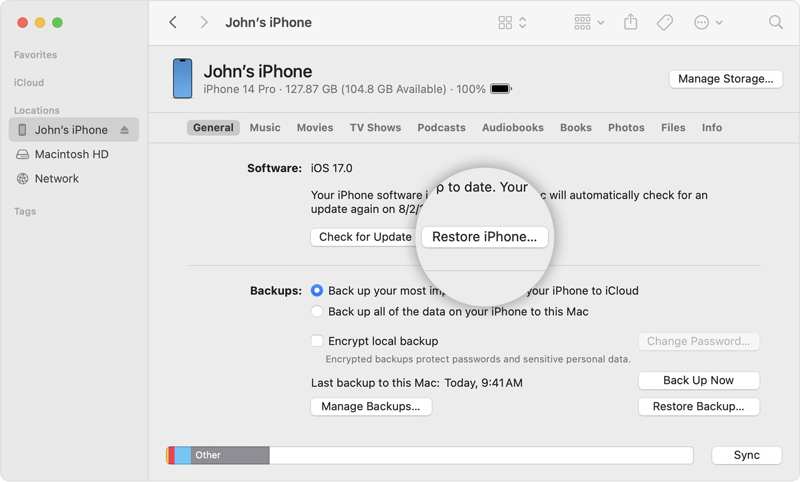
Κάντε κλικ στο iPhone κουμπί μετά την αναγνώριση της συσκευής σας.
Βήμα 4. Πηγαίνετε στο Περίληψη or Γενικός Tab.
Βήμα 5. Πατήστε Επαναφορά iPhone και επιβεβαιώστε.
Κατάσταση 2: Το iPhone σας είναι απενεργοποιημένο
Βάλτε το iPhone σας σε λειτουργία ανάκτησης:
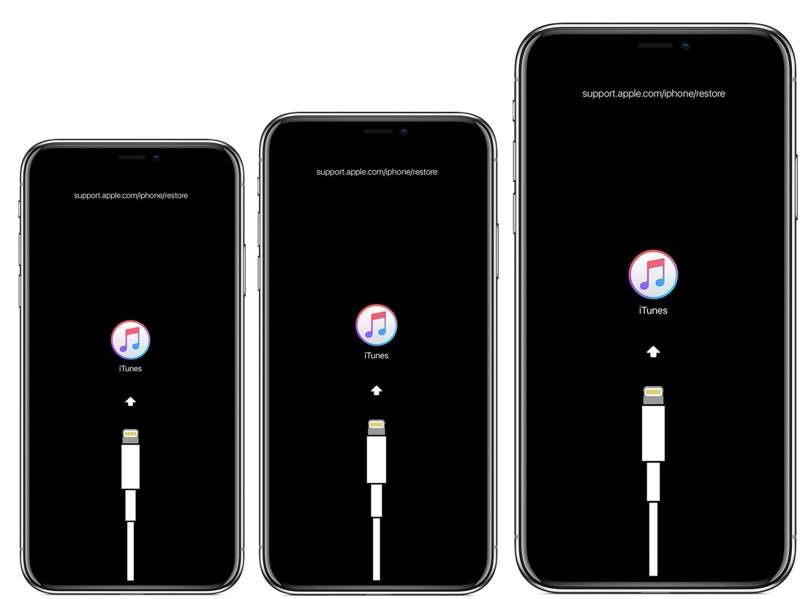
Σε iPhone 8 ή νεότερο μοντέλο
Γρήγορα πατήστε και αφήστε το όγκου Up κουμπί.
Κάντε το ίδιο και στο ΜΕΙΩΣΗ ΕΝΤΑΣΗΣ κουμπί.
Πατήστε παρατεταμένα το Πλευρά κουμπί μέχρι να δείτε την οθόνη Recovery Mode.
Σε iPhone 7/7 Plus
Κρατήστε πατημένο το Μείωση έντασης + Πλαϊνή κουμπιά μαζί.
Απελευθερώστε τα όταν εμφανιστεί η οθόνη Λειτουργία ανάκτησης.
Σε iPhone 6s ή παλαιότερο μοντέλο
Πατήστε παρατεταμένα το Αρχική σελίδα + Ύπνος/Αφύπνιση ταυτόχρονα.
Όταν βρίσκεται σε λειτουργία ανάκτησης, αφήστε τα κουμπιά να φύγουν.
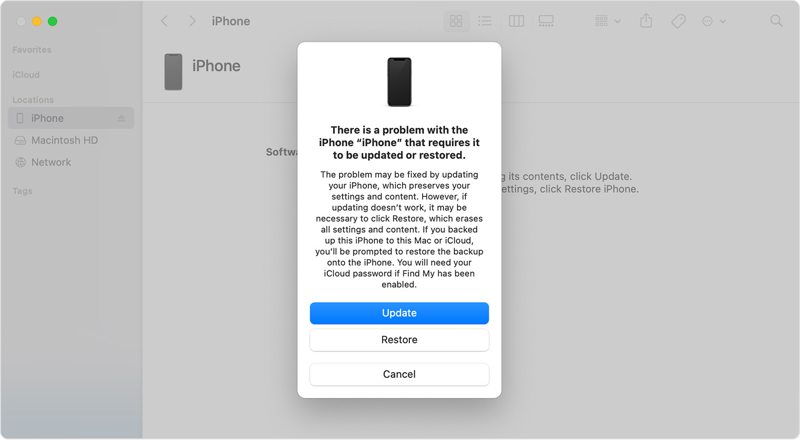
Βήμα 4. Όταν το iTunes ή το Finder εντοπίσει το iPhone σας σε λειτουργία ανάκτησης, θα εμφανιστεί ένα παράθυρο διαλόγου. Κάντε κλικ στο Επαναφορά κουμπί.
Μέρος 4: Πώς να διαγράψετε τα πάντα στο iPhone από απόσταση
Αφού πουλήσετε τη συσκευή σας, είναι δυνατό να διαγράψετε όλα τα στοιχεία του iPhone σας από απόσταση, εάν έχετε ενεργοποιήσει την Εύρεση iPhone. Αυτή η μέθοδος απαιτεί μια άλλη συσκευή Apple ή ένα πρόγραμμα περιήγησης ιστού και τον λογαριασμό Apple ID σας.
Πώς να διαγράψετε τα πάντα στο iPhone με μια άλλη συσκευή
Βήμα 1. Ανοίξτε την εφαρμογή Find My σε μια άλλη συσκευή Apple. Μπορείτε να κατεβάσετε την εφαρμογή από το App Store δωρεάν.
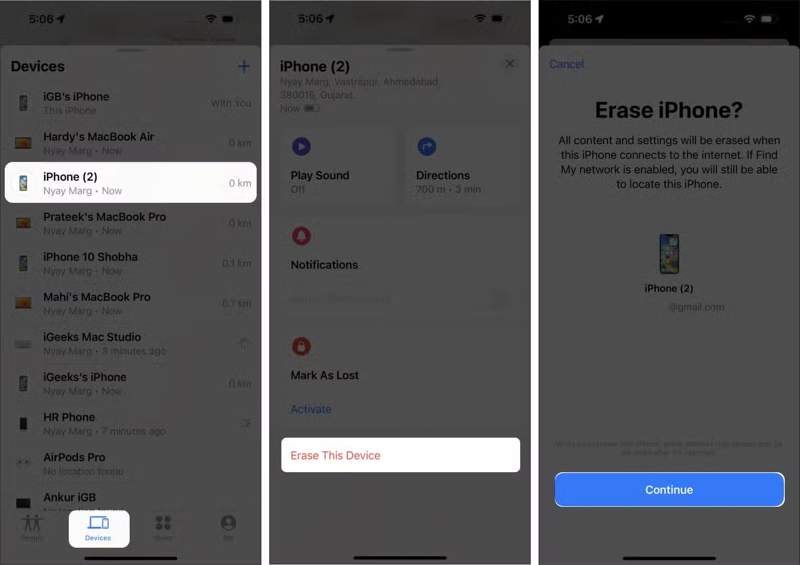
Βήμα 2. Πηγαίνετε στο Συσκευές καρτέλα στο κάτω μέρος.
Βήμα 3. Επιλέξτε το iPhone σας από τη λίστα.
Συμβουλή: If αν δεν μπορείτε να το βρείτε, πατήστε + δίπλα Συσκευές, επιλέξτε Προσθήκη AirTag or Προσθήκη άλλου αντικειμένου για να αναζητήσετε το iPhone σας. Στη συνέχεια, εισαγάγετε το Apple ID και τον κωδικό πρόσβασής σας για να προσθέσετε το iPhone σας.
Βήμα 4. Αναπτύξτε την κάτω γραμμή εργαλείων και επιλέξτε Διαγραφή αυτής της συσκευής.
Βήμα 5. Όταν σας ζητηθεί να εισαγάγετε τον αριθμό τηλεφώνου σας, παραλείψτε τον και πατήστε διαγράψετε.
Βήμα 6. Στη συνέχεια, εισαγάγετε ξανά τον κωδικό πρόσβασης του Apple ID σας και πατήστε διαγράψετε.
Πώς να καθαρίσετε ένα iPhone από το διαδίκτυο
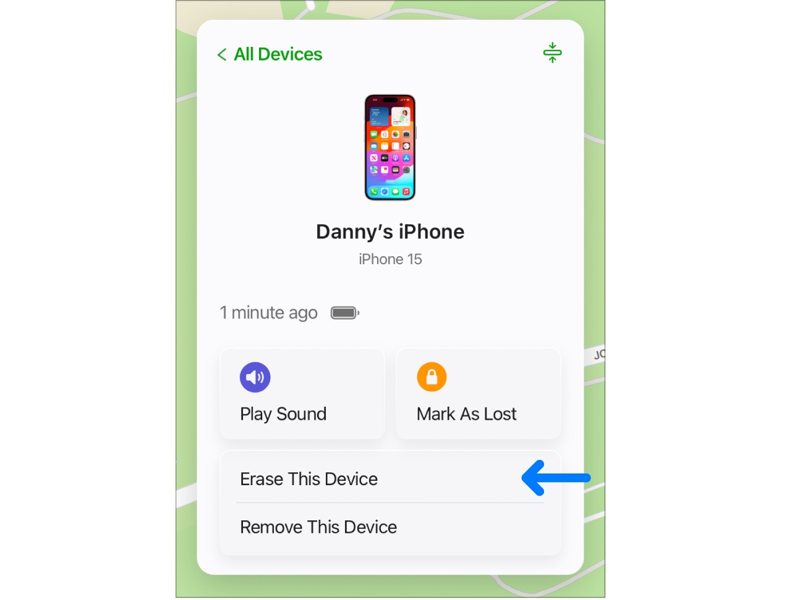
Βήμα 1. Μεταβείτε στη διεύθυνση www.icloud.com/find σε ένα πρόγραμμα περιήγησης ιστού και συνδεθείτε με το Apple ID και τον κωδικό πρόσβασής σας.
Βήμα 2. Επιλέξτε το iPhone σας από το Όλες Οι Συσκευές μενού.
Βήμα 3. Μόλις βρείτε τα ίχνη μου στη συσκευή σας, κάντε κλικ στο κουμπί "Εύρεση των ιχνών μου", κάντε κλικ στο Διαγραφή αυτής της συσκευής κουμπί.
Βήμα 4. Εάν το iPhone σας κλαπεί ή χαθεί, εισαγάγετε τον αριθμό τηλεφώνου σας. Θα εμφανιστεί στην οθόνη σας. Διαφορετικά, αγνοήστε την ειδοποίηση και συνεχίστε.
Βήμα 5. Τέλος, επιβεβαιώστε τη διαγραφή όλων των στοιχείων στο iPhone σας.
Σημείωση: Εάν το iPhone σας είναι συνδεδεμένο στο διαδίκτυο, τα παραπάνω βήματα θα διαγράψουν αμέσως το iPhone σας. If Εάν η συσκευή σας είναι εκτός σύνδεσης, η Apple θα διαγράψει τα δεδομένα της όταν συνδεθεί στο διαδίκτυο.
Συμπέρασμα
Αυτός ο οδηγός παρουσίασε πέντε μεθόδους σχετικά με πώς διαγράφεις τα πάντα σε ένα iPhone σε διάφορες περιπτώσεις. Το Find My σάς επιτρέπει να κάνετε την εργασία εξ αποστάσεως. Το iTunes/Finder χρησιμοποιείται για τη διαγραφή ενός iPhone όταν ξεχάσατε τον κωδικό πρόσβασης Apple ID ή τον κωδικό πρόσβασης iPhone. Η εφαρμογή Ρυθμίσεις είναι μια εύκολη επιλογή. Το Apeaksoft iPhone Eraser είναι η καλύτερη επιλογή για την προστασία του απορρήτου. Εάν έχετε άλλες ερωτήσεις σχετικά με αυτό το θέμα, γράψτε τες κάτω από αυτήν την ανάρτηση.
Σχετικά άρθρα
Εάν δεν τα χρειάζεστε πλέον, μπορείτε να ακολουθήσετε το συγκεκριμένο σεμινάριο μας για να διαγράψετε γρήγορα τα παλιά αντίγραφα ασφαλείας iPhone στον υπολογιστή σας Mac.
Μπορεί να αισθάνεστε ότι το iPhone σας είναι λιγότερο ομαλό μετά από μακροχρόνια χρήση, γιατί όλο το ιστορικό θα αποθηκευτεί. Είναι σημαντικό να διαγράψετε το ιστορικό στο iPhone σας.
Η γρήγορη διαγραφή email στο iPhone σας ακολουθώντας τον συγκεκριμένο οδηγό μας μπορεί να διατηρήσει τα εισερχόμενά σας τακτοποιημένα και να σας επιτρέψει να έχετε γρήγορη πρόσβαση σε μηνύματα.
Για να ελευθερώσετε χώρο και να αφαιρέσετε παλιές ταπετσαρίες, μπορείτε να ακολουθήσετε τον αναλυτικό οδηγό μας για να διαγράψετε ταπετσαρίες στο iPhone σας.



