

Πώς να διαγράψετε παιχνίδια στο iPhone και να διαγράψετε πλήρως τα δεδομένα παιχνιδιών

Θέλετε να ελευθερώσετε χώρο ή να καταργήσετε παιχνίδια που δεν παίζετε πλέον; Διαγραφή παιχνιδιών iPhone είναι πιο απλό από ό,τι νομίζετε! Αυτός ο οδηγός σάς δείχνει πώς να διαγράφετε παιχνίδια στο iPhone με ασφάλεια από τις Ρυθμίσεις, την Αρχική οθόνη ή τη Βιβλιοθήκη εφαρμογών και πώς να διαγράψετε οριστικά τα δεδομένα που έχουν απομείνει, εάν χρειάζεται.
ΠΕΡΙΕΧΟΜΕΝΟ ΣΕΛΙΔΑΣ:
- Μέρος 1: Πώς να διαγράψετε παιχνίδια στο iPhone από τις Ρυθμίσεις
- Μέρος 2: Διαγραφή παιχνιδιών iPhone από την Αρχική οθόνη
- Μέρος 3: Διαγραφή παιχνιδιών από το iPhone από τη βιβλιοθήκη εφαρμογών
- Μέρος 4: Πώς να αφαιρέσετε πλήρως τα παιχνίδια iPhone και να αποτρέψετε την ανάκτηση δεδομένων
- Μέρος 5: Συχνές ερωτήσεις σχετικά με τη διαγραφή παιχνιδιών στο iPhone
Μέρος 1: Πώς να διαγράψετε παιχνίδια στο iPhone από τις Ρυθμίσεις
Αν θέλετε να ελευθερώσετε χώρο αποθήκευσης ή να καταργήσετε παιχνίδια που δεν παίζετε πλέον, η διαγραφή παιχνιδιών απευθείας από τις Ρυθμίσεις iPhone είναι η ευκολότερη και πιο αποτελεσματική μέθοδος. Στις Ρυθμίσεις, μπορείτε να δείτε πόσο χώρο αποθήκευσης καταλαμβάνει κάθε παιχνίδι. Ακολουθήστε τα παρακάτω βήματα για να διαγράψετε τα δεδομένα παιχνιδιών με ασφάλεια και ταχύτητα στο iPhone.
Βήμα 1. Ανοικτό Ρυθμίσεις στο iPhone σας.
Βήμα 2. Πατήστε Γενικά > Αποθήκευση iPhone.
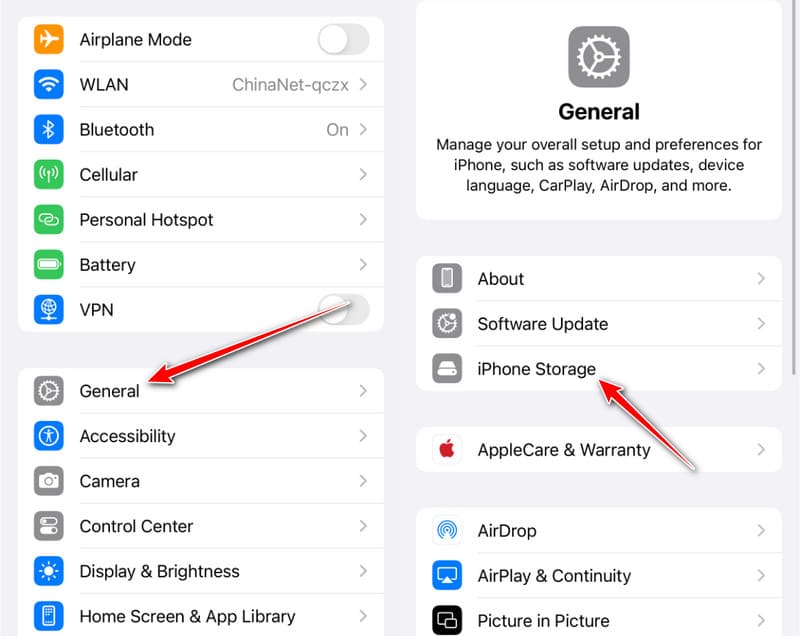
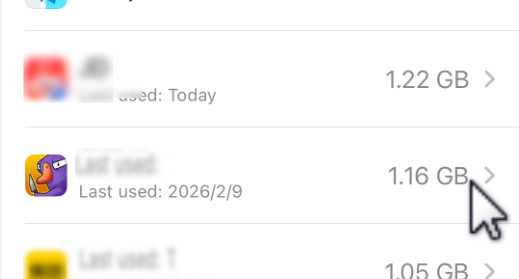
Βήμα 3. Πατήστε την εφαρμογή παιχνιδιού.
Βήμα 4. Κάντε κλικ στο Διαγραφή εφαρμογής και επιλέξτε Διαγραφή για να επιβεβαιώσετε.
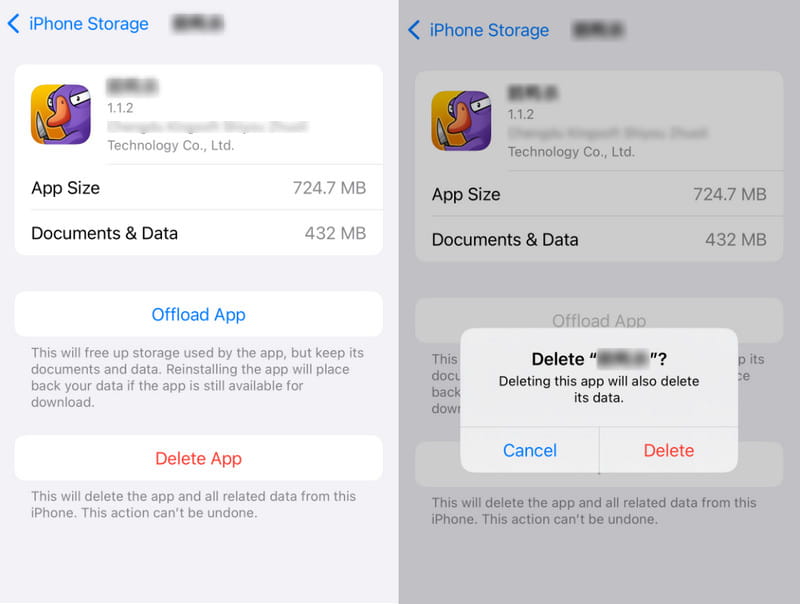
Συμβουλές: Επιλέξτε "Μεταφόρτωση" αντί για "Διαγραφή". Εάν σκοπεύετε να χρησιμοποιήσετε ξανά την εφαρμογή αργότερα, συνιστάται να επιλέξετε το Εκφόρτωση εφαρμογής επιλογή. Αυτό θα απελευθερώσει τον χώρο αποθήκευσης που χρησιμοποιείται από την εφαρμογή, διατηρώντας παράλληλα τα δεδομένα σας ανέπαφα. Όταν επανεγκαταστήσετε την εφαρμογή, τα δεδομένα σας θα αποκατασταθούν αυτόματα.
Μέρος 2: Διαγραφή παιχνιδιών iPhone από την Αρχική οθόνη
Η διαγραφή παιχνιδιών απευθείας από την Αρχική οθόνη είναι ο πιο γρήγορος τρόπος για να καταργήσετε παιχνίδια iPhone που δεν παίζετε πλέον. Χρειάζονται μόνο λίγα δευτερόλεπτα και δεν χρειάζεται να ανοίξετε τις Ρυθμίσεις. Ακολουθήστε τα παρακάτω βήματα για να μάθετε πώς να διαγράψετε δεδομένα παιχνιδιών στο iPhone.
Βήμα 1. Εντοπίστε την εφαρμογή παιχνιδιού που δεν χρειάζεστε πλέον.
Βήμα 2. Πατήστε παρατεταμένα το εικονίδιο του παιχνιδιού και επιλέξτε το Κατάργηση εφαρμογής επιλογή.
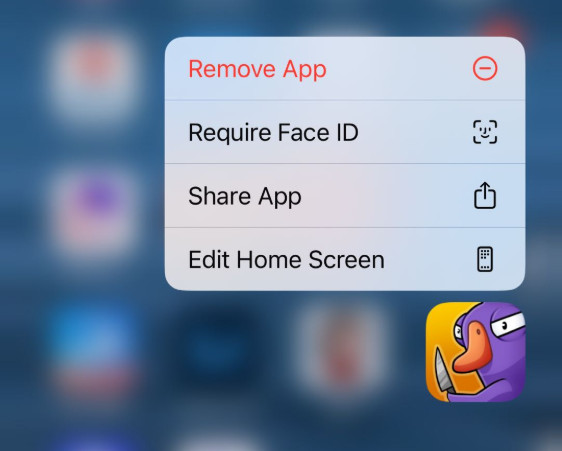
Βήμα 3. Πατήστε Διαγραφή εφαρμογήςκαι, στη συνέχεια, η εφαρμογή παιχνιδιών στο iPhone σας έχει εξαφανιστεί.
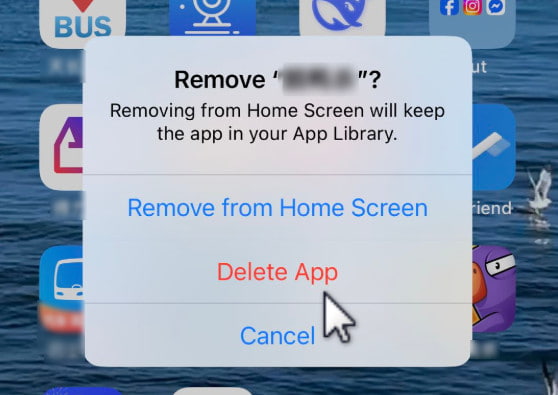
Συμβουλές: Αφαίρεση από την Αρχική οθόνη: Αυτή η επιλογή αφαιρεί μόνο το εικονίδιο της εφαρμογής από την Αρχική οθόνη. Μπορείτε να βρείτε την εφαρμογή στη Βιβλιοθήκη εφαρμογών. Εάν δεν θέλετε το παιχνίδι να εμφανίζεται πολύ εμφανώς στην Αρχική οθόνη χωρίς να το απεγκαταστήσετε, μπορείτε να επιλέξετε αυτήν τη λειτουργία.
Μέρος 3: Διαγραφή παιχνιδιών από το iPhone από τη βιβλιοθήκη εφαρμογών
Εάν δεν μπορείτε να βρείτε ένα παιχνίδι στην Αρχική οθόνη σας και δεν το έχετε διαγράψει στο παρελθόν, ενδέχεται να είναι αποθηκευμένο στη Βιβλιοθήκη εφαρμογών. Μπορείτε επίσης να διαγράψετε παιχνίδια απευθείας από εκεί χωρίς να μεταβείτε στις Ρυθμίσεις. Ακολουθήστε τα παρακάτω βήματα για να καταργήσετε ένα παιχνίδι από το iPhone σας μέσω της Βιβλιοθήκης εφαρμογών.
Βήμα 1. Σύρετε προς τα αριστερά για να αποκτήσετε πρόσβαση στο Βιβλιοθήκη εφαρμογών.
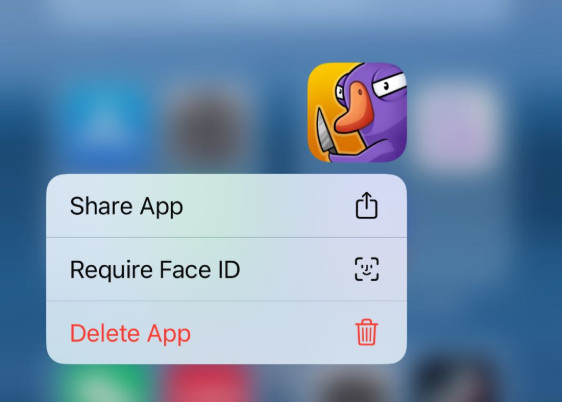
Βήμα 2. Πατήστε παρατεταμένα την εφαρμογή παιχνιδιού. Εάν δεν μπορείτε να βρείτε την εφαρμογή παιχνιδιού, μπορείτε να κάνετε αναζήτηση στο επάνω πλαίσιο.
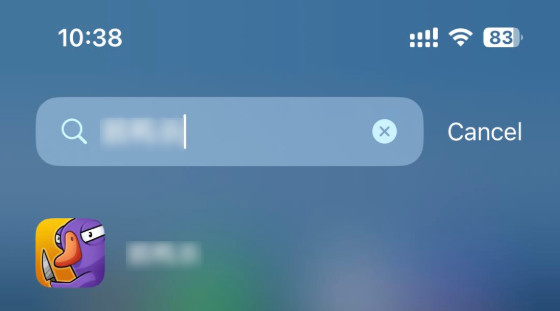
Βήμα 3. Επιλέξτε Διαγραφή εφαρμογής.
Συμβουλές: Μπορείτε επίσης να ακολουθήσετε παρόμοιους τρόπους για να διαγράψτε το Snapchat στο iPhone.
Μέρος 4: Πώς να αφαιρέσετε πλήρως τα παιχνίδια iPhone και να αποτρέψετε την ανάκτηση δεδομένων
Το παιχνίδι διαγράφηκε. Το εικονίδιο εξαφανίστηκε. Αλλά έχουν όντως εξαφανιστεί τα δεδομένα σας; Φοβάμαστε πως όχι. Η αλήθεια είναι ότι ενδέχεται να είναι ακόμα ανακτήσιμα.
Το iOS απλώς επισημαίνει αυτόν τον χώρο ως "διαθέσιμο για αντικατάσταση" - τα πραγματικά δεδομένα παραμένουν στη συσκευή μέχρι να γραφτούν νέα αρχεία πάνω από αυτόν. Τα εργαλεία ανάκτησης δεδομένων έχουν σχεδιαστεί ειδικά για να σαρώνουν αυτόν τον μη επισημασμένο χώρο. Αποθηκευμένα παιχνίδια, αρχεία καταγραφής συνομιλιών, εικόνες που έχουν αποθηκευτεί στην προσωρινή μνήμη, ακόμη και διαπιστευτήρια σύνδεσης - όλα ανακτήσιμα.
Αν είστε:
- Σχεδιάζετε να πουλήσετε ή να ανταλλάξετε το παλιό σας iPhone
- Δεν είμαι απόλυτα σίγουρος για την επαναφορά εργοστασιακών ρυθμίσεων της Apple
Τότε αυτό είναι που Apeaksoft iPhone Γόμα μπαίνει
Τι διαφοροποιεί το Apeaksoft iPhone Eraser από την ενσωματωμένη διαγραφή του iOS;
Το iOS δεν διαγράφει πραγματικά τα δεδομένα σας. Απλώς επισημαίνει τον χώρο αποθήκευσης ως επαναχρησιμοποιήσιμο και αποκρύπτει τα αρχεία από το περιβάλλον χρήστη. Τα εργαλεία ανάκτησης σαρώνουν με ακρίβεια αυτόν τον μη επισημασμένο χώρο. Το Apeaksoft, αντίθετα, αντικαθιστά ενεργά αυτόν τον χώρο με τυχαίους χαρακτήρες - μία, τρεις ή επτά φορές, ανάλογα με το επίπεδο που επιλέγετε. Μόλις αντικατασταθούν, τίποτα δεν επιστρέφει.
Διαγράψτε πλήρως τα δεδομένα παιχνιδιών στο iPhone
- 3 επίπεδα διαγραφής για την προστασία των προσωπικών σας δεδομένων παιχνιδιού.
- Αφαιρεί πλήρως τα υπολείμματα αρχείων παιχνιδιών που αφήνει πίσω η διαγραφή του iOS.
- Αποτρέπει κάθε πιθανότητα ανάκτησης αποθηκευμένων παιχνιδιών, αρχείων καταγραφής συνομιλίας ή εικόνων που έχουν αποθηκευτεί στην προσωρινή μνήμη.
- Συμβατό με όλα τα μοντέλα iPhone και τις εκδόσεις iOS.
Ασφαλής λήψη
Ασφαλής λήψη

Οδηγός βήμα προς βήμα
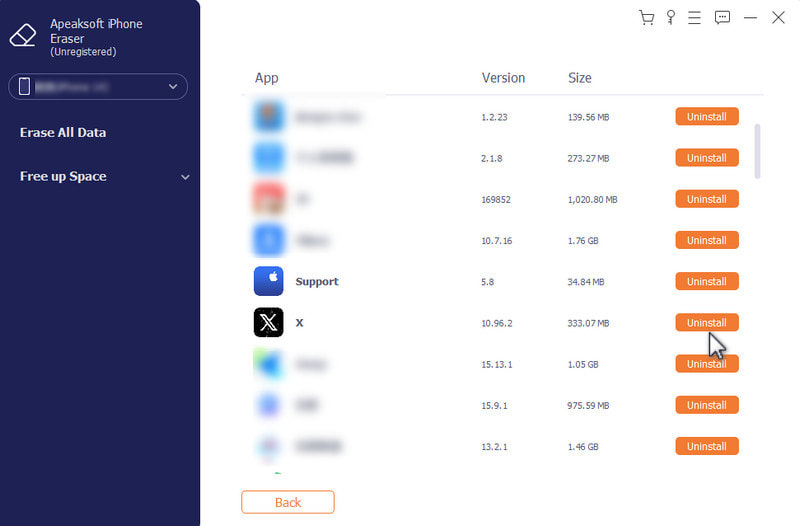
Βήμα 1. Συνδέστε τη συσκευή σας σε αυτό το λογισμικό και επιλέξτε Ελευθερώστε χώρο στο αριστερό πλαίσιο.

Βήμα 2. Πατήστε διαγράψετε μετά Απεγκατάσταση εφαρμογών.
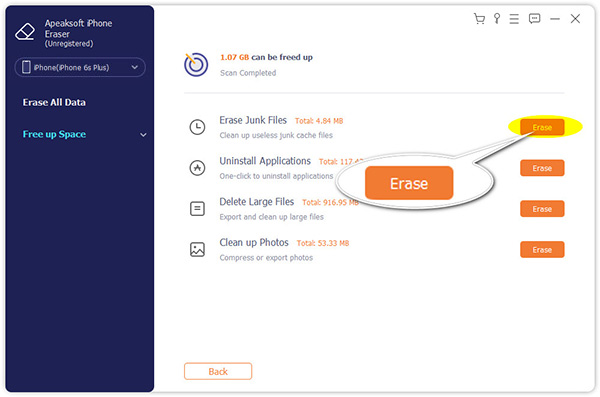
Βήμα 3. Πατήστε απεγκατάσταση μετά την εφαρμογή παιχνιδιού.
Μέρος 5: Συχνές ερωτήσεις σχετικά με τη διαγραφή παιχνιδιών στο iPhone
Χάνονται το προφίλ ή τα επιτεύγματά μου στο Game Center όταν απεγκαθιστώ παιχνίδια στο iPhone;
Η διαγραφή παιχνιδιών iPhone δεν καταργεί το προφίλ ή τα επιτεύγματά σας. Μεταβείτε στη διεύθυνση Ρυθμίσεις > Κέντρο παιχνιδιών για να αποσυνδεθείτε ή να καταργήσετε τον λογαριασμό χειροκίνητα.
Θα ακυρωθεί αυτόματα η συνδρομή μου μετά τη διαγραφή παιχνιδιών στο iPhone;
Η διαγραφή του παιχνιδιού δεν ακυρώνει τη συνδρομή του. Πρέπει να ακυρώσετε μέσω Ρυθμίσεις > [Το Όνομά σας] > Συνδρομές.
Αν διαγράψω ένα παιχνίδι από το iPhone μου, έχει χαθεί εντελώς;
Η διαγραφή της εφαρμογής παιχνιδιού απλώς την καταργεί από τη συσκευή σας και απελευθερώνει τοπικό χώρο αποθήκευσης, αλλά τα πραγματικά δεδομένα ενδέχεται να εξακολουθούν να υπάρχουν μέχρι να αντικατασταθούν. Αν θέλετε να καθαρό iPhone για πώληση, καλύτερα να χρησιμοποιήσετε εργαλεία όπως το Apeaksoft iPhone Eraser για να διαγράψετε μόνιμα τα υπολειμματικά δεδομένα παιχνιδιού.
Συμπέρασμα
Δεν χρειάζεται να είναι περίπλοκο να διαγραφή παιχνιδιών στο iPhoneΈχετε 3 αξιόπιστες επιλογές: μέσω των Ρυθμίσεων, από την Αρχική οθόνη ή μέσω της Βιβλιοθήκης εφαρμογών. Αν ανησυχείτε για τα δεδομένα που απομένουν, εργαλεία όπως Apeaksoft iPhone Γόμα μπορεί να σας βοηθήσει να διαγράψετε τα δεδομένα του παιχνιδιού μόνιμα και ολοκληρωτικά.
Σχετικά άρθρα
Θα πρέπει να μπορείτε να διαγράψετε τραγούδια από το iPod touch/nano/shuffle/mini σας με ή χωρίς iTunes ακολουθώντας το συγκεκριμένο σεμινάριό μας.
Αυτό το σεμινάριο εξηγεί πώς να διαγράψετε μουσική από το iPhone σας στην εφαρμογή Apple Music, στην εφαρμογή Ρυθμίσεις, στο iTunes και σε άλλα αποτελεσματικά εργαλεία.
Αν δεν μπορείτε να διαγράψετε φωτογραφίες από το iPhone σας, το άρθρο μας μοιράζεται έξι αποτελεσματικές λύσεις για να διορθώσετε αυτό το πρόβλημα και να ελευθερώσετε χώρο.
Για να προστατεύσετε τα προσωπικά σας στοιχεία, καλό είναι να διαγράφετε τακτικά μηνύματα και συνομιλίες στο iPhone σας σε διάφορες περιπτώσεις.



