

Πώς να διαγράψετε πολλά ή όλα τα μηνύματα από το iPhone

Οι χρήστες μπορούν να στέλνουν και να λαμβάνουν μηνύματα κειμένου και iMessages σε iPhone. Αυτά τα μηνύματα ενδέχεται να περιλαμβάνουν ένα ευρύ φάσμα πληροφοριών, συμπεριλαμβανομένου του απορρήτου. Ενώ το iPhone είναι μια ασφαλής ψηφιακή συσκευή, τα μηνύματά σας ενδέχεται να εκτεθούν όταν εσείς ή κάποιος άλλος αποκτήσει πρόσβαση στη συσκευή σας. Η λύση είναι απλή: διαγραφή μηνυμάτων στο iPhone τακτικά. Αυτό το σεμινάριο παρουσιάζει αποδεδειγμένες μεθόδους αν θέλετε να καταργήσετε ένα μόνο μήνυμα, πολλά μηνύματα ή όλα αυτά.
ΠΕΡΙΕΧΟΜΕΝΟ ΣΕΛΙΔΑΣ:
- Μέρος 1: Πώς να διαγράψετε όλα τα μηνύματα στο iPhone με ένα κλικ
- Μέρος 2: Πώς να διαγράψετε ένα μήνυμα στο iPhone
- Μέρος 3: Πώς να διαγράψετε μια συνομιλία στο iPhone
- Μέρος 4: Πώς να διαγράψετε πολλαπλές συνομιλίες στο iPhone
- Μέρος 5: Πώς να διαγράψετε αυτόματα μηνύματα στο iPhone
- Μέρος 6: Πώς να διαγράψετε μηνύματα από το iCloud στο iPhone
Μέρος 1: Πώς να διαγράψετε όλα τα μηνύματα στο iPhone με ένα κλικ
Αν θέλετε να διαγράψετε εντελώς τα μηνύματα κειμένου από το iPhone σας, Apeaksoft iPhone Γόμα είναι μια ιδανική επιλογή. Χρησιμοποιεί προηγμένη τεχνολογία για τη διαγραφή μηνυμάτων και άλλων δεδομένων στη συσκευή σας iOS. Μετά από αυτό, κανείς δεν μπορεί να ανακτήσει τα διαγραμμένα μηνύματα. Επιπλέον, ο φιλικός προς το χρήστη σχεδιασμός διευκολύνει την πλοήγηση.
Ένας γρήγορος τρόπος για να διαγράψετε οριστικά όλα τα μηνύματα SMS στο iPhone
- Διαγράψτε SMS και iMessage από μια συσκευή iOS με ένα κλικ.
- Προσφέρετε τρία επίπεδα για τη διαγραφή δεδομένων για διαφορετικούς σκοπούς.
- Παρέχετε επιπλέον λειτουργίες, όπως απελευθέρωση χώρου.
- Δεν είναι δυνατή η ανάκτηση όλων των διαγραμμένων δεδομένων.
- Υποστηρίξτε τα πιο πρόσφατα μοντέλα iPhone και iPad.
Ασφαλής λήψη
Ασφαλής λήψη

Πώς να διαγράψετε οριστικά όλα τα μηνύματα στο iPhone σας
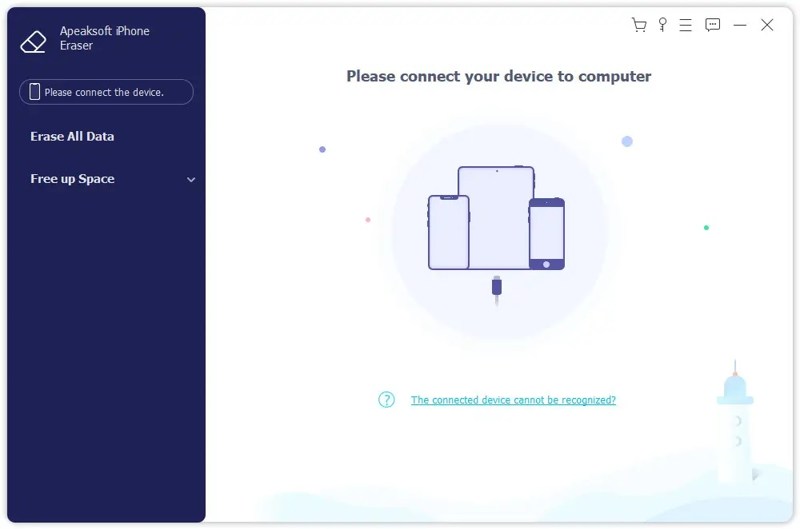
Βήμα 1. Συνδεθείτε στο iPhone σας
Εκτελέστε το λογισμικό διαγραφής μηνυμάτων αφού το εγκαταστήσετε στον υπολογιστή σας. Είναι συμβατό με Windows 11/10/8/7/XP/Vista και macOS 10.7 ή νεότερη έκδοση. Συνδέστε το iPhone σας στον υπολογιστή σας με ένα καλώδιο Lightning. Επιλέξτε Διαγράψτε όλα τα δεδομένα να προχωρήσει.
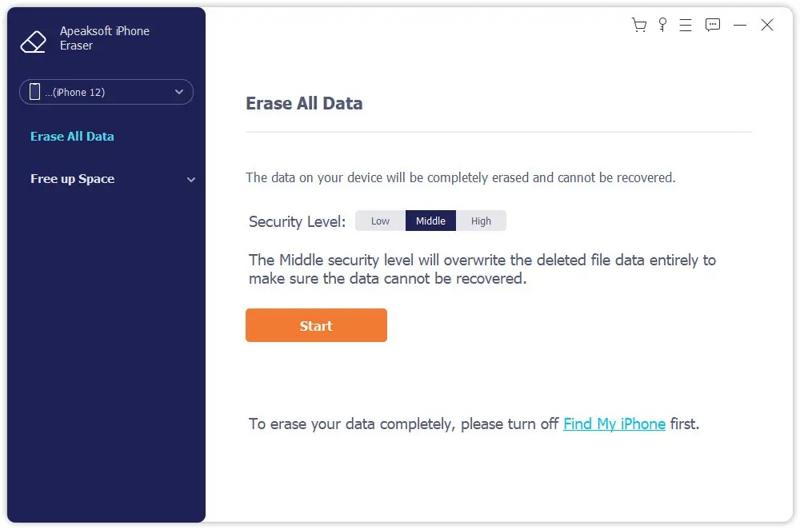
Βήμα 2. Επιλέξτε ένα επίπεδο
Εδώ μπορείτε να δείτε τρία επίπεδα διαγραφής: Χαμηλός, Μέσο, και ΨηλάΕπιλέξτε ένα κατάλληλο επίπεδο ανάλογα με την περίπτωσή σας. Κάντε κλικ στο Αρχική για επιβεβαίωση.
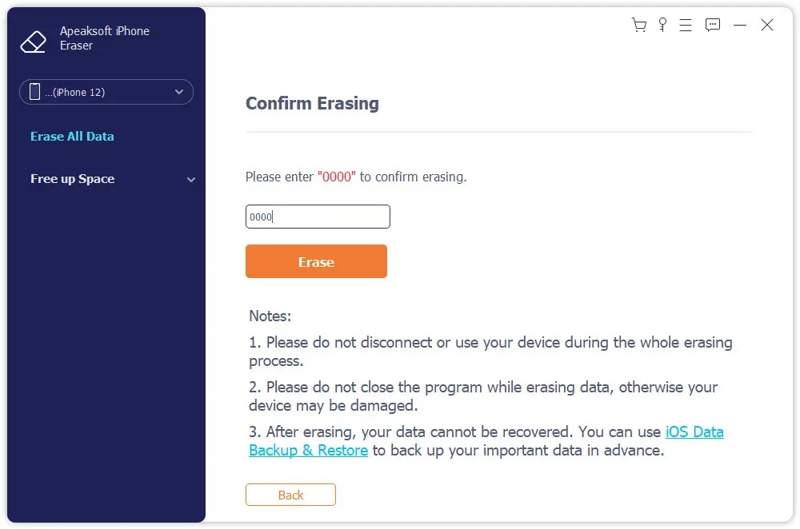
Βήμα 3. Διαγραφή μηνυμάτων κειμένου στο iPhone
εισάγετε 0000 στο πεδίο και κάντε κλικ στο διαγράψετε για να ξεκινήσει η διαγραφή όλων των SMS, MMS και iMessages στη συσκευή σας. Όταν ολοκληρωθεί, αποσυνδέστε το iPhone σας. Το iPhone σας έχει εργοστασιακή επανεκκίνηση.
Μέρος 2: Πώς να διαγράψετε ένα μήνυμα στο iPhone
Πώς να διαγράψετε ένα μόνο μήνυμα κειμένου σε iPhone; Μπορείτε να ολοκληρώσετε την εργασία μέσα από την εφαρμογή Μηνύματα στη συσκευή σας. Το μόνο που χρειάζεστε είναι ένα iPhone με iOS 9 ή νεότερη έκδοση. Ακολουθούν τα παρακάτω βήματα:
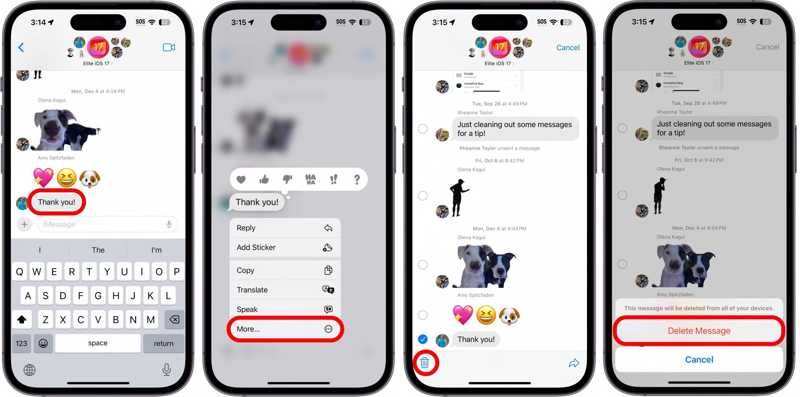
Βήμα 1. Ανοίξτε το Μηνύματα app στο iPhone σας.
Βήμα 2. Βρείτε και πατήστε την επιθυμητή συνομιλία.
Βήμα 3. Πατήστε παρατεταμένα ένα μήνυμα και επιλέξτε Περισσότερο.
Βήμα 4. Ελέγξτε το ανεπιθύμητο μήνυμα ή μηνύματα και πατήστε το Διαγραφή κουμπί.
Βήμα 5. Εάν σας ζητηθεί, επιλέξτε Διαγραφή μηνύματος.
Σημείωση: Τα διαγραμμένα μηνύματα θα αποθηκευτούν στον φάκελο "Πρόσφατα διαγραμμένα" για έως και 30 ημέρες. Στη συνέχεια, θα διαγραφούν οριστικά.
Μέρος 3: Πώς να διαγράψετε μια συνομιλία στο iPhone
Μια συνομιλία μπορεί να περιλαμβάνει πολλά μηνύματα και μηνύματα iMessage μεταξύ εσάς και μιας συγκεκριμένης επαφής. Μπορείτε να διαγράψετε όλα τα παλιά μηνύματα κειμένου iPhone που ανήκουν σε μία μόνο συνομιλία ή επαφή.
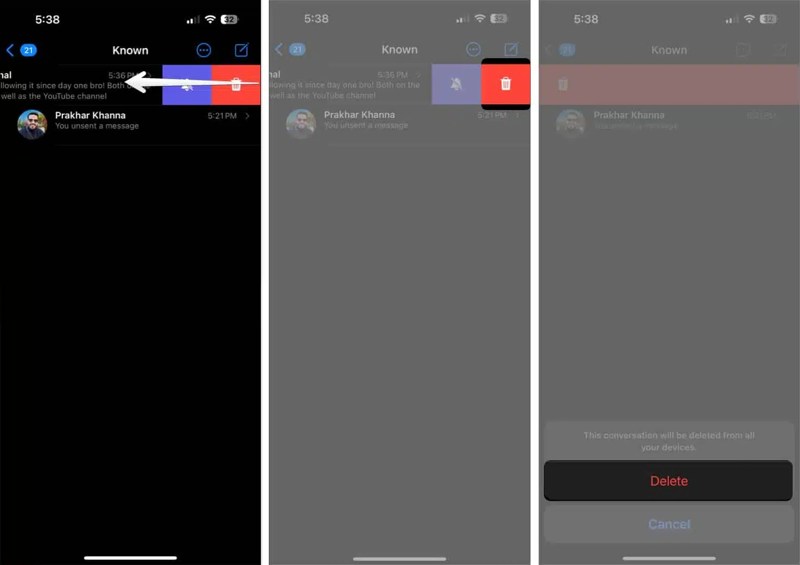
Βήμα 1. Βρείτε τη συνομιλία που θέλετε να διαγράψετε στο Μηνύματα app.
Βήμα 2. Αγγίξτε το και σύρετε προς τα αριστερά.
Βήμα 3. Πατήστε το κόκκινο Διαγράφηκε κουμπί με εικονίδιο κάδου απορριμμάτων.
Βήμα 4. Όταν σας ζητηθεί, επιλέξτε Διαγραφή στο παράθυρο διαλόγου επιβεβαίωσης.
Βήμα 5. Για να διαγράψετε τα διαγραμμένα μηνύματα στο iPhone, πατήστε το Φίλτρα or Επεξεργασία κουμπί.
Βήμα 6. Επιλέξτε Πρόσφατα διαγράφηκε φάκελο, επιλέξτε τη συνομιλία και πατήστε το Διαγραφή κουμπί.
Βήμα 7. Τέλος, επιλέξτε Διαγραφή για να το επιβεβαιώσετε.
Μέρος 4: Πώς να διαγράψετε πολλαπλές συνομιλίες στο iPhone
Η Apple σάς επιτρέπει επίσης να διαγράφετε πολλά μηνύματα από το iPhone, μετατρέποντας περισσότερες από μία συνομιλίες. Με άλλα λόγια, μπορείτε να απαλλαγείτε από αυτές τις συνομιλίες ταυτόχρονα αντί να τις διαγράφετε μία προς μία.
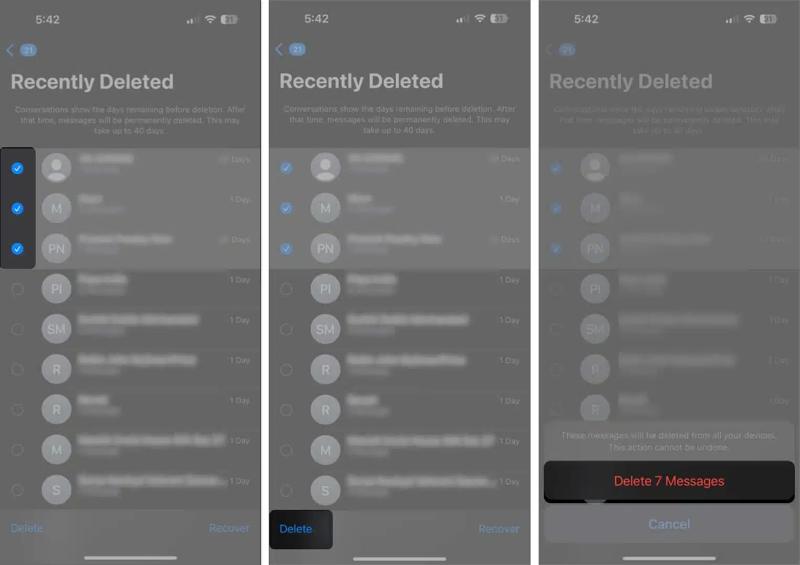
Βήμα 1. Αγγίξτε το Περισσότερο κουμπί με εικονίδιο τριών κουκκίδων στο Μηνύματα app.
Βήμα 2. Επιλέξτε Επιλέξτε Μηνύματακαι επιλέξτε τα πλαίσια δίπλα στις ανεπιθύμητες συνομιλίες.
Βήμα 3. Στη συνέχεια, πατήστε το Διαγραφή στην κάτω δεξιά γωνία.
Βήμα 4. Τότε, χτύπησε Διαγραφή για να διαγράψετε μαζικά μηνύματα iPhone.
Σημείωση: Αν θέλετε να διαγράψετε αμέσως τα διαγραμμένα μηνύματα κειμένου από το iPhone σας, πρέπει επίσης να τα διαγράψετε ξανά στο Πρόσφατα διαγράφηκε φάκελο στον Μηνύματα app.
Μέρος 5: Πώς να διαγράψετε αυτόματα μηνύματα στο iPhone
Εκτός από τη μη αυτόματη διαγραφή ανεπιθύμητων SMS, μπορείτε επίσης να διαγράψετε αυτόματα μηνύματα στο iPhone σας. Με τις κατάλληλες ρυθμίσεις, μπορείτε να το ρυθμίσετε ώστε να διαγράφει αυτόματα τα παλιά μηνύματα κειμένου μετά από ένα συγκεκριμένο χρονικό διάστημα.
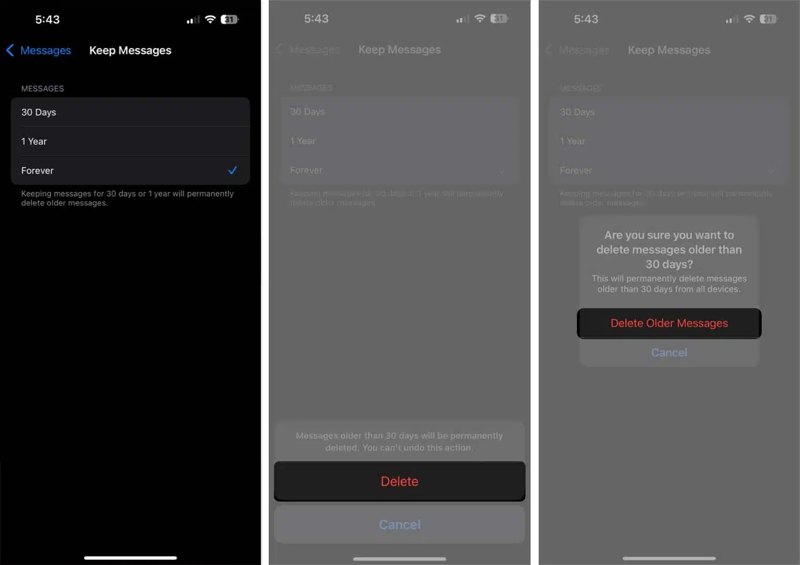
Βήμα 1. Εκτελέστε το Ρυθμίσεις στο iPhone σας αντ' αυτού.
Βήμα 2. Πηγαίνετε στο Αιτήσεις καρτέλα, κάντε κύλιση προς τα κάτω και επιλέξτε Μηνύματα.
Βήμα 3. Αγγίξτε το Κρατήστε μηνύματα επιλογή βάσει του Ιστορία μηνύματος τμήμα.
Βήμα 4. Επιλέξτε 30 Ημέρες or 1 Έτος, ανάλογα με τις ανάγκες σας. Αν επιλέξετε Για πάντα, μπορείτε να διαγράψετε μηνύματα iPhone μόνο χειροκίνητα.
Βήμα 5. Όταν σας ζητηθεί, επιλέξτε Διαγραφήκαι στη συνέχεια επιλέξτε Διαγραφή παλαιότερων μηνυμάτων για να επιβεβαιώσετε τις ρυθμίσεις σας.
Σημείωση: Με βάση την περίοδο που επιλέξατε, το iOS θα καταργήσει αυτόματα τα παλιά μηνύματα από τη συσκευή σας.
Μέρος 6: Πώς να διαγράψετε μηνύματα από το iCloud στο iPhone
Εάν έχετε συγχρονισμένα μηνύματα στο iCloud, καταλαμβάνουν τον χώρο αποθήκευσης στο cloud. Η πλήρης διαγραφή των μηνυμάτων κειμένου στο iPhone σας δεν θα τα καταργήσει από το iCloud. Εναλλακτικά, μπορείτε να διαγράψετε όλα τα μηνύματα στο iCloud.
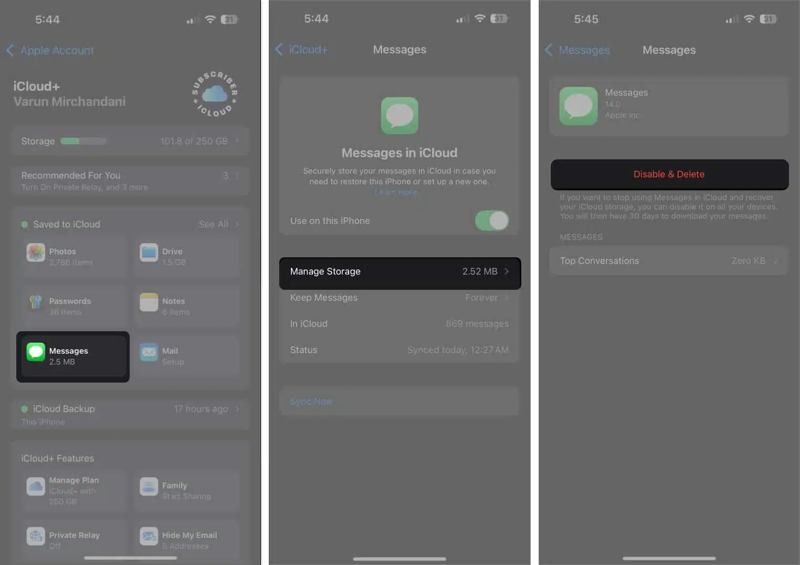
Βήμα 1. Ανοίξτε το Ρυθμίσεις app στη συσκευή σας.
Βήμα 2. Συνδεθείτε σε Wi-Fi ή σε δίκτυο δεδομένων κινητής τηλεφωνίας.
Βήμα 3. Πατήστε στο προφίλ σας και μεταβείτε στο iCloud.
Βήμα 4. Επιλέξτε Μηνύματα σύμφωνα με το Αποθηκεύτηκε στο iCloud τζάμι.
Βήμα 5. Πατήστε Μηνύματα στο iCloud και χτύπησε Διαχείριση αποθήκευσης.
Βήμα 6. Στη συνέχεια, πατήστε το Απενεργοποίηση & Διαγραφή κουμπί.
Βήμα 7. Τέλος, πατήστε το Διαγραφή μηνυμάτων για να επιβεβαιώσετε τη διαγραφή SMS στο iCloud.
Σημείωση: Τα παραπάνω βήματα θα απενεργοποιήσουν τα Μηνύματα στο iCloud. Αν θέλετε να συγχρονίσετε τα μηνύματά σας, ενεργοποιήστε τα. Χρήση σε αυτό το iPhone υπό Μηνύματα στο iCloud.
Συμπέρασμα
Αυτός ο οδηγός εξήγησε πώς να διαγράψετε μηνύματα κειμένου σε ένα iPhoneΑκολουθώντας τις ροές εργασίας μας, μπορείτε να καταργήσετε ένα μόνο μήνυμα κειμένου, πολλά μηνύματα, μια συνομιλία, πολλές συνομιλίες ή όλα τα μηνύματα. Επιπλέον, θα πρέπει να κατανοήσετε πώς να απαλλαγείτε οριστικά από τα μηνύματα iPhone από τον φάκελο "Πρόσφατα διαγραμμένα" στην εφαρμογή Μηνύματα. Εάν θέλετε να πουλήσετε το iPhone σας, Apeaksoft iPhone Γόμα μπορεί να σας βοηθήσει να διαγράψετε γρήγορα μηνύματα χωρίς ανάκτηση.
Σχετικά άρθρα
Αν σκοπεύετε να σταματήσετε να έχετε πρόσβαση στο Instagram, ο οδηγός μας σάς δείχνει πώς να διαγράψετε έναν λογαριασμό Instagram από κινητό τηλέφωνο ή υπολογιστή.
Πριν πουλήσετε τη συσκευή σας, καλό είναι να διαγράψετε τα πάντα από το iPhone σας ακολουθώντας τις αποδεδειγμένες μεθόδους μας και το συγκεκριμένο σεμινάριό μας.
Εάν έχετε πάρα πολλές επαφές στη συσκευή σας iOS, καλό είναι να ακολουθήσετε τον οδηγό μας για να διαγράψετε γρήγορα επαφές στο iPhone σας.
Για να επαναφέρετε τη διαγραμμένη εφαρμογή Ημερολόγιο στο iPhone σας, μπορείτε να την εγκαταστήσετε ξανά από το App Store, να την ελέγξετε στη Βιβλιοθήκη εφαρμογών ή να επαναφέρετε τη διάταξη Αρχικής οθόνης.



