

Πώς να διαγράψετε ανεπιθύμητη μουσική από το iPhone ή το iPad σας

Αν το iPhone σας γίνεται όλο και πιο αργό, αυτό σημαίνει ότι πρέπει να ελευθερώσετε χώρο αμέσως. Ενώ είναι υπέροχο να έχετε τα αγαπημένα σας τραγούδια και άλμπουμ στη συσκευή σας, αυτό μπορεί να δημιουργήσει προβλήματα αποθήκευσης, αφήνοντάς σας με ανεπαρκή χώρο. Ευτυχώς, μπορείτε... διαγραφή μουσικής από το iPhone σας και να βελτιώσετε την απόδοση της συσκευής σας. Αυτός ο οδηγός προσδιορίζει τις αποδεδειγμένες μεθόδους και παρουσιάζει τις ροές εργασίας.
ΠΕΡΙΕΧΟΜΕΝΟ ΣΕΛΙΔΑΣ:
Μέρος 1: Πώς να διαγράψετε μουσική από το iPhone χωρίς ανάκτηση
Μερικές φορές, μπορεί να χρειαστεί να διαγράψετε όλη τη μουσική από το iPhone σας και να την ξεφορτωθείτε οριστικά. Από αυτό το σημείο και μετά, σας συνιστούμε Apeaksoft iPhone ΓόμαΕίναι σε θέση να διαγράψει όλη τη μουσική από τη συσκευή σας χρησιμοποιώντας προηγμένη τεχνολογία. Ως αποτέλεσμα, κανείς δεν μπορεί να ανακτήσει τα δεδομένα σας. Το πιο σημαντικό είναι ότι η εύχρηστη διεπαφή το καθιστά ιδανικό για απλούς ανθρώπους.
Ένας γρήγορος τρόπος για να διαγράψετε μουσική από το iPhone χωρίς ανάκτηση
- Διαγράψτε μουσική και άλλα δεδομένα στο iPhone σας με ένα κλικ.
- Προσφέρετε τρία επίπεδα για διαφορετικούς σκοπούς.
- Παρέχετε επιπλέον λειτουργίες, όπως διαγραφή δεδομένων iPhone.
- Υποστηρίξτε τα πιο πρόσφατα μοντέλα iPhone και iPad.
Ασφαλής λήψη
Ασφαλής λήψη

Πώς να διαγράψετε μουσική από το iPhone σας χωρίς ανάκτηση
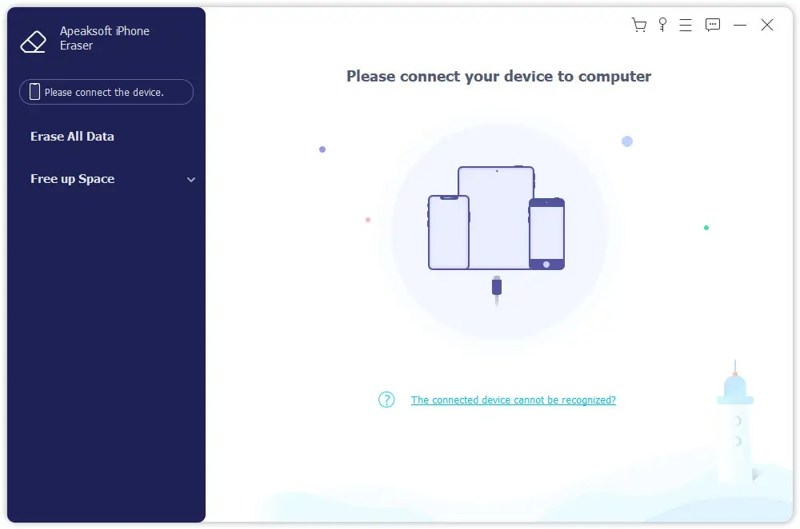
Βήμα 1. Συνδεθείτε στο iPhone σας
Κατεβάστε και εγκαταστήστε το λογισμικό αφαίρεσης μουσικής στον υπολογιστή σας. Υπάρχει μια άλλη έκδοση για Mac. Εκκινήστε το και συνδέστε το iPhone σας στον υπολογιστή σας με ένα καλώδιο Lightning. Εάν σας ζητηθεί, πατήστε Εμπιστευθείτε στην οθόνη σας για να εμπιστευτείτε αυτόν τον υπολογιστή.
Βήμα 2. Επιλέξτε ένα επίπεδο
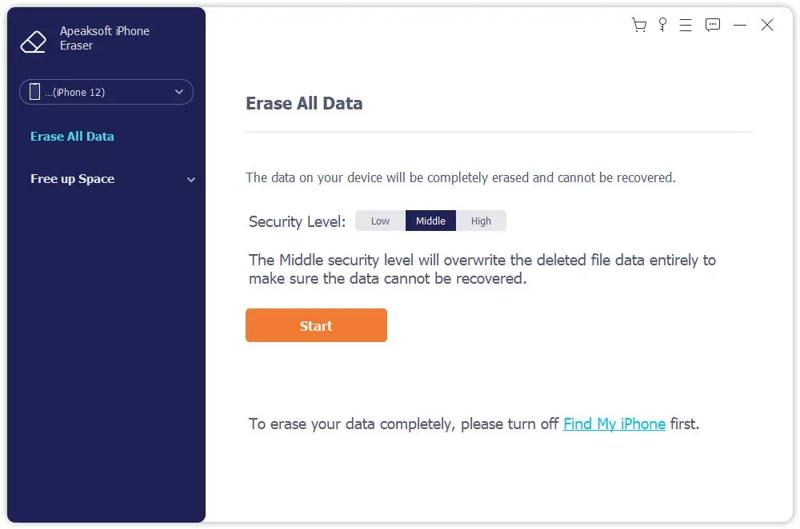
Κάντε κλικ στο Διαγράψτε όλα τα δεδομένα μόλις αναγνωριστεί η συσκευή σας. Στη συνέχεια, επιλέξτε ένα επίπεδο διαγραφής: Χαμηλός, Μέσο, ή ΨηλάΌσο υψηλότερο είναι το επίπεδο, τόσο πιο προηγμένη είναι η τεχνολογία διαγραφής. Κάντε κλικ στο Αρχική για να προχωρήσετε.
Βήμα 3. Διαγραφή μουσικής iPhone
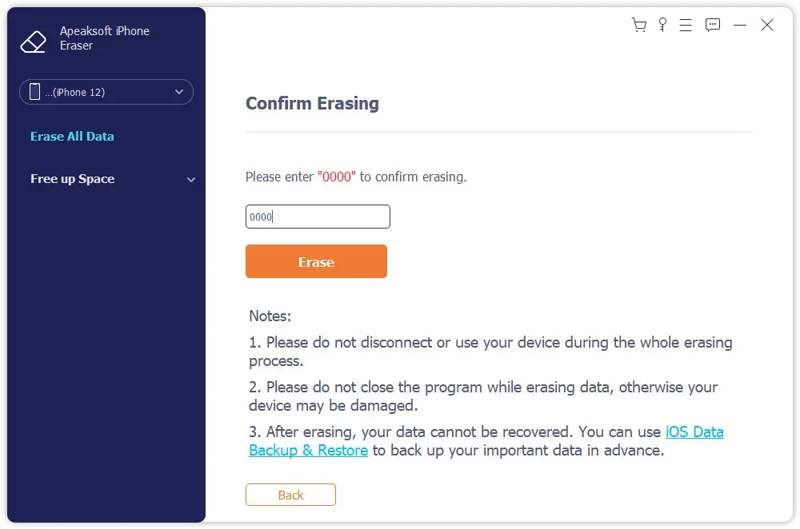
Στη συνέχεια, πληκτρολογήστε 0000 στο πεδίο και κάντε κλικ στο διαγράψετε για να ξεκινήσει αμέσως η διαγραφή όλων των τραγουδιών στο iPhone σας.
Μέρος 2: Πώς να διαγράψετε μουσική από το Apple Music του iPhone
Το Apple Music είναι το ενσωματωμένο πρόγραμμα αναπαραγωγής μουσικής στις συσκευές iOS. Επιπλέον, διατηρεί τη μουσική σας βιβλιοθήκη και τα τραγούδια που έχετε κατεβάσει. Φυσικά, σας επιτρέπει να αφαιρείτε γρήγορα μουσική που έχετε κατεβάσει από το iPhone σας.
Βήμα 1. Εκτελέστε το Μουσική από την αρχική οθόνη σας.
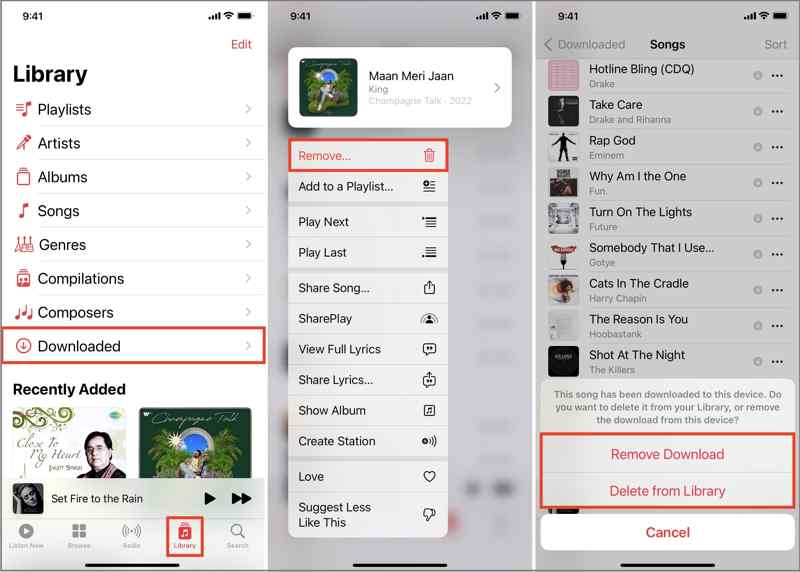
Βήμα 2. Πηγαίνετε στο Βιβλιοθήκη καρτέλα και πατήστε Κατεβασμένο.
Βήμα 3. Προχωρήστε στο τραγούδια λίστα, εύρεση και διατήρηση ενός ανεπιθύμητου τραγουδιού.
Βήμα 4. Πατήστε ΑΦΑΙΡΕΣΗ στο μενού περιβάλλοντος.
Βήμα 5. Εάν σας ζητηθεί, επιλέξτε Μόνο κατάργηση λήψης για να το αφαιρέσετε από τη μνήμη σας. Διαγραφή από τη Βιβλιοθήκη Η επιλογή θα διαγράψει το τραγούδι από όλες τις συσκευές σας που σχετίζονται με τον ίδιο λογαριασμό.
Συμβουλές: Αν θέλετε να διαγράψετε ολόκληρο το άλμπουμ, μεταβείτε στο Άλμπουμ λίστα, πατήστε παρατεταμένα ένα άλμπουμ και πατήστε Διαγραφή.
Μέρος 3: Πώς να διαγράψετε μουσική από τις ρυθμίσεις του iPhone
Η εφαρμογή Apple Music είναι ένας απλός τρόπος για να διαγράψετε ένα τραγούδι ή μερικά αρχεία μουσικής. Αν θέλετε να διαγράψετε όλα τα τραγούδια από την εφαρμογή Μουσική στο iPhone, καλό είναι να ολοκληρώσετε την εργασία στην εφαρμογή Ρυθμίσεις. Ακολουθούν τα βήματα για να ελευθερώσετε τη μουσική σας βιβλιοθήκη:
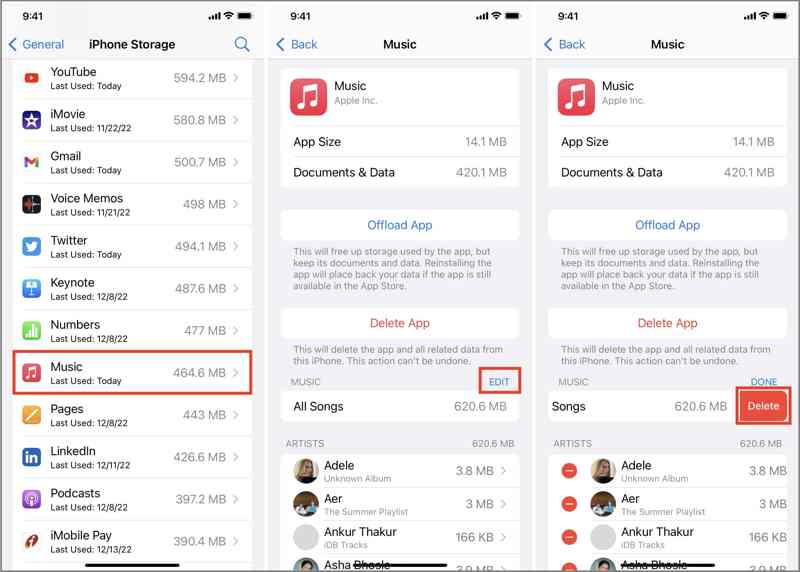
Βήμα 1. Ανοίξτε το Ρυθμίσεις εφαρμογή στο iPhone σας
Βήμα 2. Πλοηγηθείτε στο Γενικός , Αποθηκευτικός χώρος iPhone και Μουσική.
Βήμα 3. Αγγίξτε το EDIT κουμπί.
Βήμα 4. Αν θέλετε να διαγράψετε όλη τη μουσική από το iPhone σας, πατήστε το Διαγραφή κουμπί δίπλα στο Ολα τα τραγούδια.
Αν χρειάζεται να αφαιρέσετε πολλά τραγούδια, πατήστε το Διαγραφή κουμπί μπροστά από κάθε ανεπιθύμητο στοιχείο.
Μέρος 4: Πώς να αφαιρέσετε μουσική από το iPhone μέσω iTunes/Finder
Εκτός από τη μουσική που έχετε κατεβάσει, μπορείτε επίσης να αφαιρέσετε μουσική από το iPhone σας που έχει συγχρονιστεί από τον Mac ή τα Windows σας. Ωστόσο, αυτή η μέθοδος απαιτεί τον υπολογιστή σας και την πιο πρόσφατη έκδοση του Finder ή του iTunes.
Πώς να διαγράψετε μουσική από το iPhone μέσω του Finder
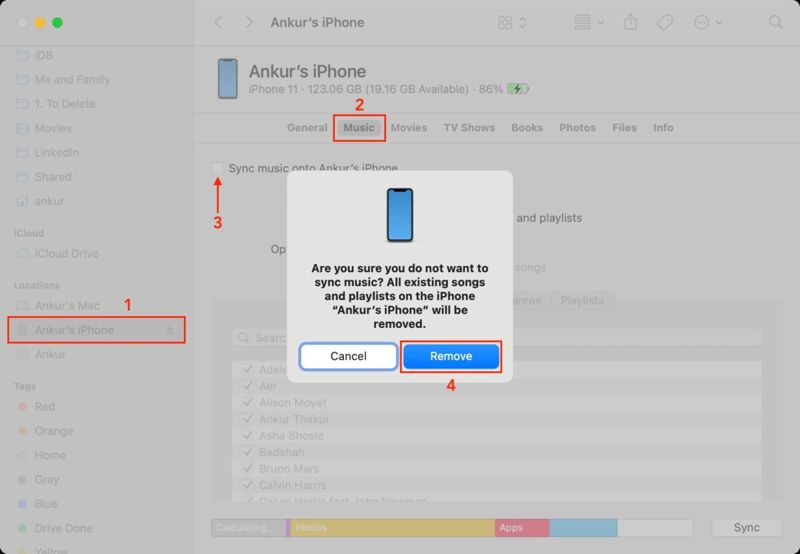
Βήμα 1. Συνδέστε το iPhone σας στο Mac σας με ένα συμβατό καλώδιο.
Βήμα 2. Ανοίξτε το Finder εφαρμογή και κάντε κλικ στο όνομα του iPhone σας στην πλαϊνή γραμμή.
Βήμα 3. Πηγαίνετε στο Μουσική καρτέλα και καταργήστε την επιλογή Συγχρονισμός μουσικής στο iPhone.
Βήμα 4. Όταν σας ζητηθεί, κάντε κλικ στο κουμπί ΑΦΑΙΡΕΣΗ στο αναδυόμενο παράθυρο διαλόγου για να το επιβεβαιώσετε.
Πώς να αφαιρέσετε μουσική από το iPhone από το iTunes
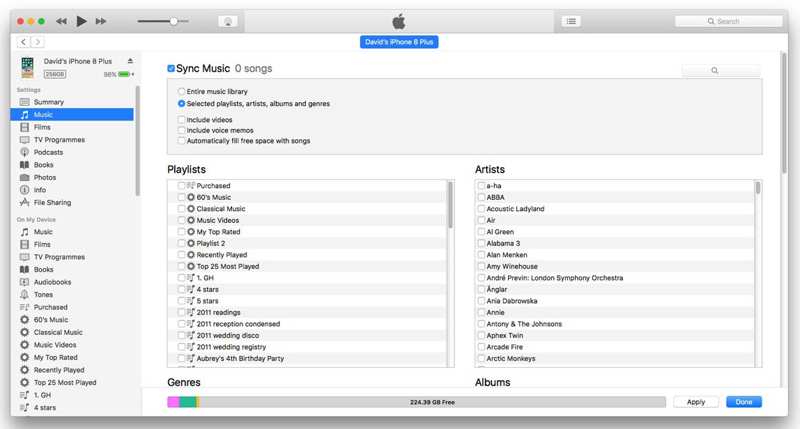
Βήμα 1. Συνδέστε το iPhone σας στον υπολογιστή σας ή σε macOS Mojave και παλαιότερη έκδοση με ένα καλώδιο USB.
Βήμα 2. Εκτελέστε την πιο πρόσφατη έκδοση του iTunes.
Βήμα 3. Αφού εντοπιστεί η συσκευή σας, κάντε κλικ στο Τηλέφωνο Επικοινωνίας κουμπί στην επάνω αριστερή γωνία.
Βήμα 4. Πηγαίνετε στο Μουσική καρτέλα κάτω Ρυθμίσεις.
Βήμα 5. Καταργήστε την επιλογή Συγχρονίστε τη μουσική Και κάντε κλικ στο Εγγραφές κουμπί.
Βήμα 6. Εάν σας ζητηθεί, επιβεβαιώστε την αλλαγή.
Συμπέρασμα
Αυτός ο οδηγός παρουσίασε πολλούς τρόπους για να αφαιρέστε μουσική από το iPhone σαςΜπορείτε να καταργήσετε γρήγορα συγκεκριμένα τραγούδια από την εφαρμογή Μουσική στη συσκευή σας. Για να διαγράψετε όλα ή πολλά τραγούδια, μεταβείτε στην εφαρμογή Ρυθμίσεις και κάντε το στην οθόνη Ρυθμίσεις μουσικής. Επιπλέον, μπορείτε να καταργήσετε τη συγχρονισμένη μουσική στη συσκευή iOS σας. Apeaksoft iPhone Γόμα σας επιτρέπει να απαλλαγείτε από όλη τη μουσική χωρίς ανάκτηση. Επιπλέον, είναι εύκολο στη χρήση.
Σχετικά άρθρα
Γιατί δεν μπορώ να καταργήσω το ιστορικό αναζήτησης Bing; Πώς μπορώ να διαγράψω το ιστορικό αναζήτησης Bing στο iPhone; Μάθετε πώς να διαγράφετε και να διαγράφετε το ιστορικό αναζήτησης Bing λεπτομερώς.
Αυτό το σεμινάριο περιγράφει πώς να διαγράψετε γρήγορα το ιστορικό στο Google Chrome, το Safari, τον Firefox, τον Edge, το YouTube, το Instagram και το Facebook.
Αν σκοπεύετε να σταματήσετε να έχετε πρόσβαση στο Instagram, ο οδηγός μας σάς δείχνει πώς να διαγράψετε έναν λογαριασμό Instagram από κινητό τηλέφωνο ή υπολογιστή.
Πριν πουλήσετε τη συσκευή σας, καλό είναι να διαγράψετε τα πάντα από το iPhone σας ακολουθώντας τις αποδεδειγμένες μεθόδους μας και το συγκεκριμένο σεμινάριό μας.



