

Ένας οδηγός για αρχάριους σχετικά με τη διαγραφή podcast από το iPhone

Ως λάτρης των podcast, διαγράφοντας αυτά τα περιττά podcast από το iPhone σας μπορούν να βοηθήσουν στην απελευθέρωση χώρου αποθήκευσης. Ενώ είναι διασκεδαστικά και βολικά, τα επεισόδια που έχετε κατεβάσει μπορούν να συσσωρεύσουν γρήγορα και να καταναλώσουν πολύτιμο χώρο αποθήκευσης στο iPhone σας. Εάν εγγραφείτε σε πολλές εκπομπές ή ενεργοποιήσετε τις αυτόματες λήψεις, η συσκευή σας ενδέχεται να γεμίσει πιο γρήγορα από το αναμενόμενο. Αυτός ο οδηγός θα σας καθοδηγήσει σε πρακτικές και αποτελεσματικές μεθόδους για την αποτελεσματική διαχείριση και διαγραφή podcast από το iPhone σας.
ΠΕΡΙΕΧΟΜΕΝΟ ΣΕΛΙΔΑΣ:
Μέρος 1: Πώς να αφαιρέσετε ένα podcast από το iPhone
Αν χρειάζεται να διαγράψετε μόνο συγκεκριμένα επεισόδια podcast ή να διαγραφείτε από μία μόνο εκπομπή, η ενσωματωμένη εφαρμογή Podcasts παρέχει μια απλή λύση. Μπορείτε να καταργήσετε τα ληφθέντα επεισόδια μεμονωμένα χωρίς να επηρεαστούν οι συνδρομές σας. Αυτή η μέθοδος είναι ιδανική για να ελευθερώσετε χώρο, διατηρώντας παράλληλα τα αγαπημένα σας podcast προσβάσιμα για μελλοντική ακρόαση.
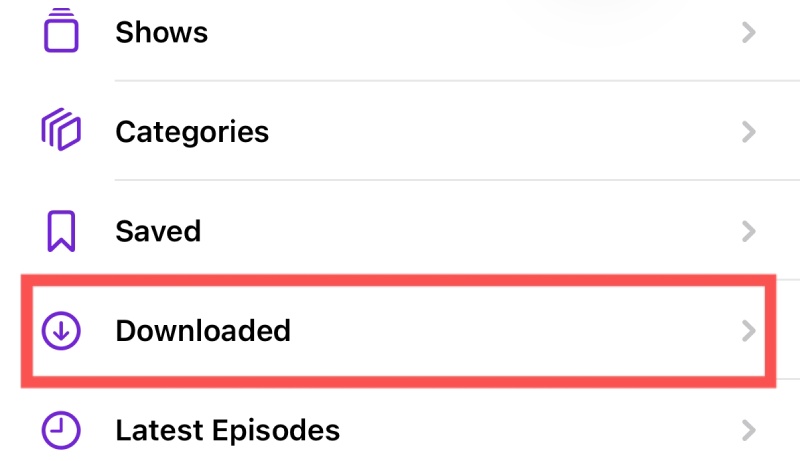
Βήμα 1. Ανοικτό podcasts στο iPhone σας και πατήστε ΒιβλιοθήκηΕίναι η σελίδα όπου μπορείτε να διαχειριστείτε όλα τα podcast σας, επιλέγοντας έναν συγκεκριμένο φάκελο. Στη συνέχεια, πατήστε Κατεβασμένο για να ελέγξετε όλα τα επεισόδια των ληφθέντων podcast που καταλαμβάνουν τον χώρο αποθήκευσης στο iPhone σας.
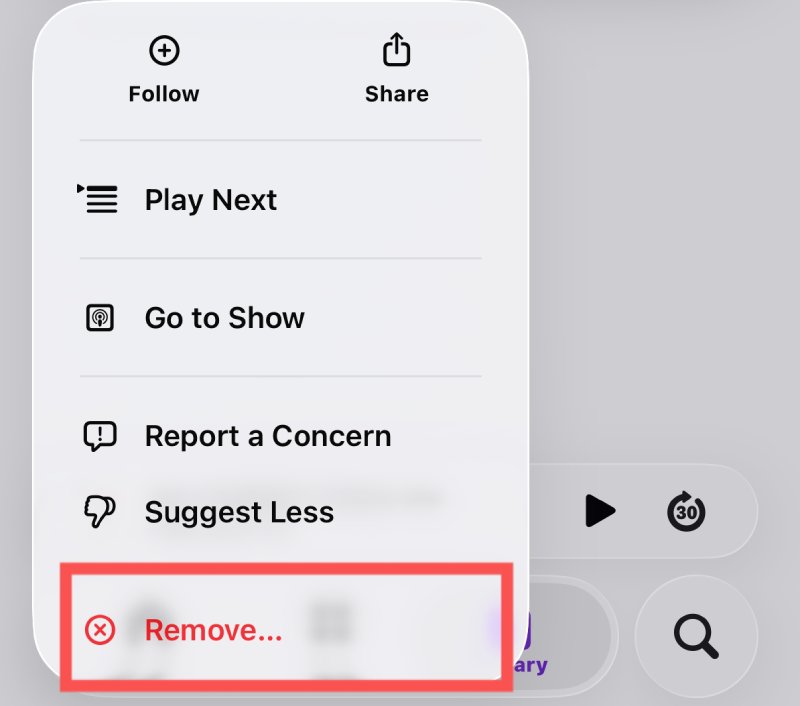
Βήμα 2. Για να αφαιρέσετε ένα συγκεκριμένο podcast από το iPhone σας, πατήστε παρατεταμένα ένα επεισόδιο για να το επιλέξετε ως στόχο. Στη συνέχεια, στο αναδυόμενο παράθυρο, πατήστε Αφαιρώ... να προχωρήσει.
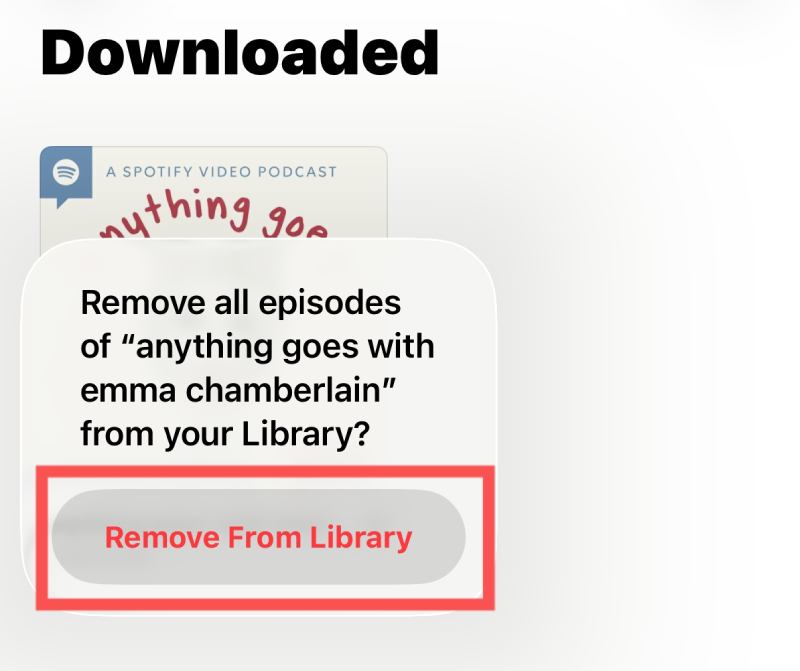
Βήμα 3. Πατήστε Αφαίρεση από τη βιβλιοθήκηκαι το επιλεγμένο podcast θα αφαιρεθεί από το iPhone σας.
Μέρος 2: Πώς να διαγράψετε όλα τα podcast από το iPhone
Όταν οι λήψεις podcast καταλαμβάνουν πολύ χώρο αποθήκευσης, η διαγραφή επεισοδίων ένα προς ένα μπορεί να μην είναι αποτελεσματική. Ωστόσο, ορισμένοι χρήστες μπορεί να διαπιστώσουν ότι υπάρχουν πάρα πολλά για να τα διαγράψουν χειροκίνητα ένα προς ένα. Σε αυτήν την περίπτωση, η ταυτόχρονη κατάργηση όλων των ληφθέντων podcast είναι μια πιο γρήγορη επιλογή. Και αυτή η επιλογή προσφέρεται επίσης από το iOS. Μπορείτε να διαγράψετε γρήγορα μεγάλες ποσότητες δεδομένων podcast από τη συσκευή σας ακολουθώντας τα λεπτομερή βήματα παρακάτω.
Συμβουλές: Μπορείς να μεταφόρτωση podcast στο iTunes για να δημιουργήσετε ένα αντίγραφο ασφαλείας.
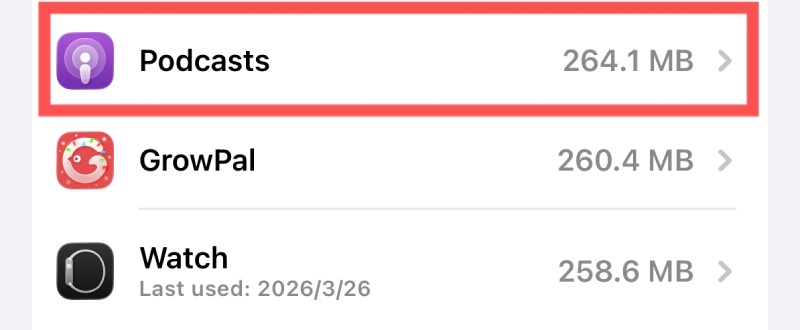
Βήμα 1. Ανοίξτε τις Ρυθμίσεις στο iPhone σας, πατήστε Γενικός , και μετά Αποθήκευση iPhone. Κάτω από Αποθήκευση iPhone καρτέλα, κάντε κύλιση προς τα κάτω και πατήστε podcasts για να ελέγξετε τον χώρο αποθήκευσης που καταλαμβάνει.
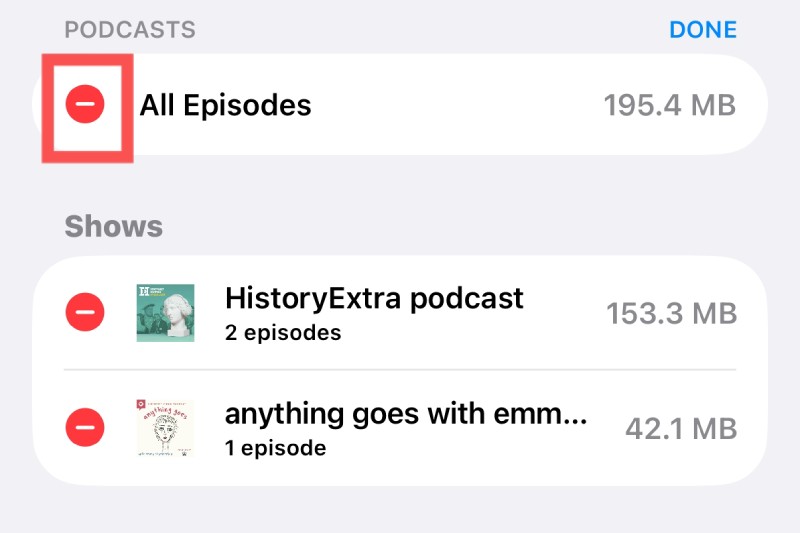
Βήμα 2. Στη νέα σελίδα, πατήστε EDITκαι θα εμφανιστούν αρκετές επιλογές. Πατήστε Διαγραφή κοντά Όλα τα επεισόδια.
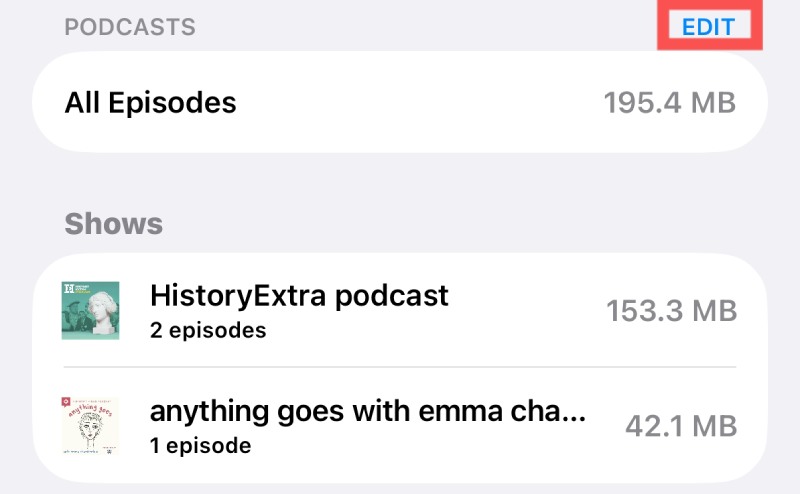
Βήμα 3. Για να διαγράψετε όλα τα podcast από το iPhone σας, απλώς πατήστε Διαγραφή ξανά για να επιβεβαιώσετε την ενέργεια.
Μέρος 3: Διαγραφή δεδομένων - Διαγραφή ιστορικού podcast από το iPhone
Ακόμα και μετά τη διαγραφή των ληφθέντων επεισοδίων, το ιστορικό ακρόασης και τα σχετικά δεδομένα ενδέχεται να παραμείνουν στη συσκευή. Εάν θέλετε να διαγράψετε όλα τα δεδομένα από το iPhone σας, μπορείτε να διαγράψετε απευθείας την εφαρμογή για να απαλλαγείτε από αυτήν. Αλλά αυτό που πρέπει να γνωρίζετε είναι ότι τα δεδομένα δεν μπορούν να ανακτηθούν αφού διαγραφούν με αυτόν τον τρόπο. Εάν έχετε πάρει την απόφασή σας, ακολουθήστε τα παρακάτω βήματα για να ξεκινήσετε τη διαδικασία διαγραφής των ηχογραφημένα podcast.
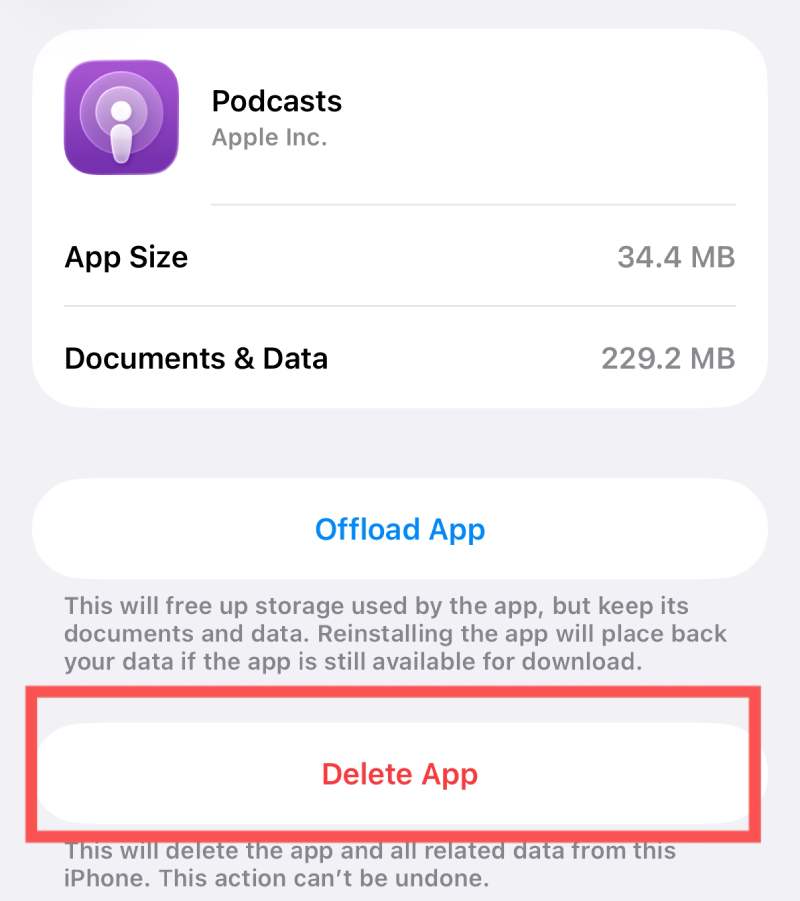
Βήμα 1. Ανοικτό Ρυθμίσεις και πατήστε Αποθήκευση iPhoneΑνάμεσα σε όλες τις εφαρμογές στο iPhone σας, βρείτε και πατήστε podcasts για να αποκτήσετε πρόσβαση σε μια νέα σελίδα.
Βήμα 2. Πατήστε Διαγραφή εφαρμογής, και το podcasts Η εφαρμογή και τα δεδομένα της θα διαγραφούν, μαζί με το ιστορικό podcast από το iPhone σας.
Μέρος 4: Ένας εύκολος τρόπος διαχείρισης podcast στο iPhone
Αν θέλετε μια πιο λεπτομερή και βολική λύση για τη διαχείριση των podcast, συμπεριλαμβανομένης της πλήρους διαγραφής και του καθαρισμού δεδομένων, η χρήση ενός επαγγελματικού εργαλείου μπορεί να απλοποιήσει τη διαδικασία. Apeaksoft iPhone Γόμα προσφέρει ασφαλείς και αποτελεσματικές λειτουργίες διαχείρισης δεδομένων που σας βοηθούν να καταργήσετε αρχεία podcast, με ακρίβεια υπολειμματικά δεδομένα και να ελευθερώσετε χώρο αποθήκευσης με λίγα μόνο κλικ.
Βήμα 1. Κατεβάστε και εγκαταστήστε το iPhone Eraser. Μόλις εγκατασταθεί το πρόγραμμα, μπορείτε να το εκκινήσετε στον υπολογιστή σας.
Ασφαλής λήψη
Ασφαλής λήψη
Βήμα 2. Συνδέστε το iPhone σας στον υπολογιστή σας με ένα καλώδιο USB. Εάν η σύνδεση είναι σταθερή, το πρόγραμμα μπορεί να εντοπίσει αυτόματα το iPhone σας.
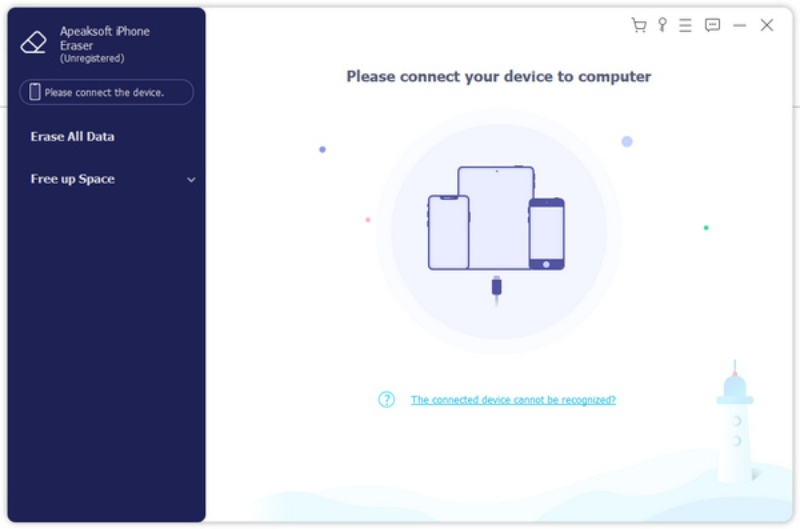
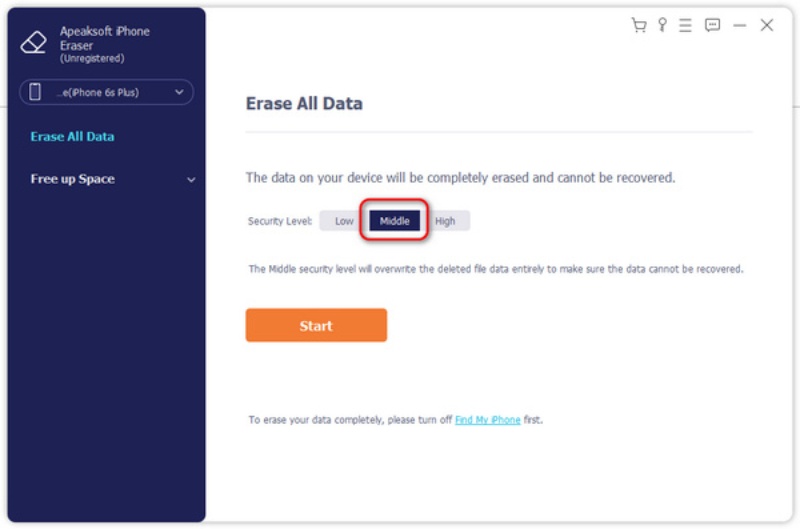
Βήμα 3. Για να διαγράψετε εντελώς τα Podcast από ένα iPhone χωρίς κανένα ίχνος, κάντε κλικ στο Μέσο or Ψηλά ως επίπεδο ασφαλείας.
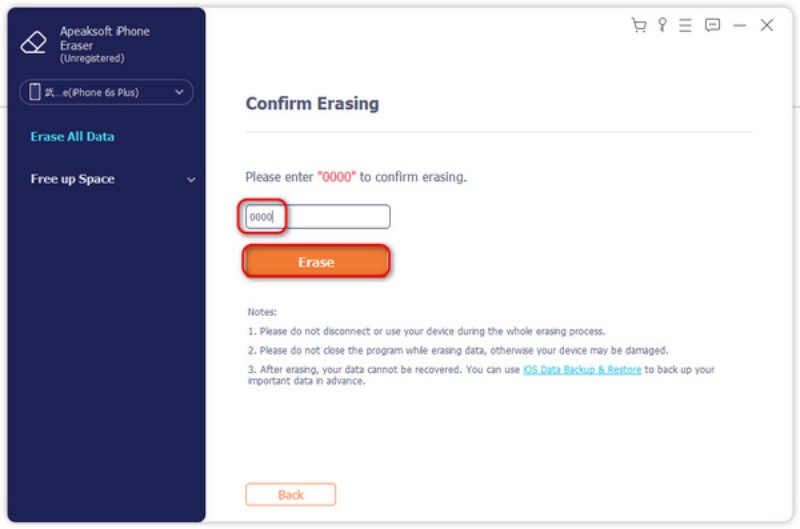
Βήμα 4. Μόλις κάνετε κλικ Αρχική, θα ξεκινήσει η διαδικασία διαγραφής όλων των επεισοδίων podcast καθώς και άλλου περιεχομένου.
Συμπέρασμα
Διαχείριση και κατάργηση podcast από το iPhone σας είναι ένας αποτελεσματικός τρόπος για να ελευθερώσετε χώρο αποθήκευσης και να διατηρήσετε τη συσκευή σας οργανωμένη. Είτε καταργείτε μεμονωμένα επεισόδια, είτε διαγράφετε όλες τις λήψεις ταυτόχρονα, είτε διαγράφετε το ιστορικό podcast μια για πάντα, υπάρχει πάντα μια μέθοδος που μπορεί να καλύψει τις απαιτήσεις σας. Ωστόσο, τα περισσεύματα μπορούν να επαναχρησιμοποιηθούν χρησιμοποιώντας αυτές τις ενσωματωμένες λύσεις. Εάν προτιμάτε έναν πλήρη καθαρισμό των podcast στο iPhone σας, Apeaksoft iPhone Γόμα μπορεί να σας βοηθήσει σε όλη τη διαδικασία.
Ασφαλής λήψη
Ασφαλής λήψη
Σχετικά άρθρα




