

[Παρέχονται 3 μέθοδοι] Πώς να διαγράψετε ήχους κλήσης από το iPhone

Διαγραφή ήχων κλήσης iPhone Βοηθά στην απελευθέρωση χώρου αποθήκευσης. Ενώ οι προσαρμοσμένοι ήχοι κλήσης μπορούν να εξατομικεύσουν την εμπειρία σας στο iPhone, ενδέχεται να καταστούν ξεπερασμένοι και περιττοί με την πάροδο του χρόνου. Είτε προσθέσατε ήχους μέσω iTunes, εφαρμογών τρίτων είτε μέσω μεταφορών αρχείων, η σωστή διαχείρισή τους βοηθά να διατηρείτε τη συσκευή σας οργανωμένη. Εάν δεν είστε σίγουροι για το πώς να αφαιρέσετε ανεπιθύμητους ήχους αποτελεσματικά, αυτός ο οδηγός θα σας καθοδηγήσει σε πολλές πρακτικές μεθόδους για να διαγράψετε ήχους κλήσης από το iPhone σας με ασφάλεια και ταχύτητα.
ΠΕΡΙΕΧΟΜΕΝΟ ΣΕΛΙΔΑΣ:
- Μέρος 1: Πώς να διαγράψετε γρήγορα τους προσαρμοσμένους ήχους κλήσης στο iPhone
- Μέρος 2: Πώς να διαγράψετε ήχους κλήσης από το iPhone μέσω του iTunes
- Μέρος 3: Ο πιο αποτελεσματικός τρόπος για να διαγράψετε ήχους κλήσης από το iPhone
- Μέρος 4: Συχνές ερωτήσεις σχετικά με τη διαγραφή ήχων κλήσης από το iPhone
Μέρος 1: Πώς να διαγράψετε γρήγορα τους προσαρμοσμένους ήχους κλήσης στο iPhone
Αν έχετε προσθέσει προσαρμοσμένους ήχους κλήσης απευθείας στο iPhone σας, ο πιο γρήγορος τρόπος για να τους καταργήσετε είναι μέσω των ρυθμίσεων της συσκευής σας ή των επιλογών διαχείρισης ήχων κλήσης. Αυτή η μέθοδος λειτουργεί καλύτερα για ήχους που έχουν εγκατασταθεί χειροκίνητα και δεν απαιτεί υπολογιστή. Σε αυτήν την ενότητα, θα μάθετε πώς να εντοπίζετε και να διαγράφετε γρήγορα προσαρμοσμένους ήχους κλήσης απευθείας από το iPhone σας με απλά βήματα.
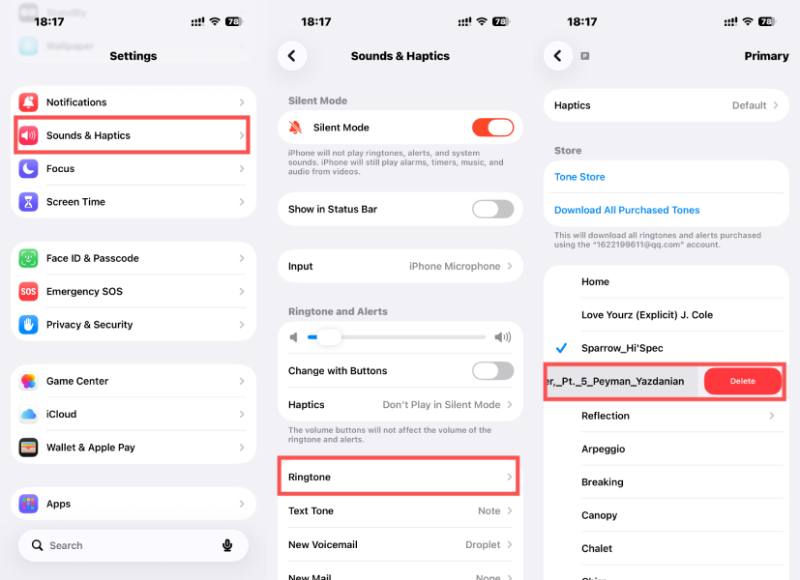
Βήμα 1. Ανοίξτε τις Ρυθμίσεις στο iPhone σας και κάντε κύλιση προς τα κάτω για να βρείτε Ήχοι & HapticsΑγγίξτε το για να ανοίξετε μια νέα σελίδα.
Βήμα 2. Πατήστε ringtone και επιλέξτε τη γραμμή φωνής όπου θέλετε να αλλάξτε τον ήχο κλήσης στο iPhone σας.
Βήμα 3. Μόλις προσδιορίσετε ποιον προσαρμοσμένο ήχο κλήσης θέλετε να διαγράψετε από το iPhone σας, σύρετε προς τα δεξιά πάνω του. Όταν εμφανιστεί το Διαγραφή, σύρετε προς το τέλος της οθόνης.
Μέρος 2: Πώς να διαγράψετε ήχους κλήσης από το iPhone μέσω του iTunes
Όταν οι ήχοι κλήσης συγχρονίζονται από έναν υπολογιστή, δεν μπορούν πάντα να αφαιρεθούν απευθείας από το iPhone. Σε αυτές τις περιπτώσεις, το iTunes (ή το Finder σε νεότερες εκδόσεις macOS) απαιτείται για τη διαχείριση και τη διαγραφή των συγχρονισμένων αρχείων ήχων κλήσης. Αυτή η μέθοδος είναι ιδιαίτερα χρήσιμη για χρήστες που μετέφεραν ήχους κλήσης χρησιμοποιώντας καλωδιακή σύνδεση. Παρακάτω, θα μάθετε πώς να αφαιρείτε αποτελεσματικά τους ήχους κλήσης από το iPhone σας χρησιμοποιώντας το iTunes.
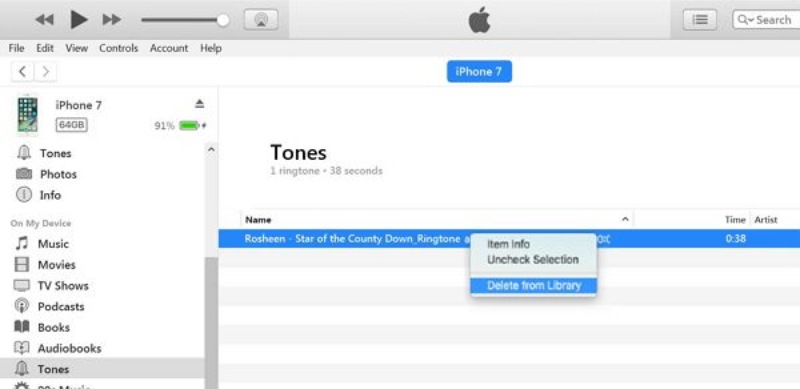
Βήμα 1. Εκκινήστε το iTunes στον υπολογιστή σας και συνδέστε σταθερά το iPhone σας σε αυτόν τον υπολογιστή μέσω καλωδίου USB.
Βήμα 2. Το iPhone σας θα εντοπιστεί αυτόματα από το iTunes εάν η σύνδεση είναι καλή. Κάντε κλικ στο Συσκευή στην επάνω αριστερή γωνία της οθόνης.
Βήμα 3. Κάντε κλικ στην επιλογή Ήχοι και θα εμφανιστούν όλοι οι ήχοι κλήσης από το iPhone σας. Κάντε δεξί κλικ στον ήχο κλήσης που θέλετε να διαγράψετε και, στη συνέχεια, κάντε κλικ στην επιλογή Διαγραφή για να διαγράψετε ήχους κλήσης από το iPhone χρησιμοποιώντας το iTunes.
Μέρος 3: Ο πιο αποτελεσματικός τρόπος για να διαγράψετε ήχους κλήσης από το iPhone
Αν θέλετε να διαγράψετε οριστικά τους ήχους κλήσης και να βεβαιωθείτε ότι έχουν αφαιρεθεί εντελώς, μπορείτε να χρησιμοποιήσετε ένα επαγγελματικό εργαλείο για να τους απαλλαγείτε χωρίς να αφήσετε ίχνη. Apeaksoft iPhone Γόμα παρέχει ασφαλείς λειτουργίες διαγραφής που διαγράφουν πλήρως τα ανεπιθύμητα αρχεία, συμπεριλαμβανομένων των προσαρμοσμένων ήχων κλήσης, με λίγα μόνο κλικ. Αυτή η ενότητα παρουσιάζει τον τρόπο χρήσης του για ασφαλή, γρήγορη και μόνιμη αφαίρεση ήχων κλήσης.
Βήμα 1. Κατεβάστε το πακέτο από την επίσημη ιστοσελίδα του Apeaksoft iPhone Eraser και εγκαταστήστε το μόλις ολοκληρωθεί.
Ασφαλής λήψη
Ασφαλής λήψη
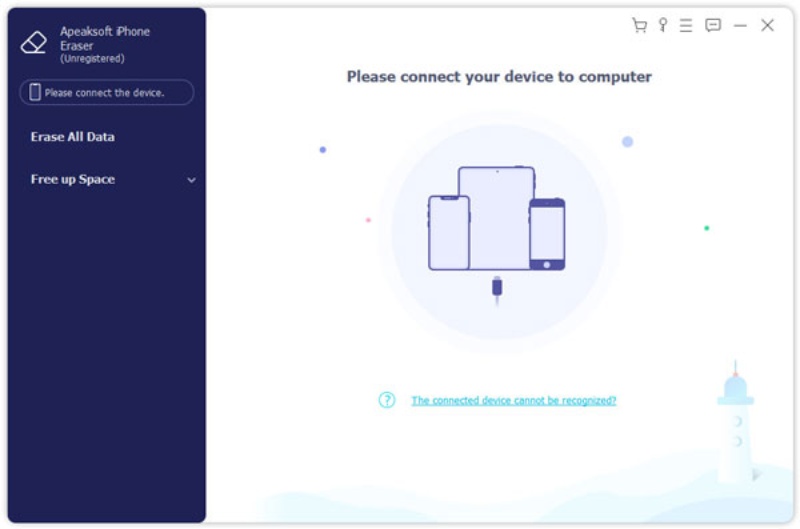
Βήμα 2. Αφού ξεκινήσετε το Apeaksoft iPhone Eraser, χρησιμοποιήστε ένα καλώδιο USB για να συνδέσετε σταθερά το iPhone σας στον υπολογιστή.
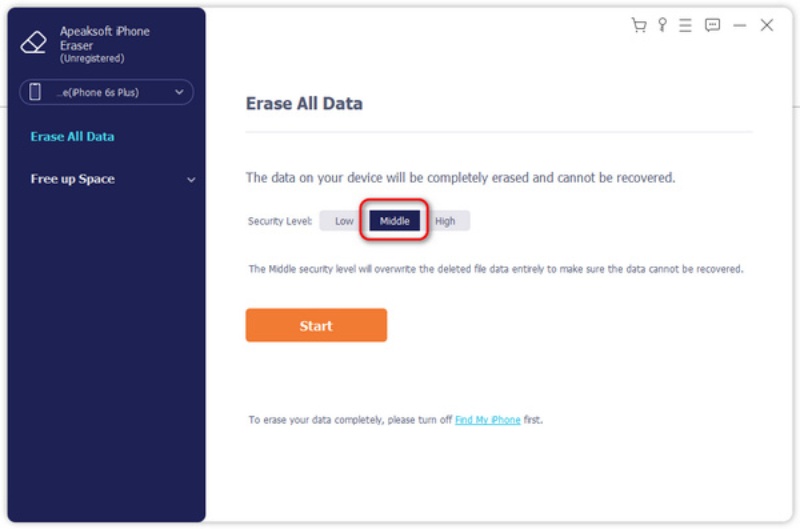
Βήμα 3. Πατήστε Διαγράψτε όλα τα δεδομένα για να αποκτήσετε πρόσβαση σε μια νέα σελίδα. Στην ενότητα Επίπεδο ασφαλείας, Κλίκ Μέσο για να αντικαταστήσετε πλήρως τα διαγραμμένα δεδομένα, διασφαλίζοντας ότι τα δεδομένα δεν μπορούν να ανακτηθούν.
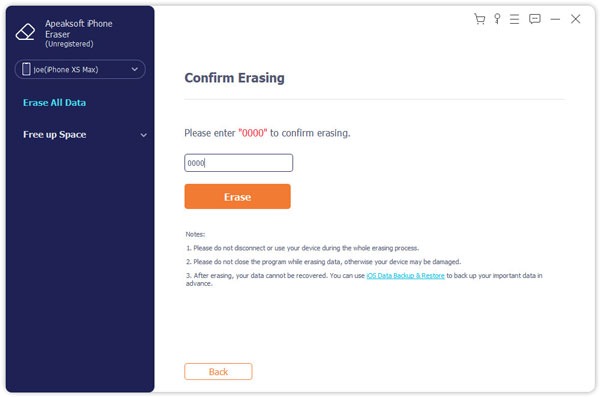
Βήμα 4. Μετά το κλικ Αρχική, εισαγω 0000 ακολουθώντας τις οδηγίες για να επιβεβαιώσετε την ενέργεια. Τέλος, κάντε κλικ στο διαγράψετε για να διαγράψετε ήχους κλήσης από το iPhone σας.
Μέρος 4: Συχνές ερωτήσεις σχετικά με τη διαγραφή ήχων κλήσης από το iPhone
Γιατί δεν μπορώ να διαγράψω ορισμένους ήχους κλήσης απευθείας από το iPhone μου;
Εάν ένας ήχος κλήσης έχει συγχρονιστεί από το iTunes ή το Finder, ενδέχεται να μην είναι δυνατή η άμεση αφαίρεσή του από τις ρυθμίσεις του iPhone. Για να τον διαγράψετε, πρέπει να επανασυνδέσετε το iPhone σας και να τροποποιήσετε τις ρυθμίσεις συγχρονισμού ήχων κλήσης στο iTunes ή το Finder.
Η διαγραφή ενός ήχου κλήσης τον αφαιρεί οριστικά;
Η διαγραφή ενός ήχου κλήσης από το iPhone σας τον καταργεί από τη συσκευή, αλλά υπάρχει πιθανότητα να εξακολουθεί να υπάρχει στον υπολογιστή σας ή σε αρχεία αντιγράφων ασφαλείας. Εάν θέλετε πλήρη και μη ανακτήσιμη διαγραφή, ίσως χρειαστεί να τον διαγράψετε από την αρχική πηγή ή να χρησιμοποιήσετε ένα επαγγελματικό εργαλείο διαγραφής δεδομένων.
Θα επηρεάσει η διαγραφή των ήχων κλήσης τους ήχους κλήσης που έχω αγοράσει από την Apple;
Όχι. Η αφαίρεση ενός ήχου κλήσης από το iPhone σας δεν ακυρώνει την αγορά σας. Εάν αγοράσατε μια μελωδία από το iTunes Store για να την ορίσετε ως τον προσωπικό σας ήχο κλήσης iPhone, αυτή παραμένει συνδεδεμένη με το Apple ID σας και συνήθως μπορεί να ληφθεί ξανά χωρίς να πληρώσετε δύο φορές, ανάλογα με τις τρέχουσες πολιτικές της Apple.
Συμπέρασμα
Αυτή η ανάρτηση σας δείχνει πώς να διαγράψετε ήχους κλήσης από ένα iPhoneΌλα αυτά τα μέσα είναι απλά αλλά αποτελεσματικά. Μπορείτε να διατηρήσετε τη συσκευή σας οργανωμένη και απαλλαγμένη από περιττή ακαταστασία ακολουθώντας αυτά τα βήματα. Ωστόσο, για να καταργήσετε οριστικά τους ήχους κλήσης iPhone χωρίς να περισσέψουν, μπορείτε να χρησιμοποιήσετε Apeaksoft iPhone Γόμα για να διασφαλίσετε ότι το iPhone σας λειτουργεί αποτελεσματικά χωρίς περιττά αρχεία ήχων κλήσης.
Ασφαλής λήψη
Ασφαλής λήψη
Σχετικά άρθρα




