

Πώς να διαγράψετε τραγούδια από το iPod touch/nano/shuffle/mini σας

Το iPod σχεδιάστηκε για αναπαραγωγή μουσικής εν κινήσει. Ωστόσο, η χωρητικότητα αποθήκευσης είναι περιορισμένη. Εάν δεν υπάρχει πλέον χώρος για νέα τραγούδια, πρέπει να τον καθαρίσετε και να αφαιρέσετε την ανεπιθύμητη μουσική. Ανάλογα με το μοντέλο του iPod σας, μπορείτε να διαγραφή μουσικής από το iPod σας απευθείας, αλλά ο καλύτερος τρόπος για να ελευθερώσετε χώρο στη συσκευή σας είναι μέσω του iTunes. Τέλος πάντων, αυτός ο οδηγός μοιράζεται τρεις αποδεδειγμένες μεθόδους.
ΠΕΡΙΕΧΟΜΕΝΟ ΣΕΛΙΔΑΣ:
Μέρος 1: Πώς να διαγράψετε τραγούδια από το iPod χωρίς ανάκτηση
Apeaksoft iPhone Γόμα είναι ένας απόλυτος τρόπος για να αφαιρέσετε τραγούδια από οποιοδήποτε iPod. Είναι σε θέση να διαγράψει όλη τη μουσική από τη συσκευή σας με ένα κλικ. Επιπλέον, χρησιμοποιεί προηγμένη τεχνολογία για να ελευθερώσει χώρο και όλα τα τραγούδια σας δεν θα ανακτηθούν. Η φιλική προς το χρήστη διεπαφή το καθιστά ιδανική επιλογή για απλούς ανθρώπους.
Ο απόλυτος τρόπος για να αφαιρέσετε τραγούδια από οποιοδήποτε iPod
- Σβήστε όλα τα τραγούδια από το iPod σας με ένα μόνο κλικ.
- Προσφέρετε τρία επίπεδα διαγραφής για διαφορετικούς σκοπούς.
- Παρέχετε επιπλέον λειτουργίες, όπως η απεγκατάσταση εφαρμογών.
- Υποστηρίζει όλα τα μοντέλα iPod Touch.
Ασφαλής λήψη
Ασφαλής λήψη

Πώς να διαγράψετε τραγούδια από το iPod σας
Βήμα 1. Συνδέστε το iPod σας
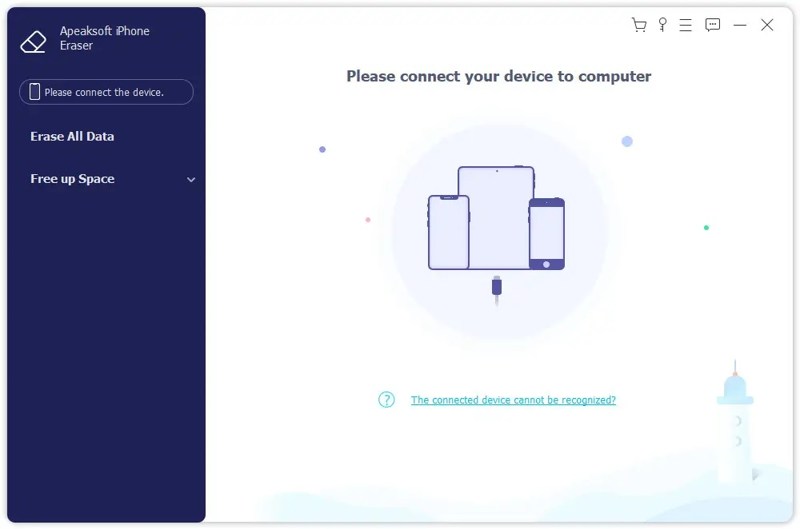
Εκκινήστε το λογισμικό διαγραφής iPod αφού το εγκαταστήσετε στον υπολογιστή σας. Υπάρχει μια άλλη έκδοση για Mac. Συνδέστε το iPod σας στον υπολογιστή σας με ένα συμβατό καλώδιο. Εάν σας ζητηθεί, πατήστε Εμπιστευθείτε στην οθόνη σας για να εμπιστευτείτε αυτόν τον υπολογιστή. Στη συνέχεια, το λογισμικό θα εντοπίσει τη συσκευή σας.
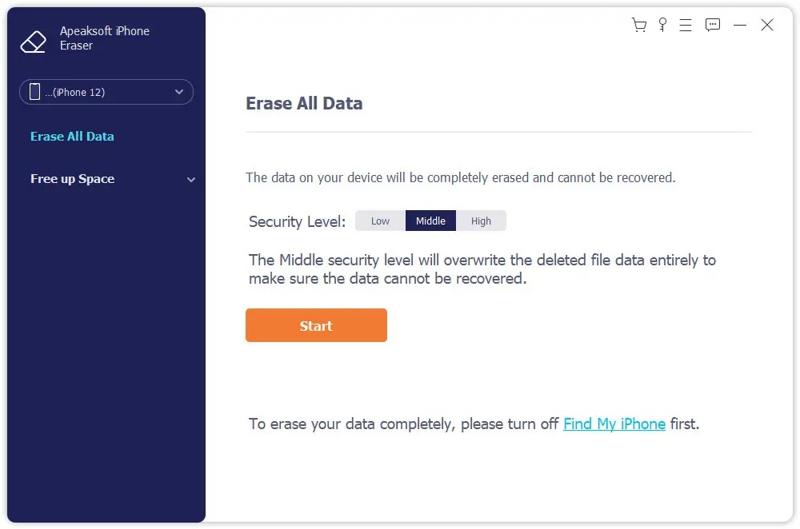
Βήμα 2. Επιλέξτε ένα επίπεδο
Κάντε κλικ στο Διαγραφή όλων των δεδομένωνμια επιλογή στην πλαϊνή γραμμή και επιλέξτε ένα επίπεδο διαγραφής: Χαμηλός, ΜέσοΤο HIFU, ή Υψηλής Έντασης Εστιασμένος Υπέρηχος, στοχεύει επίσης στο πρόσωπο και τον λαιμό. Προσφέρει θεραπεία σε γρήγορες εκπομπές, γεγονός που κάνει τις συνεδρίες θεραπείας συντομότερες. ΨηλάΌσο υψηλότερο είναι το επίπεδο, τόσο πιο δύσκολο ανάκτηση δεδομένων μπορείτε να το αποκτήσετε. Κάντε κλικ στο Αρχική κουμπί για να συνεχίσετε.
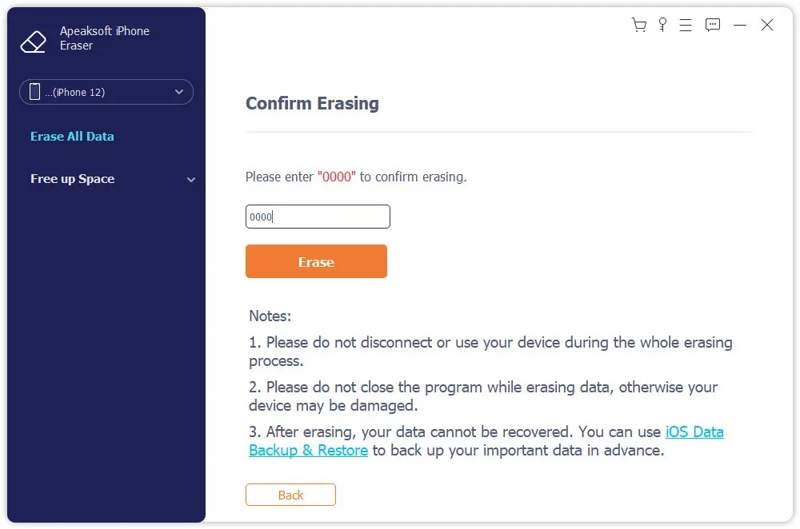
Βήμα 3. Διαγραφή τραγουδιών από το iPod
Χαρακτηριστικά 0000 στο πεδίο και κάντε κλικ στο διαγράψετε για να ξεκινήσει αμέσως η διαγραφή τραγουδιών από το iPod. Περιμένετε να ολοκληρωθεί η διαδικασία και αποσυνδέστε το iPod σας. Στη συνέχεια, μπορείτε να κατεβάσετε, να αγοράσετε και να προσθέσετε νέα τραγούδια στο iPod σας.
Μέρος 2: Πώς να αφαιρέσετε μουσική απευθείας από το iPod
Μπορείτε να αφαιρέσετε τραγούδια από το iPod σας. Ωστόσο, οι ροές εργασίας διαφέρουν, ανάλογα με το μοντέλο του iPod σας. Εξηγούμε τις ροές εργασίας παρακάτω. Μπορείτε να ακολουθήσετε τα βήματά μας για να ελευθερώσετε χώρο στο iPod σας.
Πώς να διαγράψετε τραγούδια από το iPod Touch
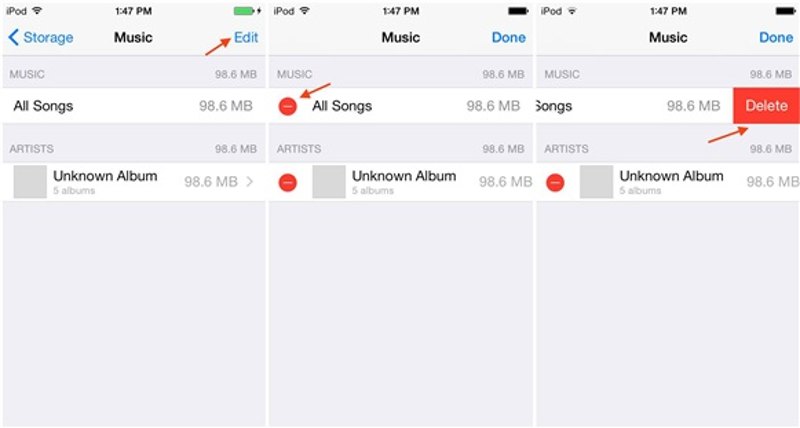
Βήμα 1. Βήμα 1: Ανοίξτε το Ρυθμίσεις εφαρμογή στο iPod σας.
Βήμα 2. Βήμα 2: Πηγαίνετε στο Μουσική και πατήστε το Επεξεργασία κουμπί.
Βήμα 3. Βήμα 3: Αν θέλετε να διαγράψετε όλα τα τραγούδια, πατήστε το Διαγραφή κουμπί δίπλα στο Ολα τα τραγούδιαΉ πατήστε το κουμπί Διαγραφή δίπλα στα ανεπιθύμητα τραγούδια.
Πώς να διαγράψετε τραγούδια από παλιά μοντέλα iPod
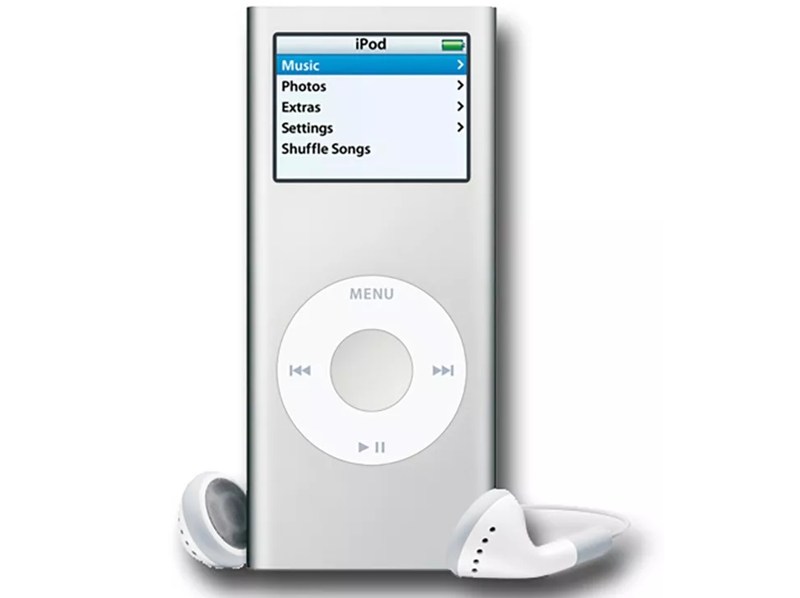
Βήμα 1. Βήμα 1: Για να αφαιρέσετε τραγούδια από το iPod nano και άλλα παλιά μοντέλα, εντοπίστε την επιλογή Μουσική από την αρχική οθόνη.
Βήμα 2. Βήμα 2: Περιηγηθείτε στο ανεπιθύμητο τραγούδι και επιλέξτε το.
Βήμα 3. Βήμα 3: Κρατήστε το Αγορά και επιλέξτε Διαγραφή.
Βήμα 4. Βήμα 4: Στη συνέχεια, επιβεβαιώστε τη διαγραφή.
Μέρος 3: Πώς να διαγράψετε μουσική από το iPod μέσω του iTunes
Όπως αναφέρθηκε προηγουμένως, η διαγραφή τραγουδιών από ένα iPod χρησιμοποιώντας το iTunes είναι μια καλύτερη μέθοδος. Αυτή η μέθοδος απαιτεί έναν υπολογιστή, την πιο πρόσφατη έκδοση του iTunes και ένα καλώδιο USB. Ακολουθούν τα βήματα για να ολοκληρώσετε την εργασία:
Πώς να διαγράψετε τη μουσική από το iPod
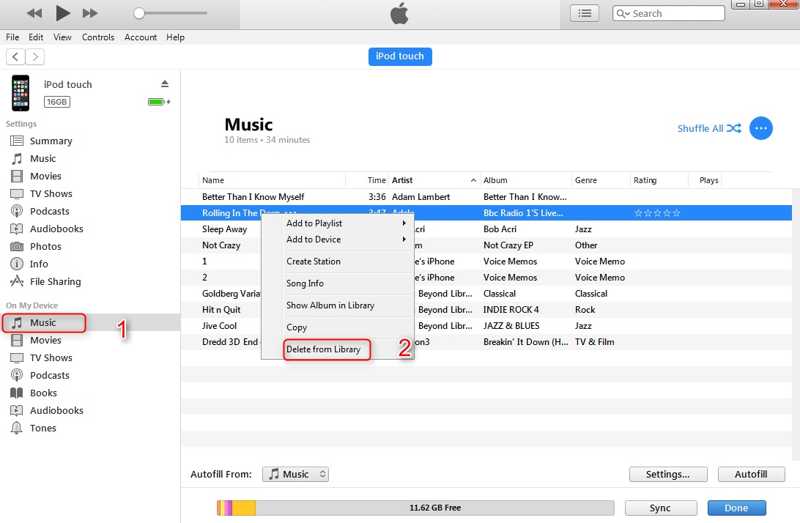
Βήμα 1. Βήμα 1: Συνδέστε το iPod σας στον υπολογιστή σας με ένα καλώδιο USB.
Βήμα 2. Βήμα 2: Ανοίξτε την πιο πρόσφατη έκδοση του iTunes.
Βήμα 3. Βήμα 3: Μόλις εντοπιστεί η συσκευή σας, κάντε κλικ στο Συσκευή κουμπί στην επάνω αριστερή γωνία.
Βήμα 4. Βήμα 4: Πηγαίνετε στο Περίληψη καρτέλα και ελέγξτε Μη αυτόματη διαχείριση μουσικής και βίντεο.
Βήμα 5. Βήμα 5: Στη συνέχεια, κατευθυνθείτε προς το Μουσική κάτω από την καρτέλα Στη συσκευή μου ενότητα στην πλαϊνή μπάρα.
Βήμα 6. Βήμα 6: Τώρα, θα έχετε πρόσβαση στη μουσική βιβλιοθήκη στο iPod σας.
Βήμα 7. Βήμα 7: Επιλέξτε τα ανεπιθύμητα τραγούδια και κάντε κλικ στο Διαγραφή στο πληκτρολόγιό σας.
Πώς να διαγράψετε τραγούδια από τη βιβλιοθήκη iPod και iTunes
Βήμα 1. Βήμα 1: Αν θέλετε να διαγράψετε τραγούδια από τη βιβλιοθήκη του iPod και του iTunes ταυτόχρονα, μεταβείτε στη μουσική βιβλιοθήκη.
Βήμα 2. Βήμα 2: Επιλέξτε τα τραγούδια που δεν θέλετε και πατήστε το Διαγραφή στο πληκτρολόγιό σας.
Βήμα 3. Βήμα 3: Στη συνέχεια, μεταβείτε στο Καρτέλα Μουσική κάτω από το Ρυθμίσεις τμήμα.
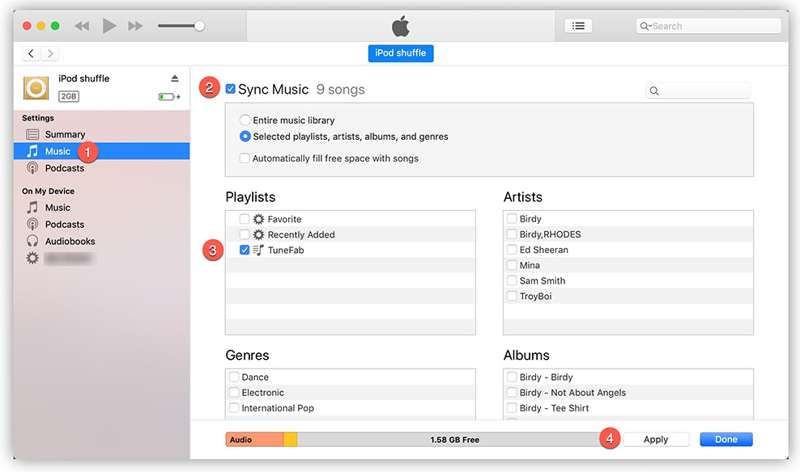
Βήμα 4. Βήμα 4: Ελέγξτε Συγχρονίστε τη μουσική, Επιλέξτε Ολόκληρη η μουσική βιβλιοθήκη, Και κάντε κλικ στο Εγγραφές or Συγχρονισμός κουμπί.
Βήμα 5. Βήμα 5: Κατά τη διάρκεια της διαδικασίας, διατηρήστε το iPod σας συνδεδεμένο στον υπολογιστή σας.
Συμβουλές: Εάν το iTunes σας δεν μπορεί να διαχειριστεί τη μουσική σας βιβλιοθήκη, πρέπει να εγκαταστήσετε την εφαρμογή Apple Music και να συγχρονίσετε τη μουσική σας βιβλιοθήκη με το iPod σας.
Συμπέρασμα
Αυτός ο οδηγός εξήγησε πώς να διαγραφή τραγουδιών από ένα iPodΓια ένα iPod touch, μπορείτε να διαχειριστείτε τη μουσική σας στην εφαρμογή Ρυθμίσεις. Μπορείτε επίσης να διαγράψετε μουσική σε παλιά μοντέλα iPod με τα φυσικά κουμπιά, αλλά αυτή η μέθοδος δεν είναι κατάλληλη για τη διαγραφή όλων των τραγουδιών. Ένας άλλος τρόπος είναι να χρησιμοποιήσετε την πιο πρόσφατη έκδοση του iTunes για να αφαιρέσετε ανεπιθύμητα τραγούδια από το iPod ή/και τη μουσική σας βιβλιοθήκη. Εναλλακτικά, Apeaksoft iPhone Γόμα σας επιτρέπει να διαγράψετε οριστικά όλα τα τραγούδια από το iPod touch σας με ένα μόνο κλικ.
Σχετικά άρθρα
Σε αυτόν τον περιεκτικό οδηγό, μπορείτε να μάθετε πώς να διαγράφετε οριστικά φωτογραφίες από το iPhone σας και να ελευθερώνετε χώρο αποτελεσματικά.
Η γρήγορη διαγραφή email στο iPhone σας ακολουθώντας τον συγκεκριμένο οδηγό μας μπορεί να διατηρήσει τα εισερχόμενά σας τακτοποιημένα και να σας επιτρέψει να έχετε γρήγορη πρόσβαση σε μηνύματα.
Για να ελευθερώσετε χώρο και να αφαιρέσετε παλιές ταπετσαρίες, μπορείτε να ακολουθήσετε τον αναλυτικό οδηγό μας για να διαγράψετε ταπετσαρίες στο iPhone σας.
Μάθετε πώς να ελέγχετε την κατάσταση της μπαταρίας του iPhone και να διαγράφετε το ιστορικό χρήσης με τον σύντομο και σαφή οδηγό μας για καλύτερη απόδοση της συσκευής.



