Κάθε φορά που η Apple κυκλοφορεί μια νέα έκδοση iOS, το iPhone, το iPad ή το iPod θα το κατεβάσει αυτόματα μέσω Wi-Fi. Και τότε θα ενημερώνεστε συχνά για ενημερώσεις λογισμικού iOS, ειδικά όταν η συσκευή σας Apple συνδέεται με Wi-Fi. Επιπλέον, υπάρχουν πολλοί λόγοι που εξηγούν γιατί οι χρήστες δεν θέλουν να εγκαταστήσουν ή ακόμα και να διαγράψουν την ενημέρωση του iOS.
Για παράδειγμα, δεν υπάρχει αρκετός χώρος αποθήκευσης για μια νέα ενημέρωση λογισμικού iOS. Επιπλέον, είστε περισσότερο ικανοποιημένοι με μια παλαιότερη έκδοση του iOS. Ανεξάρτητα από τον λόγο που διατηρείτε, εάν θέλετε να διαγράψετε την ενημέρωση του iOS από το iPhone, τότε μπορείτε να ακολουθήσετε τις παρακάτω μεθόδους.

- Μέρος 1: Μπορείτε να ακυρώσετε μια ενημέρωση λογισμικού στο iPhone
- Μέρος 2: Πώς να διαγράψετε μια ενημερωμένη έκδοση στο iPhone iOS
- Μέρος 3: Πώς να διαγράψετε την ενημέρωση λογισμικού iPhone από το iTunes
- Μέρος 4: Πώς να διαγράψετε το iPhone iOS Update για το Free-up Storage
Μέρος 1: Μπορείτε να ακυρώσετε μια ενημέρωση λογισμικού στο iPhone
Τι γίνεται αν έχετε ενημερώσει το iPhone στην τελευταία έκδοση iOS ήδη από λάθος; Είναι δυνατή η αναίρεση της ενημέρωσης του iPhone iOS 26 και η επιστροφή στην παλαιότερη έκδοση;
Πολλοί άνθρωποι έχουν την ερώτηση ότι "Τι θα συμβεί αν διαγράψω μια ενημέρωση στο iPhone μου".
Λοιπόν, μπορείτε να βρείτε τις απαντήσεις σας με τις ακόλουθες προτάσεις.
Είναι εντάξει να εγκαταστήσετε ξανά το iOS 26 στο iPhone σας αν λυπάστε για την εγκατάσταση του iOS 27. Μπορείτε να υποβάλετε το iPhone από το iOS 27 πίσω στο iOS 26 ή σε προηγούμενες εκδόσεις όποτε θέλετε.
Φυσικά, υπάρχουν επίσης ορισμένοι κίνδυνοι κατάργησης της εγκατάστασης του iOS 27 που πρέπει να ξέρετε. Μπορεί να χάσετε προηγούμενα δεδομένα iOS μετά την υποβάθμιση. Επιπλέον, όχι δημιουργήστε αντίγραφα ασφαλείας του iPhone σας με το iOS 27. Επειδή ένα αντίγραφο ασφαλείας που δημιουργήσατε με iOS 27 beta δεν θα αποκατασταθεί στην προηγούμενη έκδοση του iOS. Επιπλέον, οι προτιμήσεις και οι προσωπικές σας ρυθμίσεις θα διαγραφούν πλήρως. Έτσι, σκεφτείτε δύο φορές και κάντε μια πλήρη προετοιμασία πριν απεγκαταστήσετε iOS 27 beta ή άλλες εκδόσεις ενημερώσεων.
Μέρος 2: Πώς να διαγράψετε μια ενημερωμένη έκδοση στο iPhone iOS
Αν έχετε βαρεθεί τις συνεχείς ειδοποιήσεις για ενημερώσεις λογισμικού στο iPhone σας, τότε μπορείτε να διαγράψετε μια ενημέρωση λήψης σε λίγα βήματα. Ακολουθούν δύο λύσεις σχετικά με τον τρόπο διαγραφής ενημέρωσης λογισμικού και παλαιότερων εκδόσεων που μπορείτε να ακολουθήσετε.
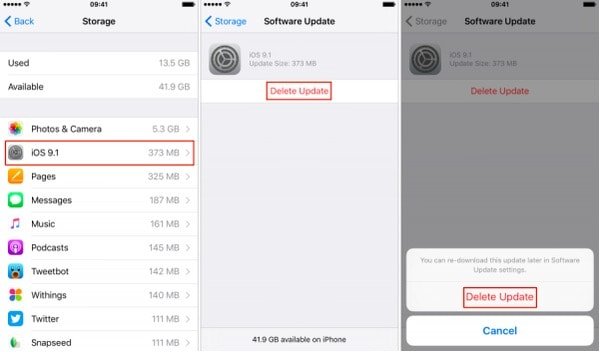
Πώς να διαγράψετε το iOS 26 Update στο iPhone
Βήμα 1. Ανοίξτε το "Ρυθμίσεις" και επιλέξτε "Γενικά".
Βήμα 2. Κάντε κλικ στην επιλογή "Αποθήκευση iPhone".
Βήμα 3. Κάντε κύλιση προς τα κάτω και επιλέξτε την ενημερωμένη έκδοση του iOS 26.
Βήμα 4. Επιλέξτε "Διαγραφή ενημέρωσης" και επιβεβαιώστε για να διαγράψετε την ενημέρωση iOS 18.
Πώς να Διαγραφή iOS 10 και Νωρίτερη Ενημέρωση στο iPhone
Βήμα 1. Μεταβείτε στην εφαρμογή "Ρυθμίσεις" και επιλέξτε "Γενικά".
Βήμα 2. Στη συνέχεια, επιλέξτε "Αποθήκευση και χρήση iCloud".
Βήμα 3. Κάντε κλικ στο "Διαχείριση χώρου αποθήκευσης".
Βήμα 4. Βρείτε και κάντε κλικ στην ενημέρωση του λογισμικού λήψης iOS.
Βήμα 5Επιλέξτε "Διαγραφή ενημέρωσης" και επιβεβαιώστε τη διαγραφή της ενημέρωσης iOS.
Την επόμενη φορά που θα θέλετε να ενημερώσετε το σύστημα iOS, μπορείτε να μεταβείτε στις Ρυθμίσεις > Γενικά > Ενημέρωση λογισμικού για να το κατεβάσετε και να το εγκαταστήσετε χειροκίνητα. Απλώς βεβαιωθείτε ότι το iPhone σας συνδέεται σε ένα ισχυρό δίκτυο Wi-Fi.
Μέρος 3: Πώς να διαγράψετε την ενημέρωση λογισμικού iPhone από το iTunes
Λοιπόν, μπορείτε επίσης να διαγράψετε την ενημέρωση iOS από το iTunes. Αρχικά, βεβαιωθείτε ότι έχετε δημιουργήσει αντίγραφα ασφαλείας σημαντικών δεδομένων iOS. Ως αποτέλεσμα, μπορείτε να ρυθμίσετε ξανά από αυτό το αρχειοθετημένο αντίγραφο ασφαλείας μετά την απεγκατάσταση της ενημέρωσης του iOS. Λάβετε υπόψη ότι θα πρέπει να δημιουργήσετε αντίγραφα ασφαλείας των αρχείων με την προηγούμενη έκδοση του iOS.
Βήμα 1. Εισέλθετε σε λειτουργία ανάκτησης
Ελέγξτε αν έχετε ενημερώσει το iTunes στην πιο πρόσφατη έκδοση. Αργότερα, συνδέστε το iPhone στον υπολογιστή σας. Κατά τη διάρκεια αυτής της περιόδου, θα πρέπει να τοποθετήσετε τη συσκευή σας iOS σε λειτουργία ανάκτησης. Η λειτουργία σκυροδέματος διαφέρει ανάλογα με το μοντέλο iOS που χρησιμοποιείτε.
Βήμα 2. Διαγράψτε μια ενημερωμένη έκδοση iOS από το iTunes
Όταν δείτε το αναδυόμενο παράθυρο, επιλέξτε "Επαναφορά" για να διαγράψετε τη συσκευή σας Apple και να κάνετε υποβάθμιση στην αρχική έκδοση του iOS. Χρειάζονται αρκετά λεπτά για να ολοκληρωθεί η διαδικασία επαναφοράς. Όταν τελειώσει, συνδεθείτε με το Apple ID και τον κωδικό πρόσβασής σας για να απενεργοποιήσετε το κλείδωμα ενεργοποίησης.
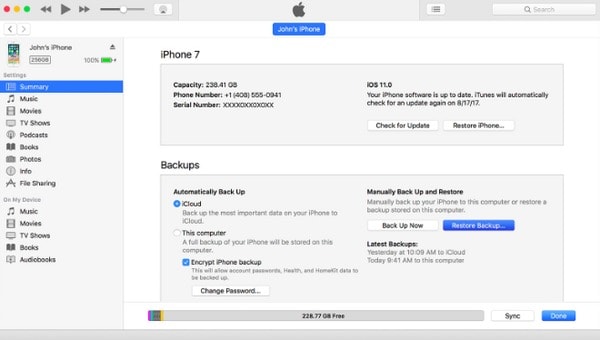
Αργότερα, ακολουθήστε τις οδηγίες στην οθόνη για να ρυθμίσετε το iPhone σας με το αρχειοθετημένο αντίγραφο ασφαλείας. Θυμηθείτε να χρησιμοποιήσετε το αντίγραφο ασφαλείας από μια παλαιότερη έκδοση του iOS.
Μέρος 4: Πώς να διαγράψετε το iPhone iOS Update για το Free-up Storage
Όπως προαναφέρθηκε, μερικοί άνθρωποι αρνούνται να αναβαθμίσουν iOS λόγω του περιορισμένου χώρου αποθήκευσης. Πώς να καθαρίσετε το iPhone και να προστατέψετε τις προσωπικές σας πληροφορίες από τους εγκληματίες δεδομένων;
Λοιπόν, Apeaksoft iPhone Γόμα είναι η καλύτερη επιλογή σας.
Μπορείτε να διαγράψετε όλο το περιεχόμενο και τις ρυθμίσεις μόνιμα και ολοκληρωτικά. Το iPhone Eraser είναι πλήρως συμβατό με iOS 26/27 και παλαιότερες εκδόσεις iOS. Επομένως, μπορείτε να διαγράψετε εύκολα την ενημέρωση iOS από iPhone 18 Pro/17/16 και άλλα μοντέλα iOS.
- Διαγράψτε όλα τα δεδομένα και τις ρυθμίσεις, όπως επαφές, εφαρμογές, πληροφορίες λογαριασμού κ.λπ.
- Διασφαλίστε τις προσωπικές σας πληροφορίες με τρία επίπεδα διαγραφής.
- Λειτουργεί με όλες τις συσκευές iOS, όπως iPhone 18 Pro/17/16 και άλλα.
- Διαγράψτε όλο το περιεχόμενο και τις ρυθμίσεις σε περισσότερες από μία συσκευές Apple ταυτόχρονα.
Σημείωση: Δημιουργήστε αντίγραφα ασφαλείας των σημαντικών δεδομένων σας εκ των προτέρων.
Βήμα 1. Εκκινήστε το iPhone Γόμα
Δωρεάν λήψη και εγκατάσταση του iPhone Eraser στον Η / Υ. Στη συνέχεια, συνδέστε το iPhone στον υπολογιστή σας μέσω καλωδίου USB φωτισμού. Περιμένετε μερικά δευτερόλεπτα μέχρι το iPhone Γόμα να ανιχνεύσει την ψηφιακή σας συσκευή.

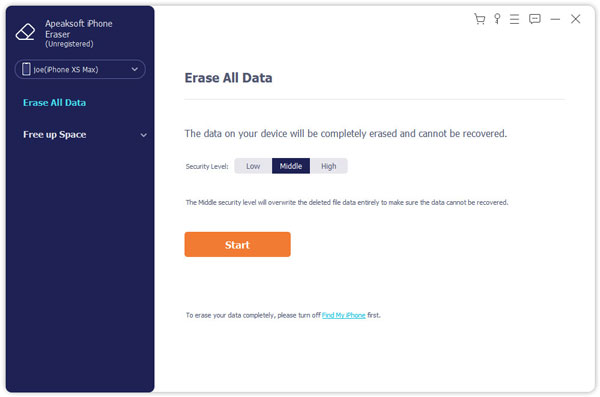
Βήμα 2. Επιλέξτε το επίπεδο διαγραφής
Τώρα επιλέξτε το επίπεδο διαγραφής που θέλετε να εφαρμόσετε για τη διαγραφή δεδομένων iOS. Υπάρχουν τρία επίπεδα όπως χαμηλό, μεσαίο και υψηλό. Μπορείτε να αντικαταστήσετε όλα τα δεδομένα iOS για μία, δύο και τρεις φορές. Κάντε κλικ στο "OK" για να αποθηκεύσετε την αλλαγή σας.
Βήμα 3. Διαγράψτε οριστικά το περιεχόμενο και τις ρυθμίσεις του iOS
Επιλέξτε το κουμπί "Έναρξη" για να αρχίσετε να διαγράφετε τα πάντα από τον εσωτερικό χώρο αποθήκευσης του iPhone σας. Έτσι, μπορείτε να πάρετε ένα "νέο" και κενό iPhone.

Στη συνέχεια, μπορείτε να εγκαταστήσετε ξανά το iOS 26 ή να επιστρέψετε στην παλαιότερη έκδοση του iOS.
Για περισσότερες ερωτήσεις σχετικά με την ενημέρωση του iPhone, μπορείτε να μεταβείτε στο Προβλήματα ενημέρωσης iPhone.
Εάν εξακολουθείτε να μην μπορείτε να διαγράψετε την ενημέρωση iOS, μπορείτε να επικοινωνήσετε μαζί μας μέσω email ή να γράψετε τις δυσκολίες σας στα παρακάτω σχόλια.
Παρακαλώ μοιραστείτε αυτό το άρθρο με τον φίλο σας αν νομίζετε ότι είναι χρήσιμο.