

Πώς να διαγράψετε γρήγορα φωτογραφίες από την εφαρμογή WhatsApp

Ενώ το WhatsApp είναι ένας βολικός τρόπος για να διατηρείτε επαφή με τους φίλους και την οικογένειά σας, μπορεί να γίνεται όλο και πιο αργό με την πάροδο του χρόνου. Αυτό συνήθως οφείλεται στο γεγονός ότι τα αρχεία πολυμέσων που στέλνετε και λαμβάνετε καταλαμβάνουν πολύ χώρο στο iPhone ή το τηλέφωνό σας Android. Είναι λογικό να σας προτείνουμε να... διαγραφή φωτογραφιών στο WhatsApp τακτικά. Αυτός ο οδηγός παρουσιάζει πολλαπλούς τρόπους για διαφορετικές καταστάσεις.
ΠΕΡΙΕΧΟΜΕΝΟ ΣΕΛΙΔΑΣ:
Μέρος 1: Πώς να διαγράψετε μόνιμα φωτογραφίες WhatsApp στο iPhone
Apeaksoft iPhone Γόμα είναι ένας γρήγορος τρόπος για να διαγράψετε οριστικά φωτογραφίες από το WhatsApp στο iPhone ή το iPad σας. Χρησιμοποιεί προηγμένη τεχνολογία για να ελευθερώσει χώρο και όλες οι διαγραμμένες φωτογραφίες δεν μπορούν να ανακτηθούν. Η φιλική προς το χρήστη διεπαφή διευκολύνει την πλοήγηση.
Ένας γρήγορος τρόπος για να διαγράψετε μόνιμα φωτογραφίες WhatsApp σε iPhone/iPad
- Διαγράψτε γρήγορα φωτογραφίες και βίντεο από το WhatsApp.
- Προεπισκόπηση φωτογραφιών WhatsApp για επιλεκτική διαγραφή.
- Βρείτε φωτογραφίες WhatsApp ανά ημερομηνία.
- 4. Υποστηρίξτε τα πιο πρόσφατα μοντέλα iPhone και iPad.
Ασφαλής λήψη
Ασφαλής λήψη

Πώς να διαγράψετε μόνιμα φωτογραφίες WhatsApp στο iPhone σας
Βήμα 1. Συνδεθείτε στο iPhone σας
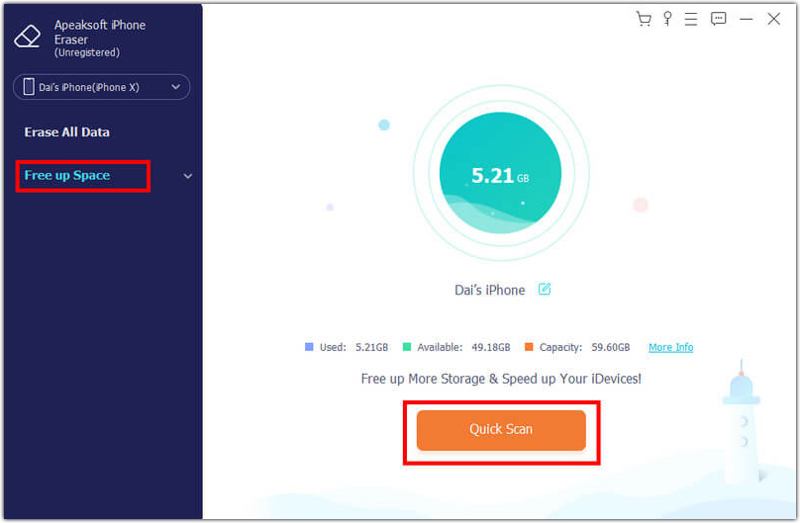
Κατεβάστε και εγκαταστήστε λογισμικό διαγραφής φωτογραφιών στον υπολογιστή σας. Υπάρχει μια άλλη έκδοση για Mac. Εκκινήστε το από την επιφάνεια εργασίας σας και συνδέστε το iPhone σας στον υπολογιστή σας με ένα καλώδιο Lightning. Εάν σας ζητηθεί, πατήστε "Αξιόπιστο" στην οθόνη σας για να θεωρήσετε αξιόπιστο αυτόν τον υπολογιστή.
Βήμα 2. Σάρωση φωτογραφιών WhatsApp
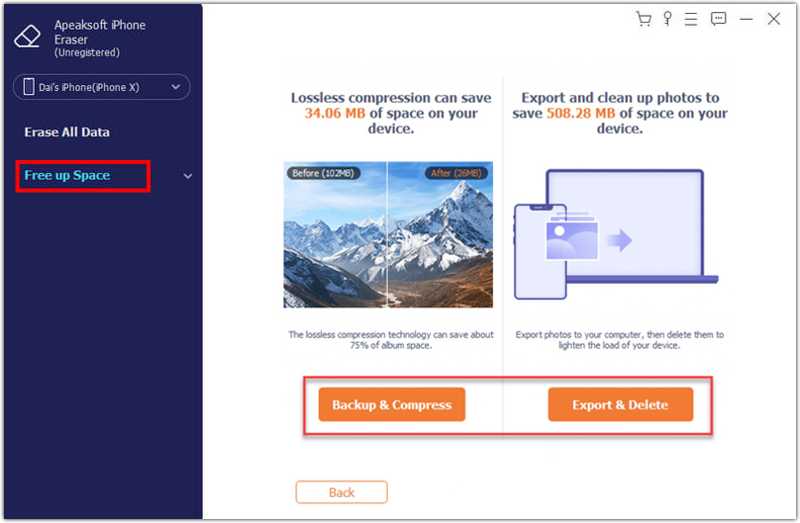
Μόλις αναγνωριστεί η συσκευή σας, επιλέξτε Ελευθερώστε χώρο Και κάντε κλικ στο Γρήγορη σάρωση για να ξεκινήσετε τη σάρωση φωτογραφιών WhatsApp. Όταν ολοκληρωθεί, κάντε κλικ στο κουμπί διαγράψετε σχετικά με την Καθαρίστε φωτογραφίες είδος.
Βήμα 3. Διαγραφή φωτογραφιών στο WhatsApp
Στη συνέχεια, κάντε κλικ στο Εξαγωγή & διαγραφή κουμπί. Επιλέξτε όλες τις ανεπιθύμητες φωτογραφίες WhatsApp και κάντε κλικ στο Διαγραφή κουμπί. Μπορείτε να εντοπίσετε γρήγορα φωτογραφίες από το Ημερομηνία φίλτρο. Όταν ολοκληρωθεί, αποσυνδέστε το iPhone σας και κλείστε το λογισμικό.
Μέρος 2: Πώς να διαγράψετε μία φωτογραφία από το WhatsApp
Μπορείτε να διαγράψετε μία φωτογραφία ή πολλά στοιχεία από μία μόνο συνομιλία στο WhatsApp. Η ροή εργασίας είναι λίγο διαφορετική στις συσκευές iPhone και Android. Παρακάτω παρουσιάζουμε τις ροές εργασίας αντίστοιχα:
Στο iPhone
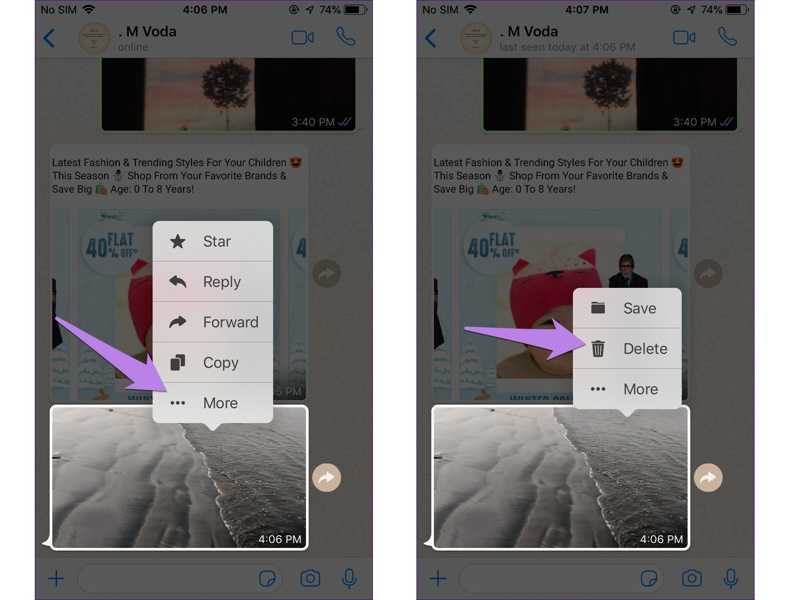
Βήμα 1. Μεταβείτε στη συνομιλία στο WhatsApp.
Βήμα 2. Πιέστε βαθιά την ανεπιθύμητη φωτογραφία ή φωτογραφίες.
Βήμα 3. Πατήστε Περισσότερο Και επιλέξτε Διαγραφή.
Στο Android
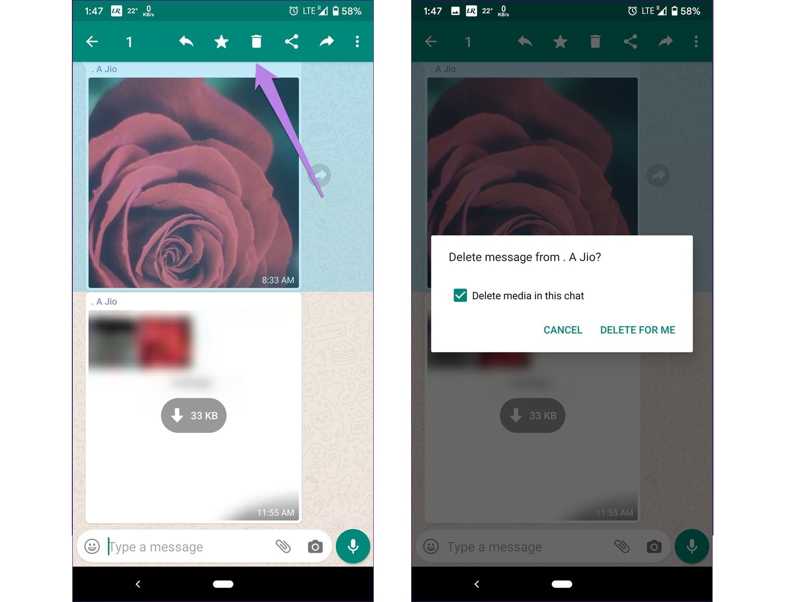
Βήμα 1. Εντοπίστε την ανεπιθύμητη εικόνα στο WhatsApp.
Βήμα 2. Πατήστε παρατεταμένα την εικόνα και, στη συνέχεια, πατήστε το Διαγραφή κουμπί στην επάνω κορδέλα.
Βήμα 3. Όταν σας ζητηθεί, πιέστε Διαγραφή για μένα για να το επιβεβαιώσετε.
Σημείωση: Με αυτόν τον τρόπο, οι φωτογραφίες του WhatsApp δεν θα διαγραφούν από τη μνήμη του iPhone ή του τηλεφώνου σας Android. Επιπλέον, ο παραλήπτης θα διατηρήσει τις διαγραμμένες φωτογραφίες.
Μέρος 3: Πώς να διαγράψετε όλες τις εικόνες από το WhatsApp
Το WhatsApp σάς επιτρέπει να διαγράψετε όλες τις εικόνες και άλλα αρχεία πολυμέσων. Επιπλέον, μπορείτε να αφαιρέσετε μεγάλες φωτογραφίες με ένα συγκεκριμένο φίλτρο. Οι διαδικασίες είναι πολύπλοκες και μπορείτε να ακολουθήσετε τα παρακάτω βήματα:
Πώς να διαγράψετε μεγάλες φωτογραφίες από το WhatsApp
Βήμα 1. Αγγίξτε το Μενού κουμπί στο WhatsApp συζητήσεις Tab.
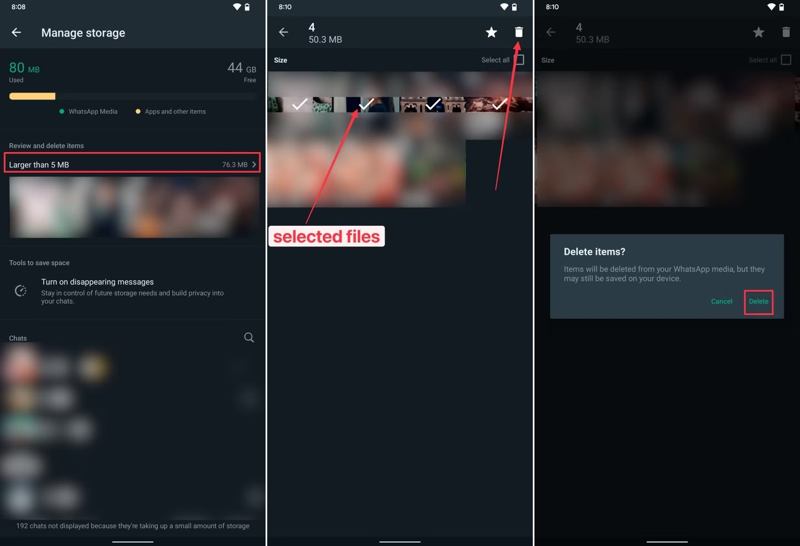
Βήμα 2. Επιλέξτε Ρυθμίσεις, πατήστε Αποθήκευση και δεδομένακαι επιλέξτε Διαχείριση αποθηκευτικού χώρου.
Βήμα 3. Μπαίνω Μεγαλύτερο από 5MB για να βρείτε όλες τις μεγάλες φωτογραφίες.
Βήμα 4. Επιλέξτε ανεπιθύμητες φωτογραφίες ή ελέγξτε Επιλογή όλων.
Βήμα 5. Στη συνέχεια, πατήστε το Διαγραφή κουμπί και πατήστε Διαγραφή στο παράθυρο διαλόγου επιβεβαίωσης.
Πώς να διαγράψετε όλες τις εικόνες από το WhatsApp
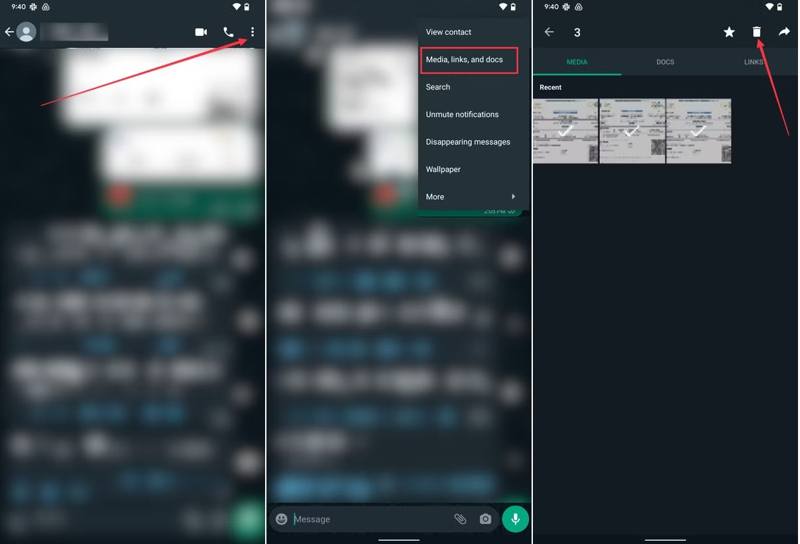
Βήμα 1. Μεταβείτε σε μια μεγάλη συνομιλία στο WhatsApp.
Βήμα 2. Αγγίξτε το Μενού κουμπί με ένα εικονίδιο με τρεις κουκκίδες και επιλέξτε Πολυμέσα, σύνδεσμοι και έγγραφα.
Βήμα 3. Μεταβείτε στο MEDIA καρτέλα για να εμφανίσετε όλα τα αρχεία πολυμέσων.
Βήμα 4. Επιλέξτε όλες τις ανεπιθύμητες εικόνες και πατήστε το Διαγραφή κουμπί.
Περισσότερες Πληροφορίες
Μέρος 4: Πώς να διαγράψετε εικόνες WhatsApp σε iPhone/Android
Επιπλέον, πρέπει επίσης να διαγράψετε εικόνες WhatsApp από τη μνήμη σας, εάν τις έχετε κατεβάσει. Το iPhone συνοδεύεται από ένα ειδικό άλμπουμ για την αποθήκευση φωτογραφιών WhatsApp. Επιπλέον, η προσωρινή μνήμη των εικόνων σας θα αποθηκευτεί στη μνήμη του Android.
Πώς να διαγράψετε εικόνες WhatsApp στο iPhone
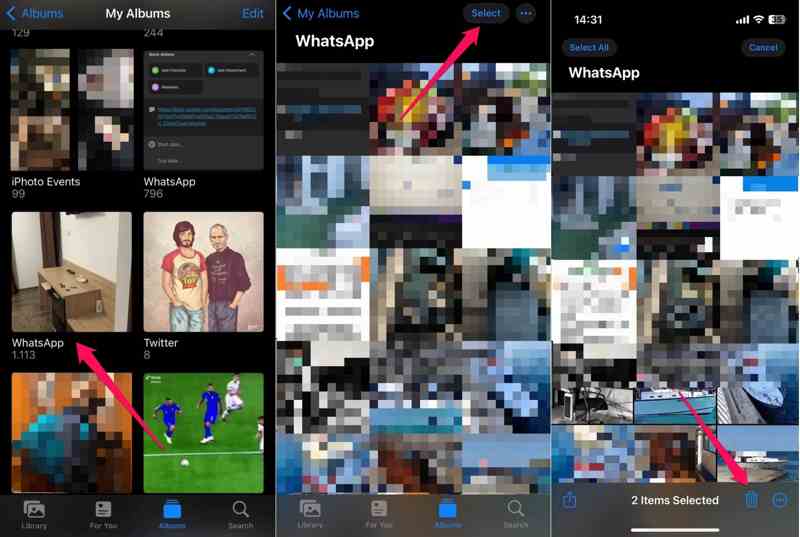
Βήμα 1. Εκτελέστε το Φωτογραφίες app και πηγαίνετε στο Άλμπουμ Tab.
Βήμα 2. Βρείτε το WhatsApp άλμπουμ και ανοίξτε το.
Βήμα 3. Αγγίξτε το Αγορά και αγγίξτε τις ανεπιθύμητες φωτογραφίες ή πατήστε Επιλογή Όλων.
Βήμα 4. Χτύπα το Διαγραφή κουμπί και επιλέξτε Διαγραφή φωτογραφιών N.
Βήμα 5. Τέλος, αδειάστε το Πρόσφατα διαγράφηκε άλμπουμ στο δικό σας Φωτογραφίες app.
Πώς να διαγράψετε φωτογραφίες από το WhatsApp σε Android
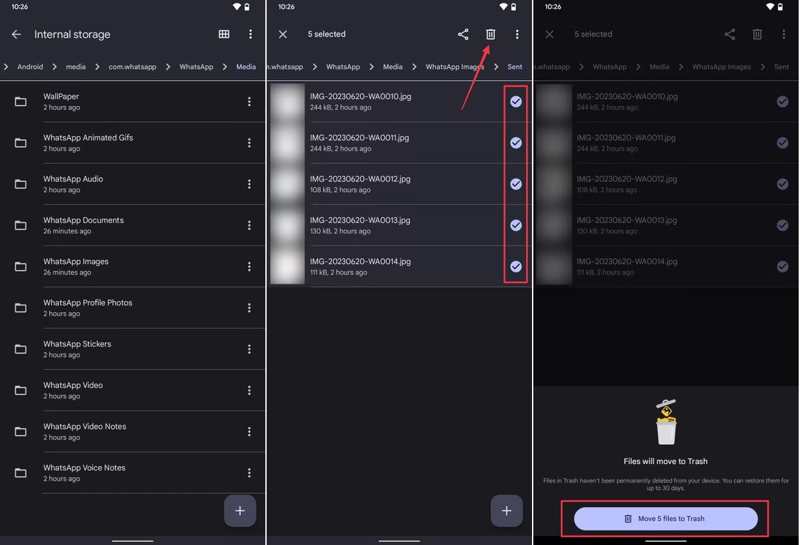
Βήμα 1. Ανοίξτε το ενσωματωμένο πρόγραμμα περιήγησης αρχείων στη συσκευή σας Android.
Βήμα 2. Πηγαίνετε στο Εσωτερική αποθήκευση, Android, com. whatsappκαι WhatsApp.
Βήμα 3. Προχωρήστε στο Εικόνες / Βίντεο φάκελο και επιλέξτε Εικόνες WhatsApp.
Βήμα 4. Πατήστε παρατεταμένα μια φωτογραφία και επιλέξτε ανεπιθύμητα στοιχεία.
Βήμα 5. Αγγίξτε το Διαγραφή κουμπί και επιβεβαιώστε το.
Συμπέρασμα
Αυτός ο οδηγός απέδειξε πώς να διαγράψετε εικόνες από το WhatsApp στο iPhone ή στο τηλέφωνό σας Android. Μπορείτε να ακολουθήσετε τα βήματά μας για να καταργήσετε μία μόνο φωτογραφία, πολλές φωτογραφίες ή όλες τις φωτογραφίες, ανάλογα με τον σκοπό σας. Apeaksoft iPhone Γόμα είναι ένας γρήγορος τρόπος για να διαγράψετε εικόνες από το WhatsApp και να ελευθερώσετε χώρο αποθήκευσης στο iPhone σας χωρίς τεχνικές δεξιότητες.
Σχετικά άρθρα




