

Διαγραφή σκληρού δίσκου σε Mac: Όλα όσα πρέπει να ξέρετε

Η εξάντληση του χώρου στον σκληρό δίσκο του Mac σας είναι πραγματικά ενοχλητική. Αυτό θα προκαλέσει καθυστέρηση στο σύστημά σας και αργή εκκίνηση των εφαρμογών. Ξέρετε τι καταλαμβάνει τον περισσότερο χώρο στο Mac σας; Γιατί ο αποθηκευτικός σας χώρος εξακολουθεί να εξαντλείται ακόμα και μετά τη διαγραφή φωτογραφιών και βίντεο; Πώς να καθαρίσετε χώρο στον σκληρό δίσκο σε MacΑυτός ο οδηγός απαντά σε όλες τις ερωτήσεις σας και σας παρέχει αποτελεσματικούς τρόπους για να διαχειριστείτε εύκολα τον χώρο αποθήκευσης του Mac σας.
ΠΕΡΙΕΧΟΜΕΝΟ ΣΕΛΙΔΑΣ:
Μέρος 1: Πώς να ελέγξετε τον χώρο στο σκληρό δίσκο του Mac
Πριν καθαρίσετε τον σκληρό δίσκο του Mac σας, το πρώτο βήμα είναι να μάθετε πόσος χώρος είναι διαθέσιμος και τι καταλαμβάνει τον περισσότερο χώρο. Αυτές οι πληροφορίες μπορούν να σας βοηθήσουν να καθαρίσετε τον χώρο αποθήκευσης πιο αποτελεσματικά. Ο έλεγχος του χώρου στον σκληρό δίσκο σε ένα Mac είναι πολύ απλός:
Βήμα 1. Ανοίξτε το Η Apple Menu στην επάνω αριστερή γωνία της οθόνης της επιφάνειας εργασίας και επιλέξτε Ρυθμίσεις συστήματος.
Βήμα 2. Πατήστε Γενικός στην πλαϊνή γραμμή και, στη συνέχεια, επιλέξτε Αποθηκευτικός χώρος.
Βήμα 3. Πατήστε Όλοι οι τόμοι, τότε μπορείτε να δείτε τον διαθέσιμο χώρο αποθήκευσης και την συγκεκριμένη ποσότητα χώρου που χρησιμοποιεί κάθε κατηγορία.
Μέρος 2: Πώς να καθαρίσετε χώρο στον σκληρό δίσκο σε Mac
Ελέγξατε το Mac σας και διαπιστώσατε ότι ο χώρος στον σκληρό δίσκο σας είναι πολύ κατειλημμένος; Ήρθε η ώρα να καθαρίσετε τα περιττά αρχεία και να ελευθερώσετε διαθέσιμο χώρο αποθήκευσης! Ανάλογα με τις ανάγκες σας, μπορείτε να καθαρίσετε το Mac σας χειροκίνητα ή να χρησιμοποιήσετε ένα επαγγελματικό εργαλείο για μια ταχύτερη και εύκολη επιδιόρθωση.
Απελευθέρωση χώρου στον σκληρό δίσκο σε Mac με μη αυτόματο τρόπο
Ο μη αυτόματος καθαρισμός σάς επιτρέπει να επιλέξετε ακριβώς τι θα διαγράψετε, μειώνοντας τον κίνδυνο τυχαίας κατάργησης σημαντικών αρχείων. Δεν χρειάζεται να εγκαταστήσετε κανένα λογισμικό, αλλά μπορεί να χρειαστεί πολύς χρόνος και είναι εύκολο να χάσετε κρυφή προσωρινή μνήμη ή ανεπιθύμητα αρχεία συστήματος. Οι συνήθεις μέθοδοι καθαρισμού περιλαμβάνουν:
Διαγραφή ανεπιθύμητων αρχείων και φακέλων
Τα ανεπιθύμητα αρχεία περιλαμβάνουν την προσωρινή μνήμη και τα cookies του προγράμματος περιήγησης, αρχεία καταγραφής, διπλότυπα, προσωρινά αρχεία, διαγραμμένα στοιχεία, παλιές λήψεις και άλλα. Θα καταλάβουν σημαντικά τον χώρο αποθήκευσης.
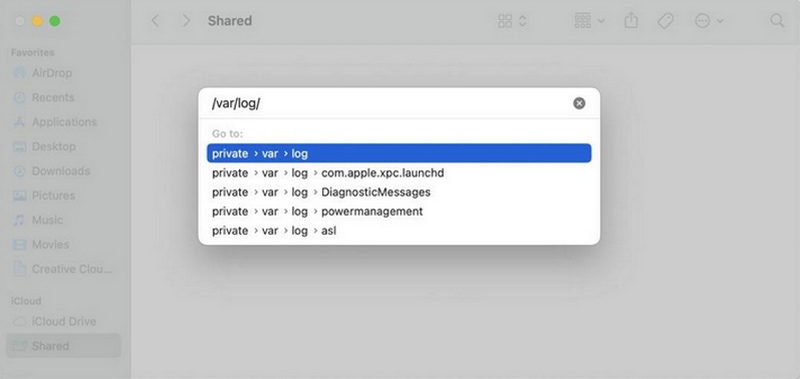
Βήμα 1. Ανοικτό Finder και επιλέξτε Μετάβαση σε φάκελο.
Βήμα 2. Πληκτρολογήστε /var/log στο παράθυρο και κάντε κλικ Go.
Βήμα 3. Επιλέξτε τα άχρηστα αρχεία και διαγράψτε τα.
Απεγκατάσταση εφαρμογών που σπάνια χρησιμοποιείτε
Αν υπάρχουν εφαρμογές που δεν έχετε ανοίξει εδώ και μήνες, πιθανότατα καταλαμβάνουν χώρο χωρίς λόγο.
Βήμα 1. Μεταβείτε στο Finder και επιλέξτε Εφαρμογές.
Βήμα 2. Επιλέξτε τις εφαρμογές που δεν χρειάζεστε πλέον και κάντε κλικ Μετακίνηση στα Απορρίμματα.
Βήμα 3. Αδειάστε τον Κάδο Απορριμμάτων για να ελευθερώσετε χώρο αποθήκευσης.
Άδειασμα κάδου απορριμμάτων
Τα αρχεία που μετακινούνται στον Κάδο απορριμμάτων δεν διαγράφονται αμέσως. Συνεχίζουν να καταλαμβάνουν χώρο στον σκληρό δίσκο μέχρι να αδειάσει ο Κάδος. Μην ξεχάσετε να ενεργοποιήσετε την Αυτόματο άδειασμα ρύθμιση.
Βήμα 1. Μεταβείτε στο Finder και επιλέξτε Προτιμήσεις.
Βήμα 2. Επιτυχία Προηγμένο και επιλέξτε Αφαιρέστε στοιχεία από τον Κάδο απορριμμάτων μετά από 30 ημέρες.
Διαγραφή προσωρινής μνήμης προγράμματος περιήγησης
Τα προγράμματα περιήγησης ιστού αποθηκεύουν αρχεία προσωρινής μνήμης για να φορτώνουν τις σελίδες πιο γρήγορα, αλλά με την πάροδο του χρόνου, αυτά τα αρχεία μπορούν να καταλάβουν πολύ χώρο στον σκληρό δίσκο. Η διαγραφή της προσωρινής μνήμης του προγράμματος περιήγησης μπορεί να ελευθερώσει χώρο στον σκληρό δίσκο και να βελτιώσει την απόδοση του ιστότοπου.
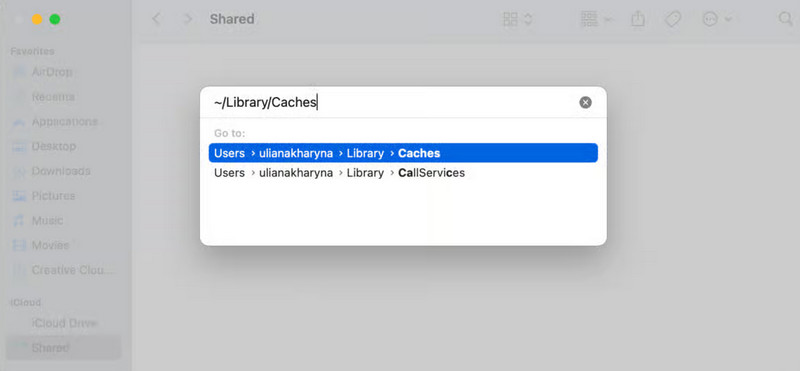
Βήμα 1. Ανοικτό Finder και επιλέξτε Μετάβαση σε φάκελο.
Βήμα 2. Πληκτρολογήστε ~/Library/Caches στο παράθυρο ονόματος διαδρομής.
Βήμα 3. Επιλέξτε τους φακέλους που θέλετε να διαγράψετε και μετακινήστε τους στον κάδο απορριμμάτων.
Αφαίρεση παλιών αντιγράφων ασφαλείας
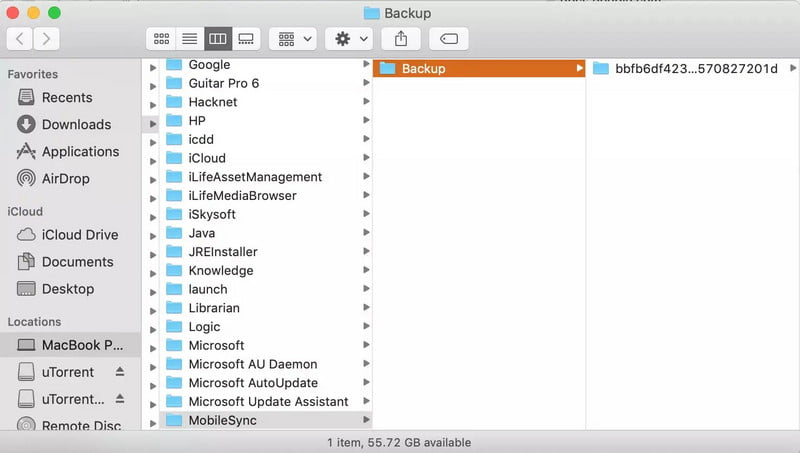
Τα παλιά αντίγραφα ασφαλείας του iTunes/Finder/Time Machine μπορούν να καταλαμβάνουν σημαντικό χώρο στο Mac σας. Αφαιρέστε αυτά τα παλιά αντίγραφα ασφαλείας εάν έχετε νεότερα.
Βήμα 1. Ανοίξτε το Finder, κάντε κλικ Go Και επιλέξτε Μετάβαση σε φάκελο.
Βήμα 2. Πληκτρολογήστε αυτήν τη διαδρομή: ~/Library/Application Support/MobileSync/Backup.
Βήμα 3. Σύρετε το αντίγραφο ασφαλείας προορισμού στο σκουπίδια.
Χρησιμοποιήστε το Apeaksoft Mac Cleaner για Mac
Αν θέλετε έναν πιο γρήγορο και εύκολο τρόπο να ελευθερώσετε χώρο στον σκληρό δίσκο, αυτό το επαγγελματικό εργαλείο καθαρισμού μπορεί να λύσει το πρόβλημά σας - Apeaksoft Mac Καθαριστικό! Σαρώνει γρήγορα τον Mac σας, εμφανίζει όλα τα ανεπιθύμητα αρχεία του συστήματος και διαγράφει τα περιττά αρχεία σε λίγα λεπτά! Υποστηρίζει πολλά συστήματα macOS, συμπεριλαμβανομένου του πιο πρόσφατου macOS 26, και λειτουργεί σε Mac με διπύρηνο επεξεργαστή Intel Core i5 1.4 GHz ή νεότερο, καθώς και τσιπ Apple M1/M2/M3.
Απελευθερώστε το Mac σας ως καινούργιο
- Διαγράψτε παλιά/άχρηστα/μεγάλα/διπλότυπα/ξεπερασμένα αρχεία στο Mac σας.
- Παρακολουθήστε την απόδοση του συστήματός σας σε όλες τις πτυχές.
- Αυξήστε την ταχύτητα λειτουργίας του Mac σας σαν να ήταν καινούργιος.
- 100% ασφαλές και καθαρό για να ελευθερώσετε χώρο αποθήκευσης Mac χωρίς απώλεια δεδομένων.
Ασφαλής λήψη

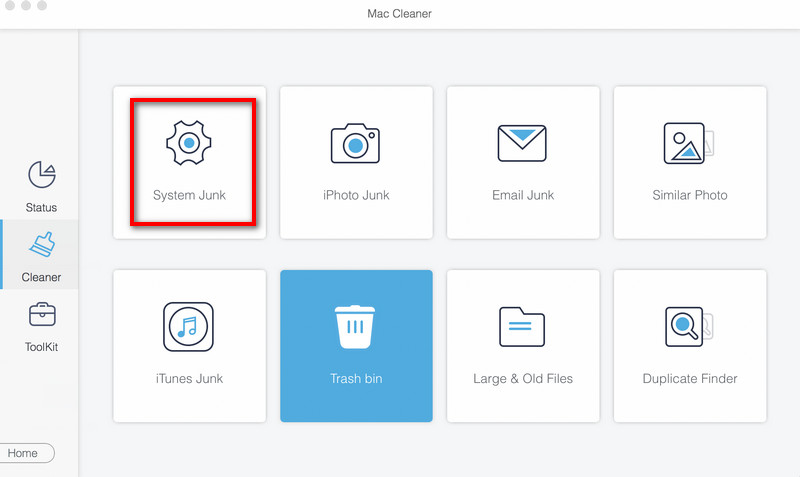
Βήμα 1. Εκκινήστε το Mac Cleaner στον Mac σας και κάντε κλικ στο καθαριστής στη διεπαφή.
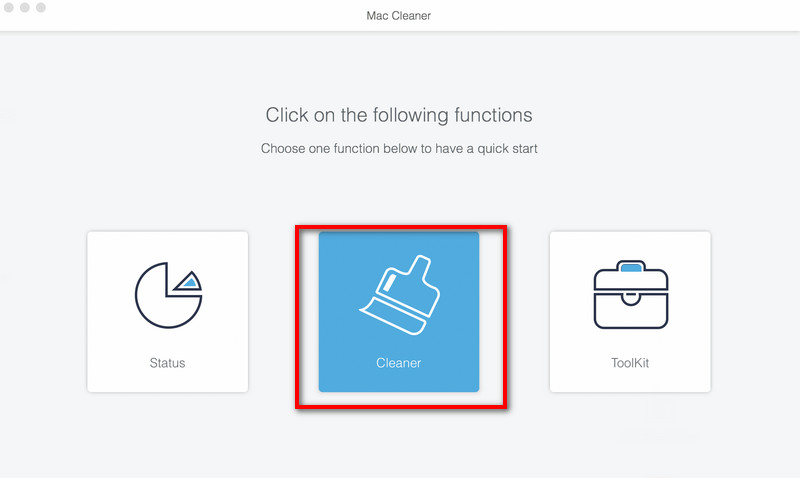
Βήμα 2. Πατήστε Σύστημα Junk να προχωρήσει.
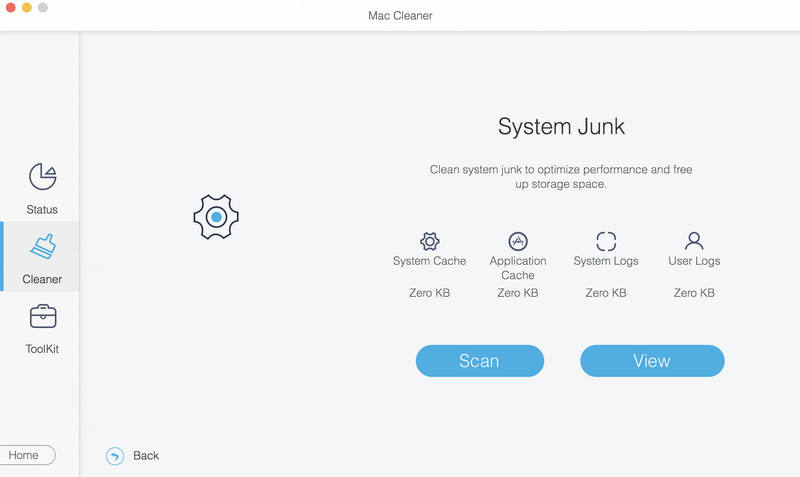
Βήμα 3. Πατήστε σάρωση για να σαρώσετε τα ανεπιθύμητα αρχεία του συστήματος στον Mac σας. Μετά τη σάρωση, επιλέξτε Προβολή για να δείτε τα αποτελέσματα.
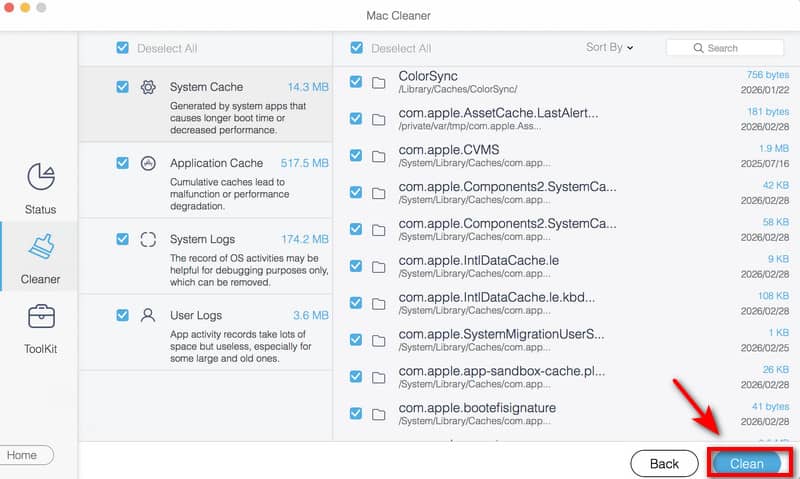
Βήμα 4. Μετά τη σάρωση, πατήστε Προβολή για να δείτε τα αποτελέσματα. Επιλέξτε τα αρχεία που θέλετε να διαγράψετε και, στη συνέχεια, επιλέξτε Καθαρός για να τα αφαιρέσετε. Επιβεβαιώνω στο παράθυρο προτροπής και στη συνέχεια ο Mac σας θα ελευθερώσει χώρο στον σκληρό δίσκο σε λίγα λεπτά.
Μέρος 3: Πώς να σκουπίσετε εσωτερικούς σκληρούς δίσκους σε Mac
Αν θέλετε να πουλήσετε, να χαρίσετε, να ανταλλάξετε ή να ανακυκλώσετε το Mac σας, ο καθαρισμός των αρχείων δεν είναι αρκετός. Πρέπει να διαγράψετε εντελώς τον εσωτερικό σκληρό δίσκο του Mac σας για να προστατεύσετε το απόρρητό σας. Ακολουθούν δύο επίσημες μέθοδοι για να διαγράψετε τα δεδομένα του Mac σας:
Σημείωση: Η διαγραφή του σκληρού δίσκου στο Mac σας θα διαγράψει όλα τα δεδομένα σας, οπότε μην ξεχάσετε να δημιουργία αντιγράφων ασφαλείας των αρχείων του Mac σας πριν από τη διαγραφή! Μπορείτε να χρησιμοποιήσετε το iCloud ή το Time Machine για να διατηρήσετε τα δεδομένα σας ασφαλή!
Χρήση του Disk Utility - Για όλα τα μοντέλα Mac
Το Disk Utility είναι το ενσωματωμένο πρόγραμμα καθαρισμού της Apple για macOS και υποστηρίζει όλα τα μοντέλα Mac! Είτε χρησιμοποιείτε ένα νεότερο Apple Silicon Mac είτε ένα παλαιότερο με Intel, μπορεί να διαγράψει πλήρως τον εσωτερικό σκληρό σας δίσκο.
Συμπεριλαμβανόμενα μοντέλα Mac:
- Όλοι οι Apple Silicon Mac (σειρά M1/M2/M3/M4: MacBook/Air/Pro, Mac mini, iMac, Mac Studio, Mac Pro).
- Όλοι οι Mac που βασίζονται σε Intel με/χωρίς τσιπ ασφαλείας T2.
Βήμα 1. Εκκινήστε τον υπολογιστή σας στο macOS Recovery και, στη συνέχεια, επιλέξτε δίσκο Utility στην εφαρμογή Ανάκτηση.
Βήμα 2. Αγορά Macintosh HD στην πλευρική γραμμή.
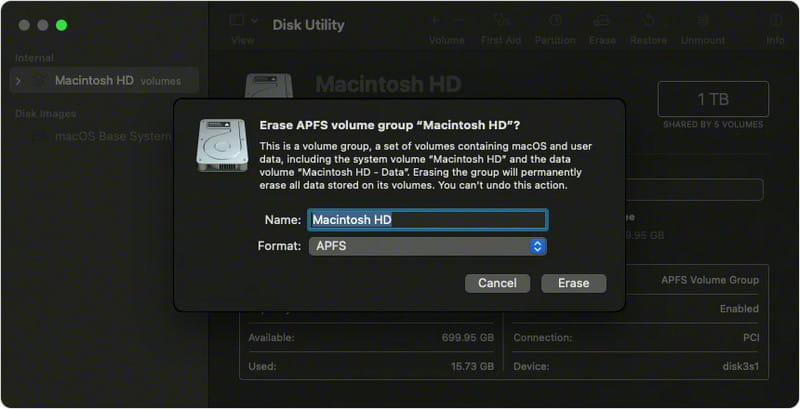
Βήμα 3. Κάντε κλικ στο διαγράψετε κουμπί, επιλέξτε ένα όνομα - Macintosh HD και επιλέξτε μια μορφή - APFS ή Mac OS Extended (Journaled).
Βήμα 4. Πατήστε Διαγραφή ομάδας τόμου or διαγράψετεΕάν σας ζητηθεί, εισαγάγετε το Apple ID σας.
Βήμα 5. Κλείστε το Disk Utility και επιλέξτε Επανεγκαταστήστε το macOS.
Χρήση Διαγραφής Όλου Περιεχομένου και Ρυθμίσεων - Για Mac με macOS Monterey ή νεότερη έκδοση
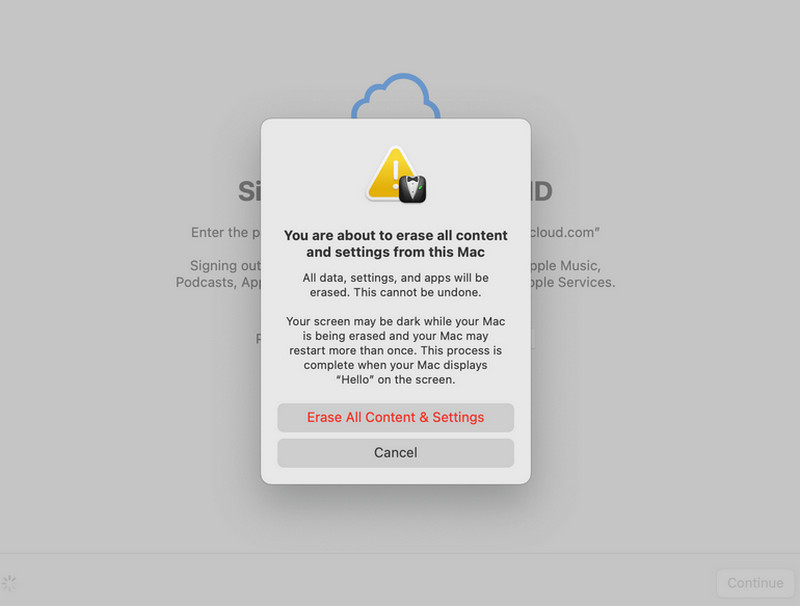
Αν ο Mac σας εκτελεί macOS Monterey ή νεότερη έκδοση, αυτή η εύχρηστη λειτουργία είναι η καλύτερη επιλογή σας. Μπορείτε να χρησιμοποιήσετε τη Διαγραφή Όλου Περιεχομένου και Ρυθμίσεων για να σβήσετε τα δεδομένα του Mac σας με λίγα μόνο κλικ.
Συμπεριλαμβανόμενα μοντέλα Mac:
- Όλοι οι Apple Silicon Mac με macOS Monterey ή νεότερη έκδοση.
- Όλοι οι Mac που βασίζονται σε επεξεργαστή Intel και διαθέτουν το T2 Security Chip, υποστηρίζουν macOS Monterey και νεότερες εκδόσεις.
Βήμα 1. Πηγαίνετε στο Η Apple Menu και επιλέξτε Ρυθμίσεις συστήματος.
Βήμα 2. Επιλέξτε Διαγραφή όλου του περιεχομένου και ρυθμίσεων από το Προτιμήσεις συστήματος μενού (Πατήστε Γενικός και κάντε κλικ στο κουμπί Μεταφορά ή Επαναφορά αν χρησιμοποιείτε macOS Ventura 13 ή νεότερη έκδοση.)
Βήμα 3. Ο Mac σας θα ξεκινήσει την επαναφορά στις εργοστασιακές ρυθμίσεις.
Μέρος 4: Πώς να μορφοποιήσετε εξωτερικούς σκληρούς δίσκους σε Mac
Όταν ένας εξωτερικός σκληρός δίσκος παρουσιάζει καθυστέρηση, αδυναμία αναγνώρισης ή αρχίζει να εμφανίζει σφάλματα στο Mac σας, η μορφοποίηση της μονάδας δίσκου μπορεί να βοηθήσει στην επίλυση του προβλήματος. Μπορείτε να το κάνετε αυτό γρήγορα χρησιμοποιώντας το Disk Utility.
Βήμα 1. Συνδέστε τη μονάδα δίσκου στον Mac σας.
Βήμα 2. Ανοίξτε το Finder και επιλέξτε Εφαρμογές. Επιλέξτε Κοινόχρηστα και επιλέξτε δίσκο Utility.
Βήμα 3. Επιλέξτε Προβολή και χτύπησε Εμφάνιση όλων των συσκευών.
Βήμα 4. Επιλέξτε την εξωτερική μονάδα δίσκου που θέλετε να διαγράψετε και κάντε κλικ διαγράψετε.
Βήμα 5. Εισαγάγετε ένα Όνομα, Μορφή - APFS ή Mac OS Extended (Journaled) και Σχήμα - Χάρτης διαμερισμάτων GUID.
Βήμα 6. Πατήστε διαγράψετε, στη συνέχεια κάντε κλικ στο κουμπί Ολοκληρώθηκε.
Συμπέρασμα
Ο Mac σας είναι πιθανώς γεμάτος με αρχεία εργασίας, αντίγραφα ασφαλείας έργων και εφαρμογές που χρησιμοποιείτε ελάχιστα. Με την πάροδο του χρόνου, είναι βέβαιο ότι θα εμφανιστούν προβλήματα αποθήκευσης. Εάν αντιμετωπίζετε το ίδιο πρόβλημα, αυτός ο οδηγός θα σας βοηθήσει. Απελευθερώστε χώρο στον σκληρό δίσκο του Mac σας και να ενισχύσετε τη συνολική απόδοση του Mac σας. Σχεδιάζετε να σκουπίστε έναν σκληρό δίσκο σε MacΦροντίστε πρώτα να δημιουργήσετε αντίγραφα ασφαλείας των δεδομένων σας, ώστε να μην χάσετε τίποτα σημαντικό!
Σχετικά άρθρα
Μπορείτε να καθαρίσετε τα προσωρινά αρχεία ευκολότερα και πολύ πιο ασφαλή αν ακολουθήσετε τον αναλυτικό οδηγό και τις προτάσεις μας για τον καθαρισμό του σκληρού δίσκου Mac.
Ακολουθεί μια ειλικρινής κριτική του Smart Mac Cleaner από χρήστες Mac. Μετά την αξιολόγηση, θα πάρετε την καλύτερη απόφαση και θα απολαύσετε δωρεάν λήψη και ειδικές προσφορές.
Όταν εντοπίσετε κάποια προβλήματα από το CleanMyMac ή ακόμα και τον ιό, ακολουθούν τα λεπτομερή βήματα για την πλήρη απεγκατάσταση του CleanMyMac.
Ποιες είναι οι καλύτερες εφαρμογές διαχείρισης δίσκων για υπολογιστές Mac και φορητούς υπολογιστές; Ακολουθεί μια κορυφαία λίστα για κάθε χρήστη Mac για τη βελτιστοποίηση της χρήσης του δίσκου εύκολα και γρήγορα.



