

Καθαρισμός Mac: Πώς να διαγράψετε εύκολα ανεπιθύμητα έγγραφα

Είναι ο Mac σας ακατάστατος, γεμάτος με αχρησιμοποίητα αρχεία ή ο αποθηκευτικός χώρος του είναι εξαντλημένος; Η ύπαρξη πολλών περιττών εγγράφων μπορεί να επιβραδύνει τον υπολογιστή σας και να δυσκολέψει την εύρεση αυτών που χρειάζεστε. Αυτός ο οδηγός θα σας δείξει απλούς τρόπους για να... διαγραφή εγγράφων σε Mac, από βασικές λειτουργίες μεταφοράς και απόθεσης και συντομεύσεις έως εργαλεία καθαρισμού, ακόμη και προηγμένες εντολές τερματικού. Διαβάστε παρακάτω για να μάθετε πώς να ελευθερώνετε γρήγορα χώρο αποθήκευσης και να διατηρείτε το Mac σας σε άριστη λειτουργία!
ΠΕΡΙΕΧΟΜΕΝΟ ΣΕΛΙΔΑΣ:
Μέρος 1: Γρήγορες συμβουλές για τη διαγραφή εγγράφων σε Mac
Αν θέλετε να διαγράψετε ένα έγγραφο στο Word ή στην επιφάνεια εργασίας, οι πιο απλές μέθοδοι είναι η μεταφορά και απόθεση του στον Κάδο ή η χρήση συντομεύσεων.
Σύρσιμο και απόθεση στον κάδο απορριμμάτων
Ο ευκολότερος τρόπος για να διαγράψετε έγγραφα σε Mac είναι σύροντας το στοιχείο στον Κάδο απορριμμάτων στο Dock. Ωστόσο, τα στοιχεία δεν διαγράφονται οριστικά. Θα παραμείνουν στον Κάδο απορριμμάτων εκτός αν τον αδειάσετε.
Πώς να αδειάσετε τον Κάδο Απορριμμάτων:
Κάντε κλικ με το Control στο στοιχείο που θέλετε να διαγράψετε οριστικά και, στη συνέχεια, επιλέξτε Διαγραφή αμέσωςΑν θέλετε να διαγράψετε όλα τα απορρίμματα, κάντε κλικ στο Finder στο Dock και, στη συνέχεια, επιλέξτε Finder > Άδειασμα ΚάδουΕπιβεβαιώστε την ενέργειά σας για να προχωρήσετε με την αφαίρεση.
Χρήση εντολής συντόμευσης πληκτρολογίου
Επιλέξτε το έγγραφο και πατήστε Εντολή + Διαγραφή πλήκτρα για να μετακινήσετε ένα έγγραφο στον Κάδο. Αν θέλετε να αδειάσετε τον Κάδο, χρησιμοποιήστε τη συντόμευση πληκτρολογίου Command + Shift + DeleteΘα εμφανιστεί ένα μήνυμα επιβεβαίωσης για να βεβαιωθείτε ότι θέλετε να διαγράψετε τα πάντα. Μετά την επιβεβαίωση, όλα τα έγγραφα στον Κάδο απορριμμάτων θα διαγραφούν οριστικά από τον Mac σας.
Μέρος 2: Πώς να διαγράψετε έγγραφα σε Mac χρησιμοποιώντας το Mac Cleaner
Αν θέλετε να εντοπίσετε και να διαγράψετε όλα τα αχρησιμοποίητα έγγραφα σε Mac, σας προτείνουμε να χρησιμοποιήσετε ένα επαγγελματικό εργαλείο καθαρισμού. Apeaksoft Mac Καθαριστικό είναι ένα τέτοιο εργαλείο καθαρισμού δεδομένων Mac. Μπορεί να σαρώσει διεξοδικά το Mac σας και να σας παρέχει μια προεπισκόπηση αυτών, και στη συνέχεια μπορείτε να επιλέξετε τα μεγάλα, ανεπιθύμητα και παλιά αρχεία στο Mac σας και να τα αφαιρέσετε με λίγα μόνο κλικ.
Ο χρήσιμος διαχειριστής δεδομένων Mac σας
- Εντοπίστε και αφαιρέστε μεγάλα/παλιά/άχρηστα αρχεία για να καθαρίσετε το Mac σας.
- Διαγράψτε πλήρως την προσωρινή μνήμη του συστήματος, την προσωρινή μνήμη εφαρμογών, τα αρχεία καταγραφής συστήματος και τα αρχεία καταγραφής χρηστών.
- Παρακολουθήστε την κατάσταση και την εύρυθμη λειτουργία του Mac σας σε πραγματικό χρόνο.
- Επιταχύνετε την απόδοση του συστήματος για ομαλή λειτουργία.
Ασφαλής λήψη

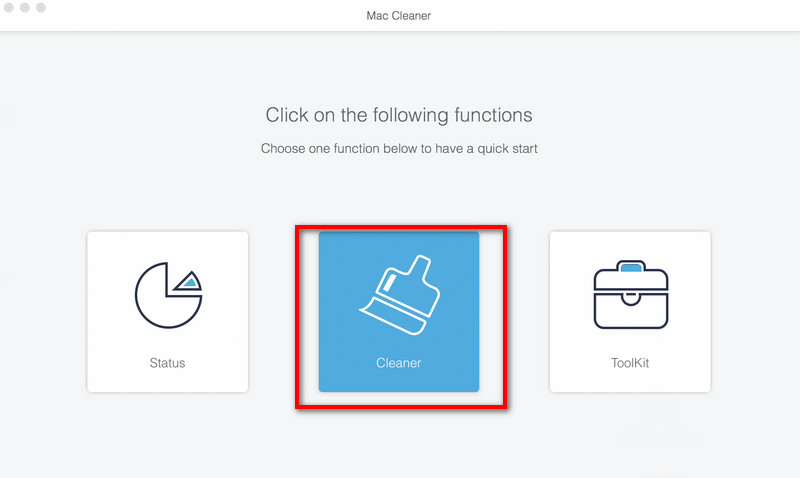
Βήμα 1. Εκκινήστε το Mac Cleaner και κάντε κλικ στο καθαριστής στη διεπαφή.
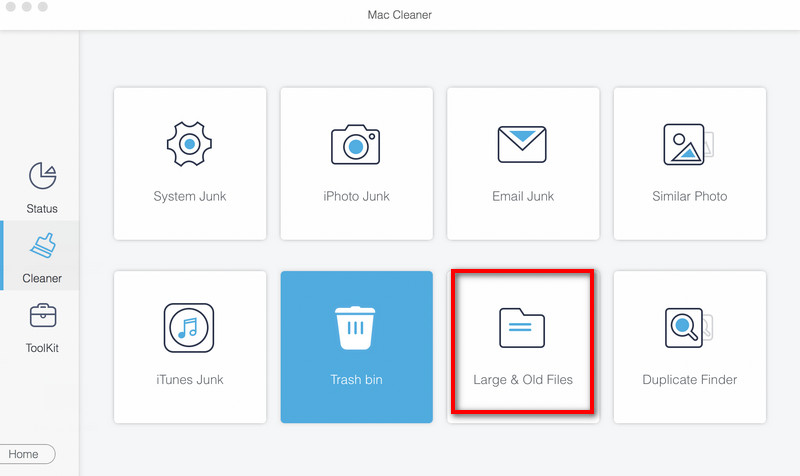
Βήμα 2. Πατήστε Μεγάλα & Παλιά Αρχεία > Σάρωση για να σαρώσετε όλα τα έγγραφα ή τους φακέλους στο Mac σας.
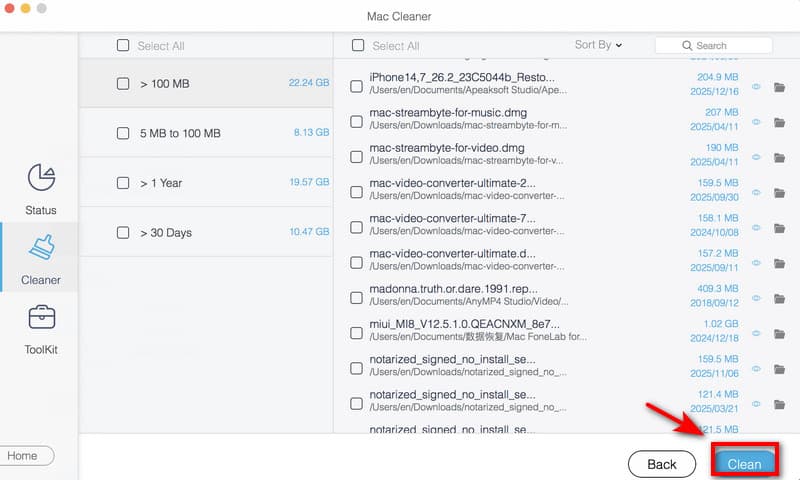
Βήμα 3. Πατήστε Προβολή για να δείτε προεπισκόπηση των αποτελεσμάτων σάρωσης. Επιλέξτε τα έγγραφα που θέλετε να διαγράψετε και κάντε κλικ στο Καθαρός για να τα αφαιρέσετε.
Μέρος 3: Πώς να διαγράψετε έγγραφα σε Mac χρησιμοποιώντας εργαλεία συστήματος
Αν ψάχνετε για μια μέθοδο διαγραφής εγγράφων χωρίς να εγκαταστήσετε επιπλέον λογισμικό, τα δύο εργαλεία συστήματος μπορούν να σας βοηθήσουν να το κάνετε.
Διαγραφή εγγράφων σε Mac ανά κατηγορία
Μπορείτε να οργανώσετε και να προβάλετε έγγραφα, φωτογραφίες, μηνύματα, αντίγραφα ασφαλείας και άλλα αρχεία στο Mac σας χρησιμοποιώντας κατηγορίες. Επιπλέον, θα μπορείτε να δείτε τον διαθέσιμο χώρο αποθήκευσης και να διαγράψετε έγγραφα για να ελευθερώστε χώρο στο δίσκο στο Mac σας.
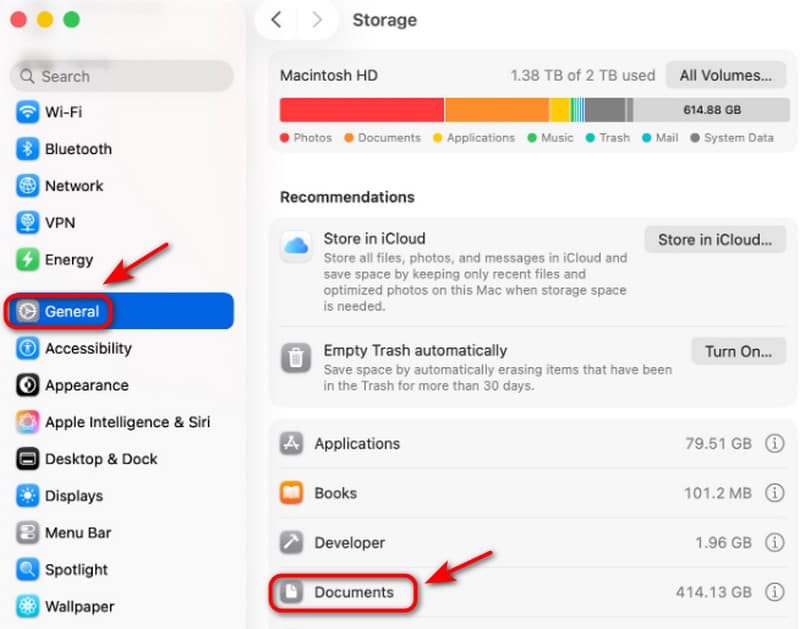
Βήμα 1. Ανοίξτε το Η Apple Menu, Κλίκ Ρυθμίσεις συστήματοςκαι, στη συνέχεια, κάντε κύλιση προς τα κάτω για να επιλέξετε Γενικά στην πλαϊνή γραμμή.
Βήμα 2. Πατήστε Αποθηκευτικός χώροςκαι μπορείτε να δείτε όλες τις κατηγορίες. Κάντε κλικ στο έγγραφα, χτύπα το Πληροφορίες για να ανοίξετε τον φάκελο και, στη συνέχεια, μπορείτε να δείτε όλα τα έγγραφα στον Mac σας.
Βήμα 3. Επιλέξτε το έγγραφο που θέλετε να διαγράψετε και, στη συνέχεια, κάντε κλικ στο Διαγραφή ή χρήση Εντολή + Διαγραφή κλειδιά.
Διαγραφή εγγράφων σε Mac μέσω του Finder
Ένας άλλος επίσημος τρόπος για να διαγράψετε έγγραφα σε Mac είναι χρησιμοποιώντας FinderΤο Finder είναι το ενσωματωμένο εργαλείο διαχείρισης αρχείων στο macOS, το οποίο σας επιτρέπει να εντοπίζετε και να διαχειρίζεστε εύκολα τα αρχεία σας.
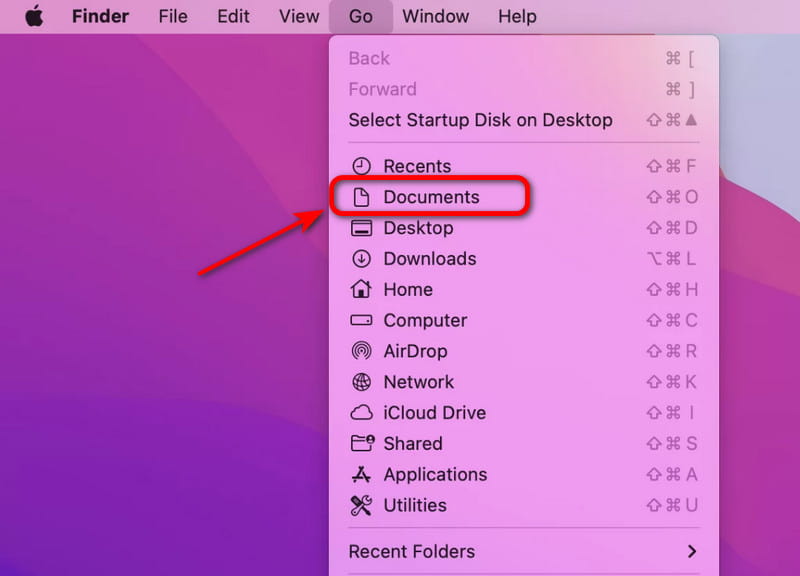
Βήμα 1. Ανοικτό Finder στο Dock. Κάντε κλικ Μετάβαση > Έγγραφα φάκελο στην αριστερή πλαϊνή μπάρα.
Βήμα 2. Μπορείτε να σύρετε το έγγραφο που δεν χρειάζεστε στο σκουπίδιαή κάντε δεξί κλικ και επιλέξτε Μετακίνηση στα Απορρίμματα.
Βήμα 3. Πλοηγηθείτε με το Σκουπιδοτενεκές, βρείτε το έγγραφο που θέλετε να διαγράψετε οριστικά και επιλέξτε Διαγραφή αμέσως.
Μέρος 4: Για προχωρημένους: Χρήση του τερματικού για διαγραφή εγγράφων σε Mac
Για προχωρημένους χρήστες, η χρήση εντολών τερματικού για τη διαγραφή ενός εγγράφου ή διαγράψτε την προσωρινή μνήμη στο Mac είναι ο πιο αποτελεσματικός τρόπος.
Βήμα 1. Ανοίξτε το Finder, κάντε κλικ Εφαρμογές> Βοηθητικά προγράμματα στη γραμμή μενού για να ανοίξετε το τερματικό. Εναλλακτικά, μπορείτε να πατήσετε Command + Διάστημα για να ανοίξετε Προβολέας θέατρου, τύπου τερματικό, και χτυπήστε εισάγετε.
Βήμα 2. Στο παράθυρο του τερματικού, πληκτρολογήστε rm ακολουθούμενο από κενόΣτη συνέχεια, σύρετε το αρχείο που θέλετε να διαγράψετε στο τερματικό παράθυρο. Μπορείτε επίσης να εισαγάγετε χειροκίνητα την πλήρη διαδρομή προς το έγγραφο που θέλετε να διαγράψετε.
Σημείωση: The rm Η εντολή διαγράφει οριστικά τα αρχεία και δεν μπορεί να αναιρεθεί, επομένως βεβαιωθείτε ότι η διαδρομή του αρχείου είναι σωστή πριν πατήσετε Enter.
Μπορείτε επίσης να χρησιμοποιήσετε την εντολή rm για άλλες εργασίες διαγραφής, όπως:
- Μαζική διαγραφή αρχείων: αρχείο *.pdf (καταργεί όλα τα αρχεία PDF στον τρέχοντα φάκελο)
- Διαγραφή φακέλου: όνομα φακέλου rm -r (αφαιρεί έναν φάκελο και όλα όσα περιέχει)
Βήμα 3. Τύπος εισάγετε για να διαγράψετε ένα έγγραφο σε Mac. Αυτό το βήμα θα παρακάμψει τον Κάδο και θα διαγράψει το αρχείο αμέσως.
Συμπέρασμα
Τώρα που ξέρετε πώς να διαγράψετε έγγραφα σε Mac, μπορείτε να επιλέξετε τη σωστή μέθοδο για διαφορετικές καταστάσεις. Για γρήγορες και μικρές διαγραφές, αρκούν βασικά κόλπα ή εργαλεία συστήματος. Εάν χρειάζεστε έναν πλήρη και ασφαλή καθαρισμό, λογισμικό τρίτων όπως το Apeaksoft Mac Cleaner μπορεί να σας βοηθήσει. Για πιο προηγμένη αφαίρεση, μπορείτε να χρησιμοποιήσετε εντολές τερματικού. Χρησιμοποιώντας αυτές τις μεθόδους, μπορείτε να ελευθερώσετε χώρο αποθήκευσης, να διατηρήσετε το Mac σας καλά οργανωμένο, να ενισχύσετε την αποδοτικότητα της εργασίας σας και να απολαύσετε έναν πιο ομαλό Mac κάθε μέρα!
Σχετικά άρθρα




