

Πώς να διαγράψετε φωτογραφίες από το iPhone σας αλλά όχι από το iCloud

Το iCloud Photos είναι μια υπηρεσία cloud της Apple. Επιτρέπει στους χρήστες να αποθηκεύουν και να συγχρονίζουν βιβλιοθήκες φωτογραφιών και βίντεο σε όλες τις συσκευές Apple και στο διαδίκτυο. Μόλις ενεργοποιηθεί το iCloud Photos, οι φωτογραφίες του iPhone θα μεταφερθούν στους διακομιστές cloud της Apple. Ωστόσο, ορισμένοι χρήστες ανέφεραν ότι οι φωτογραφίες τους στο iCloud χάθηκαν αφού απελευθέρωσαν χώρο στις συσκευές τους. Αυτός ο οδηγός εξηγεί... Πώς να διαγράψετε φωτογραφίες από το iPhone σας, αλλά όχι από το iCloud.
ΠΕΡΙΕΧΟΜΕΝΟ ΣΕΛΙΔΑΣ:
- Μέρος 1: Πώς να διαγράψετε φωτογραφίες από το iPhone αλλά όχι από το iCloud
- Μέρος 2: Πώς να διαγράψετε φωτογραφίες iPhone αλλά όχι iCloud με άλλο λογαριασμό
- Μέρος 3: Πώς να αφαιρέσετε φωτογραφίες από το iPhone αλλά όχι από το iCloud με το Google Photos
- Μέρος 4: Πώς να διαγράψετε φωτογραφίες από το iPhone μετά τη λήψη σε άλλη συσκευή
- Μέρος 5: Πώς να διαγράψετε όλες τις φωτογραφίες από το iPhone αλλά όχι το iCloud χρησιμοποιώντας το iPhone Eraser
Μέρος 1: Πώς να διαγράψετε φωτογραφίες από το iPhone αλλά όχι από το iCloud
Μπορείτε να διαγράψετε φωτογραφίες από το iPhone αλλά όχι από το iCloud; Η απάντηση είναι ναι. Ο απλός τρόπος είναι να απενεργοποιήσετε τις Φωτογραφίες iCloud. Αυτό διακόπτει τη σύνδεση μεταξύ του iPhone σας και του iCloud. Ως αποτέλεσμα, όλες οι ενέργειές σας στη συσκευή σας δεν θα διακόπτουν τις φωτογραφίες και τα βίντεο στο iCloud.
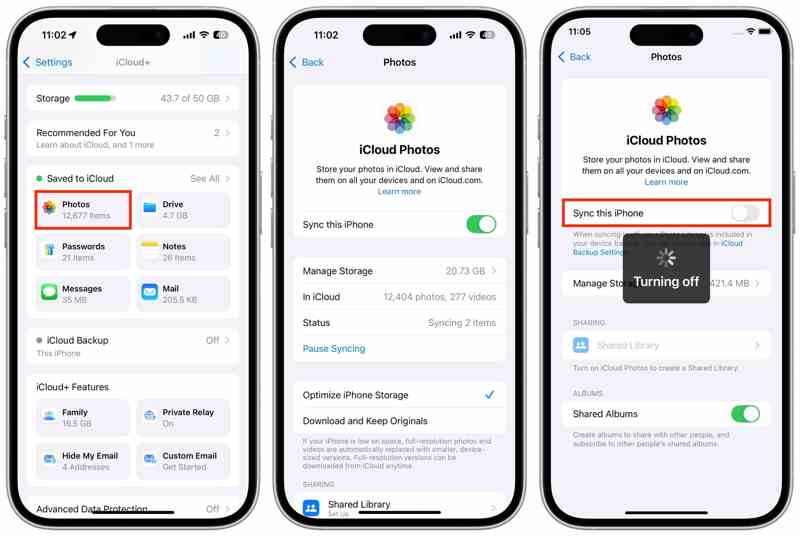
Βήμα 1. Ανοίξτε το Ρυθμίσεις app στο iPhone σας.
Βήμα 2. Πατήστε στο προφίλ σας και επιλέξτε iCloud.
Βήμα 3. Επιλέξτε Φωτογραφίες σύμφωνα με το Αποθηκεύτηκε στο iCloud τμήμα.
Βήμα 4. Εναλλαγή του Συγχρονίστε αυτό το iPhone επιλογή.
Βήμα 5. Εάν επιλεγεί η επιλογή Βελτιστοποίηση χώρου αποθήκευσης iPhone, θα σας ζητηθεί να μεταφέρετε ένα αντίγραφο των φωτογραφιών iCloud στο iPhone σας.
Βήμα 6. Επιλέξτε Κατάργηση από το iPhone αν σκοπεύετε να αφαιρέσετε φωτογραφίες από το iPhone αλλά όχι από το iCloud.
Σημείωση: Αν επιλέξετε Λήψη φωτογραφιών και βίντεο, διαγράψτε χειροκίνητα τις φωτογραφίες σας στην εφαρμογή Φωτογραφίες.
Μέρος 2: Πώς να διαγράψετε φωτογραφίες iPhone αλλά όχι iCloud με άλλο λογαριασμό
Είναι γνωστό ότι οι Φωτογραφίες iCloud πρέπει να λειτουργούν με έναν λογαριασμό iCloud. Εάν θέλετε να διαγράψετε όλες τις φωτογραφίες από το iPhone σας αλλά όχι από το iCloud, μπορείτε να χρησιμοποιήσετε έναν άλλο λογαριασμό iCloud και να διατηρήσετε τις φωτογραφίες σας στον αρχικό λογαριασμό.
Βήμα 1. Εκτελέστε το Ρυθμίσεις εφαρμογή και πατήστε στο προφίλ σας.
Βήμα 2. Συνδεθείτε σε μια σταθερή σύνδεση στο διαδίκτυο.
Βήμα 3. Πατήστε στο προφίλ σας, επιλέξτε iCloudκαι επιλέξτε Φωτογραφίες.
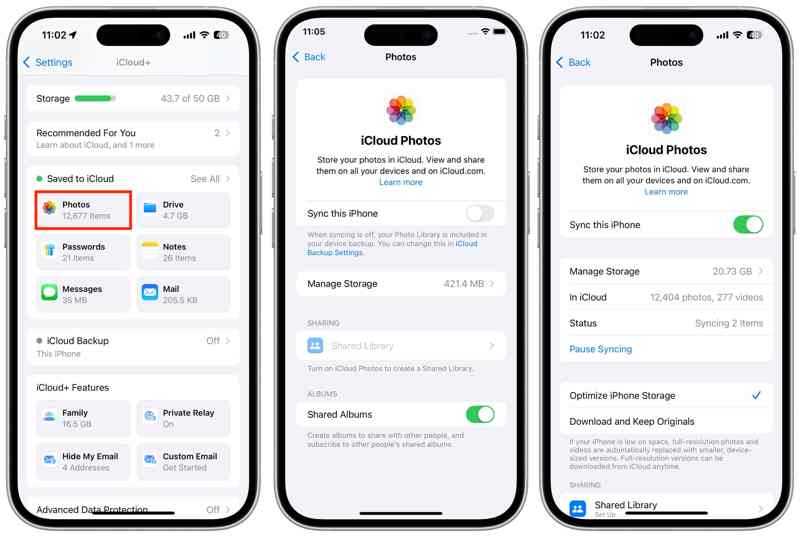
Βήμα 4. Εναλλαγή Συγχρονίστε αυτό το iPhone για να συγχρονίσετε τις φωτογραφίες σας.
Βήμα 5. Όταν τελειώσετε, επιστρέψτε στην οθόνη προφίλ.
Βήμα 6. Κάντε κύλιση προς τα κάτω και πατήστε το Έξοδος κουμπί.
Βήμα 7. Εάν σας ζητηθεί, εισαγάγετε τον κωδικό πρόσβασης Apple ID ή τον κωδικό πρόσβασης iPhone.
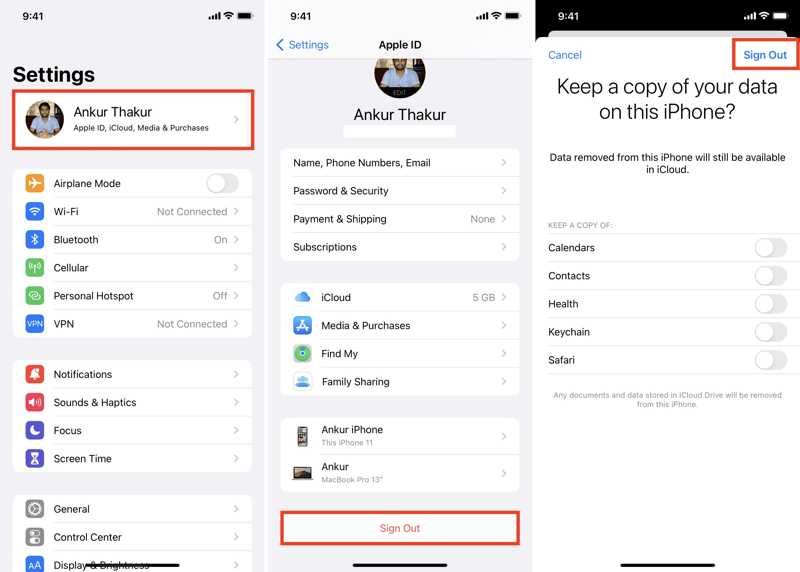
Βήμα 8. Πατήστε Απενεργοποίηση, επιλέξτε τους τύπους δεδομένων που θέλετε να διατηρήσετε και πατήστε Έξοδος πάλι.
Βήμα 9. Στη συνέχεια, πατήστε Λογαριασμός Apple στο Ρυθμίσεις app.
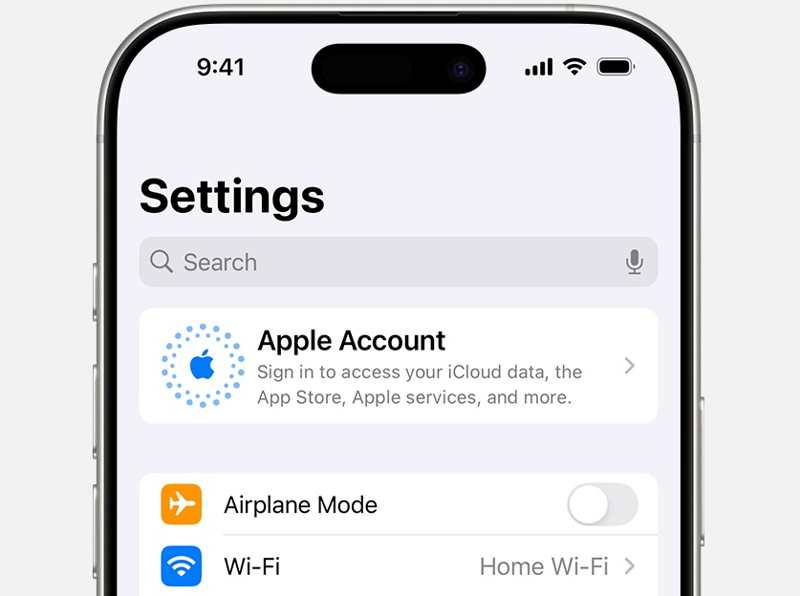
Βήμα 10. Επιλέξτε Συνδεθείτε χειροκίνητακαι εισαγάγετε ένα άλλο Apple ID και κωδικό πρόσβασης.
Βήμα 11. Τώρα, στραφείτε στο Φωτογραφίες εφαρμογή και διαγράψτε όλες τις φωτογραφίες.
Περισσότερες Πληροφορίες
Μέρος 3: Πώς να αφαιρέσετε φωτογραφίες από το iPhone αλλά όχι από το iCloud με το Google Photos
Ενώ το iCloud Photos είναι ένας βολικός τρόπος για να δημιουργήσετε αντίγραφα ασφαλείας των φωτογραφιών σας στο iPhone, δεν είναι η καλύτερη επιλογή. Παρέχει μόνο 5 GB δωρεάν αποθηκευτικού χώρου. Επιπλέον, η διαγραφή φωτογραφιών σας μπορεί να συγχρονιστεί με το iCloud. Εάν θέλετε να διαγράψετε φωτογραφίες από το iPhone αλλά όχι από το iCloud, χρησιμοποιήστε μια άλλη υπηρεσία cloud για να δημιουργήσετε αντίγραφα ασφαλείας των φωτογραφιών σας, όπως το Google Photos.
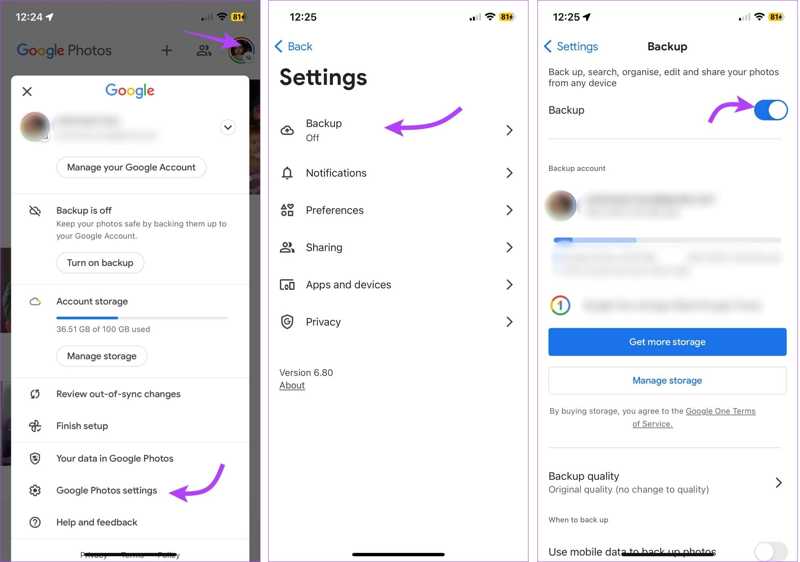
Βήμα 1. εγκαταστήστε το Google Photos εφαρμογή από το App Store σας.
Βήμα 2. Ανοίξτε την εφαρμογή και συνδεθείτε με έναν λογαριασμό Google.
Βήμα 3. Πατήστε στην εικόνα προφίλ σας και επιλέξτε Ρυθμίσεις Google Photos.
Βήμα 4. Επιλέξτε εφεδρικός, και εναλλαγή εφεδρικός.
Βήμα 5. Στη συνέχεια, κάντε κύλιση προς τα κάτω και πατήστε Ποιότητα αντιγράφων ασφαλείας.
Βήμα 6. Επιλέξτε Εξοικονόμηση αποθήκευσης or Πρωτότυπη ποιότητα.
Βήμα 7. Αφού δημιουργηθούν αντίγραφα ασφαλείας των φωτογραφιών σας στο Google Photos, μπορείτε να τις διαγράψετε στην εφαρμογή Φωτογραφίες.
Μέρος 4: Πώς να διαγράψετε φωτογραφίες από το iPhone μετά τη λήψη σε άλλη συσκευή
Ένας άλλος τρόπος για να αφαιρέσετε φωτογραφίες από το iPhone αλλά όχι από το iCloud είναι να τις κατεβάσετε σε μια εξωτερική συσκευή πριν τις διαγράψετε. Το μόνο που χρειάζεστε είναι ένα καλώδιο USB-C/Lightning και μια εξωτερική μονάδα δίσκου με αρκετό χώρο αποθήκευσης.
Βήμα 1. Εκτελέστε το Ρυθμίσεις εφαρμογή και πατήστε στο προφίλ σας.
Βήμα 2. Πηγαίνετε στο iCloud, Φωτογραφίες, και επιλέξτε Λήψη και αποθήκευση πρωτοτύπων.
Βήμα 3. Ανοίξτε το Φωτογραφίες app, πηγαίνετε στο Άλμπουμ, και πατήστε Αγορά.
Βήμα 4. Επιλέξτε όλες τις επιθυμητές φωτογραφίες.
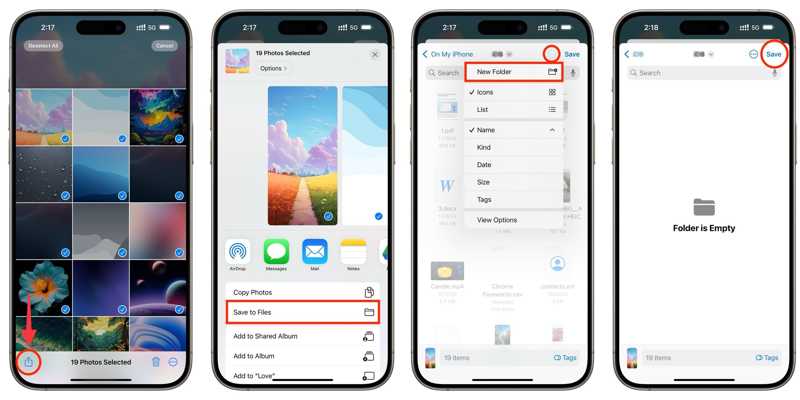
Βήμα 5. Αγγίξτε το Κοινοποίηση κουμπί και επιλέξτε Αποθήκευση στα αρχεία.
Βήμα 6. Δημιουργήστε έναν νέο φάκελο ή επιλέξτε έναν υπάρχοντα φάκελο και πατήστε Αποθήκευση.
Βήμα 7. Στη συνέχεια, συνδέστε την εξωτερική μονάδα δίσκου στο iPhone σας με ένα συμβατό καλώδιο.
Βήμα 8. Στη συνέχεια, στραφείτε στο Αρχεία app, πηγαίνετε στο Αναζήτησηκαι εντοπίστε τον φάκελο.
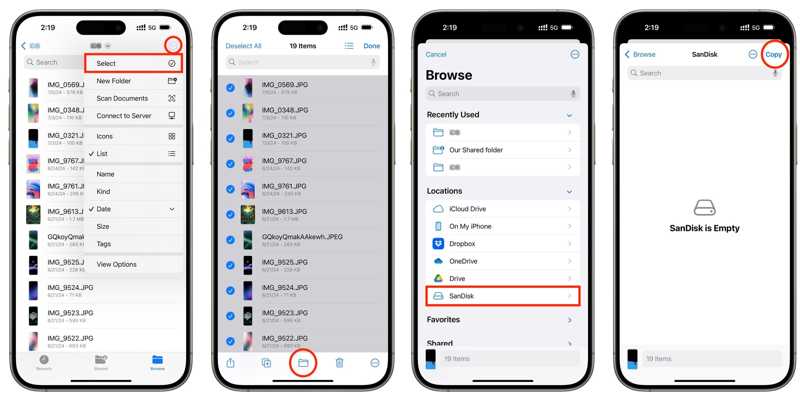
Βήμα 9. Αγγίξτε το Περισσότερο κουμπί με εικονίδιο τριών κουκκίδων και επιλέξτε Αγορά.
Βήμα 10. Επιλέξτε όλες τις φωτογραφίες, πατήστε το Folder κουμπί, επιλέξτε την εξωτερική μονάδα δίσκου στο Tοποθεσίες, και πατήστε αντίγραφο.
Μέρος 5: Πώς να διαγράψετε όλες τις φωτογραφίες από το iPhone αλλά όχι το iCloud χρησιμοποιώντας το iPhone Eraser
Ως γόμα φωτογραφιών για συσκευές iOS, Apeaksoft iPhone Γόμα σας επιτρέπει να διαγράψετε όλες τις φωτογραφίες από το iPhone σας, αλλά όχι από το iCloud. Σας επιτρέπει να διαχειρίζεστε γρήγορα φωτογραφίες iPhone χρησιμοποιώντας έναν υπολογιστή χωρίς Wi-Fi.
Ένας γρήγορος τρόπος για να διαγράψετε όλες τις φωτογραφίες από το iPhone αλλά όχι από το iCloud
- Διαγράψτε όλες ή πολλές φωτογραφίες από το iPhone με ένα κλικ.
- Προεπισκόπηση φωτογραφιών iPhone στον υπολογιστή σας.
- Απελευθερώστε χώρο και βελτιώστε την απόδοση.
- Υποστηρίξτε τις τελευταίες εκδόσεις των iOS και iPadOS.
Ασφαλής λήψη
Ασφαλής λήψη

Πώς να διαγράψετε όλες τις φωτογραφίες από το iPhone αλλά όχι από το iCloud
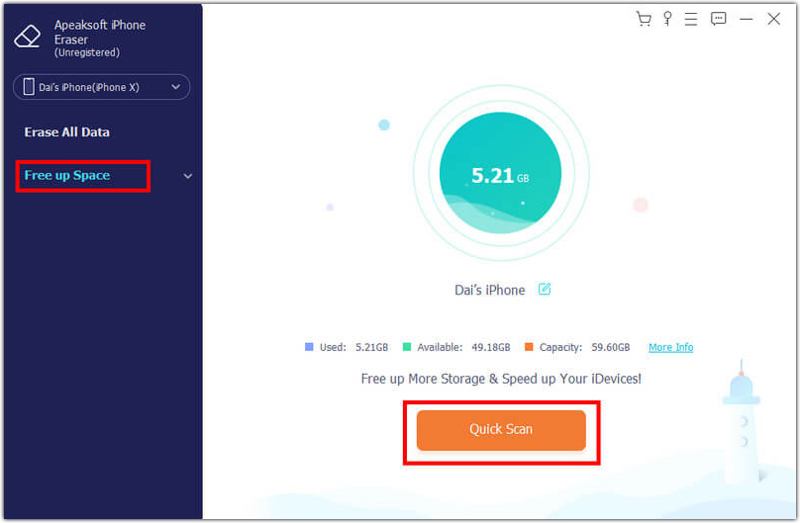
Βήμα 1. Σάρωση του iPhone σας
Ανοίξτε τη γόμα φωτογραφιών για iPhone μόλις την εγκαταστήσετε στον υπολογιστή σας. Συνδέστε το iPhone σας στον υπολογιστή σας με ένα καλώδιο Lightning. Κάντε κλικ στο Ελευθερώστε χώρο, και χτυπήστε Γρήγορη σάρωση για να σαρώσετε τη συσκευή σας.
Βήμα 2. Προεπισκόπηση φωτογραφιών
Στη συνέχεια, κάντε κλικ στο διαγράψετε κουμπί δίπλα στο Καθαρίστε φωτογραφίες, και επιλέξτε Εξαγωγή & διαγραφήΠεριηγηθείτε στις φωτογραφίες σας και επιλέξτε ανεπιθύμητα στοιχεία.
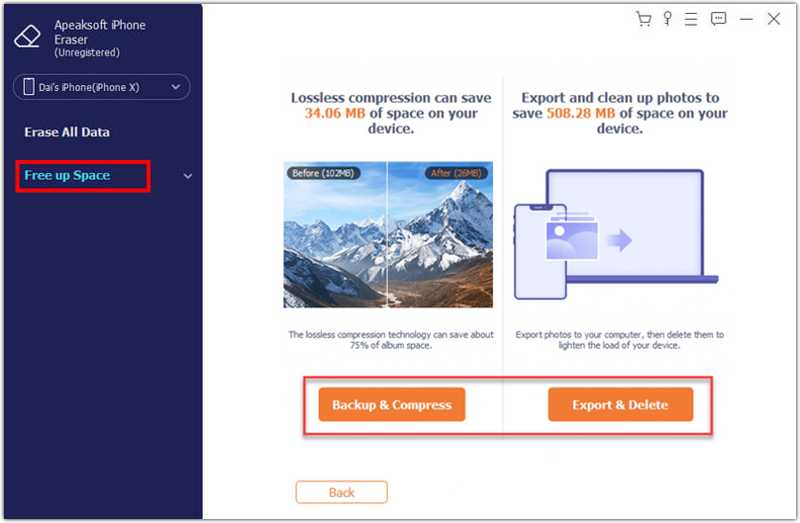
Βήμα 3. Διαγραφή φωτογραφιών iPhone
Προαιρετικά, κάντε κλικ στο εξαγωγή για να δημιουργήσετε αντίγραφα ασφαλείας των φωτογραφιών σας στον σκληρό σας δίσκο. Στη συνέχεια, κάντε κλικ στο κουμπί Διαγραφή κουμπί για να καταργήσετε τις επιλεγμένες φωτογραφίες.
Συμπέρασμα
Αυτός ο οδηγός σας είπε πώς να διαγράψετε φωτογραφίες από το iPhone σας, αλλά όχι από το iCloudΜπορείτε να απενεργοποιήσετε τις Φωτογραφίες iCloud και να διαγράψετε τις φωτογραφίες σας στο iPhone σας. Ή συνδεθείτε σε έναν άλλο λογαριασμό iCloud και, στη συνέχεια, να διαγράψετε τις φωτογραφίες σας. Δημιουργήστε αντίγραφα ασφαλείας των φωτογραφιών σας σε άλλο χώρο αποθήκευσης στο cloud ή σε μια εξωτερική μονάδα δίσκου. Το Apeaksoft iPhone Eraser είναι μια ολοκληρωμένη λύση για να δημιουργήσετε αντίγραφα ασφαλείας των φωτογραφιών σας στο iPhone και να τις διαγράψετε γρήγορα από τη συσκευή σας.
Σχετικά άρθρα
Ξέρετε πώς να αφαιρέσετε διπλότυπα στο iTunes ή να διαγράψετε πολλές επαφές στο iPhone; Απλά διαβάστε αυτό το άρθρο και λάβετε αυτούς τους καλύτερους τρόπους.
Έχετε αναρωτηθεί πώς να αφαιρέσετε Έγγραφα και Δεδομένα που είναι αποθηκευμένα στο iPhone/iPad σας; Δείτε πώς μπορείτε να διαγράψετε έγγραφα και δεδομένα στο iPhone 17/16/15/14/13/12.
Πριν κάνετε ανταλλαγή στο iPhone σας, ο οδηγός μας σάς εξηγεί ολόκληρη τη διαδικασία για να εκκαθαρίσετε το iPhone σας για να το πουλήσετε χωρίς να χάσετε τα δεδομένα σας.
Εδώ σας παραθέτουμε τις 6 καλύτερες εφαρμογές καθαρισμού δεδομένων iPhone που θα σας βοηθήσουν να διαγράψετε εντελώς τα δεδομένα στο iPhone 16/15/14/13/12/11/XS/XR για να ελευθερώσετε χώρο και να αυξήσετε την ταχύτητα.



