

Βελτιστοποίηση απόδοσης Mac: Οδηγός βήμα προς βήμα για αρχάριους

"Πώς να διορθώσω ένα Mac που παρουσιάζει καθυστέρηση; Βοήθεια!"
Πολλοί χρήστες αντιμετωπίζουν αυτό το πρόβλημα κάποια στιγμή - ο Mac σας γίνεται ξαφνικά αργός, οι εφαρμογές αργούν πολύ να ανοίξουν, η περιστρεφόμενη μπάλα εμφανίζεται πολύ συχνά και διαρκεί πολύ, το σύστημα Mac παγώνει χωρίς προφανή λόγο.
Ένας αργοπορημένος Mac μπορεί να είναι απογοητευτικός, ειδικά όταν βασίζεστε σε αυτόν για εργασία ή σπουδές. Ευτυχώς, υπάρχουν διάφοροι τρόποι για να βελτιστοποιήστε την απόδοση του MacΑκολουθήστε αυτόν τον οδηγό για να εξερευνήσετε πρακτικούς και αποτελεσματικούς τρόπους για να διορθώσετε ένα Mac που παρουσιάζει καθυστέρηση και να βελτιώσετε τη συνολική απόδοση.
ΠΕΡΙΕΧΟΜΕΝΟ ΣΕΛΙΔΑΣ:
Μέρος 1: Γιατί ο Mac σας λειτουργεί αργά
Υπάρχουν πολλοί λόγοι για τους οποίους ο Mac σας λειτουργεί αργά με την πάροδο του χρόνου. Στις περισσότερες περιπτώσεις, δεν πρόκειται για πρόβλημα υλικού. Ακολουθεί μια λίστα με ορισμένους συνήθεις λόγους για τους οποίους μπορείτε να ανατρέξετε και να αντιμετωπίσετε προβλήματα:
- Πάρα πολλά προγράμματα ξεκινούν αυτόματα όταν ξεκινάτε το Mac σας.
- Τα άχρηστα αρχεία συστήματος, όπως προσωρινά αρχεία, αρχεία καταγραφής και δεδομένα που είναι αποθηκευμένα στην προσωρινή μνήμη, συσσωρεύονται με την πάροδο του χρόνου, καταλαμβάνοντας χώρο αποθήκευσης.
- Υπάρχουν μεγάλα αρχεία που είναι κρυμμένα από την προβολή, αλλά καταλαμβάνουν χώρο στο δίσκο.
- Υπάρχουν διπλότυπα αρχεία που σπαταλούν χώρο αποθήκευσης.
- Το σύστημά σας δεν έχει ενημερωθεί στην πιο πρόσφατη έκδοση.
- ...
Μέρος 2: Πώς να βελτιώσετε την απόδοση του Mac χειροκίνητα
Η βελτιστοποίηση του χώρου αποθήκευσης σε Mac δεν χρειάζεται να είναι περίπλοκη. Η απόδοση του Mac σας θα βελτιωθεί αισθητά ακολουθώντας μερικά απλά μη αυτόματα βήματα, όπως η εκκαθάριση της προσωρινής μνήμης, η διαχείριση του χώρου αποθήκευσης κ.λπ. Αυτή η ενότητα θα σας καθοδηγήσει λεπτομερώς σε αυτά.
Σημείωση: Ορισμένα ονόματα μενού ή θέσεις κουμπιών ενδέχεται να διαφέρουν ελαφρώς σε διαφορετικές εκδόσεις macOS. Μην ανησυχείτε - η συνολική διαδικασία παραμένει σε μεγάλο βαθμό η ίδια.
Εκκαθάριση προσωρινής μνήμης συστήματος
Η εκκαθάριση των αρχείων προσωρινής μνήμης του Mac σας μπορεί να καταργήσει προσωρινά δεδομένα συστήματος και εφαρμογών που ενδέχεται να επιβραδύνουν την απόδοση.
Βήμα 1. Ανοικτό Finder και κάντε κλικ στο κουμπί Go στο επάνω μενού.
Βήμα 2. Αγορά Μεταβείτε στο φάκελο ... και εισάγετε ~ / Library / Caches.
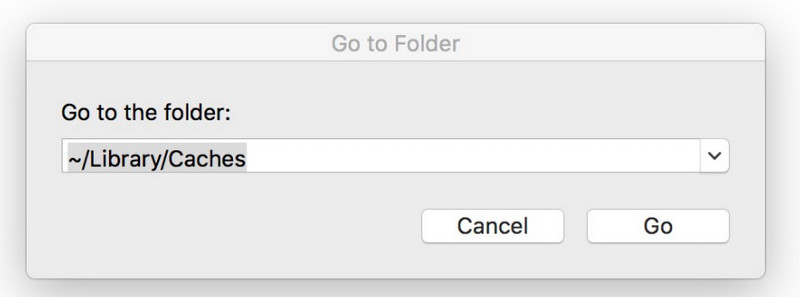
Συμβουλές: Μπορείτε επίσης να χρησιμοποιήσετε τον συνδυασμό συντομεύσεων Shift + Command + G για να ανοίξετε απευθείας το παράθυρο διαλόγου Μετάβαση σε φάκελο και να εισαγάγετε τη διαδρομή του φακέλου.
Βήμα 3. Επιλέξτε και διαγράψτε τα αρχεία προσωρινής μνήμης.
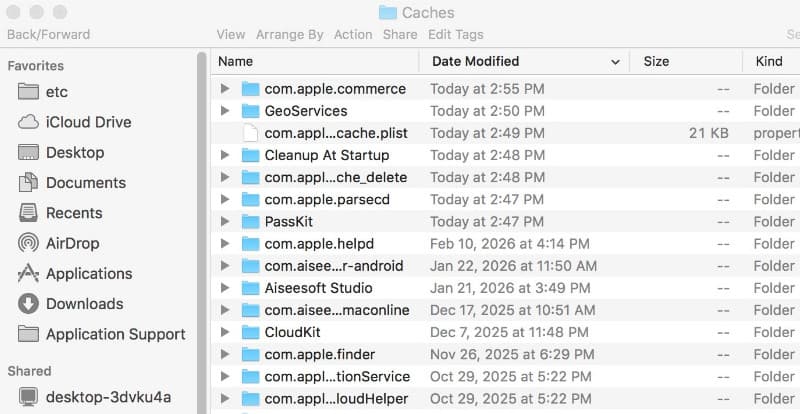
Συμβουλές: Τύπος Command + A για να επιλέξετε όλα τα αρχεία προσωρινής μνήμης ταυτόχρονα. Αποφύγετε τη διαγραφή αρχείων με το com.apple πρόθεμα, όπως ενδέχεται να απαιτούνται από το macOS.
Αφαίρεση στοιχείων σύνδεσης
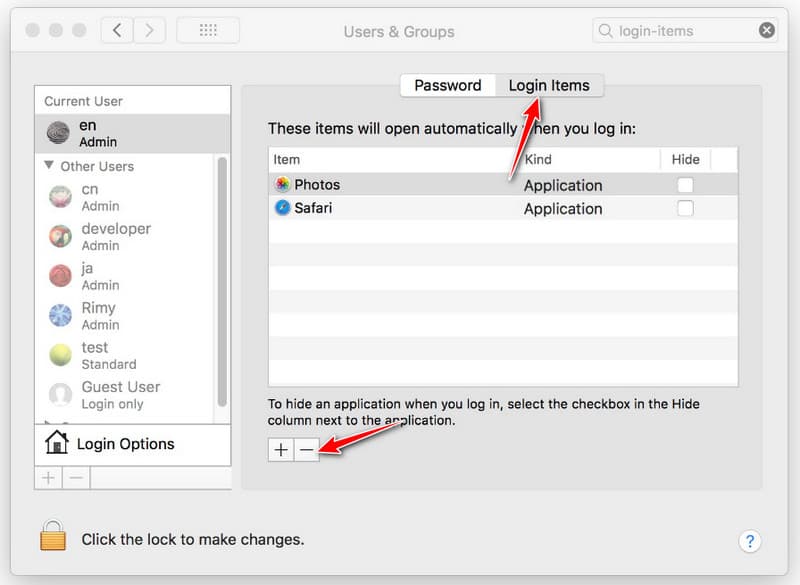
Η μείωση των περιττών στοιχείων σύνδεσης μπορεί να αποτρέψει την αυτόματη εκκίνηση πολλών εφαρμογών κατά την εκκίνηση του Mac σας, επιταχύνοντας τον χρόνο εκκίνησης.
Βήμα 1. Κάντε κλικ στο Apple μενού στην επάνω αριστερή γωνία και επιλέξτε Επιδόσεις συστήματος.
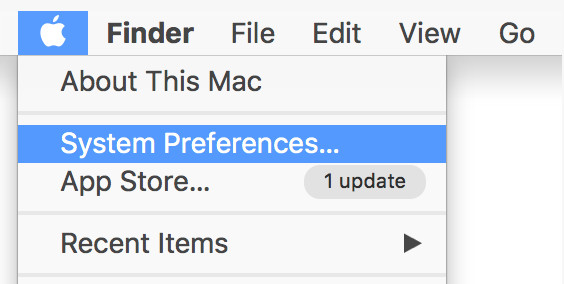
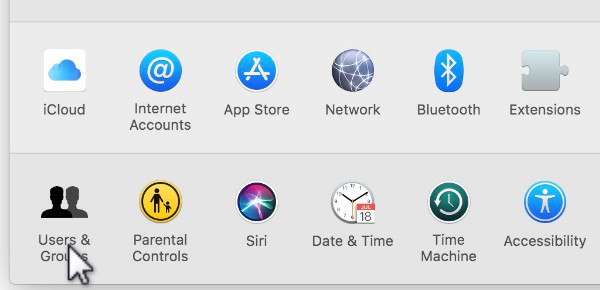
Βήμα 2. Αγορά Χρήστες & Ομάδες στο παράθυρο προτροπής.
Βήμα 3. Πηγαίνετε στο Είσοδος Είδη επιλογή και επιλέξτε ανεπιθύμητες εφαρμογές.
Βήμα 4. Κάντε κλικ στο πλην κουμπί (-).
Απεγκατάσταση εφαρμογών που δεν χρησιμοποιούνται
Διαγραφή εφαρμογών Mac που δεν χρησιμοποιείτε πλέον μπορούν να ελευθερώσουν χώρο αποθήκευσης και να μειώσουν τις διεργασίες παρασκηνίου που καταναλώνουν μνήμη.
Ελευθερώστε χώρο αποθήκευσης
Βήμα 1. Ανοικτό Finder στην αποβάθρα.
Βήμα 2. Επιλέξτε το Εφαρμογές επιλογή από τον αριστερό πίνακα.
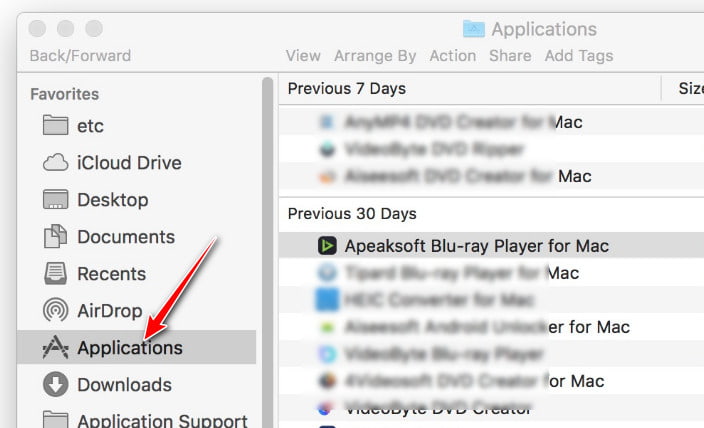
Βήμα 3. Επιλέξτε την εφαρμογή που δεν χρησιμοποιείτε πλέον.
Βήμα 4. Σύρετε το στο σκουπίδια και αδειάστε τον Κάδο. Ή, μπορείτε να κάνετε δεξί κλικ και να επιλέξετε Μετακίνηση σε κάδο απορριμμάτων.
Ενημερώστε το macOS
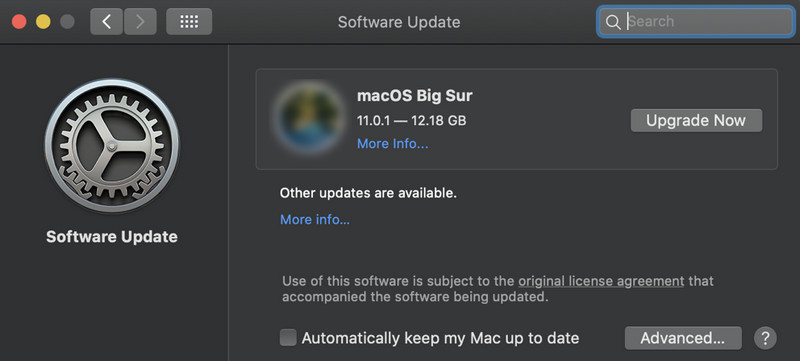
Η ενημέρωση του macOS μπορεί να διασφαλίσει ότι το σύστημά σας θα επωφεληθεί από τις πιο πρόσφατες βελτιώσεις απόδοσης, διορθώσεις σφαλμάτων και ενημερώσεις ασφαλείας.
Βήμα 1. Μεταβείτε στο μενού της Apple στην επάνω αριστερή γωνία και ανοίξτε το Ρυθμίσεις συστήματος.
Βήμα 2. Πατήστε Γενικά - Αποθήκευση.
Βήμα 3. Πατήστε Ενημέρωση Τώρα εάν υπάρχει διαθέσιμη μια νέα έκδοση.
Καθαρή επιφάνεια εργασίας
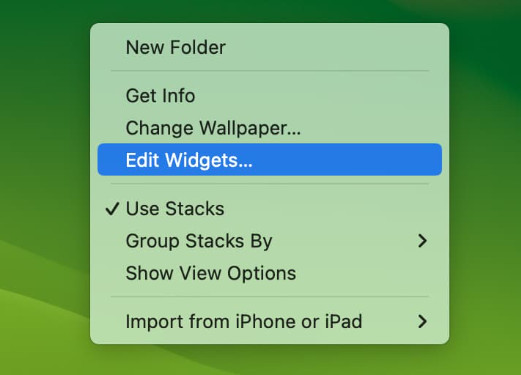
Η οργάνωση της επιφάνειας εργασίας σας και η αφαίρεση των αχρησιμοποίητων γραφικών στοιχείων μπορεί να βοηθήσει στη μείωση του φόρτου του συστήματος και στη βελτίωση της απόκρισης.
Βήμα 1. Ελέγξτε τα αρχεία στην επιφάνεια εργασίας σας.
Βήμα 2. Δημιουργήστε φακέλους για να οργανώσετε έγγραφα και εικόνες.
Βήμα 3. Μετακινήστε τα περιττά αρχεία στον Κάδο Απορριμμάτων.
Βήμα 4. Κάντε δεξί κλικ στην επιφάνεια εργασίας, επιλέξτε Επεξεργασία γραφικών στοιχείων, Και κάντε κλικ στο μείον (–) κουμπί σε οποιοδήποτε αχρησιμοποίητο γραφικό στοιχείο για να το αφαιρέσετε.
Ελευθερώστε χώρο αποθήκευσης
Η διαχείριση και η βελτιστοποίηση του χώρου αποθήκευσης μπορούν να αποτρέψουν την ακαταστασία του δίσκου, να διασφαλίσουν αρκετό ελεύθερο χώρο για την αποτελεσματική λειτουργία του macOS και να επιταχύνουν τη συνολική απόδοση.
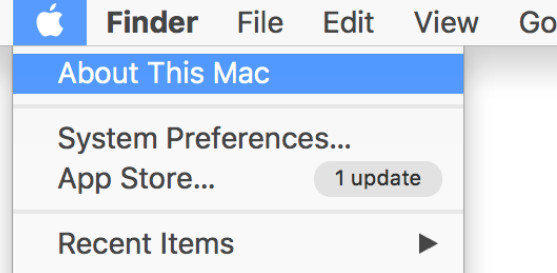
Βήμα 1. Μεταβείτε στην επάνω αριστερή γωνία και κάντε κλικ στο λογότυπο της Apple.
Βήμα 2. Αγορά Σχετικά με αυτό το Mac.
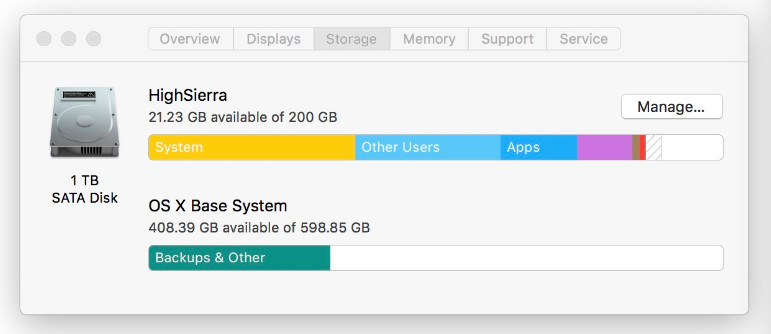
Βήμα 3. Επιλέξτε το Αποθηκευτικός χώρος Επιλογή και πατήστε Διαχειριστείτε.
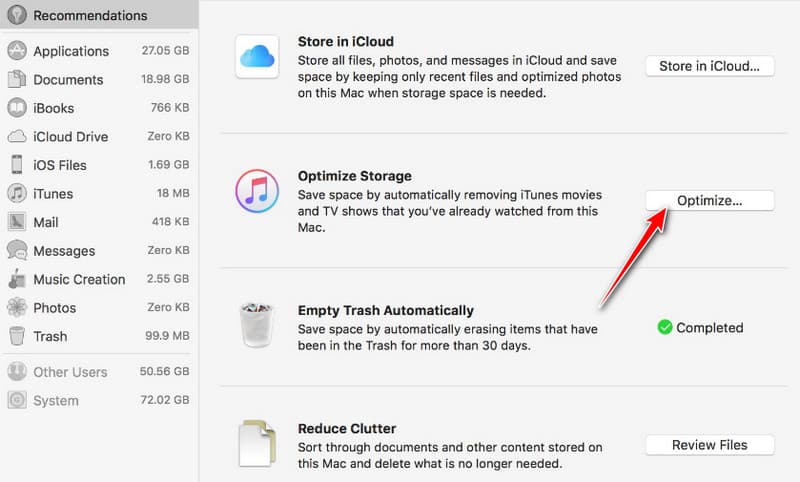
Βήμα 4. Πατήστε το κουμπί Η Optimize κουμπί μετά Βελτιστοποιήστε την αποθήκευση.
Μέρος 3: Λύση μίας στάσης για βελτιστοποίηση Mac
Αν ψάχνετε για έναν πιο γρήγορο και εύκολο τρόπο βελτιστοποίησης του χώρου αποθήκευσης στο Mac, ένα επαγγελματικό πρόγραμμα καθαρισμού Mac όπως το Apeaksoft Mac Καθαριστικό είναι μια ιδανική επιλογή.
Ένα ολοκληρωμένο πρόγραμμα βελτιστοποίησης για Mac
- Σάρωση και αφαίρεση ανεπιθύμητων/μεγάλων/παλιών/κρυφών/διπλότυπων αρχείων συστήματος.
- Διαγράψτε με ασφάλεια την προσωρινή μνήμη στο Mac σας.
- Ένα κλικ για απεγκατάσταση ανεπιθύμητων εφαρμογών.
- Παρακολούθηση χρήσης CPU, μνήμης και δίσκου.
- Ασφαλές, γρήγορο και φιλικό προς αρχάριους.
Ασφαλής λήψη

Βήμα 1. Κατεβάστε αυτό το ισχυρό εργαλείο βελτιστοποίησης Mac στον υπολογιστή σας από το παραπάνω κουμπί.
Βήμα 2. Για να παρακολουθήσετε την κατάσταση του Mac σας, μπορείτε να επιλέξετε το πρώτο Κατάσταση επιλογή.
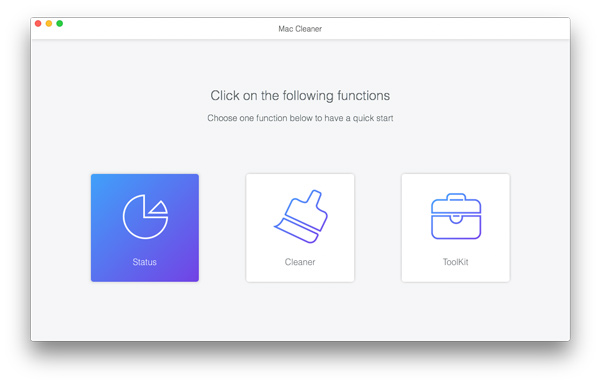
Εδώ μπορείτε να παρακολουθείτε την κατάσταση της CPU, της μνήμης και του δίσκου στο Mac σας.
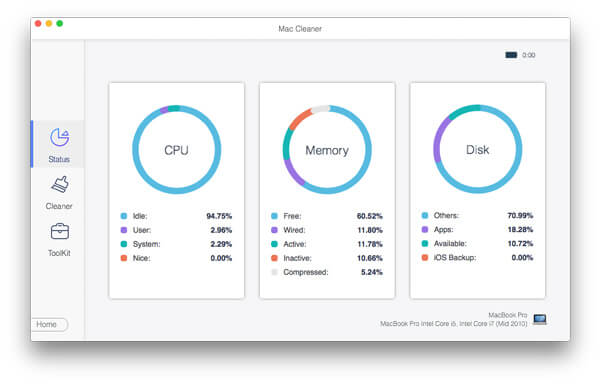
Βήμα 3. Για να βελτιστοποιήσετε τον αποθηκευτικό χώρο σε Mac, μπορείτε να επιλέξετε το δεύτερο καθαριστής επιλογή.

Εδώ μπορείτε να διαγράψετε ανεπιθύμητα/μεγάλα/παλιά/κρυφά/διπλότυπα αρχεία γρήγορα και εύκολα.

Συμβουλές: Αυτό το λογισμικό μπορεί επίσης να σας φανεί χρήσιμο όταν χρειαστεί σαφή προσωρινή μνήμη στο Mac.
Μέρος 4: Συχνές ερωτήσεις σχετικά με τη βελτιστοποίηση του Mac
Είναι ασφαλές να καθαρίσω την προσωρινή μνήμη του Mac;
Ναι. Είναι γενικά ασφαλές να διαγράφετε τα αρχεία προσωρινής μνήμης σε Mac, καθώς τα αρχεία προσωρινής μνήμης είναι προσωρινά δεδομένα που αποθηκεύονται από το σύστημα και τις εφαρμογές για την επιτάχυνση της απόδοσης και η διαγραφή τους δεν θα βλάψει το Mac σας.
Πόσο συχνά πρέπει να βελτιστοποιώ το Mac μου;
Για τους περισσότερους χρήστες, μία φορά τον μήνα είναι αρκετή για να διατηρείται ο Mac σας σε ομαλή λειτουργία.
Ποιο είναι το καλύτερο καθαριστικό για Mac;
Μεταξύ των διαφόρων εργαλείων καθαρισμού Mac, Apeaksoft Mac Καθαριστικό Συνιστάται ανεπιφύλακτα για την απλότητά του και την ισχυρή μηχανή σάρωσης.
Συμπέρασμα
Αυτή η ανάρτηση παρουσιάζει τους λόγους για τους οποίους ο Mac σας γίνεται αργός και πώς να το κάνετε αυτό. βελτιστοποιήστε την αποθήκευση Mac με διάφορες χρήσιμες μεθόδους, τόσο χειροκίνητα όσο και αυτόματα. Ελπίζω να βρείτε αυτό το άρθρο χρήσιμο και να βελτιώσετε την ταχύτητα του Mac σας όπως θέλετε!
Σχετικά άρθρα
Πώς να απεγκαταστήσετε το πρόγραμμα σε Mac γρήγορα και με ασφάλεια; Εδώ εισάγουμε κάποιες επαγγελματικές μεθόδους για να διαγράψετε εύκολα εφαρμογές στο Mac.
Παρόλο που το Mac έχει πολύ περισσότερη μνήμη από το iPhone, ο χώρος αποθήκευσης θα εξαντληθεί εάν συσσωρευτούν cookies. Ακολουθήστε αυτήν την ανάρτηση για να διαγράψετε την προσωρινή μνήμη και τα cookies σε Mac.
Αυτό το άρθρο απαντά στον τρόπο διαγραφής λήψεων σε Mac για να ελευθερώσετε περισσότερο χώρο αποθήκευσης, συμπεριλαμβανομένης της διαγραφής ληφθέντων αρχείων και εφαρμογών και της εκκαθάρισης του Κάδου Απορριμμάτων.
Αυτή η ανάρτηση θα σας δείξει πώς να διαγράψετε τον χρήστη διαχειριστή/επισκέπτη σε Mac σε όλες τις εκδόσεις Mac. Μπορείτε επίσης να μάθετε γιατί δεν μπορείτε να διαγράψετε έναν χρήστη σε Mac εδώ.



