

Ασφαλής απεγκατάσταση του iTunes: Οδηγός βήμα προς βήμα για Mac και PC

Καταλαμβάνει το iTunes πολύ χώρο ή προκαλεί προβλήματα στον υπολογιστή σας; Τα παλιά αρχεία πολυμέσων, οι προσωρινές μνήμες και τα αντίγραφα ασφαλείας μπορούν να επιβραδύνουν την απόδοση του συστήματος και να προκαλέσουν προβλήματα συγχρονισμού. Ίσως χρειαστεί να απεγκαταστήσετε και να επανεγκαταστήσετε το iTunes για να διορθώσετε αυτά τα προβλήματα. Σε αυτόν τον οδηγό, θα σας δείξουμε... πώς να απεγκαταστήσετε το iTunes με ασφάλεια και αφαιρέστε σχετικά αρχεία τόσο σε Mac όσο και σε Windows, ώστε να μπορείτε να επαναφέρετε το σύστημά σας σε ομαλή λειτουργία.
ΠΕΡΙΕΧΟΜΕΝΟ ΣΕΛΙΔΑΣ:
Μέρος 1: Πώς να απεγκαταστήσετε το iTunes στα Windows
Αν θέλετε να απεγκαταστήσετε το iTunes από τον υπολογιστή σας με Windows, η απλή διαγραφή της συντόμευσης ή του φακέλου του δεν θα το ξεφορτωθεί εντελώς. Τα αρχεία και τα στοιχεία που απομένουν μπορούν να καταλάβουν χώρο ή να προκαλέσουν προβλήματα στον υπολογιστή σας. Παρακάτω θα βρείτε δύο αξιόπιστες μεθόδους για να απεγκαταστήσετε πλήρως το iTunes:
Απεγκατάσταση iTunes μέσω ρυθμίσεων - Για Windows 10/11
Οι χρήστες των Windows 10 και 11 μπορούν να απεγκαταστήσουν εφαρμογές απευθείας μέσω των Ρυθμίσεων. Είναι ο πιο γρήγορος και σύγχρονος τρόπος για να απεγκαταστήσετε το iTunes.
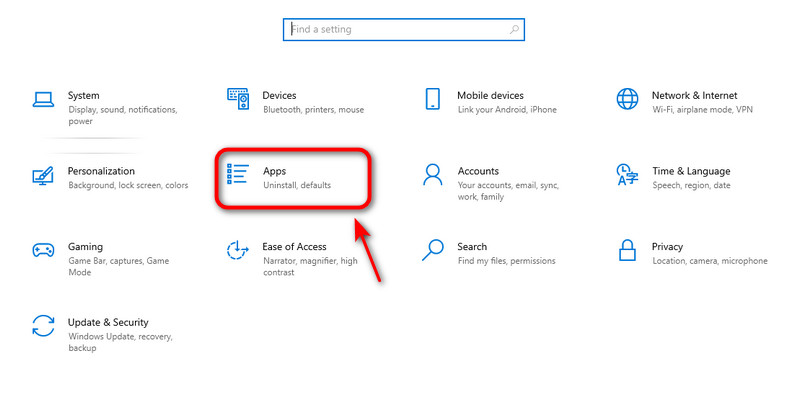
Βήμα 1. Ανοίξτε το Start Menu και επιλέξτε Ρυθμίσεις.
Βήμα 2. Πατήστε Αιτήσεις σχετικά με την Ρυθμίσεις παράθυρο.
Βήμα 3. Χαρακτηριστικά iTunes στη γραμμή αναζήτησης. Όταν εμφανιστεί το iTunes, πατήστε το και κάντε κλικ απεγκατάσταση.
Βήμα 4. Πατήστε απεγκατάσταση για επιβεβαίωση ξανά. Στη συνέχεια, το λογισμικό θα καταργηθεί σύντομα. Επαναλάβετε τα βήματα για να διαγράψετε λογισμικό που σχετίζεται με το iTunes. Τέλος, επανεκκινήστε τον υπολογιστή σας για να ολοκληρώσετε.
Χρήση του Πίνακα Ελέγχου - Για όλες τις εκδόσεις των Windows
Ο Πίνακας Ελέγχου λειτουργεί σε όλες τις εκδόσεις των Windows. Ανεξάρτητα από την έκδοση των Windows που χρησιμοποιείτε, μπορείτε να απεγκαταστήσετε πλήρως το iTunes με αυτήν την αξιόπιστη μέθοδο.
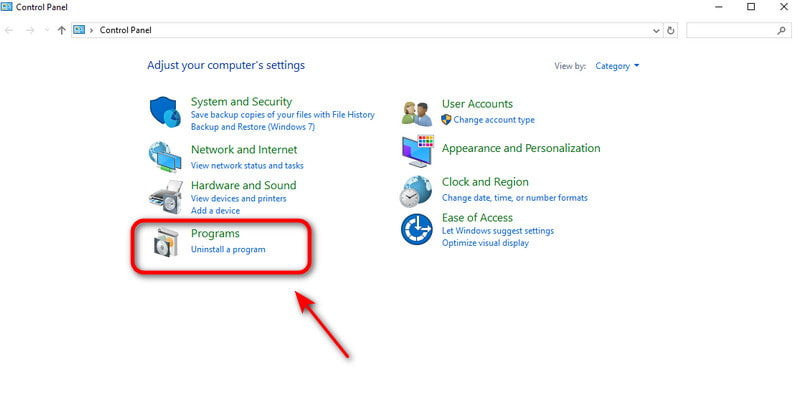
Βήμα 1. Ανοίξτε το Start Menu και πληκτρολογήστε "Πίνακας Ελέγχου" και, στη συνέχεια, κάντε κλικ σε αυτόν.
Βήμα 2. Επιλέξτε Καταργήστε την εγκατάσταση του λογισμικού στην ενότητα Προγράμματα.
Βήμα 3. Πληκτρολογήστε "iTunes" στη γραμμή αναζήτησης. Όταν εμφανιστεί το iTunes, πατήστε το και κάντε κλικ απεγκατάσταση.
Βήμα 4. Πατήστε απεγκατάσταση για επιβεβαίωση ξανά. Στη συνέχεια, το λογισμικό θα καταργηθεί σύντομα. Επαναλάβετε τα βήματα για να διαγράψετε λογισμικό που σχετίζεται με το iTunes. Τέλος, επανεκκινήστε τον υπολογιστή σας για να ολοκληρώσετε.
Μέρος 2: Πώς να απεγκαταστήσετε το iTunes σε Mac
Ο τρόπος κατάργησης του iTunes από ένα Mac εξαρτάται από την έκδοση macOS που διαθέτετε. Από την έκδοση Catalina, το iTunes έχει αντικατασταθεί από ειδικές εφαρμογές: Apple Music, Apple TV, Apple Books και Apple Podcasts, πράγμα που σημαίνει ότι οι χρήστες σε νεότερα συστήματα δεν χρειάζεται να απεγκαταστήσουν το iTunes. Αλλά στο macOS Mojave ή σε παλαιότερες εκδόσεις, το iTunes εξακολουθεί να είναι μια βασική εφαρμογή συστήματος, επομένως μπορείτε να καταργήσετε το iTunes ακολουθώντας μερικά τεχνικά βήματα.
Ο καλύτερος τρόπος για να απεγκαταστήσετε το iTunes για όλα τα μοντέλα Mac
Η απεγκατάσταση του iTunes είναι μια περίπλοκη εργασία, αλλά Apeaksoft Mac Καθαριστικό Το κάνει απλό. Λειτουργεί σε όλα τα μοντέλα Mac και μπορεί εύκολα και πλήρως να διαγράψει τις αχρησιμοποίητες εφαρμογές και τα υπολείμματα αρχείων τους σε Mac. Επιπλέον, το Mac Cleaner μπορεί να παρακολουθεί την απόδοση του συστήματος, να ελευθερώνει χώρο αποθήκευσης σε Mac και να αυξάνει την ταχύτητα του Mac σας.
Ο έξυπνος βοηθός σας για την παρακολούθηση της υγείας του Mac
- Απεγκαταστήστε πλήρως εφαρμογές και σχετικά αρχεία σε Mac.
- Απενεργοποιήστε τις περιττές ρυθμίσεις για να βελτιώσετε την απόδοση του συστήματος.
- Αφαιρέστε ανεπιθύμητα αρχεία/Cache/Διπλότυπα/Αντίγραφα ασφαλείας iTunes από τον Mac σας.
- Παρακολουθήστε την κατάσταση και την εύρυθμη λειτουργία του Mac σας σε πραγματικό χρόνο.
Ασφαλής λήψη

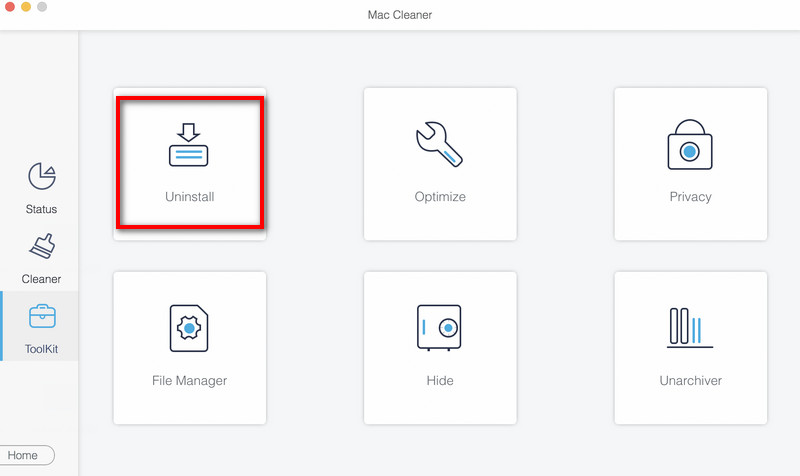
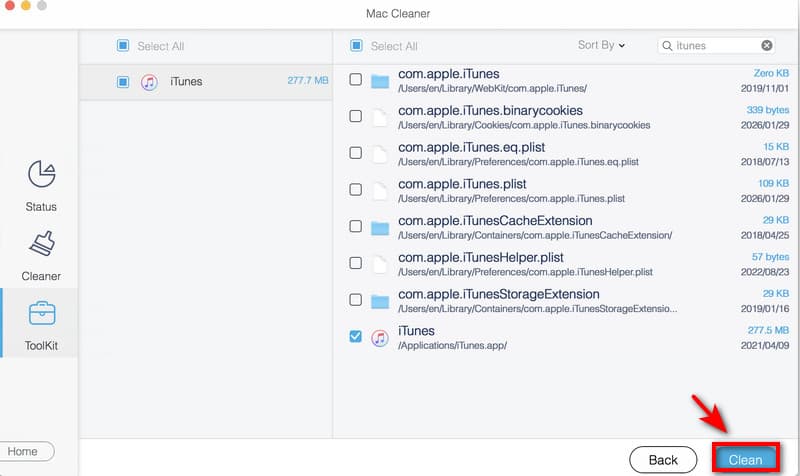
Βήμα 1. Εκκινήστε το Mac Cleaner, επιλέξτε ΕΡΓΑΛΕΙΟΘΗΚΗ στη διεπαφή και επιλέξτε απεγκατάσταση.
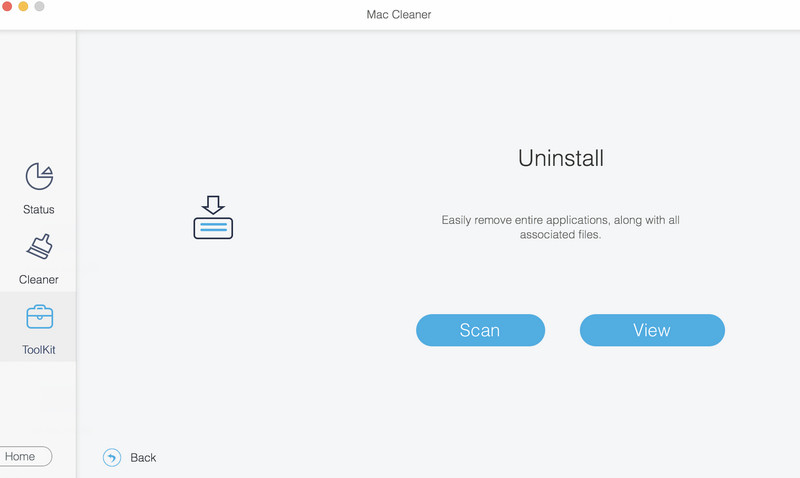
Βήμα 2. Πατήστε σάρωση για γρήγορη σάρωση όλων των εφαρμογών στο Mac σας. Κάντε κλικ στο Προβολή για να ελέγξετε τις άχρηστες εφαρμογές στο Mac σας.
Βήμα 3. Αγορά iTunes και κάντε κλικ στο κουμπί Καθαρός για να το αφαιρέσετε από τον Mac σας.
Χρήση τερματικού - Για macOS Mojave ή παλαιότερη έκδοση
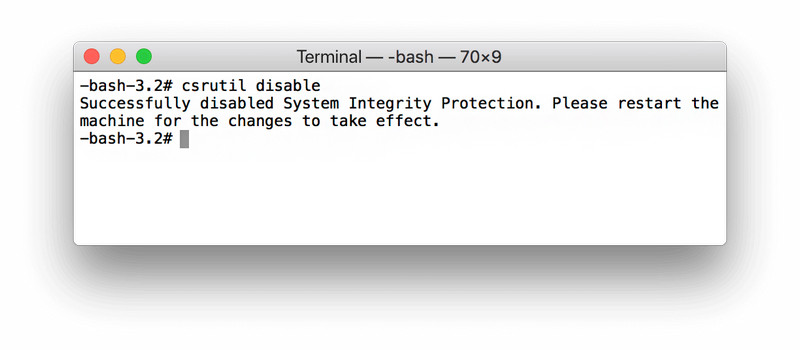
Σε macOS Mojave 10.14 ή παλαιότερη έκδοση, μπορείτε να χρησιμοποιήσετε εντολές τερματικού για να απεγκαταστήσετε πλήρως το iTunes. Πριν από την απεγκατάσταση, πρέπει πρώτα να απενεργοποιήσετε το SIP. Ακολουθήστε τα παρακάτω βήματα και χειριστείτε προσεκτικά.
Βήμα 1. Πατήστε το κουμπί Command + Διάστημα κουμπιά μαζί. Πληκτρολογήστε Δραστηριότητα Monitor στη γραμμή αναζήτησης. Εάν το iTunes είναι ανοιχτό, κάντε διπλό κλικ στο iTunes και κάντε κλικ στο κουμπί ΚλείστεΒεβαιωθείτε ότι το iTunes δεν εκτελείται.
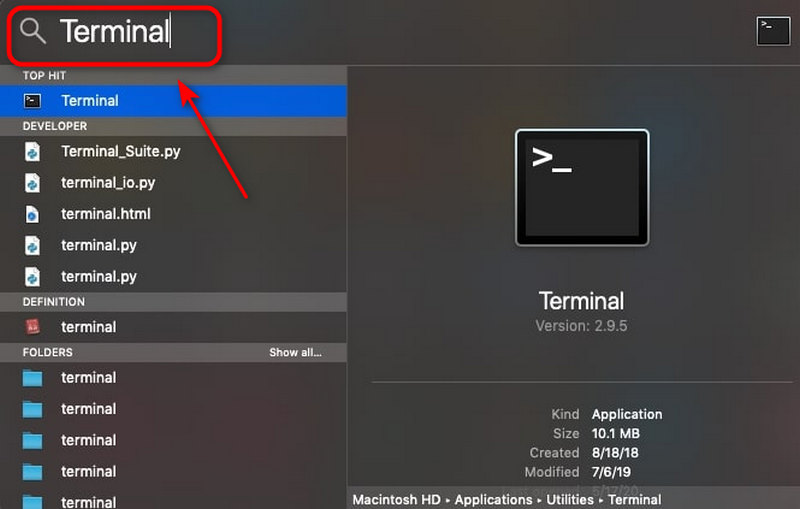
Βήμα 2. Πατήστε το κουμπί Command + Διάστημα κουμπιά ξανά, πληκτρολογήστε τερματικό στο παράθυρο αναζήτησης και πατήστε εισάγετε.
Βήμα 3. Χαρακτηριστικά csrutil απενεργοποιήσετε για να απενεργοποιήσετε την Προστασία ακεραιότητας συστήματος Apple.
Βήμα 4. εισάγετε cd /Εφαρμογές/ και πατήστε το πλήκτρο απόδοση για να ανοίξετε το Φάκελος εφαρμογής από το Τερματικό.
Βήμα 5. εισάγετε sudo rm -rf iTunes.app/ στο παράθυρο και πατήστε απόδοσηΠληκτρολογήστε τον κωδικό πρόσβασης διαχειριστή Mac για να επιτρέψετε τη διαδικασία κατάργησης. Στη συνέχεια, το iTunes θα απεγκατασταθεί σύντομα από τον υπολογιστή σας.
Βήμα 6. Μην ξεχάσετε να καταργήσετε τα αρχεία που σχετίζονται με το iTunes για να διαγραφή δεδομένων συστήματος σε MacΠληκτρολογήστε τις ακόλουθες εντολές στο τερματικό:
- rm -rf ~/Βιβλιοθήκη/Προτιμήσεις/com.apple.iTunes.plist
- rm -rf ~/Library/Preferences/com.apple.iTunesHelper.plist
- rm -rf ~/Library/Caches/com.apple.iTunes
- rm -rf ~/Βιβλιοθήκη/Υποστήριξη εφαρμογών/iTunes
Σημείωση: Αφού καταργήσετε το iTunes από το Mac σας, μην ξεχάσετε να ενεργοποιήσετε ξανά την Προστασία Ακεραιότητας Συστήματος. Αυτό το βήμα θα προστατεύσει τα αρχεία και τις εφαρμογές του συστήματός σας από τυχόν τροποποίηση ή διαγραφή κατά λάθος. Ακολουθήστε τα βήματα: Επανεκκινήστε το Mac σας > Άνοιγμα τερματικό και τον τύπο επιτρέπουν csrutil στο παράθυρο εντολών > Πατήστε απόδοση.
Χρήση Finder - Για macOS Catalina ή νεότερη έκδοση
Στο macOS Catalina 10.15 και νεότερες εκδόσεις, η Apple αφαίρεσε το iTunes και το αντικατέστησε με τις εφαρμογές Μουσική, Τηλεόραση, Βιβλία και Podcast. Αυτές οι εφαρμογές είναι ενσωματωμένες στο σύστημα και δεν μπορούν να απεγκατασταθούν, αλλά μπορείτε να διαγράψετε περιττά δεδομένα μέσω του Finder.
Βήμα 1. Ανοικτό Finder και επιλέξτε Μετάβαση σε φάκελο.
Βήμα 2. Εισαγάγετε μία διαδρομή παρακάτω κάθε φορά και κάντε κλικ Go.
- Λήψεις μουσικής: ~/Μουσική/
- Τηλεοπτικές εκπομπές και ταινίες: ~/Ταινίες/TV/
- Λήψεις podcast: ~/Μουσική/Podcasts/
Βήμα 3. Σύρετε ανεπιθύμητα αρχεία ή φακέλους στο σκουπίδια.
Βήμα 4. Πατήστε Μετάβαση σε φάκελο και πληκτρολογήστε την ακόλουθη διαδρομή και κάντε κλικ Go.
- ~/Βιβλιοθήκη/Κοντέινερ/com.apple.Music/
- ~/Βιβλιοθήκη/Κοντέινερ/com.apple.TV/
- ~/Βιβλιοθήκη/Κοντέινερ/com.apple.Podcasts/
Βήμα 5. Διαγράψτε όλα τα αρχεία μέσα σε κάθε φάκελο.
Μέρος 3: Συχνές ερωτήσεις σχετικά με την απεγκατάσταση του iTunes
Γιατί δεν μπορώ να βρω το iTunes στο Mac μου;
Εάν ο Mac σας εκτελεί macOS Catalina ή νεότερη έκδοση, το iTunes δεν υπάρχει πλέον ως εφαρμογή συστήματος. Η Apple το χώρισε σε ειδικές εφαρμογές: Μουσική, Τηλεόραση και Podcast.
Πώς μπορώ να διαγράψω εφαρμογές σε Mac που δεν μπορώ να απεγκαταστήσω;
Ο ευκολότερος τρόπος απεγκαταστήστε εφαρμογές σε Mac είναι να χρησιμοποιήσετε ένα πρόγραμμα απεγκατάστασης τρίτου κατασκευαστή, όπως το Apeaksoft Mac Cleaner. Μπορείτε επίσης να χρησιμοποιήσετε το Τερματικό για να διαγράψετε εφαρμογές πληκτρολογώντας τις ακόλουθες εντολές: cd /Applications και sudo rm -rf AppName.app.
Γιατί το iTunes εξακολουθεί να καταλαμβάνει χώρο μετά την απεγκατάστασή του;
Οι λήψεις πολυμέσων, τα αρχεία προσωρινής αποθήκευσης, οι φάκελοι αντιγράφων ασφαλείας ή άλλα σχετικά αρχεία ενδέχεται να παραμείνουν μετά την απεγκατάσταση. Μπορείτε να καταργήσετε αυτά τα αρχεία χειροκίνητα χρησιμοποιώντας το Finder και να αδειάσετε τον Κάδο.
Συμπέρασμα
Συνοψίζοντας, έχουμε εξερευνήσει διάφορους τρόπους για να καταργήστε την εγκατάσταση του iTunes σε Mac ή Windows. Θυμηθείτε να δημιουργήσετε πρώτα αντίγραφα ασφαλείας των σημαντικών αρχείων σας και να προχωρήσετε προσεκτικά για να αποφύγετε τη διαγραφή σημαντικών αρχείων κατά λάθος. Εάν θέλετε έναν ευκολότερο και ασφαλέστερο καθαρισμό, δοκιμάστε να χρησιμοποιήσετε το Apeaksoft Mac Cleaner για να απεγκαταστήσετε εφαρμογές που δεν χρησιμοποιούνται ή να ελευθερώσετε χώρο αποθήκευσης!
Σχετικά άρθρα




