


Πώς να διαγράψετε και να απεγκαταστήσετε γρήγορα τον παράγοντα AI του OpenClaw

Ως τοπικός πράκτορας Τεχνητής Νοημοσύνης, το OpenClaw εκτελεί αυτόνομους εργαζόμενους Τεχνητής Νοημοσύνης απευθείας σε υπολογιστές. Συνδέεται με τις καθημερινές σας υπηρεσίες και λειτουργεί για λογαριασμό σας. Είναι σε θέση να διαβάζει και να στέλνει email, να διαχειρίζεται ένα ημερολόγιο, να έχει πρόσβαση σε εφαρμογές ανταλλαγής μηνυμάτων, να περιηγείται σε ιστότοπους και να γράφει αρχεία στον υπολογιστή σας. Σε αντίθεση με το κανονικό λογισμικό για υπολογιστές, το OpenClaw εγκαθίσταται ως υπηρεσία παρασκηνίου, επομένως η κανονική απεγκατάσταση δεν λειτουργεί. Αυτός ο οδηγός περιγράφει πώς να... απεγκατάσταση OpenClaw από macOS, Windows και Linux.
ΠΕΡΙΕΧΟΜΕΝΟ ΣΕΛΙΔΑΣ:
Μέρος 1: Πώς να απεγκαταστήσετε το OpenClaw σε macOS
Ο παράγοντας διαθέτει μια ενσωματωμένη εντολή διαγραφής OpenClaw: openclaw uninstall –all –yes –non-interactive. Ωστόσο, δεν μπορεί να καταργήσει τους συνδεδεμένους λογαριασμούς, τους παλαιούς καταλόγους ρυθμίσεων ή να καθαρίσει τις προσαρμοσμένες διαδρομές ρυθμίσεων που έχουν οριστεί.
Βήμα 1. Ανοίξτε μια εφαρμογή τερματικού.

Βήμα 2. εισαγωγή στάση πύλης openclaw και χτύπησε απόδοση για να σταματήσετε τη διαδικασία πύλης.
Συμβουλές: Εάν η εντολή δεν βρεθεί, εισαγάγετε pkill -f "openclaw gateway".
Βήμα 3. Στη συνέχεια, εκτελέστε την παρακάτω εντολή για να καταργήσετε το LaunchAgent:
γραφικό περιβάλλον χρήστη εκκίνησης launchctl/$UID/ai.openclaw.gateway
rm -f ~/Library/LaunchAgents/ai.openclaw.gateway.plist
Βήμα 4. Τώρα, εκτελέστε την εντολή απεγκατάστασης: απεγκατάσταση openclaw --όλα --ναι.

Βήμα 5. Στη συνέχεια, διαγράψτε τους υπόλοιπους καταλόγους ρυθμίσεων με την εντολή: rm -rf ~/.openclaw ~/.clawdbot ~/.moltbot ~/.molthub.
Βήμα 6. Εισαγωγή απεγκατάσταση npm -g openclaw και χτύπησε απόδοση για να καταργήσετε το πακέτο CLI.
Βήμα 7. Τέλος, επαληθεύστε την απεγκατάσταση του OpenClaw σε Mac με τις εντολές:
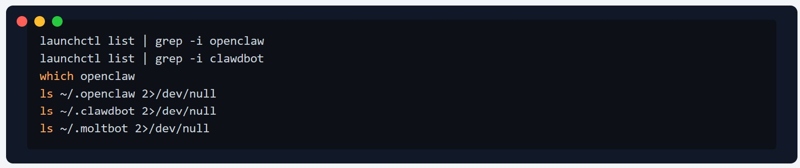
λίστα launchctl | grep -i openclaw
λίστα launchctl | grep -i clawdbot
ποιο openclaw
ls ~/.openclaw 2>/dev/null
ls ~/.clawdbot 2>/dev/null
ls ~/.moltbot 2>/dev/null
Περισσότερες Πληροφορίες
Μέρος 2: Πώς να απεγκαταστήσετε το OpenClaw στα Windows
Ενώ η ροή εργασίας για την απεγκατάσταση του OpenClaw σε Windows είναι παρόμοια με αυτήν σε Mac, οι εντολές είναι λίγο διαφορετικές. Μοιραζόμαστε μαζί σας πώς να απεγκαταστήσετε πλήρως το OpenClaw από τον υπολογιστή σας με Windows.
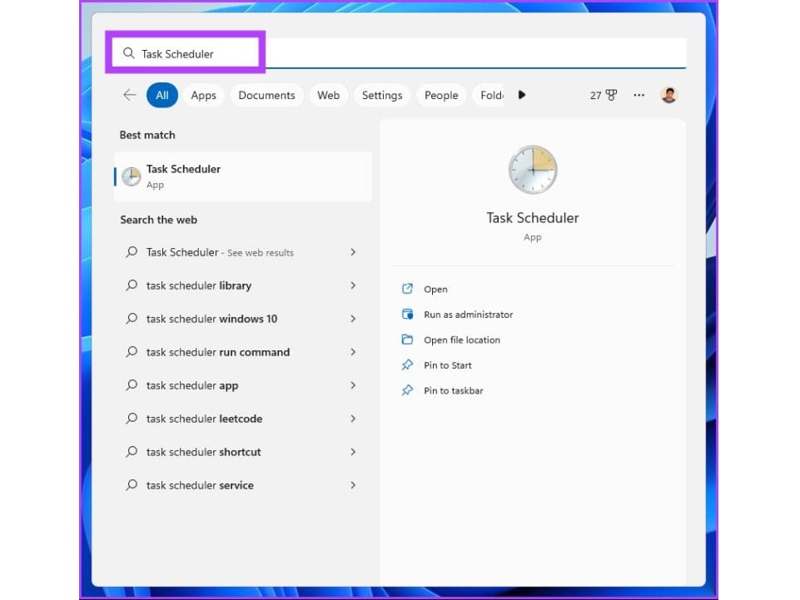
Βήμα 1. Αρχικά, ανοίξτε τη Γραμμή εντολών.
Βήμα 2. τρέξιμο στάση πύλης openclaw για να σταματήσετε τη διαδικασία Gateway.
Βήμα 3. Ανοικτό Χρονοδιάγραμμα εργασιών από το Αρχική μενού.
Βήμα 4. Βρείτε οποιαδήποτε εργασία που σχετίζεται με το OpenClaw, το ClawdBot ή το MoltBot.
Βήμα 5. Κάντε δεξί κλικ σε κάθε σχετικό τεστ και επιλέξτε Διαγραφή.
Βήμα 6. Στη συνέχεια, εκτελέστε την ενσωματωμένη εντολή απεγκατάστασης: απεγκατάσταση openclaw --όλα --ναι.
Βήμα 7. Ανοίξτε μια Εξερεύνηση Αρχείων, αναζητήστε αρχεία και φακέλους με το όνομα ανοιχτό νύχι, και διαγράψτε τα.
Βήμα 8. Στη συνέχεια, διαγράψτε τα αρχεία και τους φακέλους που έχουν το όνομα νύχι-ρομπότ, moltbotκαι μολυβδόρος.
Βήμα 9. Επιστροφή στη Γραμμή εντολών και εκτέλεση απεγκατάσταση npm -g openclaw για να καταργήσετε το πακέτο CLI.
Βήμα 10. Για να επαληθεύσετε την απεγκατάσταση του OpenClaw σε Windows, εκτελέστε τις παρακάτω εντολές:
όπου ο openclaw
schtasks /Query /TN "Πύλη OpenClaw" 2>$null
Διαδρομή δοκιμής "$env:USERPROFILE.openclaw"
Μέρος 3: Πώς να απεγκαταστήσετε το OpenClaw σε Linux
Αν θέλετε να απαλλαγείτε από τον παράγοντα AI σε Linux, πρέπει να εκτελέσετε εντολές απεγκατάστασης OpenClaw για να σταματήσετε τη διεργασία Gateway, να καταργήσετε τις υπηρεσίες συστήματος και να διαγράψετε τους καταλόγους ρυθμίσεων:
Βήμα 1. τρέξιμο στάση πύλης openclaw σε μια εφαρμογή γραμμής εντολών.
Βήμα 2. Καταργήστε την υπηρεσία συστήματος με τις εντολές:
systemctl --user disable --now openclaw-gateway.service
rm -f ~/.config/systemd/user/openclaw-gateway.service
systemctl --user daemon-reload
Βήμα 3. Εκτελέστε το ενσωματωμένο πρόγραμμα απεγκατάστασης: απεγκατάσταση openclaw --όλα --ναι.
Βήμα 4. Διαγραφή καταλόγων ρυθμίσεων με εντολές:
rm -rf ~/.config/openclaw
rm -rf ~/.local/share/openclaw
Βήμα 5. Τέλος, τρέξτε απεγκατάσταση npm -g openclaw για να καταργήσετε το πακέτο CLI
Μέρος 4: Ένας γρήγορος τρόπος απεγκατάστασης του OpenClaw σε Mac
Εάν η ροή εργασίας είναι πολύ περίπλοκη για αρχάριους, Apeaksoft Mac Καθαριστικό είναι μια καλή επιλογή. Σας επιτρέπει να απεγκαταστήσετε ανεπιθύμητες εφαρμογές και σχετικά αρχεία με ένα μόνο κλικ. Επιπλέον, διαθέτει ένα φιλικό προς το χρήστη περιβάλλον εργασίας.

Λήψη από πάνω από 1,000,000 Χρήστες
- Απεγκαταστήστε γρήγορα άχρηστες εφαρμογές και αρχεία.
- Λειτουργεί για σχεδόν όλες τις εφαρμογές που είναι εγκατεστημένες στο Mac σας.
- Προσφέρετε επιπλέον λειτουργίες, όπως απελευθέρωση χώρου.
- Υποστήριξη macOS 10.11 και νεότερων εκδόσεων.
Ασφαλής λήψη

Πώς να απεγκαταστήσετε το OpenClaw στο MacBook σας
Βήμα 1. Εγκαταστήστε το Mac Cleaner
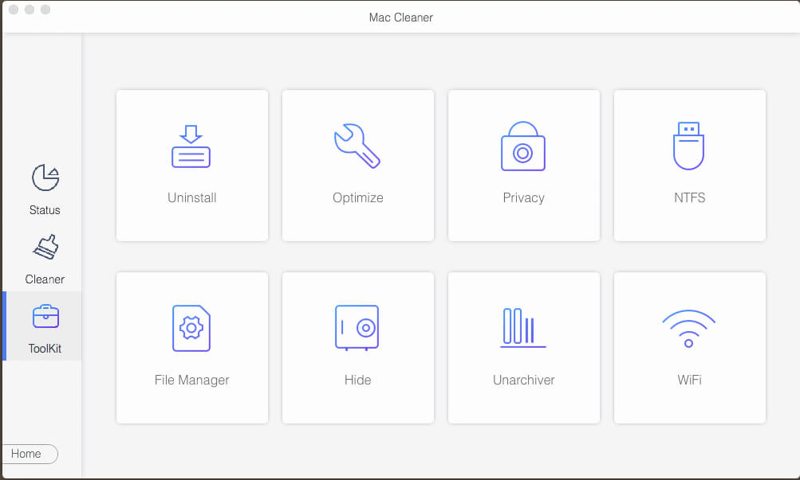
Εκκινήστε το καλύτερο πρόγραμμα απεγκατάστασης εφαρμογών αφού το εγκαταστήσετε στο MacBook σας. Κάντε κλικ στο ToolKit κουμπί και επιλέξτε το απεγκατάσταση εργαλείο.
Βήμα 2. Σάρωση εφαρμογών
Κάντε κλικ στο σάρωση για να ξεκινήσετε την εύρεση όλων των εφαρμογών στο Mac σας, συμπεριλαμβανομένων των εφαρμογών στο παρασκήνιο. Όταν ολοκληρωθεί η σάρωση, κάντε κλικ στο Προβολή για να προχωρήσετε.
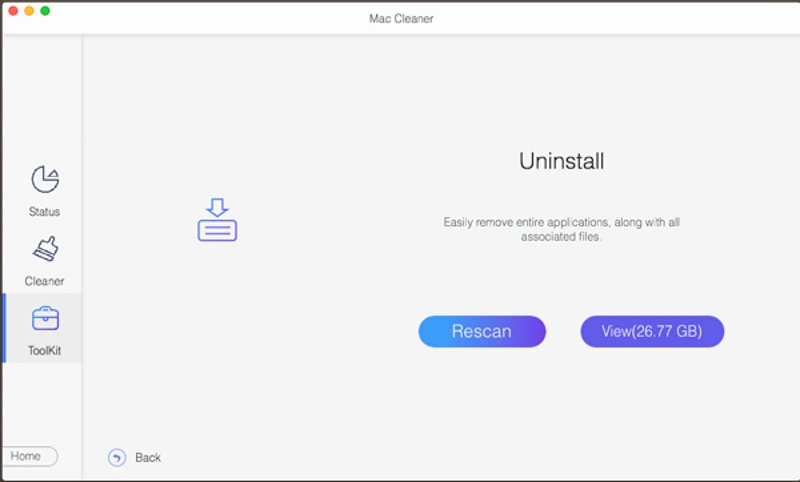
Βήμα 3. Απεγκατάσταση OpenClaw
Στη συνέχεια, επιλέξτε την ανεπιθύμητη εφαρμογή και ελέγξτε όλα τα σχετικά αρχεία. Τέλος, κάντε κλικ στο Καθαρός κουμπί και επιβεβαιώστε την ενέργεια.
Σύσταση: Η καλύτερη εφαρμογή ανάκτησης δεδομένων Mac

Αν απεγκαταστήσετε εφαρμογές σε Mac με μη αυτόματο τρόπο, υπάρχει πιθανότητα να διαγραφούν αρχεία συστήματος ή σημαντικά αρχεία. Αυτό μπορεί να οδηγήσει σε σοβαρά προβλήματα. Ευτυχώς, Apeaksoft Data Recovery μπορεί να σας βοηθήσει να ανακτήσετε τα χαμένα αρχεία.
Λήψη από πάνω από 1,000,000 Χρήστες
- Ανακτήστε γρήγορα τα χαμένα αρχεία από Mac.
- Συμβατό με ένα ευρύ φάσμα τύπων αρχείων.
- Εργασία για εσωτερικούς και εξωτερικούς σκληρούς δίσκους.
- Προεπισκόπηση χαμένων αρχείων ανά τύπο και διαδρομή.
Ασφαλής λήψη
Ασφαλής λήψη

Συμπέρασμα
Αυτός ο οδηγός εξήγησε πώς να απεγκαταστήστε τον παράγοντα OpenClaw AI από το macOS, τα Windows και το Linux σας. Οι εντολές απεγκατάστασης είναι περίπλοκες, επομένως καλό είναι να ακολουθήσετε προσεκτικά τα βήματά μας για να αποφύγετε την απώλεια δεδομένων. Apeaksoft Mac Καθαριστικό είναι μια ολοκληρωμένη λύση για την εύκολη απεγκατάσταση ανεπιθύμητων εφαρμογών. Εάν χάσετε δεδομένα κατά την απεγκατάσταση μιας εφαρμογής, το Apeaksoft Data Recovery μπορεί να σας βοηθήσει να τα ανακτήσετε.
 Apeaksoft Mac Καθαριστικό
 Διαγράψτε δεδομένα σε Mac για να ελευθερώσετε χώρο και να παρακολουθήσετε την απόδοση.
Ασφαλής λήψη
Σχετικά άρθρα




