

Όλα όσα πρέπει να ξέρετε για άλλους αποθηκευτικούς χώρους σε Mac

Τι είναι ο άλλος χώρος αποθήκευσης στο Mac σας;Όταν ελέγχετε τον χώρο αποθήκευσης σε Mac, μπορεί να εκπλαγείτε βλέποντας ένα μεγάλο μέρος να καταλαμβάνεται από ένα είδος δεδομένων με την ένδειξη Άλλο. Αυτή η αόριστη κατηγορία μπορεί να κάνει τη διαχείριση του χώρου αποθήκευσης περίπλοκη και να οδηγήσει σε περιττό άγχος σχετικά με την απόδοση του συστήματος ή τον χώρο στο δίσκο. Σε αυτόν τον οδηγό, θα μάθετε όλα όσα πρέπει να γνωρίζετε για τον άλλο χώρο αποθήκευσης σε Mac, καλύπτοντας τι πραγματικά σημαίνει, πώς να τον εντοπίσετε και τις πιο αποτελεσματικές μεθόδους για τη διαχείριση ή τη μείωσή του με ασφάλεια.
ΠΕΡΙΕΧΟΜΕΝΟ ΣΕΛΙΔΑΣ:
Μέρος 1: Τι σημαίνει ο όρος "Άλλος" αποθηκευτικός χώρος σε Mac
Με απλά λόγια, ο Άλλος χώρος αποθήκευσης στο Mac σας είναι μια κατηγορία συστήματος που χρησιμοποιείται για την ομαδοποίηση αρχείων που δεν εμπίπτουν στις τυπικές ταξινομήσεις που υπάρχουν. Συνήθως περιλαμβάνει αρχεία συστήματος, προσωρινές μνήμες, προσωρινά δεδομένα, αρχεία υποστήριξης εφαρμογών, πρόσθετα, επεκτάσεις, εικόνες δίσκου, αρχεία και διάφορα κρυφά αρχεία που δημιουργούνται από macOS και εφαρμογές τρίτων. Ορισμένα δεδομένα προγράμματος περιήγησης, συνημμένα αλληλογραφίας και αρχεία εικονικής μηχανής ενδέχεται επίσης να υπολογίζονται ως Άλλα. Ωστόσο, από την κυκλοφορία του macOS Sierra, ίσως έχετε παρατηρήσει ότι σε ορισμένα νέα μοντέλα Mac, η κατηγορία Άλλος χώρος αποθήκευσης έχει αλλάξει σε Δεδομένα συστήματος.
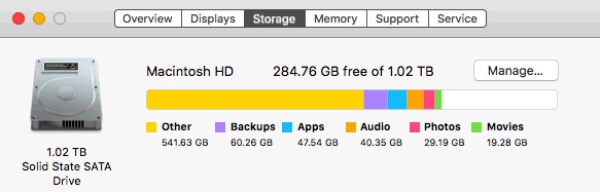
Ανεξάρτητα από την ετικέτα που φέρει, μπορεί κανείς να καταλάβει ότι καταλαμβάνει σημαντικό χώρο αποθήκευσης σε ένα Mac. Ο λόγος που ο άλλος χώρος αποθήκευσης στο Mac σας φαίνεται συχνά μεγάλος είναι ότι πολλά από αυτά τα αρχεία συσσωρεύονται αθόρυβα με την πάροδο του χρόνου. Για παράδειγμα, τα αρχεία που είναι αποθηκευμένα στην προσωρινή μνήμη έχουν σχεδιαστεί για να επιταχύνουν την απόδοση, αλλά δεν θα διαγραφούν αυτόματα μετά τη διαδικασία. Και επειδή δεν έχουν σαφώς ονομαστεί, μπορεί να πιστεύετε ότι ο άλλος χώρος αποθήκευσης είναι μυστηριώδης ή ανεξέλεγκτος. Στην πραγματικότητα, αντικατοπτρίζει την κανονική συμπεριφορά του συστήματος, αλλά χωρίς σωστή διαχείριση, μπορεί σταδιακά να καταναλώσει σημαντικό χώρο στο δίσκο.
Μέρος 2: Πώς να ελέγξετε άλλο χώρο αποθήκευσης σε Mac
Πριν ελευθερώσετε χώρο που καταλαμβάνεται από άλλο αποθηκευτικό χώρο, είναι σημαντικό να κατανοήσετε λεπτομερείς πληροφορίες σχετικά με τα δεδομένα και τα αρχεία που υπάρχουν στο εσωτερικό του. Για την καλύτερη εξυπηρέτησή σας, το macOS παρέχει έναν ενσωματωμένο τρόπο για να ελέγχετε τη χρήση του αποθηκευτικού χώρου. έλεγχος άλλου αποθηκευτικού χώρου στο Mac σας σωστά, μπορείτε να αποφύγετε τον καθαρισμό στα τυφλά και να λάβετε πιο τεκμηριωμένες αποφάσεις σχετικά με το τι πρέπει ή δεν πρέπει να αφαιρεθεί.
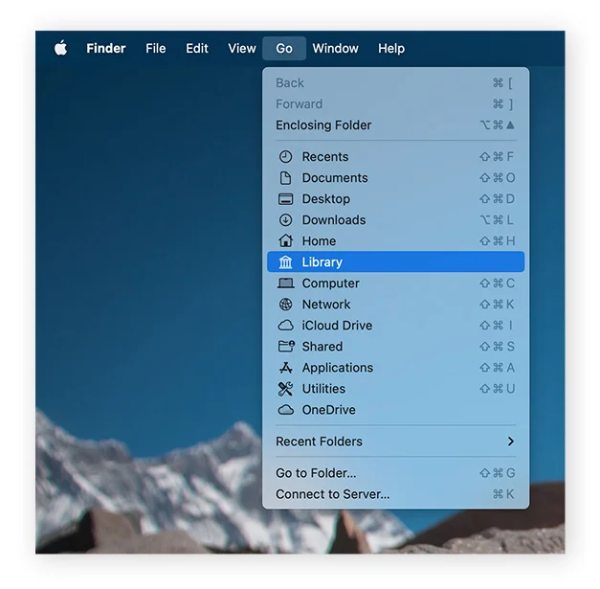
Βήμα 1. Στο Mac σας, κάντε κλικ στο Go από Finder. Τύπος Επιλογή στο πληκτρολόγιο. Στη συνέχεια, θα εμφανιστεί ένα αναδυόμενο παράθυρο. Όταν δείτε τις επιλογές που αναφέρονται, κάντε κλικ στο Βιβλιοθήκη.
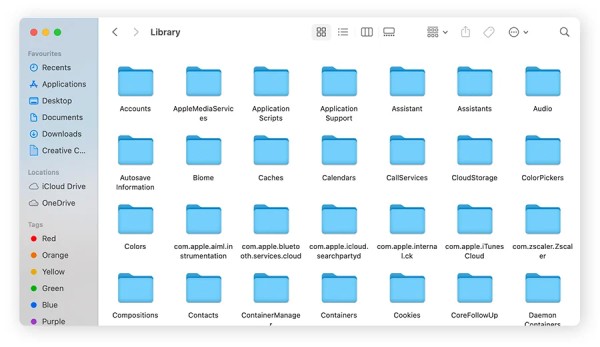
Βήμα 2. Αφού ανοίξετε τη Βιβλιοθήκη, μπορείτε να δείτε πολλούς φακέλους αρχείων. Και οι περισσότεροι από αυτούς ανήκουν στην κατηγορία Άλλος Αποθηκευτικός Χώρος.
Βήμα 3. Εδώ, μπορείτε να επιλέξετε και να διαγράψετε τους ανεπιθύμητους φακέλους αρχείων για να οργανώσετε τον χώρο αποθήκευσης. Ωστόσο, εκτός εάν έχετε σαφή κατανόηση και σχετικές γνώσεις για να προσδιορίσετε εάν ένας συγκεκριμένος φάκελος είναι απαραίτητος, συνιστάται ιδιαίτερα να ΜΗΝ τον διαγράψετε εδώ.
Μέρος 3: Ο ασφαλέστερος τρόπος διαχείρισης άλλου χώρου αποθήκευσης σε Mac
Όταν ο υπόλοιπος αποθηκευτικός χώρος στο Mac σας συνεχίζει να αυξάνεται παρά τον χειροκίνητο καθαρισμό, η εμπιστοσύνη σε μια ειδική λύση καθαρισμού Mac γίνεται η ασφαλέστερη και πιο αποτελεσματική επιλογή. Ως επαγγελματικό εργαλείο, Apeaksoft Mac Καθαριστικό έχει σχεδιαστεί για να εντοπίζει κρυφές προσωρινές μνήμες, αρχεία καταγραφής και περιττά αρχεία συστήματος. Η βαθιά σάρωση που προσφέρει προσφέρει ακριβή κατηγοριοποίηση αρχείων, βοηθώντας σας να κατηγοριοποιήσετε δεδομένα και αρχεία που βρίσκονται σε άλλο χώρο αποθήκευσης στο Mac σας χωρίς να διακινδυνεύσετε τα κρίσιμα.
Βήμα 1. Κατεβάστε και εγκαταστήστε το πακέτο που κατεβάσατε. Μόλις τελειώσετε, εκκινήστε το Apeaksoft Mac Cleaner στον Mac σας.
Ασφαλής λήψη
Βήμα 2. Κάντε κλικ στην επιλογή Κατάσταση για να ελέγξετε την κατάσταση της CPU, της μνήμης και της χρήσης του δίσκου. Και η επιλογή Άλλο υποδεικνύει τον χώρο αποθήκευσης που καταλαμβάνεται από τον χώρο αποθήκευσης Άλλο.
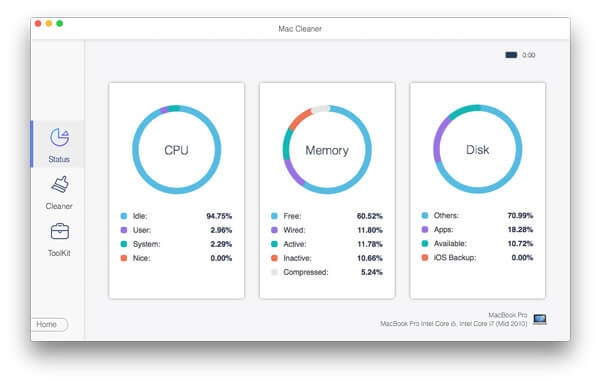
Βήμα 3. Για να καθαρίσετε άλλο χώρο αποθήκευσης στο Mac σας, κάντε κλικ στο καθαριστήςΚάτω από αυτήν την καρτέλα, κάντε κλικ στο Σύστημα Junk για να αφαιρέσετε περιττά αρχεία, όπως Cache συστήματος από το DNS, Αρχεία καταγραφής συστήματος και ούτω καθεξής, από άλλο χώρο αποθήκευσης.
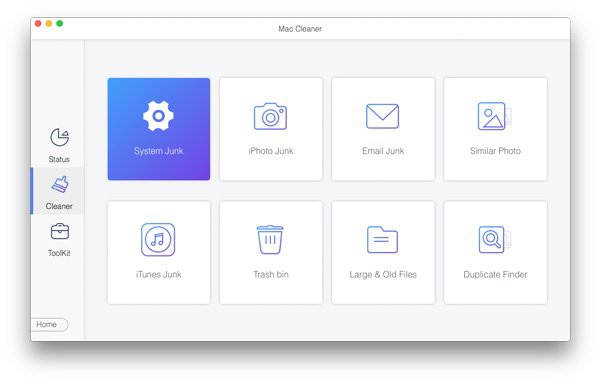
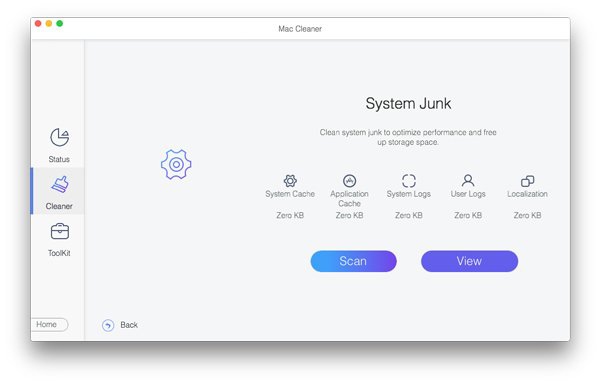
Βήμα 4. Στο αναδυόμενο παράθυρο, κάντε κλικ στην επιλογή σάρωσηκαι όλα τα περιττά αρχεία από τον άλλο χώρο αποθήκευσης θα εντοπιστούν και θα εμφανιστούν σε λίστα. Μπορείτε να κάνετε κλικ στο Προβολή να τους ελέγξετε.
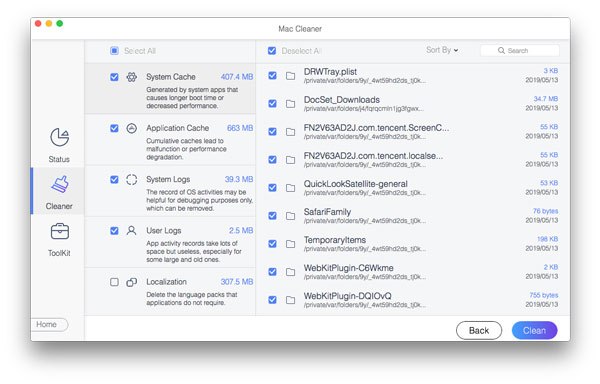
Βήμα 5. Θα παρουσιαστούν όλοι οι τύποι και η σημασία των αρχείων. Μπορείτε να επιλέξετε και να διαγράψετε τα περιττά αρχεία που καταλαμβάνουν σημαντικό χώρο αποθήκευσης. Τέλος, κάντε κλικ στην επιλογή Καθαρισμός και, στη συνέχεια, στην επιλογή Επιβεβαίωση για να καθαρίσετε τον υπόλοιπο χώρο αποθήκευσης, διατηρώντας παράλληλα την σωστή λειτουργία του Mac σας.
Συμπέρασμα
Εκκαθάριση άλλου χώρου αποθήκευσης σε Mac μπορεί να διαχειριστεί και να καθαρίσει μια συλλογή δεδομένων συστήματος, προσωρινών μνημών και διαφόρων αρχείων που συσσωρεύονται σταδιακά κατά την καθημερινή χρήση. Ενώ το macOS παρέχει βασικές μεθόδους για την αντιμετώπιση άλλων αποθηκευτικών χώρων, η διαδικασία μπορεί να είναι χρονοβόρα και επικίνδυνη εάν αφαιρεθούν κατά λάθος απαραίτητα αρχεία. Για την αποτελεσματική ανάκτηση χώρου στο δίσκο, Apeaksoft Mac Καθαριστικό μπορεί να σας βοηθήσει με αποτελεσματικό καθαρισμό και ισχυρή προστασία δεδομένων.
Ασφαλής λήψη
Σχετικά άρθρα




