

Πώς να μετατρέψετε βίντεο Mov σε μορφή MP4 online και offline

Υπάρχει μια ποικιλία μορφών βίντεο που αναπτύχθηκαν για διαφορετικούς σκοπούς. Αυτό επηρεάζει τη συμβατότητα, το μέγεθος του αρχείου, την ποιότητα και άλλα. Για παράδειγμα, τόσο το MOV όσο και το MP4 είναι ευρέως χρησιμοποιούμενες μορφές αρχείων βίντεο. Ωστόσο, μερικές φορές, πρέπει να μετατρέψτε ένα αρχείο MOV σε MP4 για να μειώσετε το μέγεθος αρχείου, να κοινοποιήσετε τα βίντεό σας στα μέσα κοινωνικής δικτύωσης και πολλά άλλα. Αυτός ο οδηγός προσδιορίζει τις αποδεδειγμένες μεθόδους online και offline, καθώς και παρουσιάζει τη ροή εργασίας.
ΠΕΡΙΕΧΟΜΕΝΟ ΣΕΛΙΔΑΣ:
- Μέρος 1: Τελικός τρόπος μετατροπής MOV σε MP4
- Μέρος 2: Πώς να μετατρέψετε MOV σε MP4 μέσω HandBrake
- Μέρος 3: Πώς να μετατρέψετε το MOV σε MP4 μέσω VLC
- Μέρος 4: Πώς να αλλάξετε το MOV σε MP4 με το FFmpeg
- Μέρος 5: Πώς να εξάγετε MOV σε MP4 χρησιμοποιώντας το iMovie
- Μέρος 6: Πώς να εξάγετε MOV σε MP4 με το QuickTime
- Μέρος 7: Πώς να μετατρέψετε MOV σε MP4 Online
Μέρος 1: Τελικός τρόπος μετατροπής MOV σε MP4
Πολλοί άνθρωποι ανησυχούν για την ποιότητα του βίντεο κατά τη μετατροπή MOV σε MP4. Ευτυχώς, Apeaksoft Video Converter Ultimate μπορεί να σας βοηθήσει να επιλύσετε αυτό το πρόβλημα. Ενσωματώνει όλα όσα χρειάζεστε για τη μετατροπή βίντεο. Επιπλέον, διαθέτει ενσωματωμένη τεχνητή νοημοσύνη για την προστασία της ποιότητας του βίντεο. Η φιλική προς το χρήστη διεπαφή το καθιστά διαθέσιμο τόσο σε μέσους όσο και σε προχωρημένους χρήστες.
Ο καλύτερος τρόπος για να μετατρέψετε το MOV σε MP4 στην επιφάνεια εργασίας σας
- Μετατροπή MOV σε MP4 με ένα μόνο κλικ.
- Χειριστείτε πολλά αρχεία βίντεο MOV ταυτόχρονα.
- Προσαρμόστε την ανάλυση, το ρυθμό μετάδοσης bit και άλλες παραμέτρους.
- Προστατέψτε την ποιότητα βίντεο με προηγμένη τεχνολογία.
- Προσφέρετε επιπλέον λειτουργίες, όπως ένα πρόγραμμα επεξεργασίας βίντεο.
Ασφαλής λήψη
Ασφαλής λήψη

Πώς να μετατρέψετε πολλαπλά MOV σε MP4 στα Windows
Βήμα 1. Εισαγωγή MOV
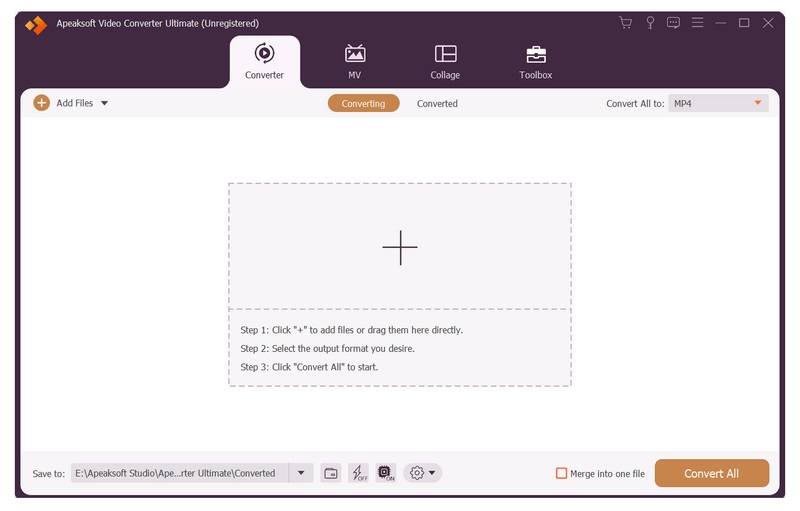
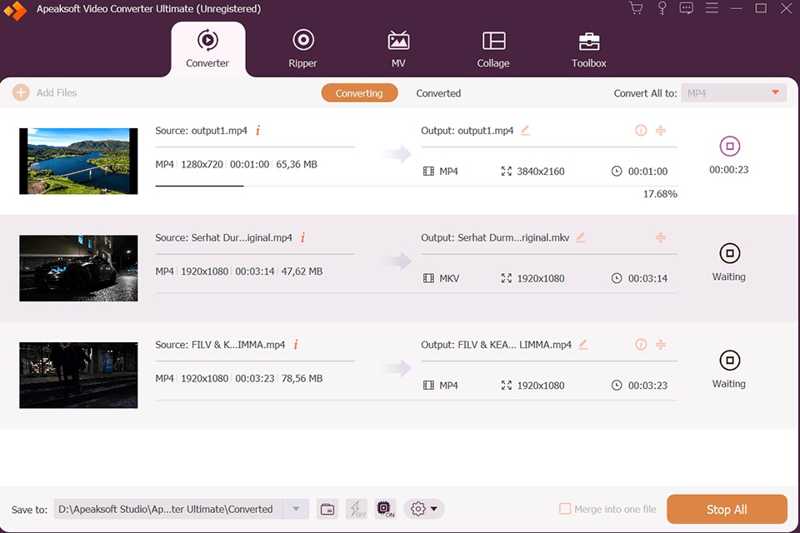
Κατεβάστε και εγκαταστήστε τον καλύτερο μετατροπέα MOV σε MP4 στον υπολογιστή σας. Υπάρχει και μια άλλη έκδοση για χρήστες Mac. Εκκινήστε τον και κάντε κλικ στο Προσθήκη αρχείων μενού. Βρείτε και ανοίξτε τα αρχεία MOV στην Εξερεύνηση αρχείων. Μετά την εισαγωγή MOV, μπορείτε να δείτε τις μικρογραφίες.
Βήμα 2. Ρυθμίστε τη μορφή εξόδου
Κάντε κλικ στο μορφή επιλογή για άνοιγμα του διαλόγου προφίλ. μεταβείτε στο Βίντεο καρτέλα, επιλέξτε MP4 στην πλαϊνή μπάρα και επιλέξτε μια προεπιλογή. Εάν θέλετε να προσαρμόσετε την ανάλυση και άλλες επιλογές, κάντε κλικ στο Ρυθμίσεις κουμπί.
Βήμα 3. Εξαγωγή MOV σε MP4
Επιστρέψτε στην κύρια διεπαφή πατώντας σε μια κενή περιοχή. Στη συνέχεια, κάντε κλικ στο Folder για να ορίσετε μια θέση εξόδου. Τέλος, κάντε κλικ στο Μετατροπή όλων για να ξεκινήσει αμέσως η εξαγωγή MOV σε MP4.
Μέρος 2: Πώς να μετατρέψετε MOV σε MP4 μέσω HandBrake
Ως εργαλείο βίντεο ανοιχτού κώδικα, το HandBrake μετατρέπει το MOV σε MP4 δωρεάν. Ενώ το HandBrake υποστηρίζει περιορισμένες μορφές εξόδου, μπορεί να επανακωδικοποιήσει αρχεία βίντεο σε MP4. Επιπλέον, διαθέτει ένα ευρύ φάσμα προεπιλογών για τη μετατροπή αρχείων βίντεο για κινητές και φορητές συσκευές.
- Μετατρέψτε το MOV σε MP4 δωρεάν.
- Μαζική μετατροπή πολλαπλών αρχείων βίντεο.
- Προσφέρετε μια ποικιλία προσαρμοσμένων επιλογών.
- Εργαστείτε με Windows, macOS και Linux.
- Η ροή εργασίας είναι περίπλοκη.
- Δεν μπορεί να βελτιώσει την ποιότητα του βίντεο.
Πώς να μετατρέψετε MOV σε MP4 μέσω HandBrake
Βήμα 1. Ανοίξτε το HandBrake στον υπολογιστή σας.
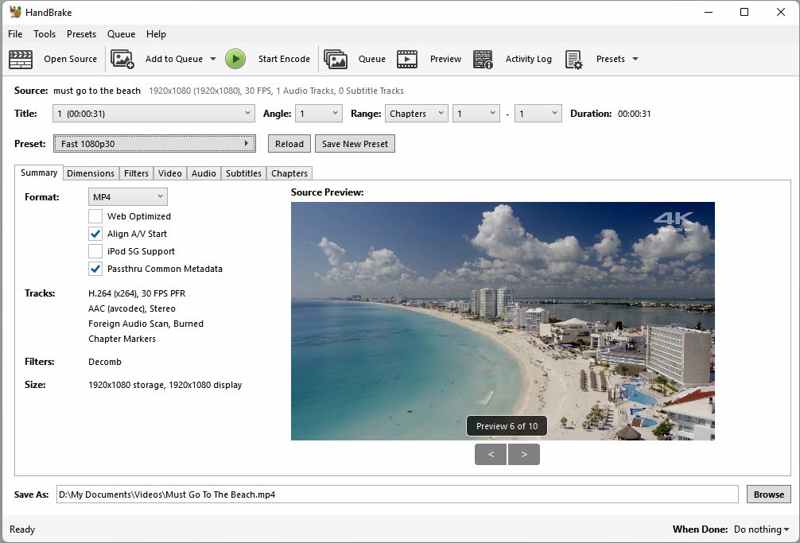
Βήμα 2. Πατήστε Open Source στην επάνω κορδέλα και ανοίξτε το αρχείο MOV από τον σκληρό σας δίσκο.
Βήμα 3. Εντοπίστε το Προεπιλογές πίνακα στη δεξιά πλευρά και επιλέξτε μια προεπιλογή.
Βήμα 4. Στη συνέχεια, πηγαίνετε στο Περίληψη καρτέλα και επιλέξτε MP4 από το Μορφή επιλογή.
Βήμα 5. Κάντε κλικ στο Αναζήτηση κουμπί στο κάτω μέρος και επιλέξτε έναν φάκελο εξόδου.
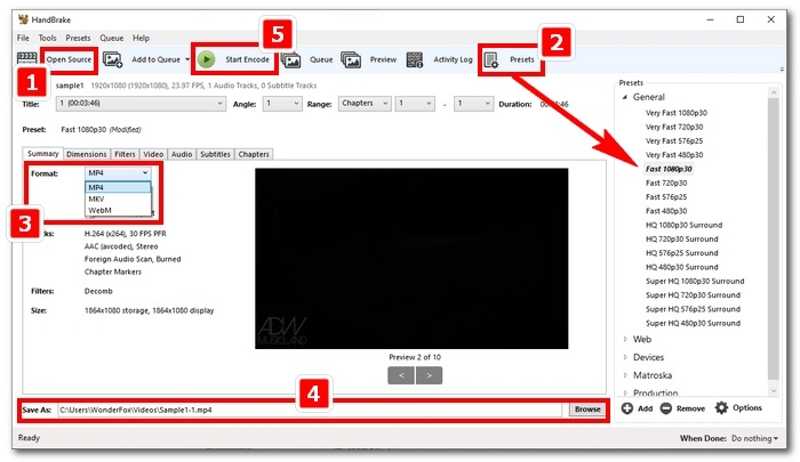
Βήμα 6. Επιτέλους, κάντε κλικ στο Ξεκινήστε την κωδικοποίηση κουμπί για να ξεκινήσετε την αλλαγή MOV σε MP4 στο HandBrake.
Συμβουλές: Αν χρειάζεται να μετατρέψετε πολλά αρχεία MOV, μπορείτε να τα προσθέσετε στο Ουρά.
Μέρος 3: Πώς να μετατρέψετε το MOV σε MP4 μέσω VLC
Το VLC είναι κάτι πολύ περισσότερο από ένα απλό πρόγραμμα αναπαραγωγής πολυμέσων. Διαθέτει μια μεγάλη γκάμα επιπλέον λειτουργιών, όπως μετατροπή του QuickTime σε MP4 δωρεάν σε Windows και Mac. Εάν βρίσκεται ήδη στην επιφάνεια εργασίας σας, χρησιμοποιήστε το για να μετατρέψετε απευθείας τα αρχεία βίντεο σε κώδικα.
- Ανοιχτό κώδικα και δωρεάν στη χρήση.
- Συμπεριλάβετε ένα μεγάλο πακέτο κωδικοποιητή βίντεο.
- Μετατρέψτε πολλά αρχεία MOV σε MP4.
- Υποστηρίζει τόσο H.264 όσο και H.265.
- Χρειάζεται χρόνος για να μετατρέψετε αρχεία βίντεο.
- Η ποιότητα εξόδου δεν είναι καλή.
Πώς να μετατρέψετε το MOV σε MP4 με VLC
Βήμα 1. Ξεκινήστε τον δωρεάν μετατροπέα MOV σε MP4. Μπορείτε να τον εγκαταστήσετε στον υπολογιστή σας από την επίσημη ιστοσελίδα.
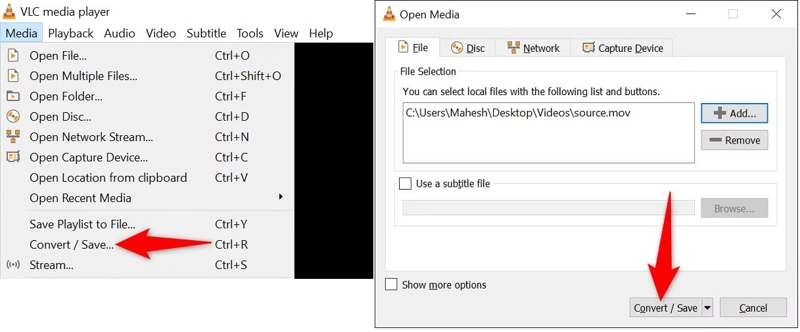
Βήμα 2. Πηγαίνετε στο Εικόνες / Βίντεο μενού στην πάνω κορδέλα και επιλέξτε Μετατροπή / Save.
Βήμα 3. Κάντε κλικ στο Πρόσθεση κουμπί για το Ανοιχτά Μέσα παράθυρο διαλόγου και εισαγάγετε τα αρχεία MOV που θέλετε να μετατρέψετε.
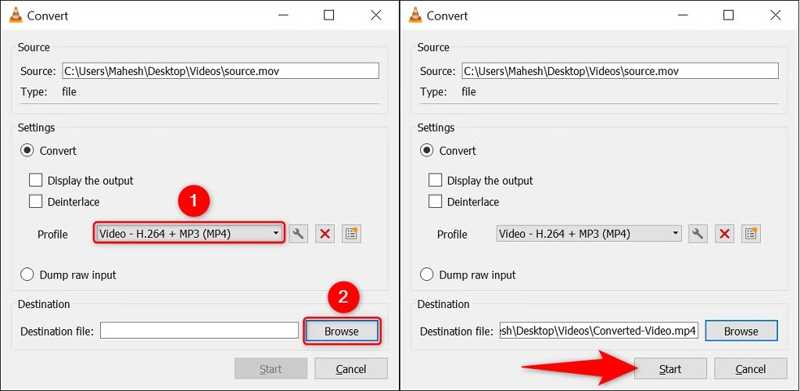
Βήμα 4. Στη συνέχεια, κάντε κλικ στο Μετατροπή / Save για να προχωρήσετε.
Βήμα 5. Τραβήξτε προς τα κάτω το Προφίλ ⬇️ επιλογή και επιλέξτε μια μορφή MP4.
Βήμα 6. Χτύπα το Αναζήτηση κουμπί στο κάτω μέρος και ορίστε έναν φάκελο προορισμού.
Βήμα 7. Επιτέλους, κάντε κλικ στο Αρχική κουμπί για να ξεκινήσει η μετατροπή του MOV σε MP4 σε VLC.
Μέρος 4: Πώς να αλλάξετε το MOV σε MP4 με το FFmpeg
Το FFmpeg είναι ένας άλλος τρόπος για να μετατρέψετε δωρεάν το QuickTime σε MP4 σε Windows, macOS και Linux. Δεδομένου ότι μετατρέπει αρχεία βίντεο χρησιμοποιώντας γραμμές εντολών, το FFmpeg είναι δημοφιλές στους χρήστες με τεχνολογική εξοικείωση. Φυσικά, ακολουθήστε τον οδηγό μας και μπορείτε να χρησιμοποιήσετε το FFmpeg για MOV σε MP4. Μπορείτε επίσης να χρησιμοποιήσετε FFmpeg για τη διόρθωση κατεστραμμένων βίντεο.
- Υποστήριξη εκτεταμένων μορφών και κωδικοποιητών.
- Μετατρέψτε γρήγορα βίντεο MOV σε MP4.
- Δωρεάν και ανοικτού κώδικα.
- Προσφέρετε υψηλή απόδοση και αποδοτικότητα.
- Η καμπύλη εκμάθησης για αρχάριους είναι απότομη.
- 2. Υπάρχουν περιορισμένες επιλογές GUI.
Πώς να αλλάξετε το MOV σε MP4 με το FFmpeg
Βήμα 1. Κατεβάστε τη σωστή έκδοση του FFmpeg από την επίσημη ιστοσελίδα.
Βήμα 2. Εξαγάγετε όλα τα αρχεία από το αρχείο σε έναν συγκεκριμένο φάκελο.
Βήμα 3. Ανοίξτε μια Εξερεύνηση Αρχείων και εντοπίστε πού είναι αποθηκευμένο το επιθυμητό MOV.
Βήμα 4. Επιλέξτε τα, κάντε δεξί κλικ σε ένα από τα επιλεγμένα αρχεία και επιλέξτε αντίγραφο.
Βήμα 5. Στη συνέχεια, επικολλήστε τα στον ίδιο φάκελο όπου αποθηκεύονται τα αρχεία FFmpeg.
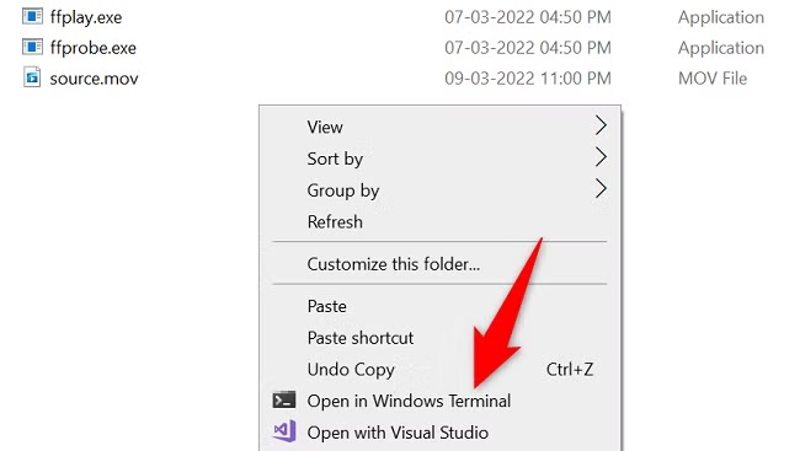
Βήμα 6. Κάντε δεξί κλικ σε μια κενή περιοχή μέσα στον φάκελο και επιλέξτε Άνοιγμα στο τερματικό των Windows.
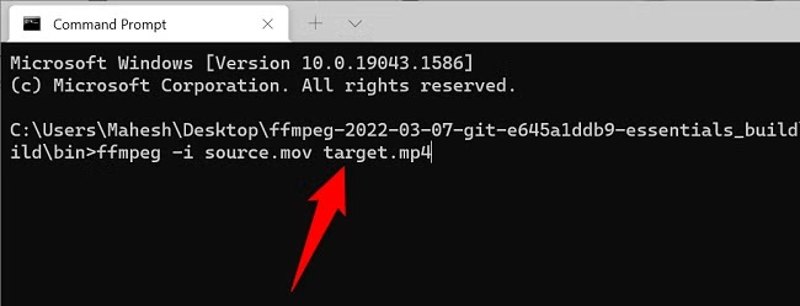
Βήμα 7. Χαρακτηριστικά ffmpeg -i source.mov target.mp4 και πατήστε το εισάγετε στο πληκτρολόγιό σας για να μετατρέψετε FFmpeg MOV σε MP4.
Αντικαταστήστε πηγή με ένα όνομα αρχείου MOV.
Αντικαταστήστε στόχος με ένα όνομα αρχείου.
Μέρος 5: Πώς να εξάγετε MOV σε MP4 χρησιμοποιώντας το iMovie
Ενώ η Apple προτείνει την αλλαγή της επέκτασης ονόματος αρχείου για τη μετατροπή ενός αρχείου MOV σε MP4 σε Mac, αυτό μπορεί να οδηγήσει στο να μην ανοίγει το αρχείο βίντεο. Με άλλα λόγια, η αλλαγή της επέκτασης αρχείου δεν θα μετατρέψει το βίντεό σας σε μορφή transcode. Επομένως, είναι καλύτερο να χρησιμοποιήσετε το iMovie για να εξάγετε MOV σε MP4 σε Mac.
- Προεγκατάσταση σε υπολογιστές Mac και φορητούς υπολογιστές.
- Γρήγορη εξαγωγή MOV σε μορφή MP4.
- Προσαρμόστε την ποιότητα βίντεο κατά τη μετατροπή MOV σε MP4.
- Επεξεργαστείτε αρχεία βίντεο MOV σε μια χρονική γραμμή.
- Μπορεί να εξάγει μόνο ένα αρχείο MP4 κάθε φορά.
- Η βελτίωση της ποιότητας είναι κακή.
Πώς να εξάγετε MOV σε MP4 χρησιμοποιώντας το iMovie
Βήμα 1. Εκτελέστε το iMovie στο Mac σας.
Βήμα 2. Δημιουργήστε ένα νέο έργο ή ανοίξτε ένα υπάρχον έργο.
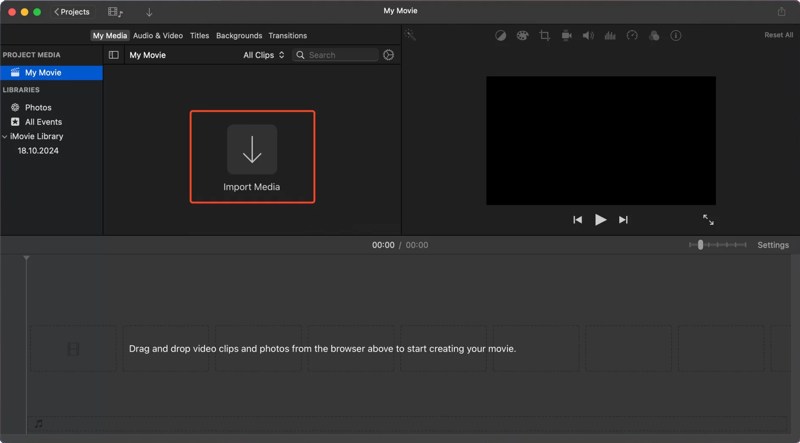
Βήμα 3. Κάντε κλικ στο Εισαγωγή μέσων και προσθέστε ένα αρχείο MOV.
Βήμα 4. Στη συνέχεια, κάντε κλικ στο Κοινοποίηση κουμπί επάνω δεξιά και επιλέξτε Εξαγωγή αρχείου.
Βήμα 5. Προσθέστε μια περιγραφή και ετικέτες.
Βήμα 6. Επιλέξτε Τεχνική βίντεο και ήχου από το Μορφή επιλογή.
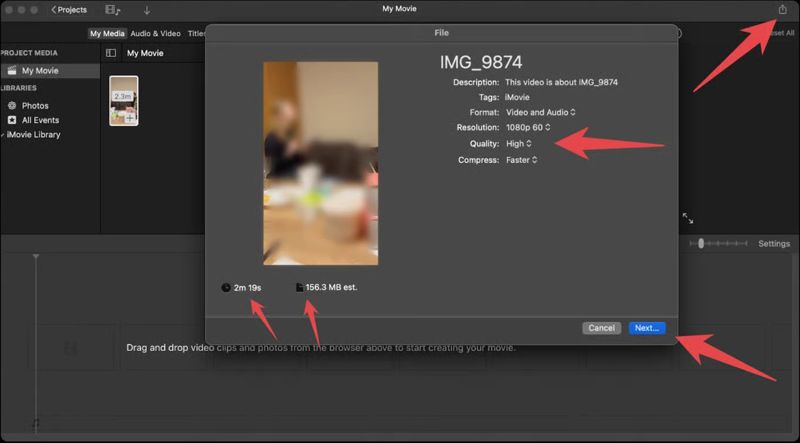
Βήμα 7. Στη συνέχεια, ορίστε το Ανάλυση και ΠοιότηταΓια να συμπιέσετε MOV σε MP4, ορίστε το Κομπρέσα επιλογή.
Βήμα 8. Κάντε κλικ στο Επόμενο κουμπί για να ξεκινήσει η μετατροπή βίντεο.
Μέρος 6: Πώς να εξάγετε MOV σε MP4 με το QuickTime
Το ενσωματωμένο QuickTime Player είναι μια άλλη επιλογή για τη μετατροπή βίντεο iPhone σε MP4. Το πρόγραμμα αναπαραγωγής βίντεο είναι εντελώς δωρεάν και δεν χρειάζεται να εγκαταστήσετε επιπλέον λογισμικό. Παρόλο που προσφέρει μόνο βασικές λειτουργίες, αξίζει να το χρησιμοποιήσετε.
- Προεγκατεστημένο και δωρεάν για χρήστες Mac.
- Εξαγωγή βίντεο MOV σε μορφή MP4.
- Βελτιώστε την ανάλυση βίντεο έως και 1080p.
- Αποθήκευση βίντεο Mov για iPhone, iPad, iPod Touch κ.λπ.
- Δεν διαθέτει δυνατότητες επεξεργασίας βίντεο.
- Υποστηρίζει περιορισμένες μορφές εισόδου και εξόδου.
Πώς να εξάγετε MOV σε MP4 με το QuickTime Player
Βήμα 1. Ανοίξτε το QuickTime Player από το Εφαρμογές φάκελο ή τη γραμμή Dock.
Βήμα 2. Πηγαίνετε στο Αρχεία μενού στην επάνω γραμμή μενού και επιλέξτε Άνοιγμα αρχείου.
Βήμα 3. Βρείτε και ανοίξτε το αρχείο MOV που θέλετε να μετατρέψετε.
Βήμα 4. Αφού φορτώσει το βίντεο, κάντε κλικ στο Αρχεία μενού ξανά.
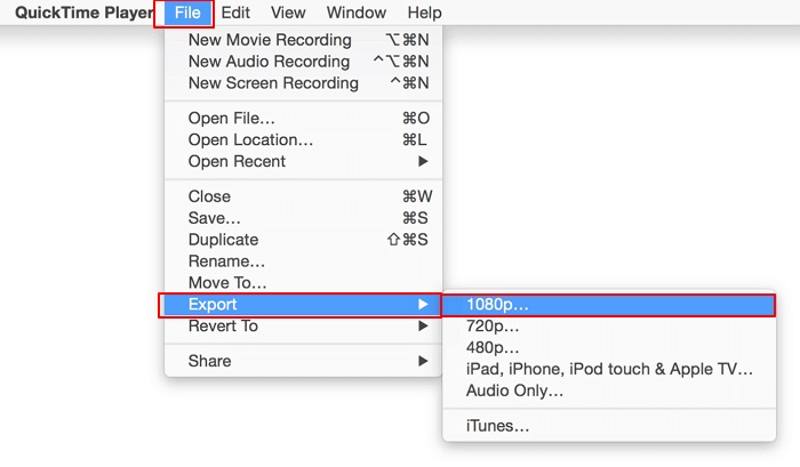
Βήμα 5. Στη συνέχεια, επιλέξτε εξαγωγή και επιλέξτε μια κατάλληλη ανάλυση.
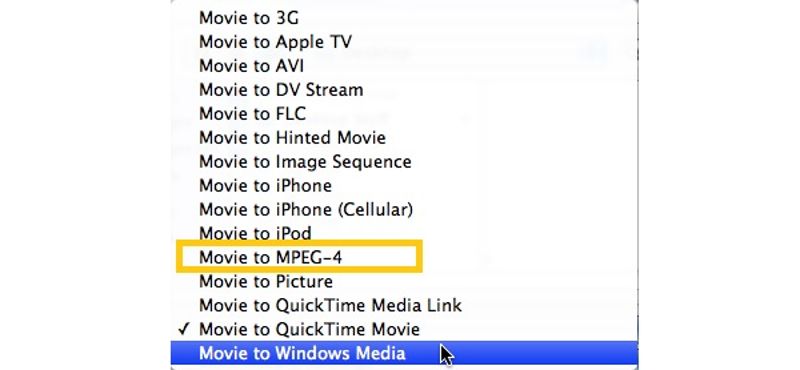
Βήμα 6. Τραβήξτε προς τα κάτω το εξαγωγή επιλογή και επιλέξτε Ταινία σε MPEG-4.
Βήμα 7. Ορίστε έναν φάκελο εξόδου και κάντε κλικ στο Αποθήκευση κουμπί για να μετατρέψετε το QuickTime σε MP4.
Μέρος 7: Πώς να μετατρέψετε MOV σε MP4 Online
Πώς να μετατρέψετε MOV σε MP4 online δωρεάν
Οι περισσότεροι μετατροπείς βίντεο στο διαδίκτυο για MOV σε MP4 έχουν περιορισμό στο μέγεθος του αρχείου. Δωρεάν μετατροπέας βίντεο Apeaksoft, από την άλλη πλευρά, σας επιτρέπει να χειρίζεστε απεριόριστα αρχεία βίντεο χωρίς περιορισμούς.
- Μετατρέψτε το MOV σε MP4 δωρεάν.
- Μετατροπή σε μορφή βίντεο σε απευθείας σύνδεση.
- Μαζική επεξεργασία πολλαπλών αρχείων MOV.
- Προσφέρετε μια ποικιλία προσαρμοσμένων επιλογών.
- Οι χρήστες πρέπει να κατεβάσουν ένα πρόγραμμα εκκίνησης.
- Απαιτεί σταθερή σύνδεση στο Διαδίκτυο.
Ακολουθούν τα βήματα για να μετατρέψετε το MOV σε MP4 online δωρεάν:
Βήμα 1. Αποκτήστε πρόσβαση στη διεύθυνση https://www.apeaksoft.com/free-online-video-converter/ σε ένα πρόγραμμα περιήγησης.
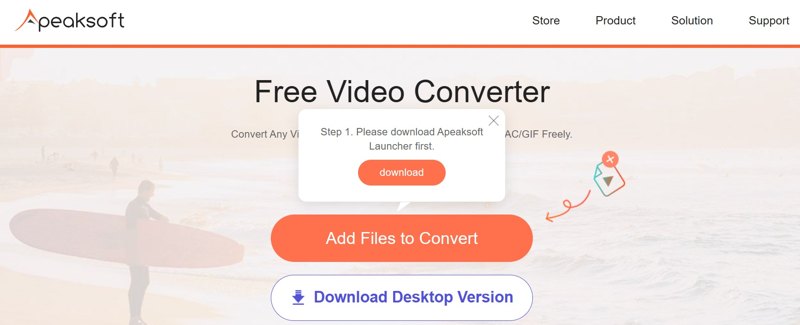
Βήμα 2. Κάντε κλικ στο Προσθήκη αρχείων προς μετατροπή κουμπί και κατεβάστε το πρόγραμμα εκκίνησης.
Βήμα 3. Όταν ολοκληρωθεί η λήψη, κάντε κλικ στο Προσθήκη αρχείου για να ανεβάσετε τα αρχεία MOV που θέλετε να μετατρέψετε.
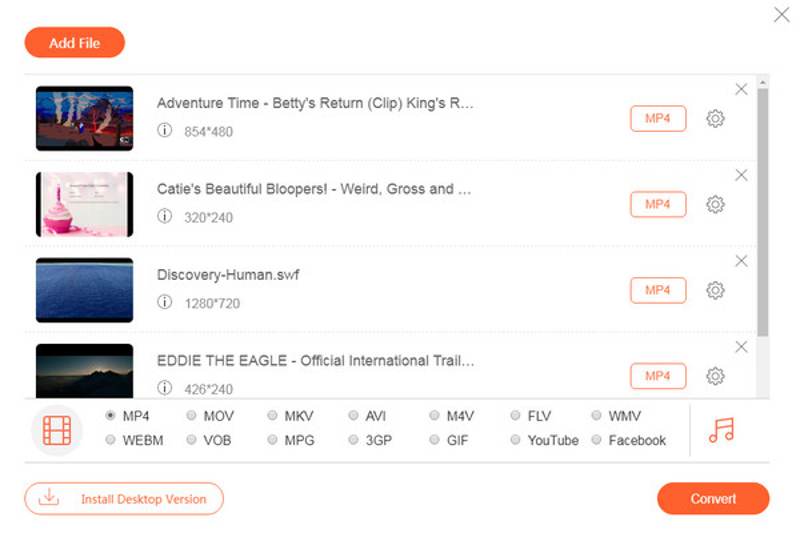
Βήμα 4. Στη συνέχεια, επιλέξτε MP4 στον πάτο.
Συμβουλές: Αν χρειάζεται να προσαρμόσετε την ανάλυση, τον ρυθμό μετάδοσης bit, τον κωδικοποιητή και άλλα, κάντε κλικ στο Ρυθμίσεις κουμπί.
Βήμα 5. Επιτέλους, κάντε κλικ στο Μετατρέπω κουμπί για να αλλάξετε το MOV σε MP4 online.
Βήμα 6. Στη συνέχεια, κατεβάστε τα αρχεία εξόδου στον σκληρό σας δίσκο.
Πώς να μετατρέψετε MOV σε MP4 χρησιμοποιώντας το CloudConvert
Το CloudConvert είναι ένας άλλος αξιόπιστος μετατροπέας βίντεο από MOV σε MP4 online. Η δωρεάν έκδοση μπορεί να χειριστεί έως και 1GB αρχείων βίντεο κάθε φορά. Εάν δεν είναι αρκετό, μπορείτε να εγγραφείτε σε ένα πρόγραμμα. Επιπλέον, παρέχει ένα ευρύ φάσμα προσαρμοσμένων επιλογών.
- Αλλάξτε πολλά αρχεία MOV σε MP4 online.
- Προσαρμόστε τον κωδικοποιητή βίντεο και ήχου, την ποιότητα και πολλά άλλα.
- Παρέχετε βασικές λειτουργίες επεξεργασίας, όπως περικοπή βίντεο.
- Εισαγωγή βίντεο από υπολογιστή, υπηρεσίες cloud και διευθύνσεις URL.
- Ο δωρεάν λογαριασμός μπορεί να επεξεργαστεί μόνο αρχεία έως 1GB.
Ακολουθούν τα βήματα για τη μετατροπή MOV σε MP4 με το CloudConvert:
Βήμα 1. Μεταβείτε στον μετατροπέα MOV σε MP4 στο CloudConvert.
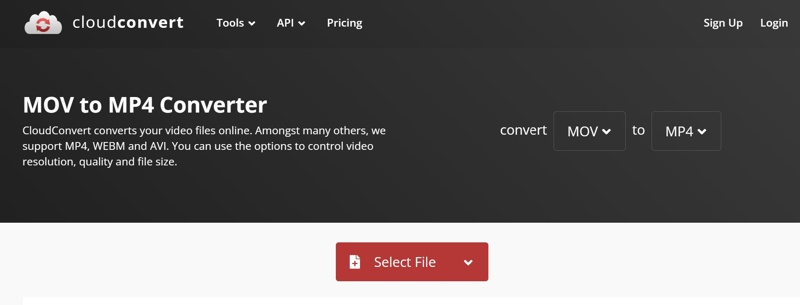
Βήμα 2. Κάντε κλικ στο Επιλέξτε Αρχείο κουμπί και εισαγάγετε αρχεία MOV.
Βήμα 3. Βεβαιωθείτε ότι έχετε επιλέξει MP4 από την επιλογή δίπλα στο Μετατροπή σε.
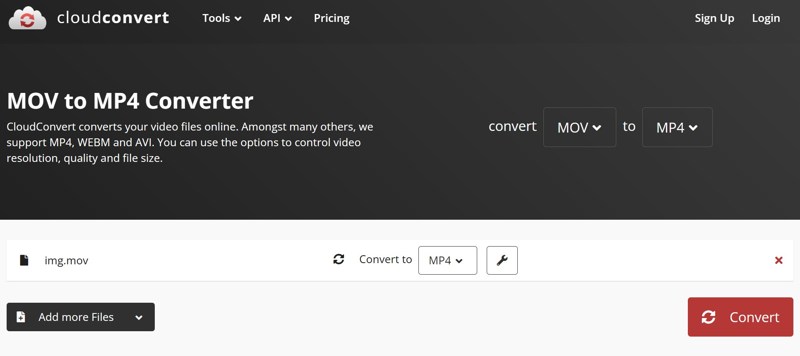
Βήμα 4. Προαιρετικά, κάντε κλικ στο Εργαλείο και προσαρμόστε τις προσαρμοσμένες επιλογές.
Βήμα 5. Μόλις είστε έτοιμοι, κάντε κλικ στο Μετατρέπω κουμπί για να μετατρέψετε το βίντεο iPhone σε MP4 online.
Βήμα 6. Όταν ολοκληρωθεί, κάντε κλικ στο Λήψη κουμπί για να κατεβάσετε το αρχείο MP4.
Συμπέρασμα
Τώρα, θα πρέπει να μάθετε τουλάχιστον οκτώ μεθόδους για να μετατρέψτε το MOV σε MP4 σε Windows, macOS, Linux ή online. Ορισμένες μέθοδοι είναι δωρεάν. Άλλες απαιτούν συνδρομή. Ορισμένες είναι αποκλειστικές για συγκεκριμένες πλατφόρμες. Άλλες είναι διαθέσιμες σε ένα ευρύ φάσμα συσκευών. Μπορείτε να επιλέξετε την κατάλληλη μέθοδο σύμφωνα με την κοινοποίησή μας. Apeaksoft Video Converter Ultimate είναι η ευέλικτη επιλογή τόσο για αρχάριους όσο και για προχωρημένους χρήστες.
Σχετικά άρθρα
Ανεξάρτητα από το αν χρησιμοποιείτε τηλέφωνα Android, iPhone, Windows ή Mac, μπορείτε να βρείτε τρόπους και επαγγελματικά εργαλεία για να μετατρέψετε το MTS σε MP4 σε αυτό το άρθρο.
Αν ψάχνετε για τον καλύτερο τρόπο για να μετατρέψετε αρχεία SWF σε MP4 ή το αντίστροφο, είστε τυχεροί αφού εδώ είναι ένας συγκεκριμένος οδηγός για να κάνετε τη δουλειά online και offline.
Για να μετατρέψετε τα βίντεό σας MOV σε αρχεία MPEG, μπορείτε να διαβάσετε τον οδηγό μας, να επιλέξετε την κατάλληλη μέθοδο και να ακολουθήσετε τα βήματα για να ολοκληρώσετε την εργασία χωρίς κανένα πρόβλημα.
Αυτή είναι η σελίδα προϊόντος του Apeaksoft Free Online Video Converter. Μπορείτε να ανεβάσετε το αρχείο VOB σε αυτήν τη σελίδα και να λάβετε ένα αρχείο MP4 χωρίς να συνδεθείτε.



