

Πώς να μετατρέψετε βίντεο YouTube ή τοπικά βίντεο σε MP3

Υπάρχουν μερικοί λόγοι για τους οποίους χρειάζεστε έναν μετατροπέα βίντεο σε MP3. Για παράδειγμα, θέλετε να αναπαράγετε μια ταινία, μια διάλεξη ή μια ηλεκτρονική μάθηση στο παρασκήνιο ενώ εκτελείτε άλλες εργασίες. Οι εικόνες είναι άχρηστες και το MP3 απαιτεί λιγότερους πόρους. Επιπλέον, το MP3 είναι πιο συμβατό από τις μορφές αρχείων βίντεο. Ορισμένες συσκευές μπορούν να αναπαράγουν μόνο αρχεία MP3 αλλά όχι αρχεία βίντεο, όπως οι συσκευές ήχου στα αυτοκίνητα. Αυτός ο οδηγός προσδιορίζει τις αποδεδειγμένες μεθόδους για να αλλαγή βίντεο σε MP3 εκτός σύνδεσης και στο διαδίκτυο.
ΠΕΡΙΕΧΟΜΕΝΟ ΣΕΛΙΔΑΣ:
Μέρος 1: Πώς να μετατρέψετε βίντεο σε MP3 σε Windows/Mac
Πώς να χρησιμοποιήσετε τον καλύτερο μετατροπέα βίντεο σε MP3
Όταν ψάχνετε για τον καλύτερο μετατροπέα βίντεο MP3, μπορείτε να λάβετε υπόψη μερικούς παράγοντες, όπως η ποιότητα εξόδου, οι μορφές εισόδου, η ευκολία χρήσης και πολλά άλλα. Apeaksoft Video Converter Ultimate μπορεί να καλύψει όλες αυτές τις ανάγκες. Χρησιμοποιεί τεχνητή νοημοσύνη για να διατηρήσει και να βελτιώσει την ποιότητα εξόδου ήχου. Επιπλέον, υποστηρίζει ένα ευρύ φάσμα μορφών βίντεο. Η φιλική προς το χρήστη διεπαφή διευκολύνει την πλοήγηση.
Ασφαλής λήψη
Ασφαλής λήψη
Τι μας αρέσει
1. Μετατρέψτε οποιοδήποτε βίντεο σε MP3 με ένα κλικ.
2. Υποστηρίξτε πάνω από 1,000 μορφές βίντεο και ήχου.
3. Επεξεργαστείτε μαζικά απεριόριστα αρχεία βίντεο ταυτόχρονα.
4. Προστατέψτε την ποιότητα ήχου χρησιμοποιώντας προηγμένη τεχνολογία.
5. Προσφέρετε επιπλέον χαρακτηριστικά, όπως περικοπή ενός βίντεο σε κλιπ.
Αυτό που Αντιπαθούμε
1. Μπορεί να χρειαστεί λίγος χρόνος εάν μετατρέψετε πολλά μεγάλα αρχεία βίντεο.
Ακολουθούν τα βήματα για να μετατρέψετε βίντεο σε MP3 στην επιφάνεια εργασίας σας:
Βήμα 1. Προσθήκη βίντεο
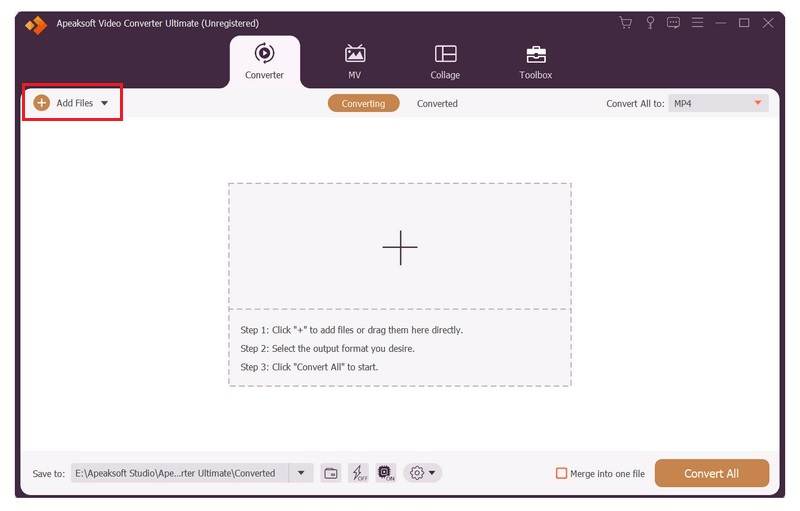
Κατεβάστε και εγκαταστήστε τους καλύτερους μετατροπείς βίντεο σε MP3 στον υπολογιστή σας. Υπάρχει μια άλλη έκδοση για χρήστες Mac. Εκκινήστε το λογισμικό όταν χρειάζεται να εξαγάγετε MP3 από αρχεία βίντεο. Κάντε κλικ στο Προσθήκη αρχείων μενού, βρείτε τα βίντεο που θέλετε να διαχειριστείτε και ανοίξτε τα.
Βήμα 2. Ορίστε το MP3 ως μορφή εξόδου
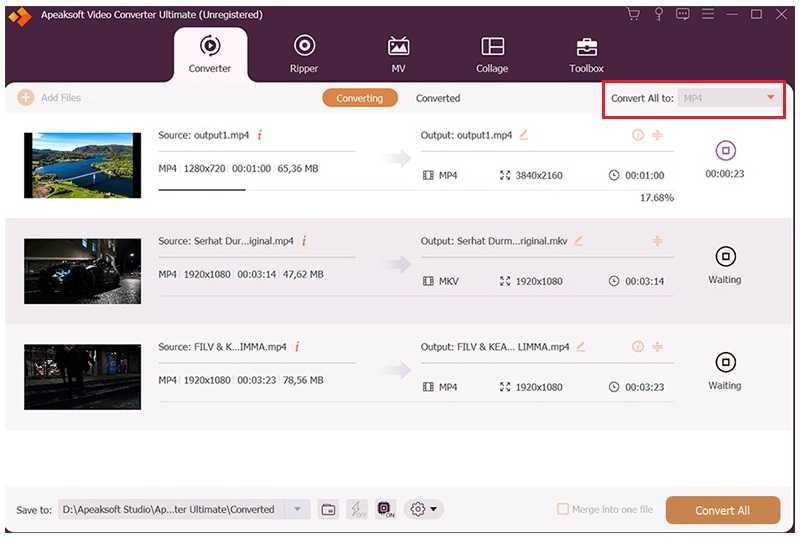
Αφού φορτώσουν τα βίντεο, κάντε κλικ στο μορφή επιλογή για άνοιγμα του διαλόγου προφίλ. μεταβείτε στο Ήχου καρτέλα, επιλέξτε MP3 στην πλαϊνή μπάρα και επιλέξτε μια προεπιλογή. Εάν θέλετε να προσαρμόσετε τον κωδικοποιητή, τον ρυθμό δειγματοληψίας και άλλα, κάντε κλικ στο Ρυθμίσεις κουμπί.
Συμβουλές: Αν θέλετε να μετατρέψετε ένα απόσπασμα του βίντεο, κάντε κλικ στο Τομή για να το ανοίξετε σε νέο παράθυρο. Στη συνέχεια, αφαιρέστε τα ανεπιθύμητα κλιπ.
Βήμα 3. Μετατροπή βίντεο σε MP3
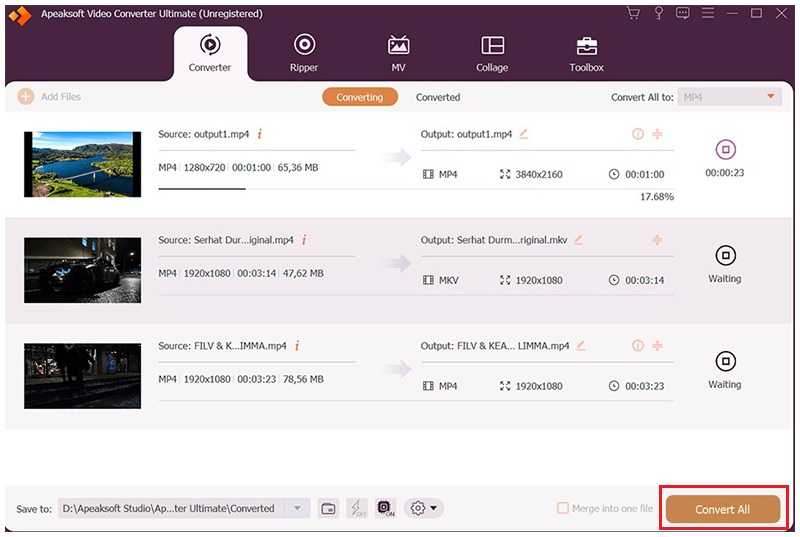
Κάντε κλικ σε μια κενή περιοχή για να επιστρέψετε στην κύρια διεπαφή. Κάντε κλικ στο Folder και ορίστε έναν φάκελο εξόδου. Τέλος, κάντε κλικ στο κουμπί Μετατροπή όλων στην κάτω δεξιά γωνία για να ξεκινήσετε αμέσως τη μετατροπή βίντεο σε MP3.
Πώς να μετατρέψετε βίντεο σε MP3 με VLC
Ως δημοφιλές πρόγραμμα αναπαραγωγής πολυμέσων, VLC Media Player είναι διαθέσιμο σε Windows, macOS και Linux. Σε σύγκριση με άλλα προγράμματα αναπαραγωγής πολυμέσων, το VLC διαθέτει μια μεγάλη ποικιλία από επιπλέον εργαλεία, συμπεριλαμβανομένου ενός δωρεάν μετατροπέα βίντεο σε MP3. Εάν έχετε ήδη το VLC στον υπολογιστή σας, δοκιμάστε το απευθείας.
- Ανοιχτού κώδικα και εντελώς δωρεάν στη χρήση.
- Μετατρέψτε πολλά βίντεο σε MP3.
- Δείτε τοπικά βίντεο και ροές βίντεο.
- Ενσωματώστε ένα μεγάλο πακέτο κωδικοποιητών.
- Δεν έχει ενημερωθεί εδώ και χρόνια.
- Η ποιότητα εξόδου ενδέχεται να μην είναι καλή.
Ακολουθούν τα βήματα για να μετατρέψετε ένα βίντεο MP4 σε MP3 δωρεάν:
Βήμα 1. Ανοίξτε το VLC σας από την επιφάνεια εργασίας σας. Εάν δεν έχετε το VLC, εγκαταστήστε το από την επίσημη ιστοσελίδα ή από μια αξιόπιστη πηγή.
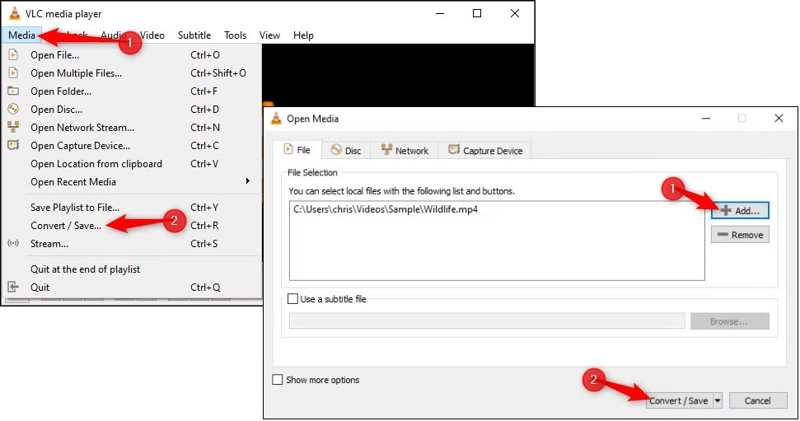
Βήμα 2. Πηγαίνετε στο Εικόνες / Βίντεο μενού και επιλέξτε Μετατροπή / Save.
Βήμα 3. Τώρα, αντιμετωπίζετε δύο σενάρια:
Σενάριο 1: Μετατροπή τοπικού MP4
Κάντε κλικ στο Πρόσθεση και ανοίξτε ένα βίντεο MP4 που θέλετε να μετατρέψετε από τον σκληρό σας δίσκο.
Σενάριο 2: Μετατροπή YouTube σε MP3
Μεταβείτε στην καρτέλα Δίκτυο και αντιγράψτε και επικολλήστε τη διεύθυνση URL του βίντεο YouTube στο πλαίσιο.
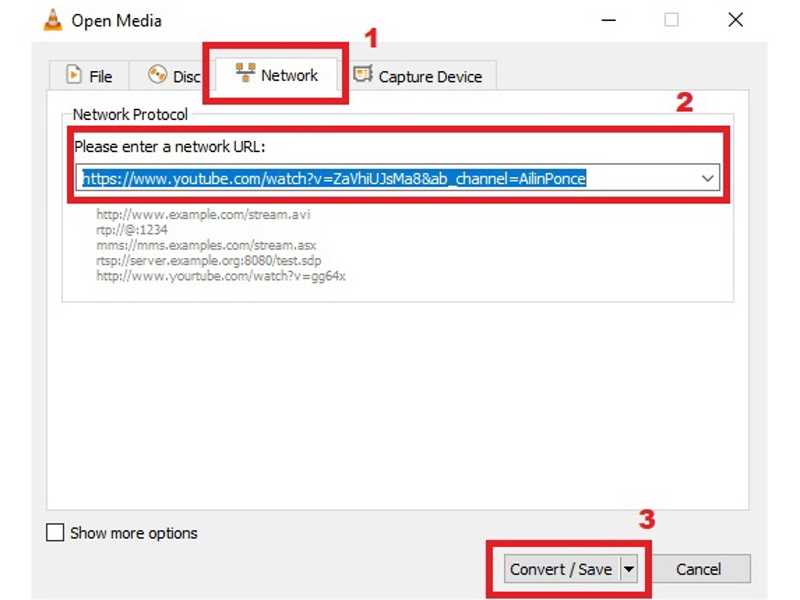
Βήμα 4. Κάντε κλικ στο Μετατροπή / Save κουμπί για να εισέλθετε στο επόμενο παράθυρο διαλόγου.
Βήμα 5. Τραβήξτε προς τα κάτω το Προφίλ ⬇️ επιλογή, μετακινηθείτε προς τα κάτω και επιλέξτε Ήχος-MP3.

Συμβουλές: Αν θέλετε να ορίσετε τον κωδικοποιητή, κάντε κλικ στο Έκδοση προφίλ κουμπί. Δημιουργήστε ένα νέο όνομα προφίλ, επιλέξτε MP3, και τοποθετήστε το στο Κωδικοποιητής ήχου αυτί. Κάντε κλικ Αποθήκευση για να επιβεβαιώσετε τη ρύθμιση. Στη συνέχεια, επιλέξτε το νέο προφίλ από Προφίλ ⬇️.
Βήμα 6. Κάντε κλικ στο Αναζήτηση και επιλέξτε έναν φάκελο προορισμού.
Βήμα 7. Επιτέλους, κάντε κλικ στο Αρχική κουμπί για να ξεκινήσει η μετατροπή του βίντεο σε MP3.
Πώς να μετατρέψετε βίντεο σε MP3 online δωρεάν
Ένας διαδικτυακός μετατροπέας βίντεο σε MP3 είναι μια άλλη επιλογή για να αλλάξετε τα αρχεία βίντεο σε μορφή MP3. Δωρεάν μετατροπέας βίντεο Apeaksoft, για παράδειγμα, είναι ένας από τους απλούστερους τρόπους για να αλλάξετε αρχεία βίντεο σε MP3, AAC και άλλες μορφές online δωρεάν. Παρόλο που δεν ενσωματώνει προηγμένες λειτουργίες, αξίζει να το χρησιμοποιήσετε.
- Μετατροπή βίντεο σε MP3 online.
- Δωρεάν και εύκολο στη χρήση.
- Δεν θα αποθηκεύσει τα βίντεό σας στους διακομιστές.
- Προσφέρετε επιλογές για αλλαγή κωδικοποιητών, ρυθμού δειγματοληψίας και άλλων.
- Δεν παρέχει δυνατότητα επεξεργασίας βίντεο.
Ακολουθούν τα βήματα για να χρησιμοποιήσετε τον δωρεάν διαδικτυακό μετατροπέα βίντεο σε MP3:
Βήμα 1. Επίσκεψη https://www.apeaksoft.com/free-online-video-converter/ στο web browser σας.
Βήμα 2. Κάντε κλικ στο Προσθήκη αρχείων προς μετατροπή και κατεβάστε το πρόγραμμα εκκίνησης ακολουθώντας τις οδηγίες.
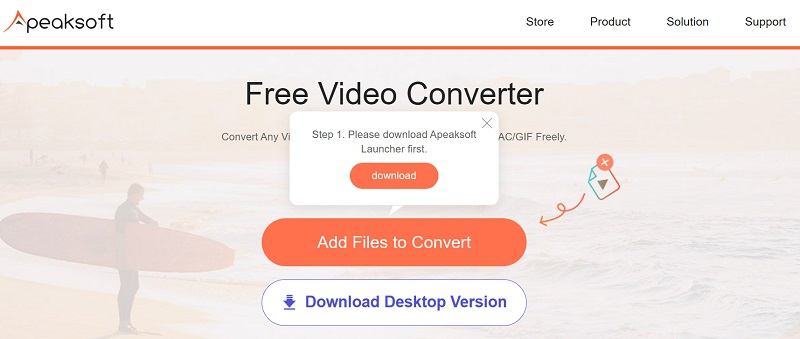
Βήμα 3. Πατήστε το κουμπί Προσθήκη αρχείου μόλις εμφανιστεί το πρόγραμμα εκκίνησης. Στη συνέχεια, προσθέστε τα αρχεία βίντεο που θέλετε να επεξεργαστείτε.
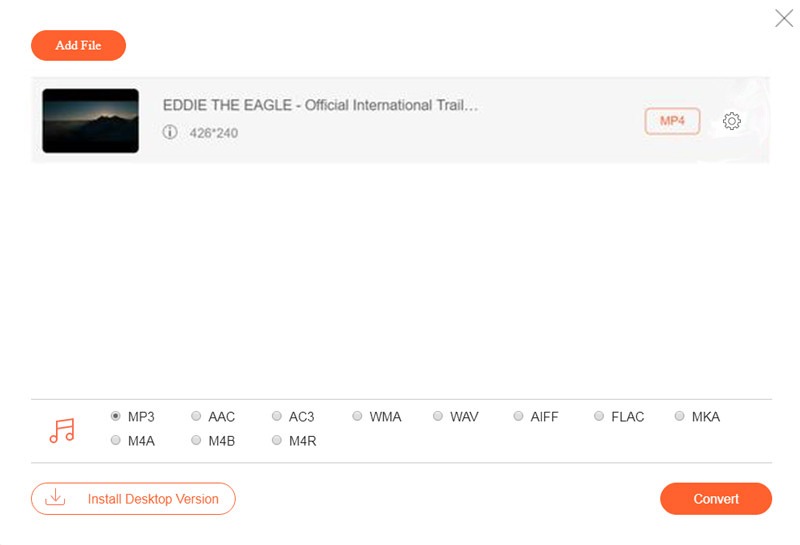
Βήμα 4. Στη συνέχεια, μεταβείτε στο παράθυρο ήχου στο κάτω μέρος και επιλέξτε MP3.
Συμβουλές: Για να προσαρμόσετε τις προσαρμοσμένες επιλογές, κάντε κλικ στο Ρυθμίσεις κουμπί.
Βήμα 5. Μόλις ολοκληρώσετε τη ρύθμιση, κάντε κλικ στο Μετατρέπω κουμπί για να ξεκινήσετε τη δωρεάν μετατροπή του βίντεο σε MP3 online.
Μέρος 2: Πώς να μετατρέψετε βίντεο σε MP3 σε Android
Αν θέλετε να μετατρέψετε βίντεο σε MP3 στο τηλέφωνό σας Android, θα χρειαστείτε μια εφαρμογή τρίτου κατασκευαστή, όπως το Video to MP3 Converter, το MP3 Video Converter κ.ο.κ. Αυτές οι εφαρμογές είναι συνήθως δωρεάν για λήψη από το Play Store, αλλά πρέπει να εγγραφείτε σε ένα πρόγραμμα για να καταργήσετε τις διαφημίσεις ή να ξεκλειδώσετε όλες τις λειτουργίες.
Πώς να μετατρέψετε βίντεο σε MP3 με μετατροπέα βίντεο σε MP3
- Δωρεάν για λήψη στο Play Store.
- Δείτε διαφημίσεις για ανταλλαγή μετατροπής βίντεο.
- Περικοπή βίντεο κατά τη μετατροπή.
- Ακούστε εκ των προτέρων το MP3.
- Δεν μπορεί να επεξεργαστεί μεγάλα αρχεία βίντεο.
- Πρέπει να πληρώσετε για την αφαίρεση διαφημίσεων.
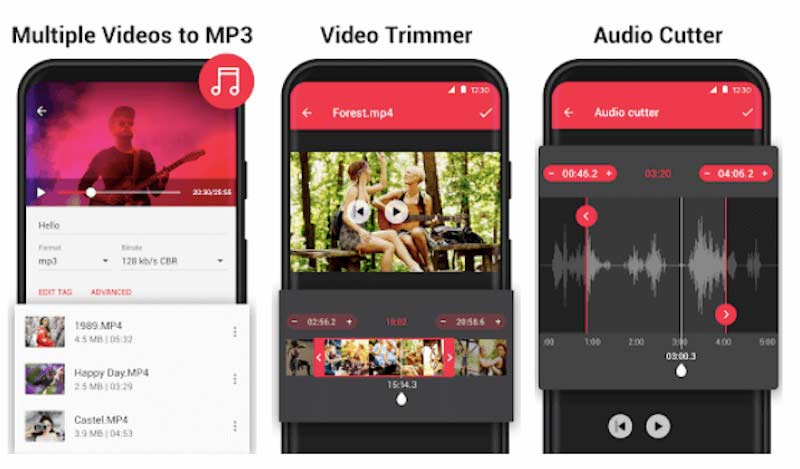
Βήμα 1. Ανοίξτε την εφαρμογή μετατροπής βίντεο σε MP3 στη συσκευή σας Android.
Βήμα 2. Εάν σας ζητηθεί, επιτρέψτε του να έχει πρόσβαση στη συλλογή σας.
Βήμα 3. Επιλέξτε ΒΙΝΤΕΟ ΣΕ ΗΧΟκαι, στη συνέχεια, επιλέξτε ένα βίντεο από τη μνήμη σας.
Βήμα 4. Στη συνέχεια, πατήστε το ΜΕΤΑΤΡΟΠΗ κουμπί.
Πώς να μετατρέψετε βίντεο σε MP3 χρησιμοποιώντας τον μετατροπέα βίντεο MP3
- Μετατροπή βίντεο σε MP3 χωρίς υπολογιστή.
- Υποστήριξη δημοφιλών μορφών βίντεο και ήχου.
- Ορίστε τον κωδικοποιητή πριν από την εξαγωγή MP3.
- Αποθήκευση MP3 σε κάρτα SD.
- Υπάρχουν ενοχλητικές διαφημίσεις.
- Οι χρήστες δεν μπορούν να κάνουν προεπισκόπηση του βίντεο πριν από την εξαγωγή.
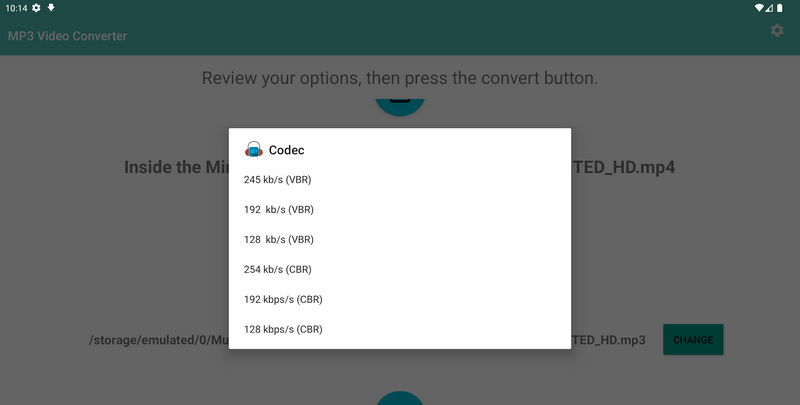
Βήμα 1. Εκτελέστε τον μετατροπέα βίντεο σε MP3 αφού τον εγκαταστήσετε από το Play Store.
Βήμα 2. Στη συνέχεια, αποκτήστε πρόσβαση στη μνήμη σας και εισαγάγετε ένα αρχείο βίντεο.
Βήμα 3. Από προεπιλογή, μετατρέπει το βίντεο σε MP3. Μπορείτε να πατήσετε MP3 για να αλλάξετε τη μορφή εξόδου.
Βήμα 4. Προσαρμόστε τον κωδικοποιητή, τις ετικέτες ή περικόψτε το βίντεο.
Βήμα 5. Για να αλλάξετε τη θέση εξόδου, πατήστε Αλλαγή.
Βήμα 6. Τέλος, πατήστε το Μετατρέπω για να ξεκινήσετε τη μετατροπή του βίντεο σε MP3 στη συσκευή σας Android.
Μέρος 3: Πώς να μετατρέψετε βίντεο σε MP3 στο iPhone
Για τους χρήστες iPhone, το App Store παρέχει μερικές εφαρμογές μετατροπής βίντεο σε MP3. Μερικές από αυτές μπορούν να εξαγάγουν MP3 από βίντεο, αλλά άλλες απλώς αλλάζουν την επέκταση αρχείου. Αναγνωρίζουμε το Media Converter και το MP3 Converter ως τους καλύτερους μετατροπείς βίντεο σε MP3 στο iPhone.
Πώς να μετατρέψετε βίντεο σε MP3 μέσω του μετατροπέα πολυμέσων
- Μετατρέψτε βίντεο σε MP3 σε iPhone.
- Υποστήριξη δεκάδων μορφών πολυμέσων.
- Δημιουργήστε ήχους κλήσης από βίντεο.
- Ενσωματωμένο πρόγραμμα αναπαραγωγής βίντεο.
- Είναι μεγάλο και αργό.
- Η διεπαφή φαίνεται ακατάστατη.
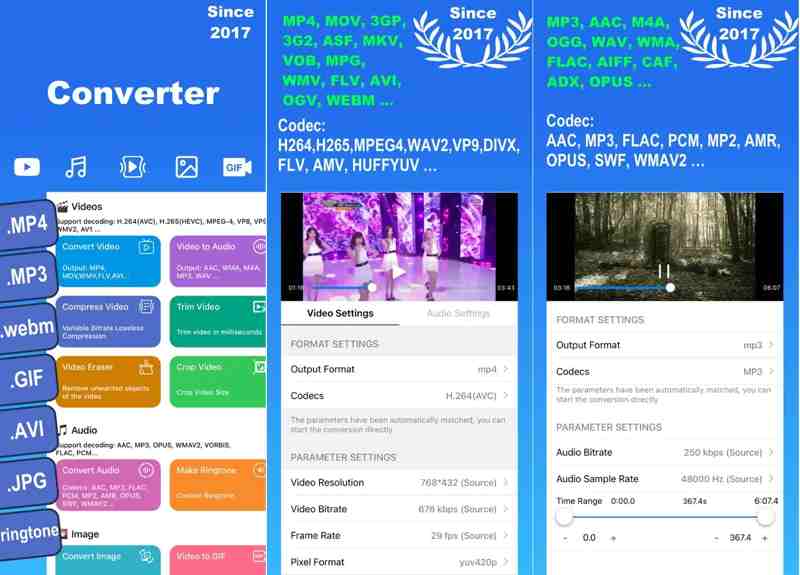
Βήμα 1. Ανοίξτε την εφαρμογή αφού την κατεβάσετε στο iPhone σας.
Βήμα 2. Επιλέξτε Βίντεο σε ήχο και εισαγάγετε ένα βίντεο από το Άλμπουμ κάμερας.
Βήμα 3. Πατήστε Μορφή εξόδου Και επιλέξτε mp3.
Βήμα 4. Ορίστε άλλες επιλογές και μετατρέψτε το βίντεο.
Πώς να μετατρέψετε βίντεο σε MP3 μέσω του μετατροπέα MP3
- Εισαγωγή βίντεο από διάφορες πηγές.
- Γρήγορη και εύκολη στη χρήση.
- Υποστηρίζει τις περισσότερες μορφές βίντεο και ήχου.
- Ενσωματώστε την αποθορυβοποίηση ήχου.
- Λείπει η επαγγελματική υποστήριξη.
- Οι προηγμένες λειτουργίες απαιτούν συνδρομή.
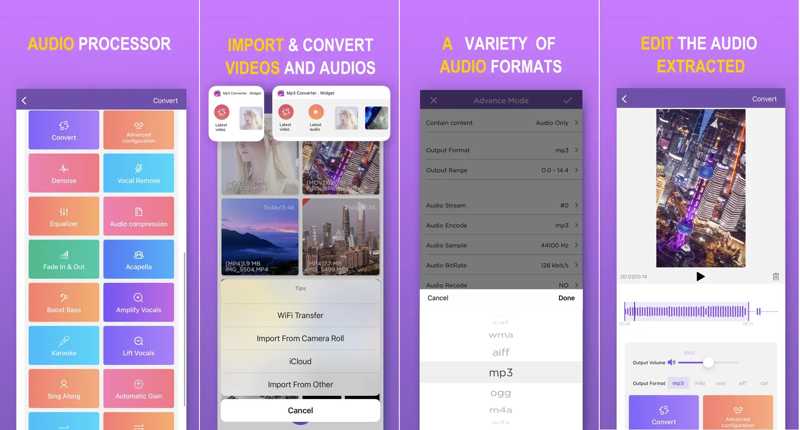
Βήμα 1. Εκτελέστε την εφαρμογή μετατροπής βίντεο σε MP3.
Βήμα 2. Επιλέξτε Μετατρέπω, επιλέξτε έναν πόρο και εισαγάγετε ένα βίντεο.
Βήμα 3. Περικοπή βίντεο στη γραμμή χρόνου, ρύθμιση έντασης ήχου και επιλογή mp3 για Μορφή εξόδου.
Βήμα 4. Αγγίξτε το Μετατρέπω κουμπί για να ξεκινήσει η μετατροπή βίντεο σε mp3.
Βήμα 5. Ακούστε το αποτέλεσμα και πατήστε Αποθήκευση αν είστε ικανοποιημένοι.
Μέρος 4: Πώς να μετατρέψετε το YouTube σε MP3 στο διαδίκτυο
Σήμερα, πολλά αστέρια μοιράζονται τα τελευταία τους άλμπουμ στο YouTube. Αν θέλετε να μετατρέψετε βίντεο YouTube σε MP3 online, ο οδηγός μας θα σας βοηθήσει. Να θυμάστε ότι οι περισσότεροι online μετατροπείς δεν μπορούν να χειριστούν βίντεο YouTube που προστατεύονται από πνευματικά δικαιώματα. Παρακάτω εντοπίζουμε τους καλύτερους online μετατροπείς YouTube σε MP3.
Πώς να μετατρέψετε το YouTube σε MP3 με το EzConv
- Αναλύστε γρήγορα τις διευθύνσεις URL του YouTube.
- Μετατρέψτε το YouTube σε MP3 online.
- Ανοιχτό κώδικα και δωρεάν.
- Δεν υπάρχουν διαφημίσεις στην ιστοσελίδα.
- Οι χρήστες δεν μπορούν να επιλέξουν την ποιότητα ήχου.
- Χωρίς προσαρμοσμένες επιλογές.
Βήμα 1. Μεταβείτε στη διεύθυνση https://ezconv.com/ σε ένα πρόγραμμα περιήγησης.
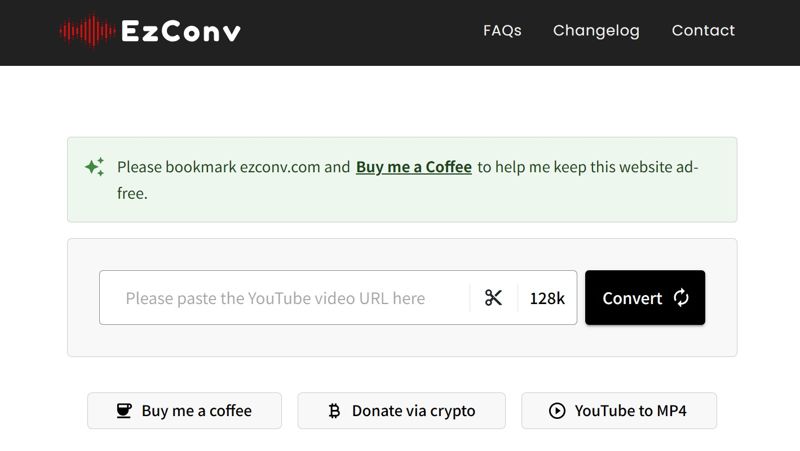
Βήμα 2. Αντιγράψτε και επικολλήστε τη διεύθυνση URL του YouTube στο πλαίσιο.
Βήμα 3. Κάντε κλικ στο Μετατρέπω κουμπί.
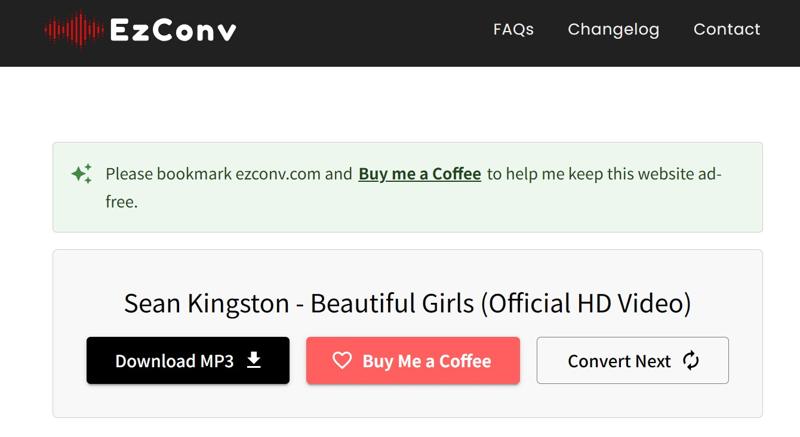
Βήμα 4. Όταν τελειώσει, κάντε κλικ στο Μεταφορτώστε το MP3 για να το αποθηκεύσετε.
Πώς να μετατρέψετε το YouTube σε MP3 χρησιμοποιώντας το FreePlayerMP3
- Παράκαμψη προστασίας πνευματικών δικαιωμάτων.
- Μετατρέψτε βίντεο YouTube σε MP3 online.
- Παράγετε πολλαπλή ποιότητα ήχου.
- Δεν υπάρχουν επιπλέον χρεώσεις.
- Μπορεί να επεξεργαστεί μόνο ένα βίντεο YouTube κάθε φορά.
- Είναι διαθέσιμο μόνο στα Αγγλικά και τα Πολωνικά.
Βήμα 1. Ανοίξτε το πρόγραμμα περιήγησής σας και επισκεφθείτε τη διεύθυνση https://freeplayermp3.online/youconvert/ σε μια νέα καρτέλα.
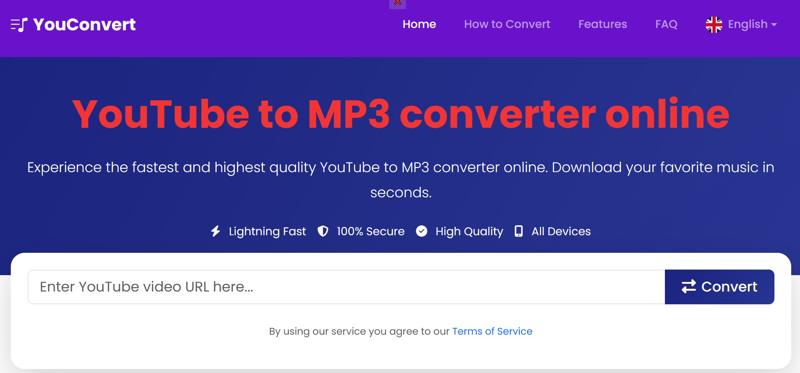
Βήμα 2. Τοποθετήστε τη διεύθυνση βίντεο YouTube που θέλετε να μετατρέψετε στο πλαίσιο.
Βήμα 3. Κάντε κλικ στο Μετατρέπω κουμπί για να μετατρέψετε το YouTube σε MP3 online.
Βήμα 4. Όταν ολοκληρωθεί η μετατροπή, επιλέξτε μια ποιότητα από την αναπτυσσόμενη λίστα.
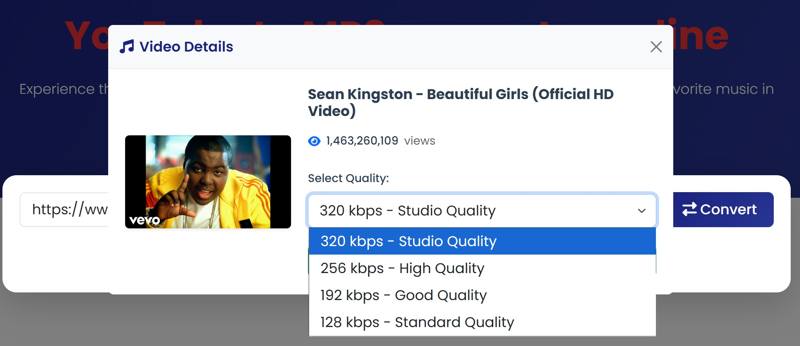
Βήμα 5. Στη συνέχεια, κάντε κλικ στο Μεταφορτώστε το MP3 κουμπί και αποθηκεύστε το στον υπολογιστή σας.
Συμπέρασμα
Αυτός ο οδηγός αναγνώρισε τα καλύτερα μετατροπείς βίντεο σε MP3 για Windows, macOS, Linux, Android και iPhone. Μερικά από αυτά είναι εντελώς δωρεάν στη χρήση, όπως το VLC. Άλλα απαιτούν να εγγραφείτε σε ένα πρόγραμμα για να ξεκλειδώσετε όλες τις λειτουργίες. Μπορείτε να επιλέξετε το κατάλληλο για τη συσκευή σας. Επιπλέον, ανακαλύψαμε τους αποτελεσματικούς μετατροπείς YouTube σε MP3 στο διαδίκτυο. Apeaksoft Video Converter Ultimate είναι μια ευέλικτη επιλογή για μετατροπή βίντεο σε MP3 στην επιφάνεια εργασίας σας. Το Apeaksoft Free Video Converter είναι η καλύτερη επιλογή για αρχάριους για να εξαγάγουν MP3 από τα αρχεία βίντεο τους online δωρεάν.
Σχετικά άρθρα




