

Πώς να μετατρέψετε MP4 σε GIF σε επιτραπέζιους υπολογιστές ή κινητές συσκευές

Αυτό το άρθρο παρουσιάζει πολλούς τρόπους μετατροπής MP4 σε GIF σε Windows, macOS, iOS, Android και online. Το MP4 είναι μια μορφή κοντέινερ που αποθηκεύει περιεχόμενο βίντεο υψηλής ποιότητας και ομαλής αναπαραγωγής. Το GIF, από την άλλη πλευρά, είναι μια μορφή εικόνας που υποστηρίζει τόσο στατικό όσο και κινούμενο περιεχόμενο. Το GIF διαθέτει μερικά πλεονεκτήματα. Ένα ξεχωριστό χαρακτηριστικό των GIF είναι η δυνατότητα επ' αόριστον επανάληψης. Τα περισσότερα GIF έχουν συνήθως διάρκεια μεταξύ 2 και 6 δευτερολέπτων. Η χρήση GIF σε ιστότοπους μπορεί να μειώσει τον χρόνο φόρτωσης.
ΠΕΡΙΕΧΟΜΕΝΟ ΣΕΛΙΔΑΣ:
Μέρος 1: Ο καλύτερος τρόπος για να μετατρέψετε MP4 σε GIF
Αν θέλετε να μετατρέψετε MP4 σε GIF σε υψηλή ποιότητα, Apeaksoft Video Converter Ultimate είναι η καλύτερη επιλογή. Μπορεί να βελτιώσει την ποιότητα του περιεχομένου με την τεχνολογία τεχνητής νοημοσύνης. Επιπλέον, είναι σε θέση να επεξεργάζεται πολλά αρχεία MP4 ταυτόχρονα.
Ο καλύτερος τρόπος για να μετατρέψετε MP4 σε μορφή GIF χωρίς απώλεια ποιότητας
- Αλλάξτε το MP4 σε GIF με ένα μόνο κλικ.
- Χειριστείτε πολλά αρχεία MP4 ταυτόχρονα.
- Προσφέρετε ένα πρόγραμμα επεξεργασίας βίντεο για να διαχωρίσετε και να κόψετε MP4 πριν από τη μετατροπή.
- Προστατέψτε την ποιότητα του βίντεο κατά τη μετατροπή του MP4 σε GIF.
- Υποστηρίξτε ένα ευρύ φάσμα μορφών πολυμέσων.
Ασφαλής λήψη
Ασφαλής λήψη

Πώς να μετατρέψετε MP4 σε GIF με υψηλή ποιότητα
Βήμα 1. Εισαγωγή MP4
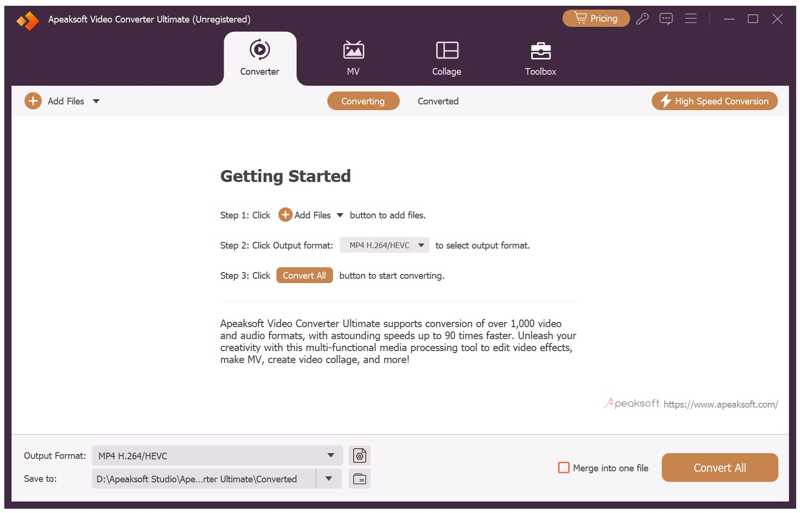
Εκκινήστε τον καλύτερο μετατροπέα MP4 σε GIF μόλις τον εγκαταστήσετε στον υπολογιστή σας. Υπάρχει μια άλλη έκδοση για Mac. Κάντε κλικ στο Προσθήκη αρχείων μενού και εισαγάγετε όλα τα αρχεία MP4 που θέλετε να μετατρέψετε.
Βήμα 2. Κόψτε MP4
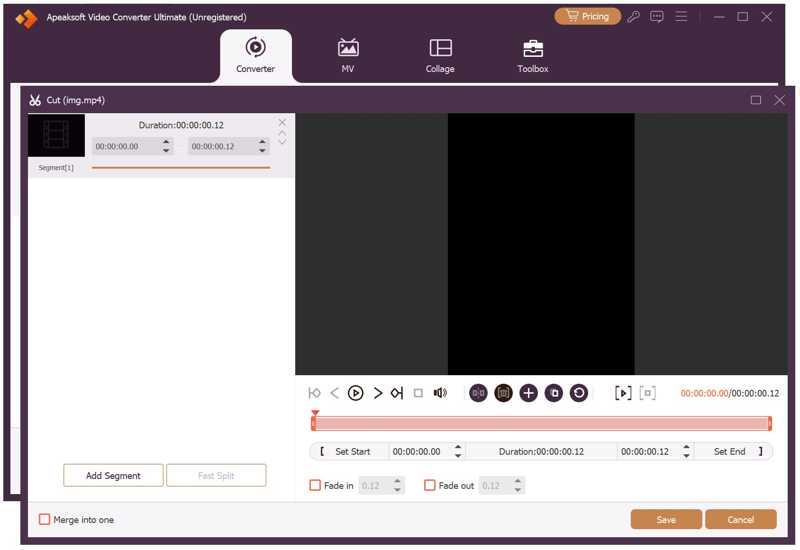
Αν χρειάζεται απλώς να μετατρέψετε ένα κλιπ σε GIF, κάντε κλικ στο Τομή για να ανοίξετε το παράθυρο MP4 Cut. Αφαιρέστε τα ανεπιθύμητα καρέ επαναφέροντας το σημείο έναρξης και το σημείο λήξης. Κάντε κλικ στο Προσθήκη τμήματος για επιβεβαίωση.
Βήμα 3. Μετατροπή MP4 σε GIF
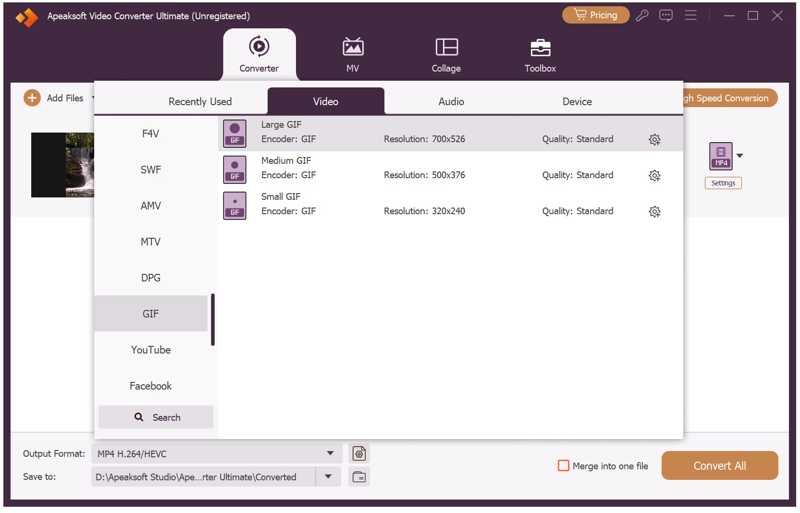
Όταν είστε έτοιμοι, κάντε κλικ στο Μορφή επιλογή για να ανοίξετε το παράθυρο διαλόγου προφίλ και να επιλέξετε GIF. Στη συνέχεια, κάντε κλικ στο Folder για να ορίσετε έναν φάκελο εξόδου. Τέλος, κάντε κλικ στο κουμπί Μετατροπή όλων για να αλλάξετε το MP4 σε GIF.
Μέρος 2: Πώς να μετατρέψετε MP4 σε GIF σε Windows/Mac
Πώς να μετατρέψετε MP4 σε GIF στο Photoshop
Ενώ είναι πολύ ακριβό, το Photoshop μπορεί να μετατρέψει MP4 σε GIF. Είναι σε θέση να εισαγάγει ένα αρχείο βίντεο ως εικόνες. Στη συνέχεια, μπορείτε να επιλέξετε τα επιθυμητά καρέ και να τα εξαγάγετε ως εικόνα GIF. Επιπλέον, μπορείτε να επεξεργαστείτε κάθε καρέ. Για παράδειγμα, αν θέλετε να κάνετε κάθε καρέ πιο ευκρινές, μπορείτε οξύνετε την εικόνα με το Photoshop.
- Ανάλυση MP4 ανά καρέ.
- Επεξεργαστείτε κάθε καρέ σε MP4.
- Αποθήκευση καρέ ως GIF.
- Δεν μπορεί να επεξεργαστεί βίντεο μεγάλης διάρκειας.
- Μπορεί να μετατρέψει ένα βίντεο κάθε φορά.
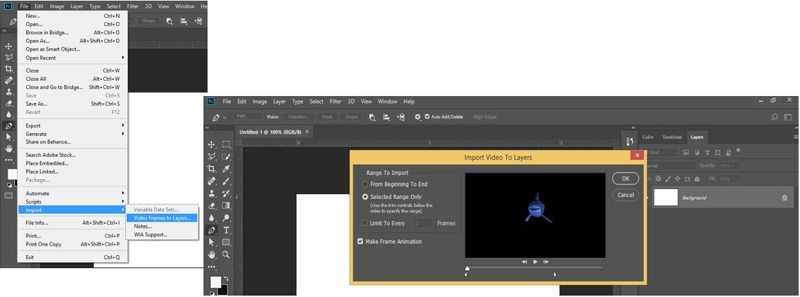
Βήμα 1. Ανοίξτε το Photoshop, μεταβείτε στο Αρχεία μενού, επιλέξτε εισαγωγήκαι επιλέξτε Κορνίζες βίντεο σε επίπεδα.
Βήμα 2. Επιλέξτε το αρχείο MP4 και ανοίξτε το.
Βήμα 3. Επισημάνετε το εύρος των επιθυμητών καρέ στο Κορνίζες βίντεο σε επίπεδα διαλόγου.
Βήμα 4. Πατήστε OK για την εισαγωγή των πλαισίων.
Βήμα 5. Προχωρήστε στο Αρχεία μενού, επιλέξτε εξαγωγήκαι επιλέξτε Αποθήκευση για ιστό.
Βήμα 6. Αγορά GIF από το Μορφή επιλογή.
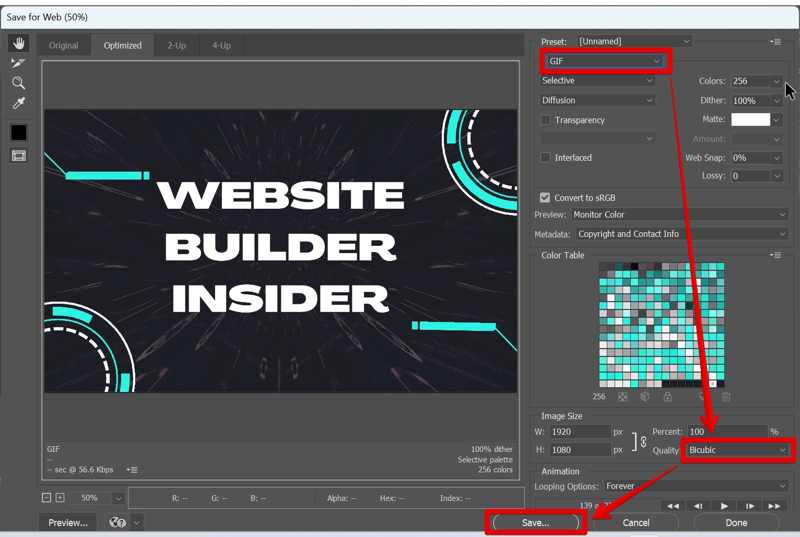
Βήμα 7. Κάντε κλικ στο Αποθήκευση κουμπί για να μετατρέψετε MP4 σε GIF στο Adobe Photoshop.
Πώς να μετατρέψετε MP4 σε GIF με VLC και GIMP
VLC Media Player Δεν μπορεί να μετατρέψει απευθείας το MP4 σε GIF, αλλά μπορεί να εγγράψει ένα βίντεο σε καρέ. Στη συνέχεια, μπορείτε να εισαγάγετε αυτά τα καρέ ως επίπεδα στο GIMP και να δημιουργήσετε μια εικόνα GIF. Με άλλα λόγια, χρειάζεστε δύο προγράμματα.
- Δωρεάν για χρήση.
- Διατίθεται σε Windows, macOS και Linux.
- Μετατρέψτε το MP4 σε GIF σε απευθείας σύνδεση.
- Πρέπει να εγκαταστήσετε δύο προγράμματα.
- Η καμπύλη μάθησης είναι απότομη.
Βήμα 1. Επιλέξτε Προηγμένα στοιχεία ελέγχου από το μενού Προβολή στο VLC.
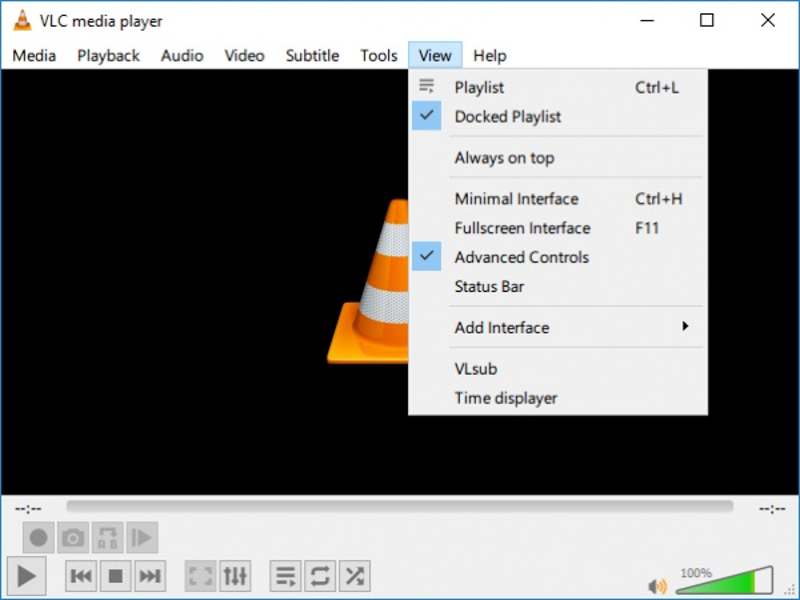
Βήμα 2. Ανοίξτε ένα MP4 στη συσκευή αναπαραγωγής και κάντε κλικ στο κουμπί Εγγραφή για να εγγράψετε τα καρέ που θέλετε να μετατρέψετε.
Βήμα 3. Επιλέξτε Προτιμήσεις από το μενού Εργαλεία.
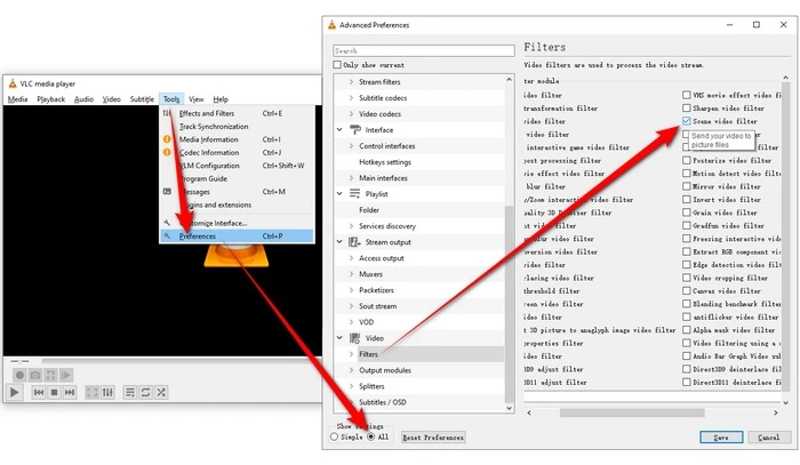
Βήμα 4. Επιλέξτε Όλα στην ενότητα Εμφάνιση ρυθμίσεων στο κάτω μέρος.
Βήμα 5. Στη συνέχεια, επιλέξτε Φίλτρο βίντεο σκηνής στην ενότητα Φίλτρα στην αριστερή πλαϊνή γραμμή.
Βήμα 6. Στη συνέχεια, ορίστε τη μορφή εικόνας και κάντε κλικ στο κουμπί Αποθήκευση.
Βήμα 7. Εκτελέστε το GIMP, μεταβείτε στο Αρχείο και επιλέξτε Άνοιγμα ως Επίπεδα για να ανοίξετε τον φάκελο που αποθηκεύει τις εικόνες που δημιουργήθηκαν από το VLC.
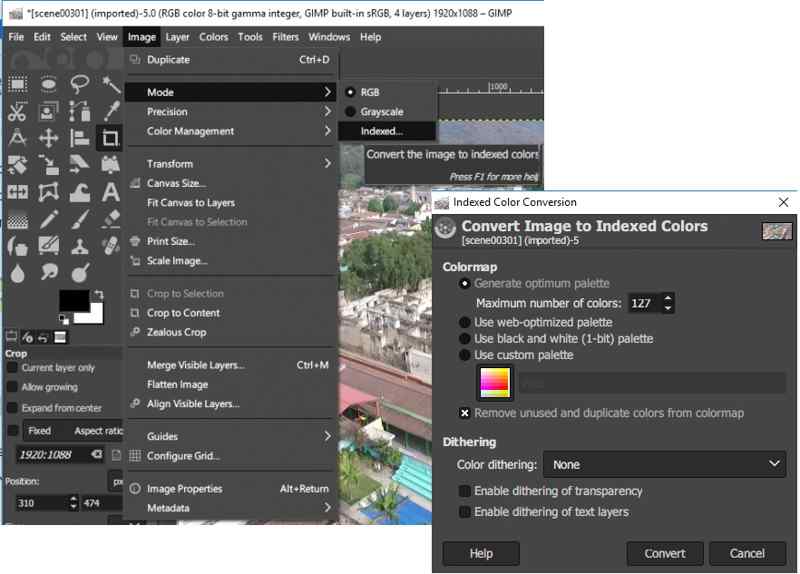
Βήμα 8. Μεταβείτε στην επιλογή Εικόνα, επιλέξτε Λειτουργία και κάντε κλικ στην επιλογή Μετατροπή στο παράθυρο διαλόγου Μετατροπή χρώματος από ευρετήριο.
Βήμα 9. Μεταβείτε στα Φίλτρα, επιλέξτε Κίνηση και επιλέξτε Βελτιστοποίηση (για GIF).
Βήμα 10. Μεταβείτε στο Αρχείο, επιλέξτε Εξαγωγή ως, ονομάστε το GIF και πατήστε Εξαγωγή.
Πώς να μετατρέψετε MP4 σε GIF μέσω FFmpeg
Το FFmpeg είναι ένας ισχυρός μετατροπέας αρχείων. Μπορεί να μετατρέψει ένα αρχείο MP4 σε μορφή GIF. Σε αντίθεση με τους τυπικούς μετατροπείς αρχείων, οι χρήστες πρέπει να εκτελούν εργασίες με γραμμές εντολών. Επομένως, είναι πιο κατάλληλο για όσους είναι εξοικειωμένοι με την τεχνολογία. Για παράδειγμα, μπορείτε επίσης να μάθετε μερικές γραμμές εντολών για να διορθώσετε. κατεστραμμένα βίντεο στο FFmpeg.
- Ανοιχτό κώδικα και δωρεάν.
- Μετατρέψτε γρήγορα το MP4 σε GIF.
- Προσφέρετε ευέλικτες επιλογές.
- Δεν διαθέτει γραφικό περιβάλλον χρήστη (GUI).
- Απαιτεί κάποιες τεχνικές δεξιότητες.

Βήμα 1. Τύπος Νίκη + R στα Windows, πληκτρολογήστε cmd και πατήστε το εισάγετε στο πληκτρολόγιό σας. Για χρήστες Mac, ανοίξτε το Τερματικό από το Εφαρμογές φάκελο.
Βήμα 2. Πληκτρολογήστε την παρακάτω εντολή και πατήστε Enter ή Return για να εγκαταστήσετε το FFmpeg.
$ sudo snap εγκατάσταση ffmpeg
Βήμα 3. Για να ελέγξετε αν η εγκατάσταση είναι επιτυχής, εισαγάγετε την εντολή: $ ffmpeg -έκδοση.
Βήμα 4. Στη συνέχεια, εκτελέστε ffmpeg -i είσοδος.mp4 έξοδος.gif για να μετατρέψετε το MP4 σε GIF με το FFmpeg.
Σημείωση: Αντικαταστήστε εισαγωγή με το όνομα του αρχείου MP4 σας και παραγωγή με το όνομα της εικόνας GIF.
Μέρος 3: Πώς να αλλάξετε MP4 σε GIF στο διαδίκτυο
Πώς να αλλάξετε MP4 σε GIF με δωρεάν μετατροπέα βίντεο
Ένας διαδικτυακός μετατροπέας βίντεο είναι μια φορητή μέθοδος για τη μετατροπή MP4 σε GIF, όπως π.χ. Δωρεάν μετατροπέας βίντεο ApeaksoftΔεν σας ζητά να εγκαταστήσετε ανεξάρτητο λογισμικό στον σκληρό σας δίσκο. Επιπλέον, είναι δωρεάν.
- Μετατρέψτε MP4 σε GIF δωρεάν.
- Επεξεργαστείτε πολλά MP4 ταυτόχρονα.
- Προσφέρετε προσαρμοσμένες επιλογές.
- Δεν διαθέτει πρόγραμμα επεξεργασίας βίντεο.
Βήμα 1. πρόσβαση https://www.apeaksoft.com/free-online-video-converter/ στο πρόγραμμα περιήγησής σας.

Βήμα 2. Κάντε κλικ στο Προσθήκη αρχείων στον μετατροπέα και κατεβάστε το πρόγραμμα εκκίνησης.
Βήμα 3. Όταν ολοκληρωθεί, προσθέστε τα αρχεία MP4 που θέλετε να μετατρέψετε.
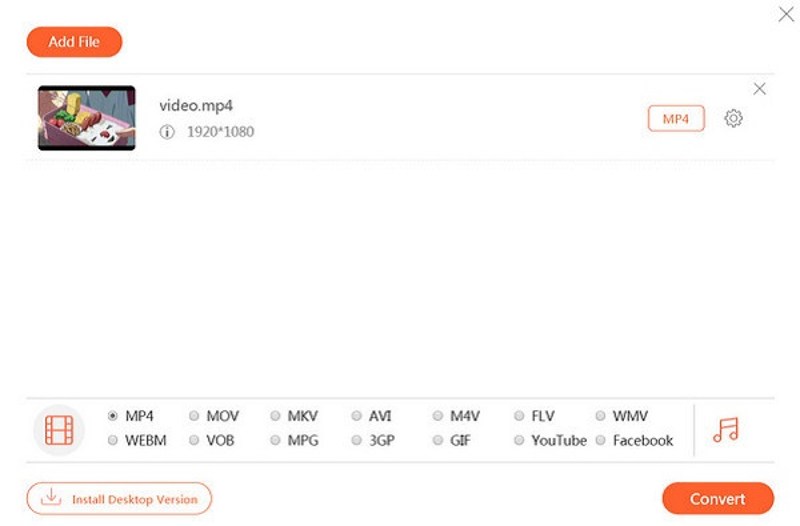
Βήμα 4. Αγορά GIF στο κάτω μέρος και κάντε κλικ στο Μετατρέπω κουμπί.
Βήμα 5. Αφού ολοκληρωθεί η μετατροπή, μπορείτε να βρείτε τα αρχεία GIF στον φάκελο εξόδου.
Πώς να μετατρέψετε MP4 σε GIF από το Ezgif
Το Ezgif είναι μια εξειδικευμένη διαδικτυακή λύση GIF. Σας επιτρέπει να δημιουργήσετε ένα GIF από ένα διαδικτυακό βίντεο MP4. Εκτός από τα τοπικά αρχεία βίντεο, μπορεί επίσης να χειριστεί διαδικτυακά MP4 μέσω URL. Επιπλέον, μπορείτε να αποκτήσετε μερικά εργαλεία επεξεργασίας βίντεο.
- Μετατρέψτε MP4 σε GIF online.
- Προεπισκόπηση αρχείων GIF.
- Εισαγωγή τοπικών και διαδικτυακών βίντεο.
- Το μέγιστο μέγεθος αρχείου είναι 200MB.
- Η ποιότητα εξόδου GIF δεν είναι πολύ καλή.
Βήμα 1. Μεταβείτε στην επίσημη ιστοσελίδα του Ezgif στο πρόγραμμα περιήγησής σας.
Βήμα 2. Επιλέξτε Βίντεο στο GIF Tab.
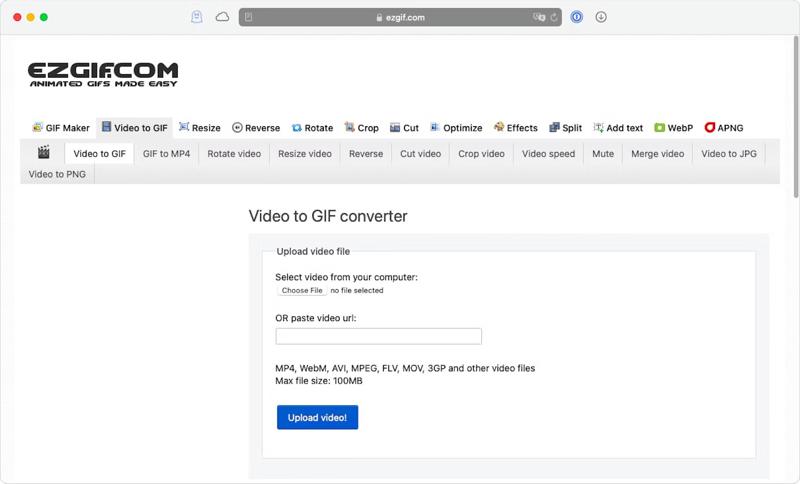
Βήμα 3. Κάντε κλικ στο Επιλέξτε το αρχείο για να ανεβάσετε ένα MP4 από τον σκληρό σας δίσκο ή να επικολλήσετε τη διεύθυνση URL στο πεδίο για να διαχειριστείτε ένα διαδικτυακό βίντεο.
Βήμα 4. Κάντε κλικ στο Μεταφόρτωση βίντεο κουμπί.
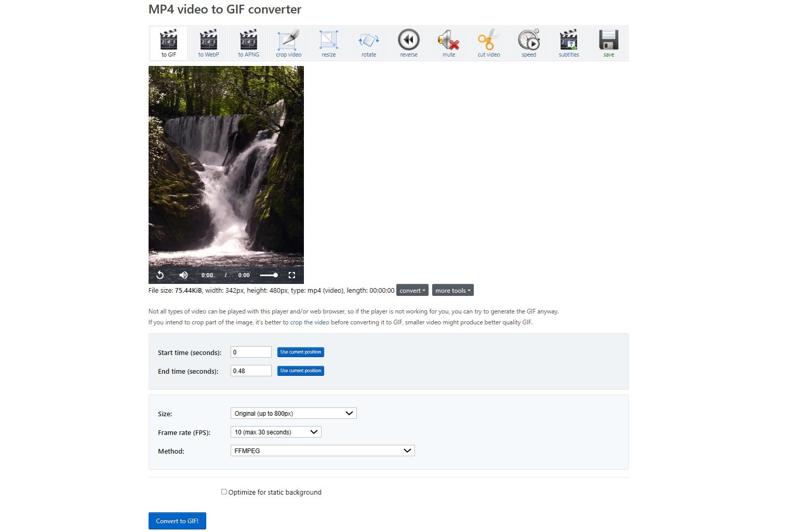
Βήμα 5. Στη συνέχεια, ορίστε το Ώρα έναρξης και Ώρα λήξης ανάλογα με τις ανάγκες σας.
Βήμα 6. σετ Μέγεθος, Ρυθμός καρέκαι Μέθοδοςή να τα διατηρήσετε ως προεπιλογή.
Βήμα 7. Τέλος, κάντε κλικ στο Μετατροπή σε GIF κουμπί.
Βήμα 8. Όταν ολοκληρωθεί, κάντε κλικ στο Αποθήκευση κουμπί για να κατεβάσετε το GIF που δημιουργήθηκε από το MP4 από τον Ezgif.
Μέρος 4: Πώς να μετατρέψετε το MP4 σε GIF σε iPhone/Android
Πώς να μετατρέψετε MP4 σε GIF στο iPhone μέσω συντομεύσεων
Η ενσωματωμένη εφαρμογή Συντομεύσεις είναι ένας εύκολος τρόπος για να μετατρέψετε MP4 σε GIF σε iPhone ή iPad. Μπορεί να μετατρέψει οποιοδήποτε βίντεο από το Camera Roll σε GIF. Για άλλα βίντεο, πρέπει πρώτα να τα εγγράψετε σε οθόνη ή να τα αποθηκεύσετε στην εφαρμογή Φωτογραφίες.
- Μετατρέψτε ένα σύντομο βίντεο σε GIF.
- Μην εγκαταστήσετε καμία εφαρμογή στο iPhone σας.
- Προσαρμοσμένο MP4 πριν το μετατρέψετε.
- Χωρίς προσαρμοσμένες επιλογές.
- Είναι διαθέσιμο μόνο για βίντεο στο Camera Roll.
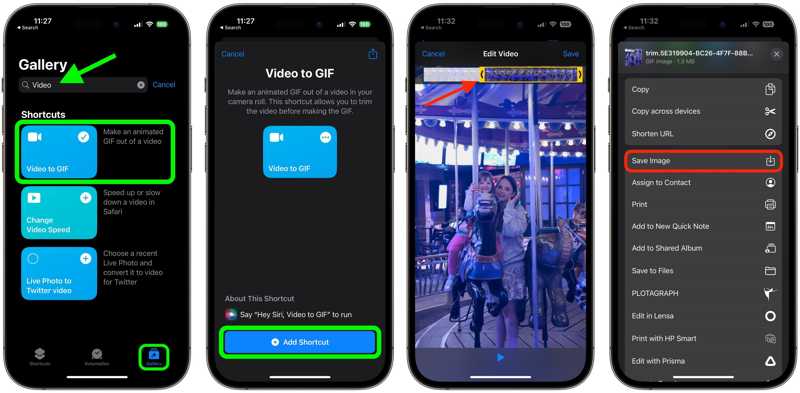
Βήμα 1. Εκτελέστε την εφαρμογή Συντομεύσεις στο iPhone σας.
Βήμα 2. Αναζήτηση βίντεο στο gif στο Γκαλερί Tab.
Βήμα 3. Πατήστε Βίντεο στο GIF από το αποτέλεσμα και πατήστε Προσθήκη συντόμευσης.
Βήμα 4. Πλοηγηθείτε με το Οι συντομεύσεις μου και επιλέξτε το Βίντεο στο GIF συντομώτερος δρόμος.
Βήμα 5. Επιλέξτε το MP4 που θέλετε να μετατρέψετε όταν σας ζητηθεί.
Συμβουλές: Εάν το βίντεο είναι πολύ μεγάλο, περικόψτε το στη γραμμή χρόνου σύροντας οποιοδήποτε άκρο του κλιπ. Πατήστε Αποθήκευση μετά από επεξεργασία.
Βήμα 6. Πατήστε το κουμπί Κοινοποίηση κουμπί κάτω από την προεπισκόπηση.
Βήμα 7. Επιλέξτε Αποθήκευση εικόνας ή οποιοδήποτε κανάλι προορισμού στη λίστα.
Βήμα 8. Τώρα, μπορείτε να μεταβείτε στον προορισμό για να ελέγξετε την έξοδο.
Πώς να μετατρέψετε MP4 σε GIF στη Samsung
Για τους χρήστες της Samsung, η ενσωματωμένη λειτουργία μετατροπής MP4 σε GIF είναι μια απλή επιλογή για να μετατρέψουν ένα σύντομο βίντεο σε κινούμενη εικόνα στα smartphone ή τα tablet τους. Αυτή η λειτουργία βρίσκεται μέσα στο πρόγραμμα αναπαραγωγής βίντεο στην εφαρμογή Συλλογή.
- Δημιουργήστε ένα GIF από ένα βίντεο.
- Κόψτε ένα μεγάλο βίντεο για δημιουργία GIF.
- Ρυθμίστε εύκολα την ταχύτητα αναπαραγωγής.
- Οι προσαρμοσμένες επιλογές είναι περιορισμένες.
- Είναι κρυμμένο στην Πινακοθήκη και είναι δύσκολο να το βρεις.
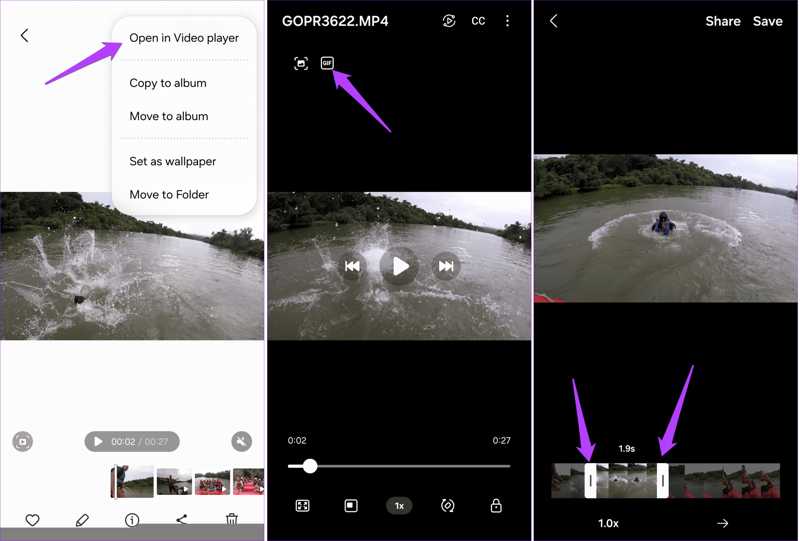
Βήμα 1. Εκτελέστε την εφαρμογή Συλλογή στη συσκευή Samsung.
Βήμα 2. Βρείτε το MP4 που θέλετε να μετατρέψετε, πατήστε το Περισσότερο κουμπί με ένα εικονίδιο με τρεις κουκκίδες και επιλέξτε Άνοιγμα στο πρόγραμμα αναπαραγωγής βίντεο.
Βήμα 3. Στη συνέχεια, πατήστε το GIF κουμπί στην επάνω αριστερή γωνία.
Βήμα 4. Σύρετε την αρχική ή την τελική γραμμή στη γραμμή χρόνου για να κόψετε το βίντεο εάν είναι μεγάλο.
Βήμα 5. Ρυθμίστε την ταχύτητα αναπαραγωγής πατώντας 1.0x.
Βήμα 6. Προεπισκόπηση του GIF και πατήστε το Αποθήκευση or Κοινοποίηση κουμπί.
Βήμα 7. Ακολουθήστε τις οδηγίες για να αποθηκεύσετε ή να κοινοποιήσετε το GIF.
Πώς να μετατρέψετε MP4 σε GIF με μια εφαρμογή δημιουργίας GIF
Αν δεν σας αρέσει η ενσωματωμένη εφαρμογή δημιουργίας GIF από MP4 σε GIF στην κινητή συσκευή σας, μια καλή επιλογή είναι μια εφαρμογή δημιουργίας GIF τρίτου κατασκευαστή, όπως το ImgPlay GIF Maker. Παρέχει περισσότερες προσαρμοσμένες επιλογές και ευέλικτα εργαλεία.
- Μετατροπή MP4 σε GIF σε iOS και Android.
- Προσαρμόστε την ποιότητα, τους χρόνους επανάληψης και πολλά άλλα.
- Συμπεριλάβετε αυτοκόλλητα και εργαλεία επεξεργασίας βίντεο.
- Οι προηγμένες λειτουργίες είναι διαθέσιμες μόνο στην έκδοση Pro.
- Απαιτεί τις πιο πρόσφατες εκδόσεις iOS και Android.
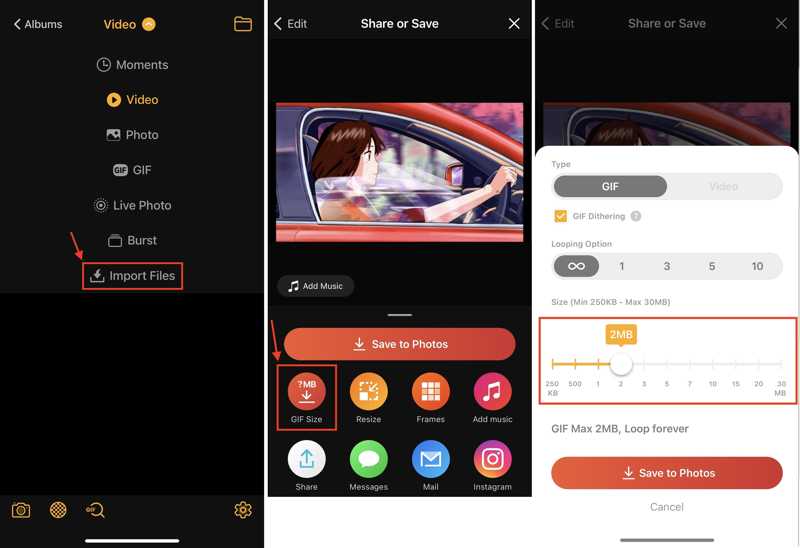
Βήμα 1. Εκτελέστε την εφαρμογή δημιουργίας GIF αφού την εγκαταστήσετε στη συσκευή σας.
Βήμα 2. Εισαγάγετε το επιθυμητό βίντεο από το Άλμπουμ κάμερας ή τη Συλλογή.
Βήμα 3. Επεξεργαστείτε το βίντεο.
Βήμα 4. Στη συνέχεια, πατήστε το Αποθήκευση σε φωτογραφίες κουμπί.
Βήμα 5. Επιλέξτε Μέγεθος GIF, Επιλέξτε GIF υπό Χαρακτηριστικάκαι ορίστε άλλες επιλογές.
Βήμα 6. Επιτέλους, πατήστε Αποθήκευση σε φωτογραφίες.
Συμπέρασμα
Τώρα, θα πρέπει να μάθετε τουλάχιστον εννέα τρόπους για να μετατρέψτε το MP4 σε GIF στα Windows, macOS, iPhone, Android και online. Μπορείτε να επιλέξετε μια κατάλληλη μέθοδο και να ακολουθήσετε τον συγκεκριμένο οδηγό μας για να δημιουργήσετε κινούμενες εικόνες από τα αρχεία βίντεο. Το Apeaksoft Video Converter Ultimate είναι η καλύτερη επιλογή τόσο για αρχάριους όσο και για προχωρημένους χρήστες.
Σχετικά άρθρα




