

Πώς να κάνετε ένα αρχείο PNG μικρότερο σε μέγεθος online και offline

Ένα αρχείο PNG ή Portable Network Graphics είναι μια μορφή αρχείου γραφικών raster. Το μέγεθος του αρχείου είναι μεγάλο επειδή χρησιμοποιεί συμπίεση δεδομένων χωρίς απώλειες. Αναπτύχθηκε για να αντικαταστήσει τις παλιές μορφές GIF και TIFF για χρήση στο διαδίκτυο ή επεξεργασία φωτογραφιών. Το μεγαλύτερο πλεονέκτημα είναι η υποστήριξη διαφανών φόντων. Ωστόσο, το μεγάλο μέγεθος αρχείου αποτελεί μεγάλη πρόκληση. Αυτός ο οδηγός παρουσιάζει επτά μεθόδους για να το κάνετε αυτό. Συμπίεση PNG και να παράγει ένα μικρότερο μέγεθος αρχείου.
ΠΕΡΙΕΧΟΜΕΝΟ ΣΕΛΙΔΑΣ:
Μέρος 1. Πώς να συμπιέσετε PNG στο διαδίκτυο
Η πιο βολική μέθοδος για τη συμπίεση ενός αρχείου PNG είναι η χρήση ενός διαδικτυακού συμπιεστή PNG, όπως Apeaksoft Δωρεάν συμπιεστής εικόναςΣε σύγκριση με άλλα διαδικτυακά προγράμματα συμπίεσης εικόνων, η χρήση του είναι δωρεάν χωρίς επιπλέον χρεώσεις ή υδατογραφήματα. Ο εύχρηστος σχεδιασμός του το καθιστά καλή επιλογή για αρχάριους.
Ο καλύτερος τρόπος για να συμπιέσετε ένα αρχείο PNG στο χαμηλότερο δυνατό μέγεθος στο διαδίκτυο
• Συμπιέστε το αρχείο PNG στο χαμηλότερο δυνατό επίπεδο.
• Διόρθωση εικόνων κακής ποιότητας κατά τη συμπίεση.
• Επεξεργαστείτε έως και 40 εικόνες ταυτόχρονα.
• Εντελώς δωρεάν χρήση χωρίς καμία χρέωση.
Πώς να συμπιέσετε PNG online δωρεάν
Βήμα 1. Μεταβείτε στη διεύθυνση https://www.apeaksoft.com/free-online-image-compressor/ σε ένα πρόγραμμα περιήγησης.
Βήμα 2. Κάντε κλικ στο Προσθήκη εικόνων για συμπίεση και εισαγάγετε τα επιθυμητά αρχεία PNG από τον σκληρό σας δίσκο.
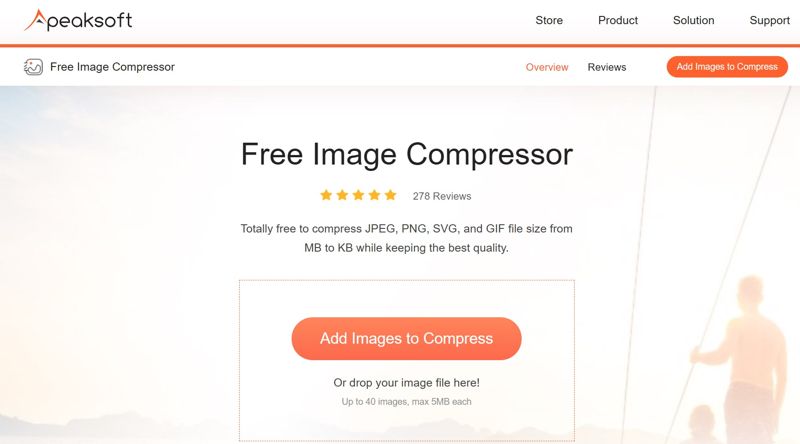
Βήμα 3. Στη συνέχεια, η εφαρμογή ιστού θα συμπιέσει αυτόματα τα PNG στο διαδίκτυο.
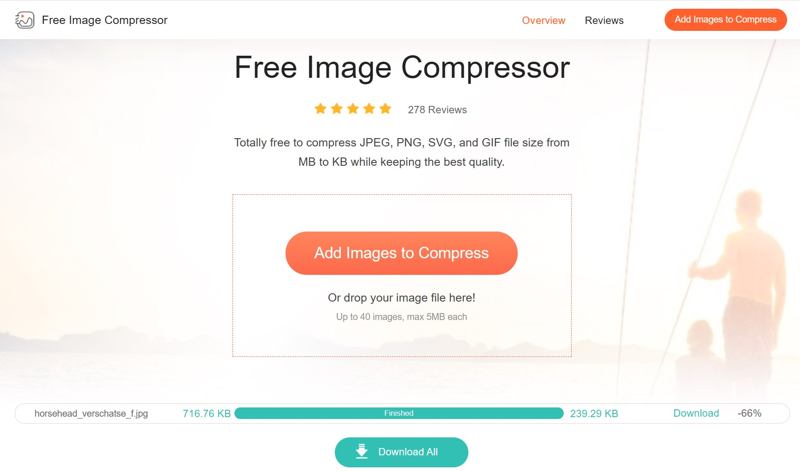
Βήμα 4. Όταν τελειώσει, κάντε κλικ στο Λήψη or Κατεβάστε όλα κουμπί για να αποθηκεύσετε το μικρότερο PNG.
Μέρος 2. Πώς να συμπιέσετε PNG με το Photoshop
Ως επαγγελματίας επεξεργαστής εικόνων, πολλοί άνθρωποι έχουν το Photoshop στους υπολογιστές τους. Μπορείτε ακονίστε μια εικόνα στο Photoshop, και σας επιτρέπει επίσης να συμπιέσετε ένα PNG αλλάζοντας το μέγεθος, μειώνοντας την ανάλυση και χρησιμοποιώντας τη λειτουργία Αποθήκευση για Web.
Βήμα 1. Ανοίξτε το επιθυμητό αρχείο PNG στο Photoshop.
Βήμα 2. Μεταβείτε στο μενού Εικόνα και επιλέξτε Μέγεθος εικόνας.
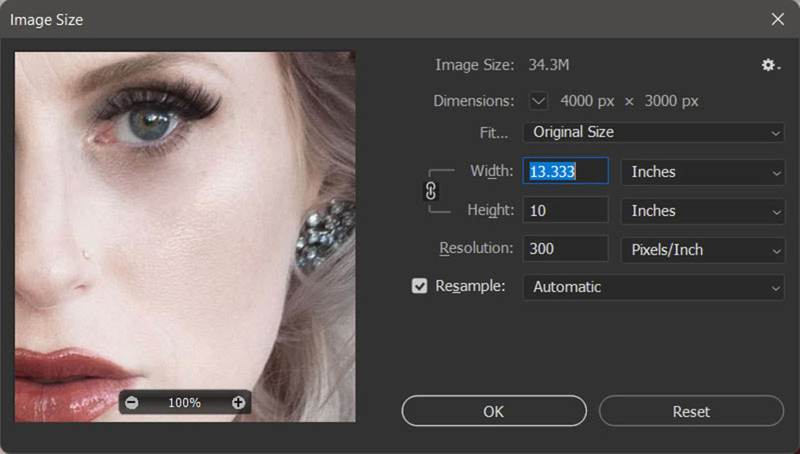
Βήμα 3. Στο παράθυρο διαλόγου "Μέγεθος εικόνας", αλλάξτε το μέγεθος Πλάτος Ύψος σε χαμηλότερες τιμές. Εάν διατηρήσετε την αναλογία διαστάσεων, αλλάξτε τη μία επιλογή και η άλλη θα τροποποιηθεί ανάλογα.
Βήμα 4. Μείωση ανάλυσης και διασφάλιση Επαναλάβετε ελέγχεται.
Βήμα 5. Πατήστε OK να εφαρμόσουν τις αλλαγές.
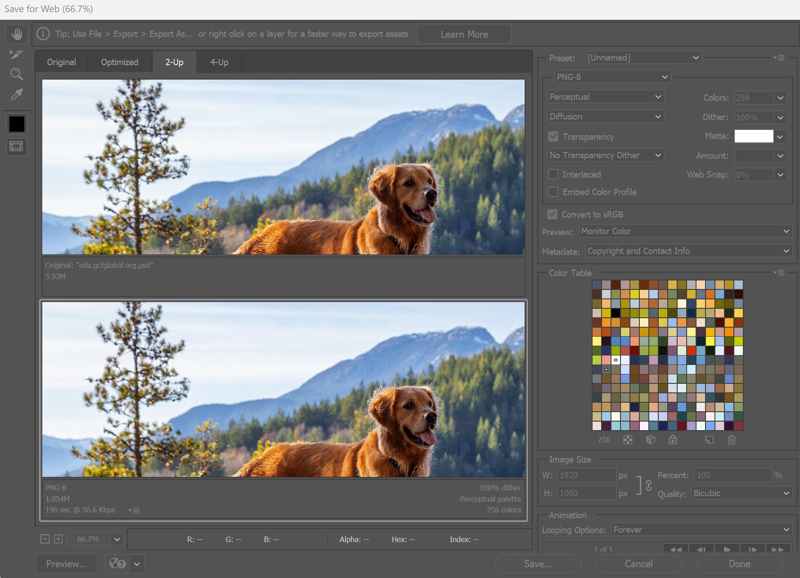
Βήμα 6. Στη συνέχεια, μεταβείτε στο Αρχεία μενού, επιλέξτε εξαγωγήκαι επιλέξτε Αποθήκευση για Ιστό (Παλαιού τύπου).
Βήμα 7. Αν θέλετε να διατηρήσετε ένα διαφανές φόντο, επιλέξτε PNG-8 από την επιλογή μορφής. Διαφορετικά, επιλέξτε JPEG.
Βήμα 8. Στη συνέχεια, προσαρμόστε το Ποιότητα or Τοις εκατό επιλογή μέχρι να είστε ικανοποιημένοι με το μέγεθος του αρχείου.
Μέρος 3. Πώς να συμπιέσετε PNG σε Mac
Για χρήστες Mac, υπάρχουν ενσωματωμένα εργαλεία για τη συμπίεση φωτογραφιών PNG. Η εφαρμογή Προεπισκόπηση σάς επιτρέπει να συμπιέσετε μια φωτογραφία ή φωτογραφίες. Επιπλέον, η εφαρμογή Φωτογραφίες σάς επιτρέπει επίσης να συρρικνώσετε το μέγεθος του αρχείου εικόνας.
Πώς να συμπιέσετε ένα αρχείο PNG σε 5 KB χρησιμοποιώντας την προεπισκόπηση
Βήμα 1. Εκτελέστε την Προεπισκόπηση από τον φάκελο Εφαρμογές.
Βήμα 2. Ανοίξτε ένα PNG που θέλετε να συμπιέσετε.
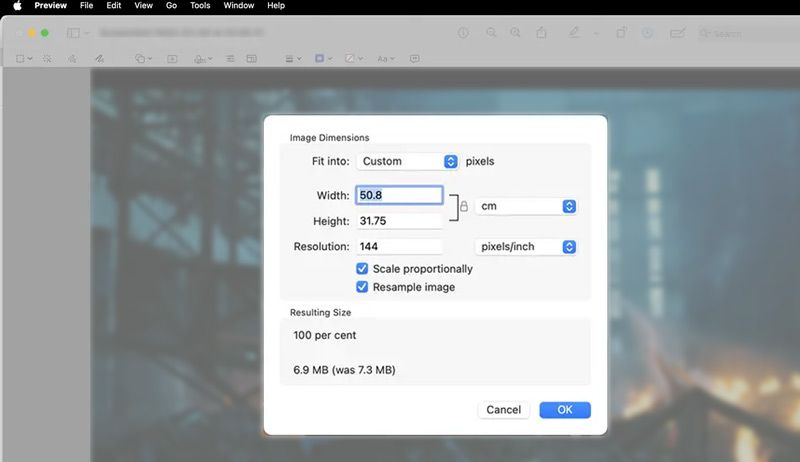
Βήμα 3. Κάντε κλικ στο Επεξεργασία κουμπί από την επάνω γραμμή εργαλείων και επιλέξτε Αλλαγή μεγέθους.
Βήμα 4. Εδώ, μπορείτε να μειώσετε Πλάτος, Ύψοςκαι Ανάλυση.
Βήμα 5. Έλεγξε το Δείγμα εικόνας και κάντε κλικ στο κουμπί Εντάξει για να μειώσετε το PNG.
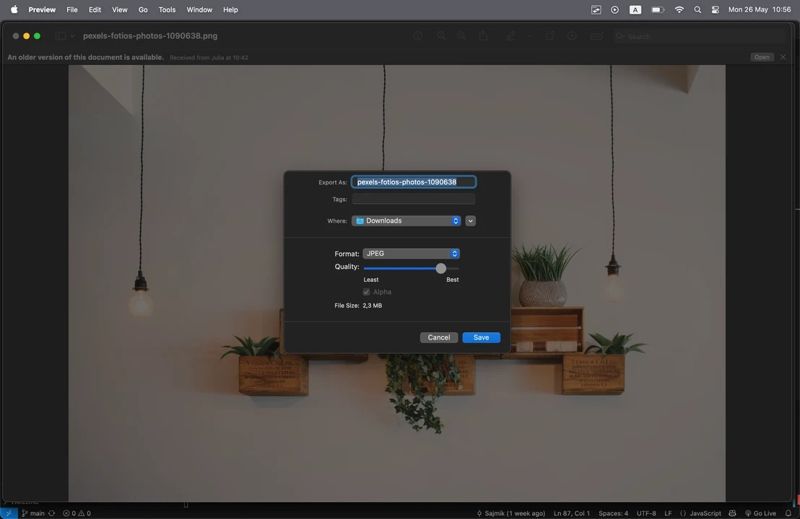
Βήμα 6. Στη συνέχεια, μεταβείτε στο Αρχεία μενού και επιλέξτε Εξαγωγή.
Βήμα 7. Ορίστε ένα νέο όνομα αρχείου και έναν νέο φάκελο προορισμού. Για να διατηρήσετε το διαφανές φόντο, διατηρήστε PNG. διαφορετικά, επιλέξτε JPG από Μορφή.
Βήμα 8. Ρυθμίστε το Ποιότητα μέχρι να συμπιέσετε το αρχείο PNG στα 5KB. Στη συνέχεια, κάντε κλικ στο Αποθήκευση.
Πώς να συμπιέσετε PNG σε 2MB για φωτογραφίες
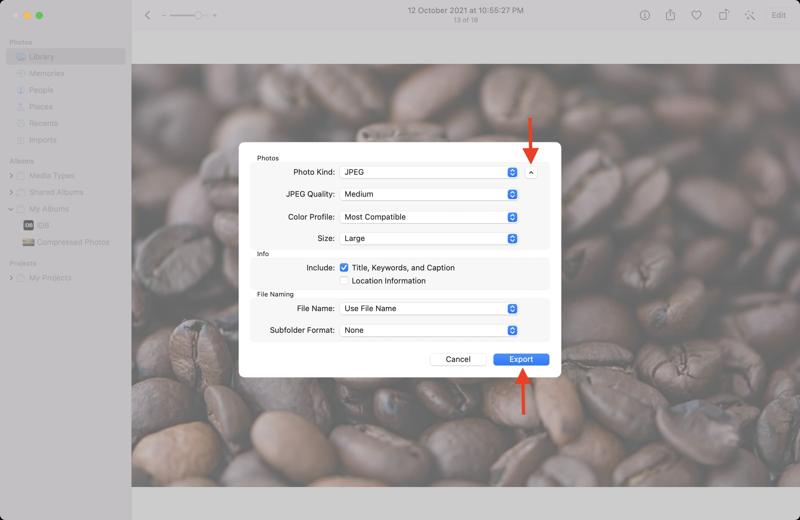
Βήμα 1. Εκτελέστε την εφαρμογή Φωτογραφίες, βρείτε το PNG και ανοίξτε το.
Βήμα 2. Πηγαίνετε στο Αρχεία μενού, επιλέξτε εξαγωγή, και κάντε κλικ στο κουμπί Εξαγωγή 1 φωτογραφίας.
Βήμα 3. Τραβήξτε προς τα κάτω το Είδος φωτογραφίας επιλογή. Επιλέγω PNG για να διατηρήσετε τη διαφάνεια. Αν δεν σας πειράζει η διαφάνεια, επιλέξτε JPG.
Βήμα 4. Κάτω κλίμακα Ποιότητα Μέγεθος επιλογές.
Βήμα 5. Ορίστε άλλες επιλογές ανάλογα με την κατάστασή σας.
Βήμα 6. Τέλος, κάντε κλικ στο εξαγωγή κουμπί.
Μέρος 4. Πώς να συμπιέσετε PNG στα Windows 11/10
Η Microsoft πρόσθεσε προγράμματα επεξεργασίας και διαχείρισης φωτογραφιών στα Windows 11/10, όπως το MS Paint και το Photos. Σας επιτρέπουν να συμπιέσετε PNG σε 2MB ή μικρότερο χωρίς επιπλέον λογισμικό. Ακολουθούν τα βήματα για τη συμπίεση των φωτογραφιών σας.
Πώς να συμπιέσετε ένα PNG σε 2MB με το MS Paint
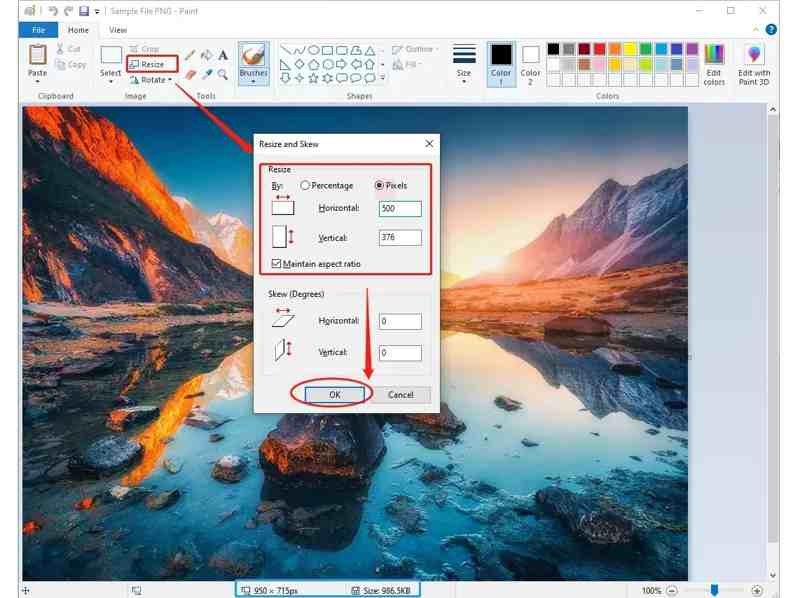
Βήμα 1. Εντοπίστε ένα PNG σε μια Εξερεύνηση Αρχείων.
Βήμα 2. Κάντε δεξί κλικ πάνω του, επιλέξτε Άνοιγμα μεκαι επιλέξτε Χρώμα.
Βήμα 3. Κάντε κλικ στο Αλλαγή μεγέθους και λοξή μενού στην επάνω κορδέλα.
Βήμα 4. Στη συνέχεια, φτιάξτε Οριζόντιος Κάθετος μικρότερο κάτω από το Αλλαγή μεγέθους τμήμα.
Βήμα 5. Πατήστε OK για να συμπιέσετε το PNG σε 2MB.
Βήμα 6. Στη συνέχεια, πηγαίνετε στο Αρχεία μενού, επιλέξτε Αποθήκευση ωςκαι επιλέξτε μια κατάλληλη μορφή εξόδου.
Πώς να συμπιέσετε το PNG μέσω φωτογραφιών
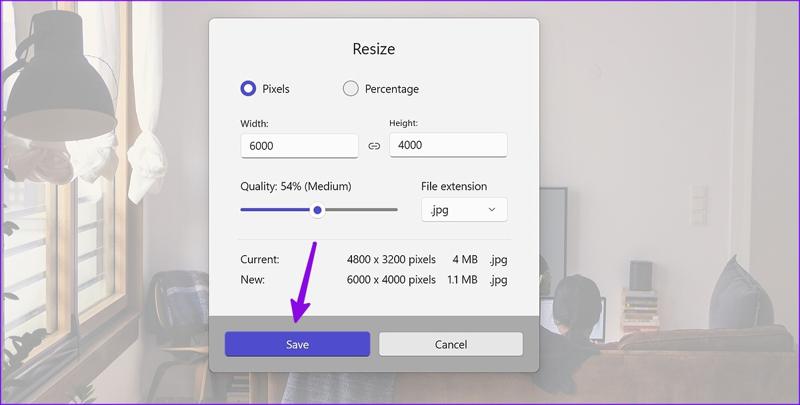
Βήμα 1. Ανοίξτε ένα μεγάλο PNG με φωτογραφίες.
Βήμα 2. Κάντε κλικ στο Περισσότερο κουμπί με ένα εικονίδιο με τρεις κουκκίδες.
Βήμα 3. Επιλέξτε Αλλαγή μεγέθους εικόνας για να ανοίξετε το Αλλαγή μεγέθους διαλόγου.
Βήμα 4. Αλλαγή μεγέθους Πλάτος Ύψος για να κάνετε το PNG μικρότερο.
Βήμα 5. Μετακινήστε το Ποιότητα ρυθμιστικό μέχρι να συμπιεστεί το PNG στα 2MB.
Βήμα 6. Κάντε κλικ στο Αποθήκευση κουμπί για εξαγωγή του μικρότερου PNG.
Μέρος 5. Πώς να κάνετε ένα αρχείο PNG μικρότερο δωρεάν
Αν δεν σας αρέσουν οι παραπάνω επιλογές, υπάρχουν προγράμματα επεξεργασίας εικόνων τρίτων κατασκευαστών και συμπιεστές PNG. Το GIMP, για παράδειγμα, είναι ένα δημοφιλές πρόγραμμα επεξεργασίας φωτογραφιών. Δεδομένου ότι είναι ένα έργο ανοιχτού κώδικα, μπορείτε να το χρησιμοποιήσετε δωρεάν. Ακολουθούν τα βήματα για τη συμπίεση ενός PNG για μια μικρογραφία YouTube:
Βήμα 1. Ξεκινήστε το GIMP στον υπολογιστή σας.
Βήμα 2. Σύρετε και αποθέστε το επιθυμητό PNG στο GIMP.
Βήμα 3. Πηγαίνετε στο Εικόνα μενού και επιλέξτε Κλίμακα εικόνας.
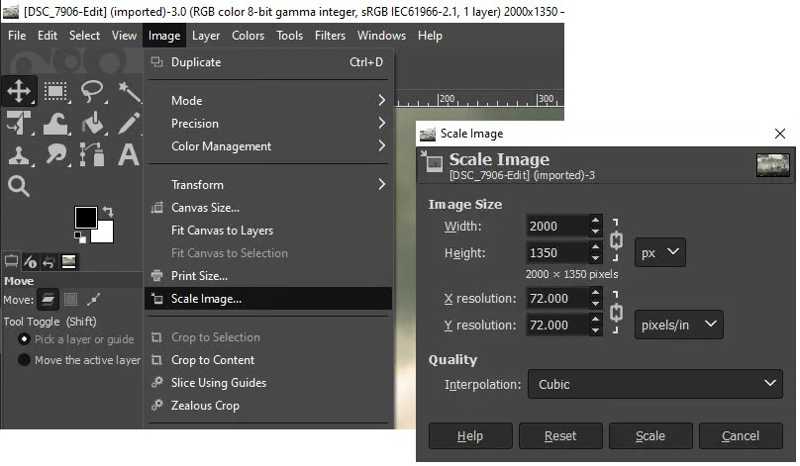
Βήμα 4. Αλλαγή μεγέθους Πλάτος Ύψος υπό Μέγεθος εικόναςΣτη συνέχεια, επιβεβαιώστε τις αλλαγές.
Βήμα 5. Πηγαίνετε στο Αρχεία μενού, επιλέξτε Εξαγωγή ωςκαι κάντε κλικ στην Εξαγωγή.
Βήμα 6. Μετακινήστε το ρυθμιστικό στο Επίπεδο συμπίεσης.
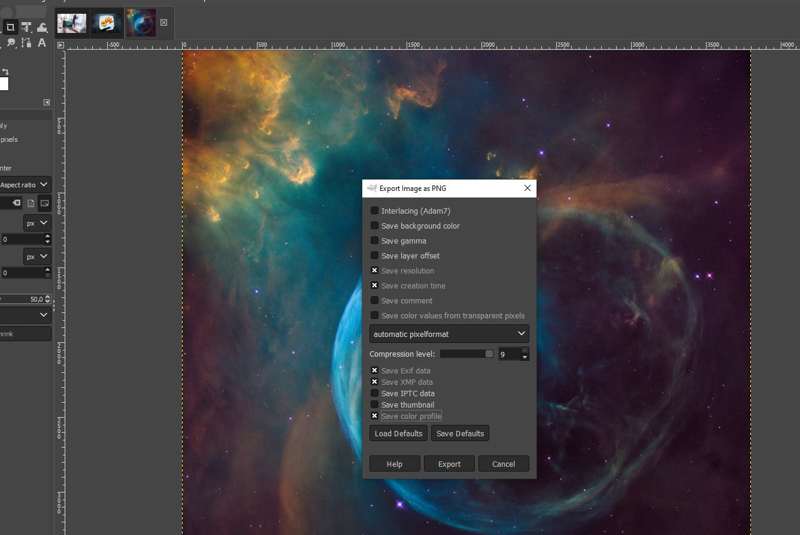
Βήμα 7. Ορίστε άλλες επιλογές ανάλογα με τις ανάγκες σας.
Βήμα 8. Κάντε κλικ στο εξαγωγή κουμπί για αποθήκευση του αποτελέσματος.
Συμπέρασμα
Αυτός ο οδηγός μοιράστηκε επτά μεθόδους για συμπίεση PNG σε Windows, macOS και Linux. Ο ενσωματωμένος επεξεργαστής και διαχειριστής φωτογραφιών σε Windows και Mac σάς επιτρέπει να μειώσετε το μέγεθος μιας εικόνας PNG. Εάν δεν είναι εύκολο να εγκαταστήσετε συμπιεστές φωτογραφιών, Apeaksoft Δωρεάν συμπιεστής εικόνας είναι η καλύτερη επιλογή για συρρίκνωση πολλαπλών αρχείων PNG χωρίς απώλεια ποιότητας.
Σχετικά άρθρα
Μπορείτε να κάνετε την μεταφόρτωση των φωτογραφιών σας στο Twitter πιο γρήγορη συμπιέζοντάς τες. Αυτός ο οδηγός δείχνει πώς να μειώσετε το μέγεθος της εικόνας χωρίς να τις κάνετε θολές.
Πώς μπορώ να σταματήσω τη συμπίεση του Facebook; Πώς μπορώ να ανεβάσω φωτογραφίες στο Facebook χωρίς απώλεια ποιότητας; Μάθετε εύκολους τρόπους συμπίεσης εικόνας για μεταφόρτωση στο Facebook.
Ψάχνετε για συμπιεστή GIF για Discord, Facebook, WhatsApp ή άλλα μέσα κοινωνικής δικτύωσης; Ανακαλύψτε τους 14 καλύτερους συμπιεστές GIF που προτείνονται σε αυτό το άρθρο.
Μπορείτε να μειώσετε το μέγεθος του αρχείου SVG για ταχύτερη φόρτωση στο διαδίκτυο. Αυτός ο οδηγός σάς βοηθά να συμπιέσετε εικόνες SVG με ασφάλεια χωρίς να χάσετε διανυσματικές λεπτομέρειες ή ποιότητα σχεδίασης.



