

Πώς να μεγεθύνετε μια εικόνα για εκτύπωση online και offline

Θέλετε να εκτυπώσετε τις πολύτιμες φωτογραφίες στο κινητό σας τηλέφωνο και να τις κολλήσετε στον τοίχο ως αφίσα; Το αποτέλεσμα δεν είναι καλό επειδή η ποιότητα των pixel είναι πολύ χαμηλή; Μην ανησυχείτε! Αυτό το άρθρο θα σας καθοδηγήσει. πώς να μεγεθύνετε μια εικόνα για εκτύπωση σε υψηλή ποιότητα, είτε πρόκειται για καθαρή εκτύπωση μίας μόνο φωτογραφίας είτε για μεγέθυνση μιας εικόνας και εκτύπωση σε πολλές σελίδες.
ΠΕΡΙΕΧΟΜΕΝΟ ΣΕΛΙΔΑΣ:
- Μέρος 1: Γιατί χρειάζεται να μεγεθύνετε μια εικόνα για εκτύπωση
- Μέρος 2: Γιατί δεν μπορώ απλώς να αλλάξω το μέγεθος μιας εικόνας για εκτύπωση
- Μέρος 3: Πώς να μεγεθύνετε μια εικόνα για εκτύπωση χωρίς να χάσετε την ποιότητα
- Μέρος 4: Επαγγελματική μεγέθυνση μιας εικόνας πριν από την εκτύπωση χρησιμοποιώντας το Photoshop
Μέρος 1: Γιατί χρειάζεται να μεγεθύνετε μια εικόνα για εκτύπωση
Όταν μετατρέπουμε ψηφιακές εικόνες σε φυσικές φωτογραφίες, η διαδικασία μεγέθυνσης είναι ένα κρίσιμο βήμα για τη διασφάλιση της ποιότητας των εκτυπώσεων. Αυτό οφείλεται κυρίως στους ακόλουθους 2 λόγους:
Διαφορετικά πρότυπα ανάλυσης
Μια ψηφιακή οθόνη απαιτεί μόνο 72-100 PPI για να διατηρήσει την ευκρίνεια, ενώ για επαγγελματική εκτύπωση απαιτείται πυκνότητα pixel 300 PPI. Αυτό σημαίνει ότι τα πρότυπα ακρίβειας για την προβολή της ίδιας εικόνας σε οθόνη και για την εκτύπωσή της σε χαρτί είναι εντελώς διαφορετικά.
Συμβουλές: Το PPI, Pixels Per Inch (Πιξελάκια ανά ίντσα), αναφέρεται στον αριθμό των pixel που περιέχονται σε κάθε ίντσα μιας φωτογραφίας. Χρησιμοποιείται για τη μέτρηση της πυκνότητας ή της καθαρότητας μιας ψηφιακής εικόνας. Όσο υψηλότερο είναι το PPI μιας φωτογραφίας, τόσο πιο καθαρή θα είναι η εικόνα.
Περιορισμοί φυσικού μεγέθους
Ας πάρουμε ως παράδειγμα μια φωτογραφία 4000×3000 pixel.
Όταν εμφανίζεται στην οθόνη, οι λεπτομέρειές του μπορούν να παρουσιαστούν πλήρως.
Ωστόσο, εάν εκτυπωθεί απευθείας σύμφωνα με το πρότυπο 300 PPI, μπορεί να ληφθεί μόνο μια καθαρή εικόνα 13×10 εκατοστών. Αλλά εάν θέλετε να την εκτυπώσετε σε μέγεθος A4 (29.7×21 εκατοστά), τότε τα pixel πρέπει να συμπληρωθούν μέσω μεγέθυνσης.
Μέρος 2: Γιατί δεν μπορώ απλώς να αλλάξω το μέγεθος μιας εικόνας για εκτύπωση
Γιατί δεν μπορούμε απλώς να αλλάξουμε το μέγεθος της εικόνας στον υπολογιστή; Επειδή η απλή αλλαγή μεγέθους θα προκαλέσει διάχυση των pixel και θα οδηγήσει σε θόλωση, η οποία είναι μια καταστροφική μεγέθυνση:
1. Η απλή αλλαγή μεγέθους απλώς τεντώνει τα pixel, αντί να προσθέτει περισσότερες λεπτομέρειες. Η απλή αλλαγή μεγέθους απλώς μετατρέπει τα αρχικά σημεία pixel της εικόνας σε μεγαλύτερα χρωματικά μπλοκ. Η εικόνα θα γίνει θολή και θα έχει ακανόνιστες άκρες. Αυτό είναι παρόμοιο με τη μεγέθυνση μιας μωσαϊκού τοιχογραφίας. Θα δείτε μόνο πιο χοντρά μωσαϊκά τετράγωνα.
2. Δεν είναι δυνατή η κάλυψη των απαιτήσεων ακρίβειας εκτύπωσης. Η εκτύπωση υψηλής ποιότητας απαιτεί ανάλυση τουλάχιστον 300 DPI. Η χειροκίνητη αλλαγή μεγέθους μιας εικόνας με χαμηλά pixel θα οδηγήσει σε μείωση του πραγματικού DPI - πολύ κάτω από το πρότυπο για καθαρή εκτύπωση, γεγονός που μπορεί να προκαλέσει θολή ή παραμορφωμένη εικόνα.
Επομένως, πρέπει να βασιστούμε σε επαγγελματικά εργαλεία διεύρυνσης.
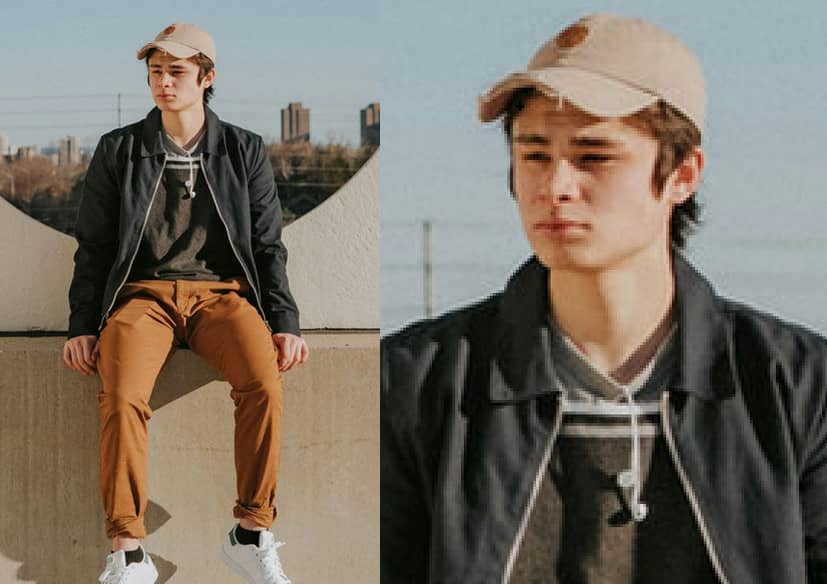
Μέρος 3: Πώς να μεγεθύνετε μια εικόνα για εκτύπωση χωρίς να χάσετε την ποιότητα
Στην πραγματικότητα, υπάρχουν πολλά επαγγελματικά εργαλεία διαθέσιμα στο διαδίκτυο που μπορούν να επιτύχουν μεγέθυνση εικόνων χωρίς απώλειες. Εδώ, θα θέλαμε να παρουσιάσουμε ένα δωρεάν διαδικτυακό εργαλείο - Apeaksoft Free Image Upscaler για τους παρακάτω λόγους:
• Χρήση τεχνολογίας τεχνητής νοημοσύνης για αυτόματη μεγέθυνση μιας εικόνας με ένα κλικ.
• Μπορεί να προβλέψει λεπτομέρειες με έξυπνο τρόπο, αποφεύγοντας αδέξιες ακανόνιστες άκρες ή θολότητα.
• Μεγέθυνση μιας εικόνας για εκτύπωση χωρίς απώλεια ποιότητας.
• Μεγέθυνση εικόνων σε παρτίδες για εκτύπωση κάθε φορά.
• Χωρίς διαφημίσεις, χωρίς ιούς, χωρίς ανάγκες λήψης.
Εδώ, παραθέτουμε λεπτομερή βήματα για να σας δείξουμε πώς να μεγεθύνετε μια εικόνα για εκτύπωση στο διαδίκτυο:
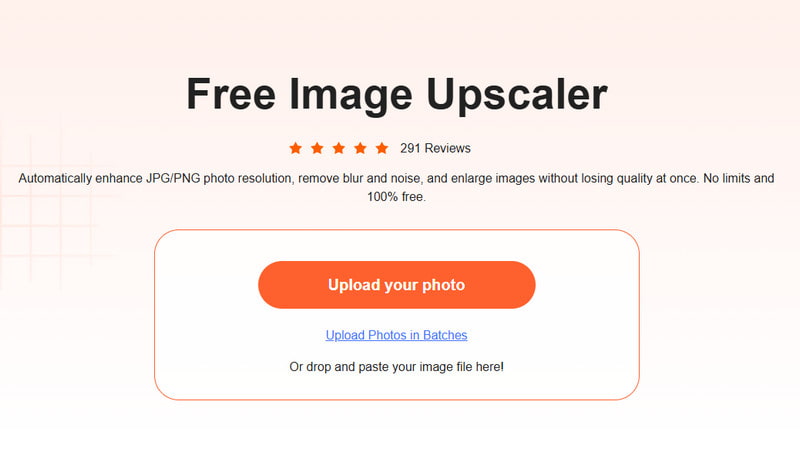
Βήμα 1. Επίσκεψη Apeaksoft Free Image Upscalerιστοσελίδα.
Βήμα 2. Πατήστε το κουμπί Ανεβασε την φωτογραφια σου κουμπί και επιλέξτε τις φωτογραφίες σας.
Βήμα 3. Επιλέξτε τη μεγέθυνση με βάση τις ανάγκες σας.
Βήμα 4. Πατήστε το κουμπί Αποθήκευση για να τελειώσετε.
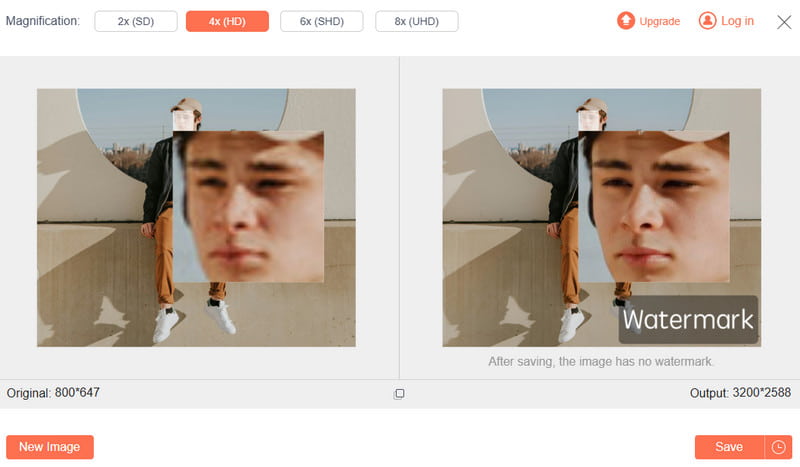
Συμβουλές: Αυτό το εργαλείο σας επιτρέπει επίσης να επαναφέρετε παλιές φωτογραφίες online.
Μέρος 4: Επαγγελματική μεγέθυνση μιας εικόνας πριν από την εκτύπωση χρησιμοποιώντας το Photoshop
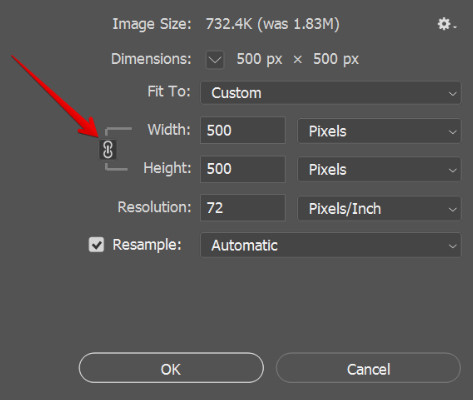
Αν ψάχνετε για πιο επαγγελματικές μεθόδους μεγέθυνσης ή αν είστε εξοικειωμένοι με τη χρήση του Photoshop για την επεξεργασία εικόνων, διαβάστε τα παρακάτω βήματα σχετικά με τον τρόπο μεγέθυνσης μιας εικόνας για εκτύπωση σε Windows 10 ή Mac:
Βήμα 1. Ανοίξτε την εικόνα-στόχο σας στο Photoshop.
Βήμα 2. Πατήστε Εικόνα - Μέγεθος εικόνας στην επάνω γραμμή μενού.
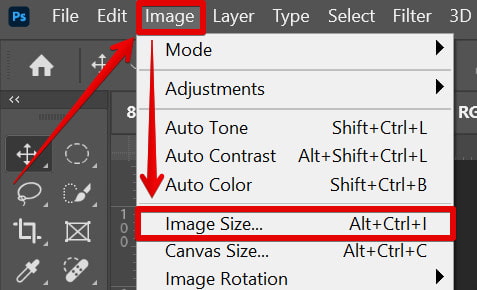
Βήμα 3. Κάντε κλικ στο Επαναλάβετε επιλογή στο αναδυόμενο παράθυρο και επιλέξτε Διατήρηση λεπτομερειών στην αναπτυσσόμενη λίστα.
Βήμα 4. Εισαγάγετε το μέγεθος στο πλαίσιο για να αλλαγή μεγέθους pixel εικόνας, Και στη συνέχεια κάντε κλικ στο κουμπί OK.
Συμπέρασμα
Τα παραπάνω αποτελούν όλο το περιεχόμενο πώς να μεγεθύνετε εικόνες για εκτύπωση χωρίς να χάσετε την ποιότηταΕίτε επιλέξετε το βολικό διαδικτυακό εργαλείο Apeaksoft Free Image Upscaler είτε το πιο επαγγελματικό εργαλείο Photoshop, η ουσία είναι η χρήση της τεχνητής νοημοσύνης για την έξυπνη πρόβλεψη και συμπλήρωση των λεπτομερειών και των υφών της εικόνας, διασφαλίζοντας έτσι ότι η εικόνα είναι καθαρή ενώ παράλληλα μεγεθύνετε την εικόνα. Δοκιμάστε την τώρα και ζωντανέψτε κάθε αγαπημένη σας φωτογραφία.
Σχετικά άρθρα
Δεν θέλετε μια θολή φωτογραφία; Αυτή η ανάρτηση θα σας δείξει πώς να δημιουργήσετε εύκολα μια φωτογραφία HD με 3 αποδεδειγμένους τρόπους με/χωρίς Photoshop.
Εδώ είναι οι 15 καλύτεροι ρυθμιστές μεγέθους φωτογραφιών σε υπολογιστή και κινητές συσκευές που θα σας βοηθήσουν να αλλάξετε το μέγεθος του αρχείου φωτογραφιών ελεύθερα και αποτελεσματικά.
Ψάχνετε για το καλύτερο εργαλείο αναβάθμισης εικόνας με τεχνητή νοημοσύνη; Κάντε κλικ εδώ για να εξερευνήσετε λεπτομερείς κριτικές για 6 δημοφιλή δωρεάν εργαλεία αναβάθμισης εικόνας με τεχνητή νοημοσύνη στο διαδίκτυο.
Αν θέλετε να δείτε τις λεπτομέρειες, μπορείτε να κάνετε μια εικόνα μεγαλύτερη σε υπολογιστές Windows και macOS ακολουθώντας τις επτά μεθόδους μας.



