

Μάθετε 3 εύκολους τρόπους για να διορθώσετε φωτογραφίες χαμηλής ανάλυσης στο iPhone

Η Apple εξοπλίζει το iPhone σας με μια ισχυρή κάμερα ικανή να τραβάει εικόνες εκπληκτικά υψηλής ποιότητας. Ωστόσο, σε ορισμένες περιπτώσεις, μπορεί να διαπιστώσετε ότι είναι θολές ή αποθηκευμένες σε χαμηλή ανάλυση μετά τη λήψη μιας φωτογραφίας. Πώς να αυξήσετε την ανάλυση μιας εικόνας σε ένα iPhone?
Αυτή η ανάρτηση παρουσιάζει 3 χρήσιμες μεθόδους που θα σας βοηθήσουν να διορθώσετε τα προβλήματα ποιότητας κάμερας και χαμηλής ανάλυσης φωτογραφιών σε ένα iPhone. Μπορείτε να συνεχίσετε να διαβάζετε για να προσαρμόσετε τις ρυθμίσεις της κάμερας και να αλλάξετε την ανάλυση μιας φωτογραφίας σε ένα iPhone.
ΠΕΡΙΕΧΟΜΕΝΟ ΣΕΛΙΔΑΣ:
- Μέρος 1: Αυξήστε την ανάλυση των φωτογραφιών μέσα στην εφαρμογή φωτογραφιών iPhone
- Μέρος 2: Βελτίωση της ανάλυσης φωτογραφιών στο iPhone Online [Επιλογή του συντάκτη]
- Μέρος 3: Χρησιμοποιήστε το Adobe Lightroom για να διορθώσετε φωτογραφίες χαμηλής ανάλυσης στο iPhone
- Μέρος 4: Συμβουλές για μια φωτογραφία υψηλής ανάλυσης στο iPhone
Μέρος 1: Αυξήστε την ανάλυση των φωτογραφιών μέσα στην εφαρμογή φωτογραφιών iPhone
Στην πραγματικότητα, μπορείτε να βελτιώσετε άμεσα την ευκρίνεια των φωτογραφιών χαμηλής ανάλυσης στην εφαρμογή Φωτογραφίες που συνοδεύει το iPhone σας χωρίς πρόσθετα εργαλεία.
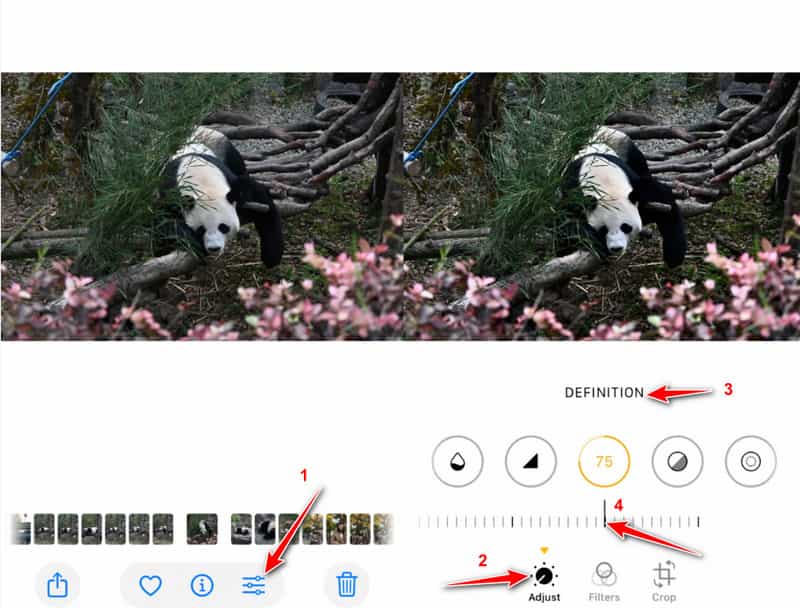
Βήμα 1. Ανοίξτε το Φωτογραφίες εφαρμογή και επιλέξτε τη φωτογραφία που θέλετε να βελτιώσετε.
Βήμα 2. Κάντε κλικ στο Επεξεργασία κουμπί στο κάτω μέρος και θα δείτε διάφορα εργαλεία επεξεργασίας.
Βήμα 3. Επιλέξτε το Προσαρμόζω καρτέλα. Σύρετε προς τα αριστερά μέχρι να βρείτε την Ορισμός or Οξύτητα ολισθητής.
Βήμα 4. Σύρετε το ρυθμιστικό προς τα δεξιά σταδιακά για να αυξήσετε τις λεπτομέρειες και την ευκρίνεια της φωτογραφίας.
Μέρος 2: Βελτίωση της ανάλυσης φωτογραφιών στο iPhone Online [Επιλογή του συντάκτη]
Το iOS διαθέτει πολλές χρήσιμες λειτουργίες επεξεργασίας για να επεξεργάζεστε απευθείας τις φωτογραφίες και τα βίντεο που έχετε τραβήξει σε ένα iPhone. Ενώ αυτά τα εργαλεία μπορούν να βελτιώσουν την ευκρίνεια και να προσαρμόσουν τις λεπτομέρειες, στην πραγματικότητα δεν αυξάνουν την ανάλυση μιας φωτογραφίας. Έτσι, όταν διορθώνετε φωτογραφίες χαμηλής ανάλυσης, πρέπει να βασίζεστε σε εργαλεία επεξεργασίας εικόνας τρίτων. Εδώ σας παρουσιάζουμε τα εύχρηστα... Apeaksoft Free Image Upscaler. Προσφέρει έναν απλό τρόπο για να αυξήσετε την ανάλυση της φωτογραφίας, να αφαιρέσετε το θάμπωμα και το θόρυβο και να αλλάξετε το μέγεθος των εικόνων χωρίς απώλεια ποιότητας.
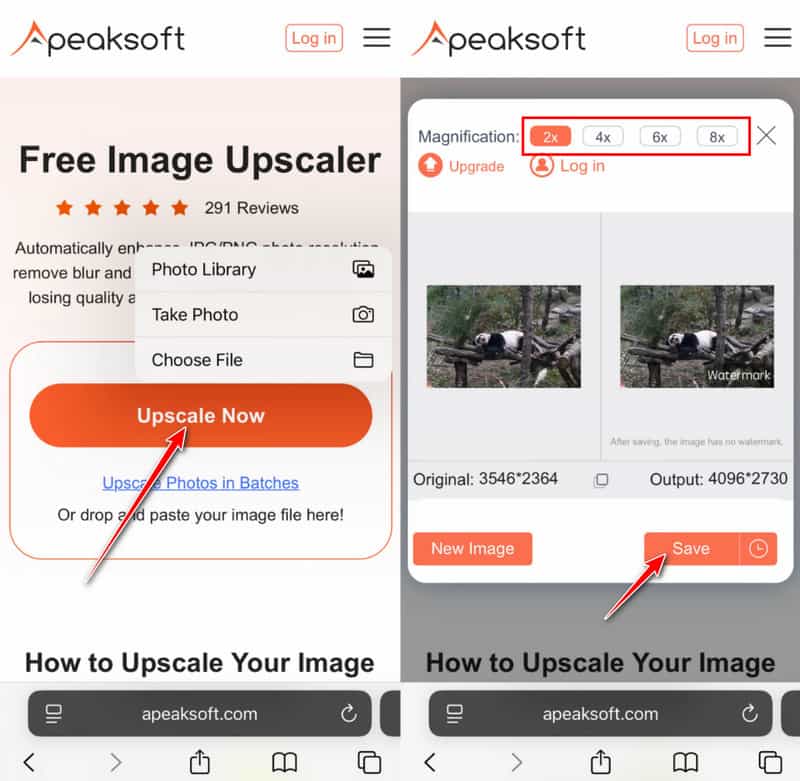
Βήμα 1. Ανοίξτε την εφαρμογή Safari, αναζητήστε και, στη συνέχεια, μεταβείτε στο Apeaksoft Free Image Upscaler ιστοσελίδα.
Βήμα 2. Πατήστε το κουμπί Αναβαθμίστε τώρα και επιλέξτε τη φωτογραφία-στόχο σας.
Βήμα 3. Περιμένετε μέχρι η τεχνητή νοημοσύνη να επεξεργαστεί αυτόματα τη φωτογραφία σας με υπομονή. Όταν ολοκληρωθεί η μεταφόρτωση της εικόνας, θα αυξήσει αυτόματα την ανάλυση της φωτογραφίας, θα μειώσει τον θόρυβο, θα διορθώσει τον θολωμένο χώρο και θα εκτελέσει άλλες λειτουργίες για να τη βελτιστοποιήσει. Στη συνέχεια, θα δείτε μια σύγκριση των δύο εικόνων.
Βήμα 4. Μπορείτε επίσης να επιλέξετε να μεγεθύνετε τις φωτογραφίες σας στην περιοχή μεγέθυνσης παραπάνω.
Βήμα 5. Όταν είστε ικανοποιημένοι με τη φωτογραφία με αυξημένη ανάλυση, μπορείτε απλώς να πατήσετε το Αποθήκευση κουμπί για να το αποθηκεύσετε στο iPhone σας. Αυτό το δωρεάν εργαλείο αύξησης ανάλυσης εικόνας δεν θα προσθέσει υδατογράφημα στις βελτιωμένες φωτογραφίες σας.
Συμβουλές: Αυτό το διαδικτυακό εργαλείο αναβάθμισης εικόνας σάς επιτρέπει επίσης να βελτιώστε τις μεγεθυσμένες φωτογραφίες.
Μέρος 3: Χρησιμοποιήστε το Adobe Lightroom για να διορθώσετε φωτογραφίες χαμηλής ανάλυσης στο iPhone
Εκτός Αύξηση της ανάλυσης φωτογραφιών online δωρεάν, Το Adobe Lightroom προσφέρει πιο προηγμένες επιλογές για ευκρίνεια, βελτίωση λεπτομερειών και μείωση θορύβου. Είναι μια εξαιρετική επιλογή για τη βελτίωση θολών φωτογραφιών ή φωτογραφιών χαμηλής ανάλυσης. Ακολουθήστε τα παρακάτω βήματα για να δείτε πώς μπορείτε να διορθώσετε φωτογραφίες χαμηλής ανάλυσης στο iPhone στο Lightroom.
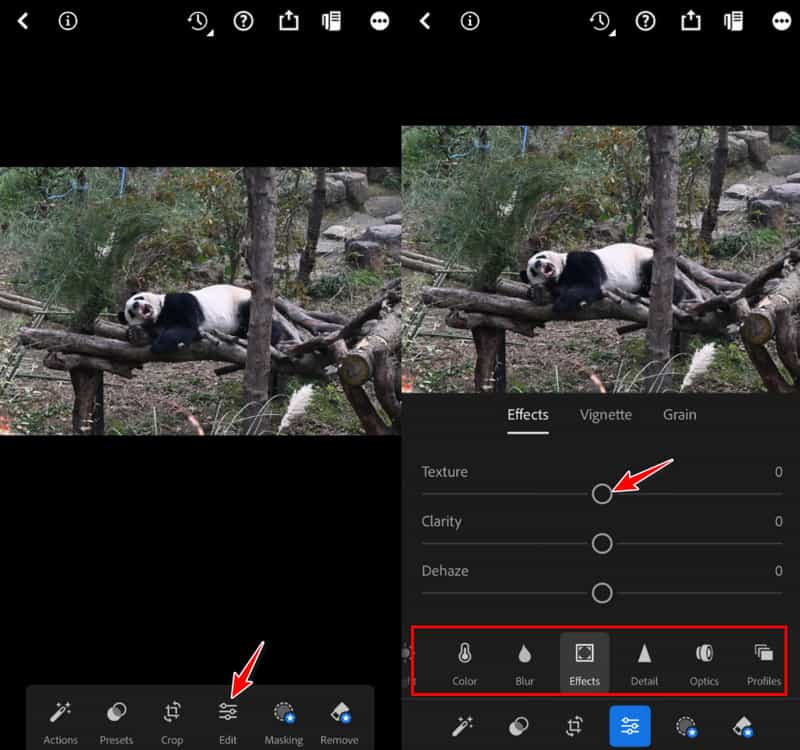
Βήμα 1. Αναζητήστε και κατεβάστε το Adobe Lightroom από το App Store. Συνδεθείτε ή εγγραφείτε με έναν λογαριασμό Adobe.
Βήμα 2. Επιλέξτε τη φωτογραφία που θέλετε να επεξεργαστείτε και, στη συνέχεια, μεταβείτε στην καρτέλα Επεξεργασία στο κάτω μέρος.
Βήμα 3. Στη συνέχεια, μπορείτε να κάνετε τις αντίστοιχες προσαρμογές μετακινώντας το ρυθμιστικό αριστερά ή δεξιά κάτω από τις διαφορετικές επιλογές σε αυτήν την καρτέλα.
Μέρος 4: Συμβουλές για μια φωτογραφία υψηλής ανάλυσης στο iPhone
Για να αποφύγετε να έχετε θολές εικόνες ή εικόνες χαμηλής ανάλυσης, είναι σημαντικό να χρησιμοποιείτε τις σωστές τεχνικές λήψης και ρυθμίσεις της κάμερας. Εδώ θα σας παραθέσουμε μερικές συμβουλές προτού είστε έτοιμοι να χρησιμοποιήσετε το iPhone σας για να τραβήξετε φωτογραφίες.
1. Προσαρμόστε τις αντίστοιχες ρυθμίσεις
Η κάμερα iPhone έχει πολλές προηγμένες ρυθμίσεις για εύκολη λήψη φωτογραφιών υψηλής ποιότητας. Για να διορθώσετε την ποιότητα της κάμερας και να αλλάξετε την ανάλυση της φωτογραφίας που τραβήξατε στο iPhone σας, θα πρέπει να προσαρμόσετε αυτές τις ρυθμίσεις.
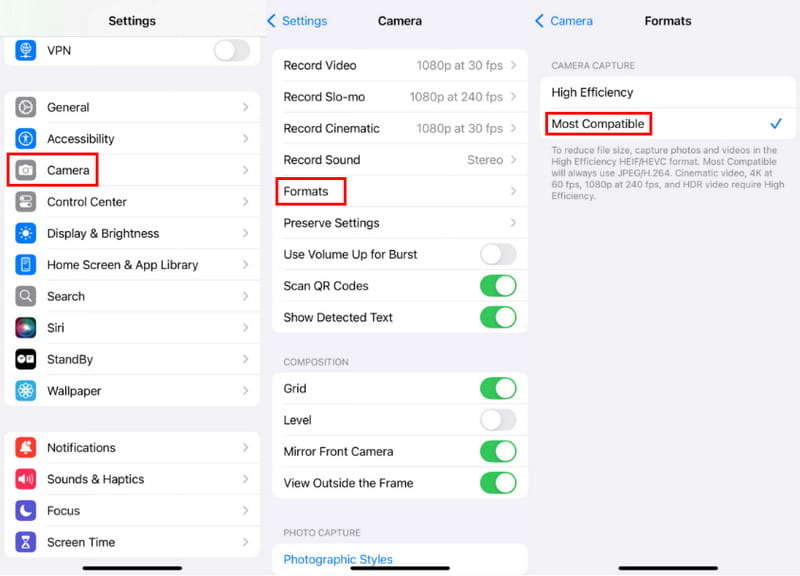
Βήμα 1. εισάγετε Ρυθμίσεις στο iPhone σας και κάντε κύλιση προς τα κάτω για να επιλέξετε το Φωτογραφική μηχανή επιλογή.
Βήμα 2. Μετά από αυτό, μπορείτε να πατήσετε Μορφές για να ελέγξετε πώς η κάμερα του iPhone αποθηκεύει τις φωτογραφίες και τα βίντεο που τραβήξατε. Παρακέντηση Πιο συμβατό για να τραβήξετε φωτογραφίες και βίντεο χρησιμοποιώντας JPEG/H.264. Μπορείτε επίσης να ενεργοποιήσετε Apple ProRAW για λήψη φωτογραφιών υψηλής ανάλυσης.
Βήμα 3. Για να τραβήξετε εύκολα εικόνες υψηλής ποιότητας, μπορείτε επίσης να επιλέξετε να ενεργοποιήσετε Δώστε προτεραιότητα στην ταχύτερη λήψη, Διόρθωση φακού, να Έλεγχος Μακροεντολών. Όλες αυτές οι λειτουργίες μπορούν να σας βοηθήσουν να διορθώσετε την ποιότητα της κάμερας σε ένα iPhone.
2. Διατηρήστε τον φακό καθαρό
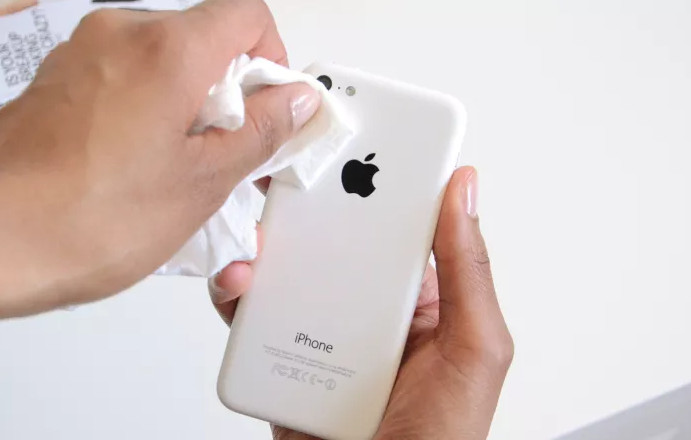
Σκουπίζετε τακτικά τον φακό με ένα μαλακό πανί από μικροΐνες για να αποτρέψετε τη σκόνη, τα δακτυλικά αποτυπώματα ή τις μουτζούρες που προκαλούν θολές ή εκτός εστίασης φωτογραφίες.
Πώς να διορθώσετε μια θολή κάμερα iPhone; Θα πρέπει πρώτα να σκουπίσετε τον φακό και να βεβαιωθείτε ότι είναι καθαρός όταν η κάμερα του iPhone σας είναι θολή. Μπορείτε επίσης να δοκιμάσετε να αφαιρέσετε τη θήκη του iPhone σας για να διορθώσετε τη θολή κάμερα iPhone. Σε ορισμένες περιπτώσεις, πρέπει να κλείσετε και στη συνέχεια να ανοίξετε ξανά την εφαρμογή Κάμερα για να αντιμετωπίσετε το πρόβλημα. Εάν το πρόβλημα εξακολουθεί να υπάρχει, θα πρέπει να επανεκκινήσετε το iPhone σας ή να αναβαθμίσετε το σύστημα iOS σας.
3. Σταθεροποιήστε τη βολή σας
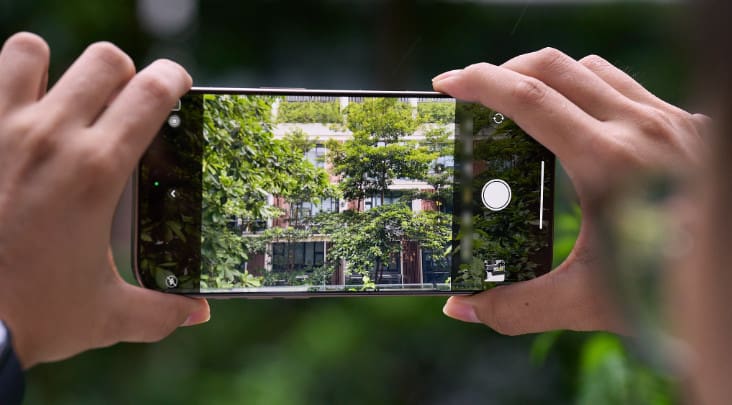
Κρατήστε το τηλέφωνό σας σταθερό κατά τη λήψη. Μπορείτε να το κρατάτε και με τα δύο χέρια ή να χρησιμοποιείτε τρίποδο.
4. Ορίστε την ακριβή εστίαση
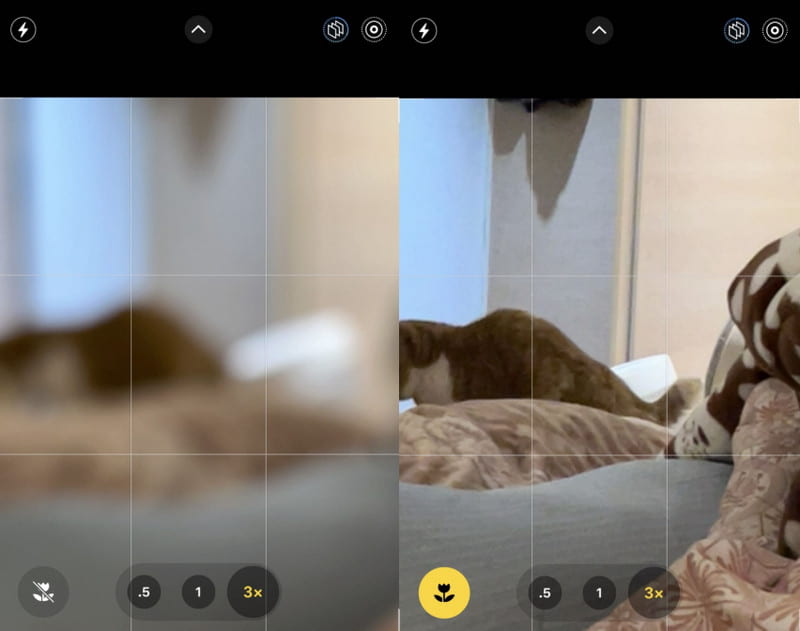
Πριν πατήσετε το κουμπί λήψης, φροντίστε να αγγίξετε την οθόνη για να ρυθμίσετε την εστίαση.
5. Βρείτε ένα καλά φωτισμένο περιβάλλον
Προσπαθήστε να τραβάτε φωτογραφίες σε ένα καλά φωτισμένο περιβάλλον. Εάν είναι απαραίτητο, μπορείτε να ενεργοποιήσετε το φλας ή τη λειτουργία νύχτας για να βελτιώσετε την ποιότητα της εικόνας.
Συμπέρασμα
Εάν δεν είστε ικανοποιημένοι με την ποιότητα εικόνας των φωτογραφιών που τραβήξατε, μπορείτε να μεταβείτε στις ρυθμίσεις της κάμερας και να τις προσαρμόσετε για να διορθώσετε την ποιότητα της κάμερας στο iPhone σας και, στη συνέχεια, μπορείτε να Διόρθωση φωτογραφίας χαμηλής ανάλυσης στο iPhone σας. Για να αλλάξετε ή να αυξήσετε την ανάλυση των εικόνων που τραβήξατε, μπορείτε να χρησιμοποιήσετε το προτεινόμενο Apeaksoft Free Image Upscaler.
Σχετικά άρθρα
Το HEIC είναι μια λιγότερο συμβατή μορφή στο iPhone και δεν μπορεί να ανοιχτεί στα Windows από τα προεπιλεγμένα προγράμματα. Διαβάστε αυτό το άρθρο και δείτε πώς να ανοίξετε το HEIC στα Windows.
Θέλετε να δημιουργήσετε μια εικόνα υψηλής ανάλυσης στο Adobe Photoshop αλλά δεν ξέρετε πώς; Αυτή η ανάρτηση παρέχει έναν λεπτομερή οδηγό για την αύξηση της ανάλυσης των εικόνων χρησιμοποιώντας το Photoshop.
Οι φωτογραφίες ριπής στο iPhone μπορούν να λάβουν πολλές φωτογραφίες πατώντας μία φορά. Αυτή η ανάρτηση θα παρουσιάσει αυτήν τη δυνατότητα και τον τρόπο μεταφοράς εικόνων ριπής.
Δεν μπορείτε να ανοίξετε εικόνες HEIC στο Photoshop σε Windows/Mac; Διαβάστε αυτό το άρθρο για να μάθετε δύο εύκολους τρόπους για να επεξεργαστείτε αυτό το αρχείο εικόνας iOS που αναπτύχθηκε πρόσφατα στο Adobe Photoshop.



