

Πώς να διορθώσετε φωτογραφίες χαμηλής ανάλυσης σε υπολογιστή και κινητό

Σήμερα, η λήψη φωτογραφιών HD είναι ευκολότερη από ποτέ με ένα smartphone ή μια ψηφιακή φωτογραφική μηχανή. Ωστόσο, οι παλιές φωτογραφίες εξακολουθούν να είναι πολύτιμες. Το μεγάλο πρόβλημα είναι η χαμηλή ανάλυση και η θολή εμφάνιση. Αυτός ο οδηγός εξηγεί έξι μεθόδους για... πώς να διορθώσετε φωτογραφίες χαμηλής ανάλυσης και μετατρέποντάς τα σε κάτι που αξίζει να διατηρήσετε. Με λίγη προσπάθεια και το κατάλληλο εργαλείο, μπορείτε να δώσετε νέα πνοή σε άτονες φωτογραφίες και να αξιοποιήσετε περισσότερο τη βιβλιοθήκη φωτογραφιών σας.
ΠΕΡΙΕΧΟΜΕΝΟ ΣΕΛΙΔΑΣ:
Μέρος 1. Ο ευκολότερος τρόπος για να διορθώσετε φωτογραφίες χαμηλής ανάλυσης
Apeaksoft Free Image Upscaler είναι ο ευκολότερος τρόπος για να διορθώσετε μια φωτογραφία χαμηλής ανάλυσης δωρεάν. Επιπλέον, βασίζεται στο web και δεν σας ζητά να εγκαταστήσετε κανένα λογισμικό στην επιφάνεια εργασίας σας. Η εφαρμογή web είναι διαθέσιμη σε σχεδόν όλα τα προγράμματα περιήγησης ιστού.
Ο ευκολότερος τρόπος για να περικόψετε μια εικόνα σε Mac και Windows
• Αναβάθμιση ανάλυσης εικόνας στο διαδίκτυο.
• Δωρεάν και ασφαλής χρήση.
• Βελτιώστε την ανάλυση εικόνας έως και 8x.
• Προεπισκόπηση της εξόδου σε πραγματικό χρόνο.
• Δεν θα προσθέσει υδατογραφήματα στις εικόνες σας.
Πώς να διορθώσετε μια φωτογραφία χαμηλής ανάλυσης δωρεάν
Βήμα 1. Μεταβείτε στη διεύθυνση https://www.apeaksoft.com/image-upscaler/ σε ένα πρόγραμμα περιήγησης ιστού.
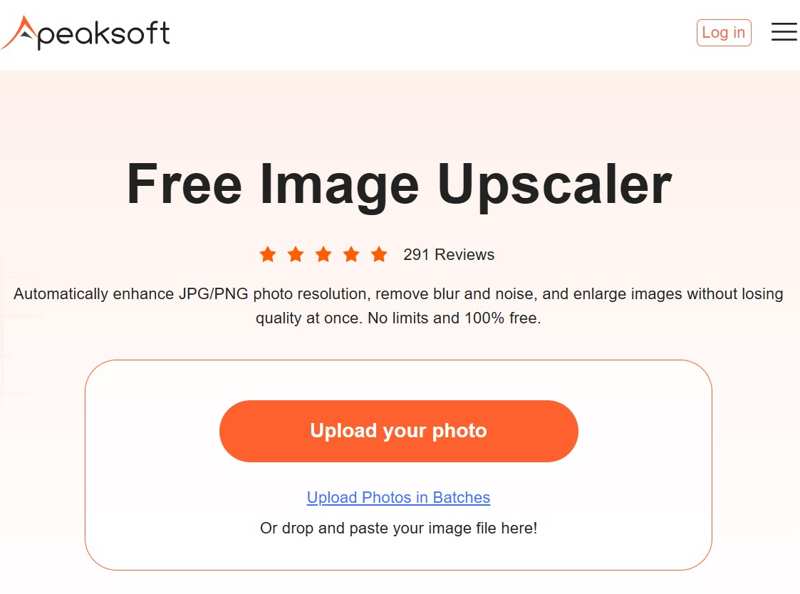
Βήμα 2. Κάντε κλικ στο Ανεβασε την φωτογραφια σου και εισαγάγετε μια φωτογραφία που θέλετε να επεξεργαστείτε.
Βήμα 3. Επιλέξτε μια επιλογή δίπλα στο Μεγέθυνση.
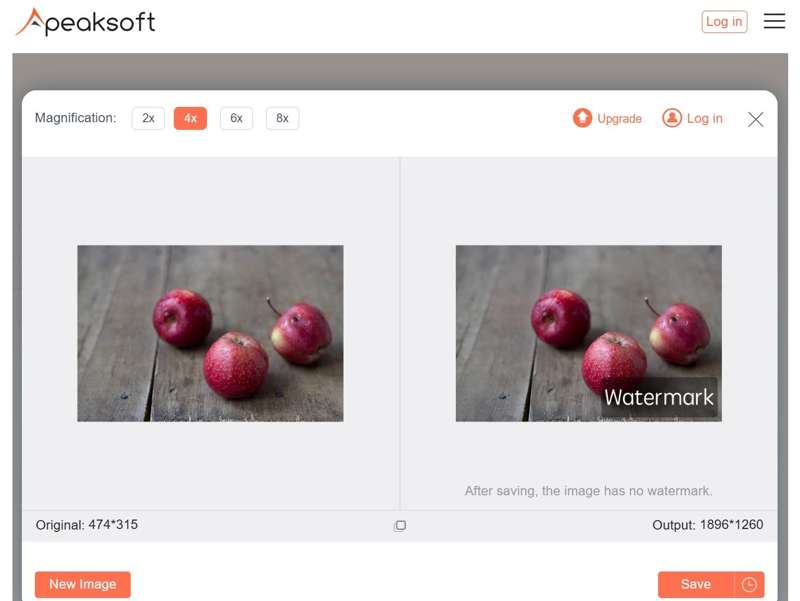
Βήμα 4. Προεπισκόπηση του αποτελέσματος στο Παραγωγή παράθυρο και κάντε κλικ στο Αποθήκευση αν είστε ικανοποιημένοι. Αυτό καλύτερος ενισχυτής ανάλυσης εικόνας μπορεί επίσης να διορθώσει αυτόματα το θάμπωμα μετά την αναβάθμιση.
Μέρος 2. Πώς να διορθώσετε εικόνες κακής ποιότητας στο Photoshop
Ως επαγγελματίας επεξεργαστής εικόνων, το Photoshop διαθέτει μια μεγάλη γκάμα χρήσιμων εργαλείων. Το μειονέκτημα είναι η υψηλή τιμή, αλλά μπορείτε να αξιοποιήσετε πλήρως τις δωρεάν δοκιμαστικές εκδόσεις για να οξύνιση εικόνας με το PhotoshopΑν το έχετε ήδη στην επιφάνεια εργασίας σας, μπορείτε να διορθώσετε εικόνες κακής ποιότητας στο Photoshop ακολουθώντας τα παρακάτω βήματα:
Βήμα 1. Ανοίξτε μια εικόνα χαμηλής ποιότητας στο Photoshop.
Βήμα 2. Πηγαίνετε στο Εικόνα μενού στην επάνω γραμμή μενού και επιλέξτε Μέγεθος εικόνας.
Βήμα 3. Αλλαξε το Ανάλυση σε 300 ή υψηλότερη για να διορθώσετε φωτογραφίες χαμηλής ανάλυσης για εκτύπωση. Για το web, η ιδανική τιμή είναι 72 ή υψηλότερη.
Βήμα 4. Έλεγξε το Επαναλάβετε και επιλέξτε Διατήρηση λεπτομερειών 2.0.
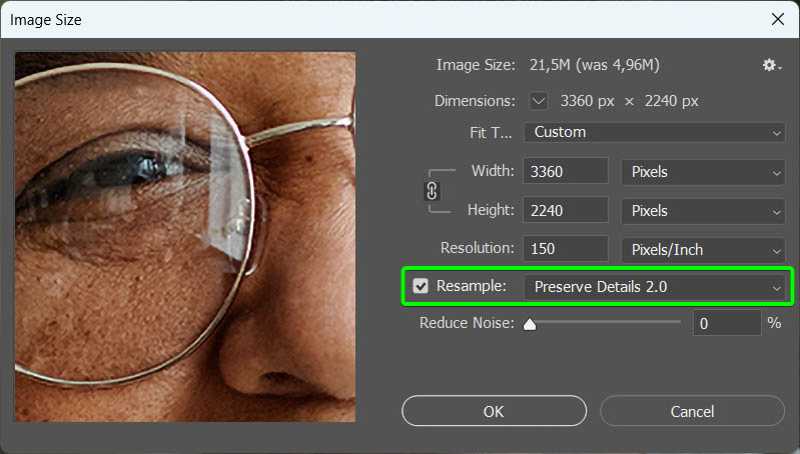
Βήμα 5. Πατήστε OK για να εφαρμόσετε την αλλαγή.
Βήμα 6. Πηγαίνετε στο Φίλτρα μενού, επιλέξτε Ακονίζω, και κάντε κλικ στο κουμπί Έξυπνη ευκρίνεια.
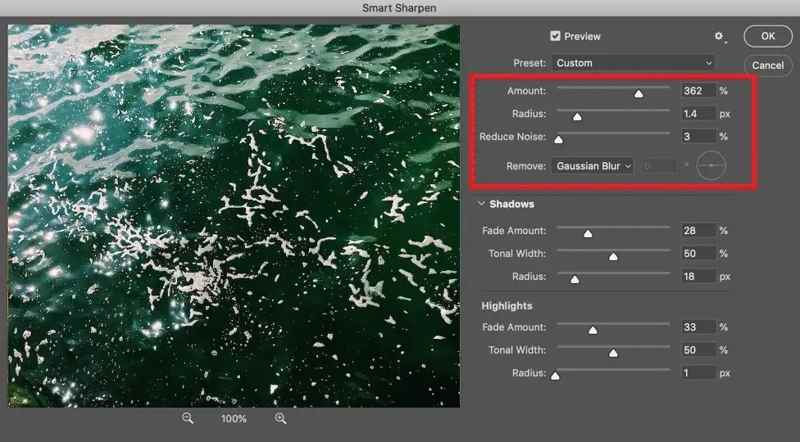
Βήμα 7. Αύξησε το Ποσό σε 150% ή περισσότερο. Ορίστε Ακτίνα σε 1-2 εικονοστοιχεία.
Βήμα 8. Πατήστε OK για να επιβεβαιώσετε τη ρύθμιση.
Βήμα 9. Στη συνέχεια, επιλέξτε Θόρυβος από το Φίλτρα και κάντε κλικ στο κουμπί Μειώστε τον θόρυβο.
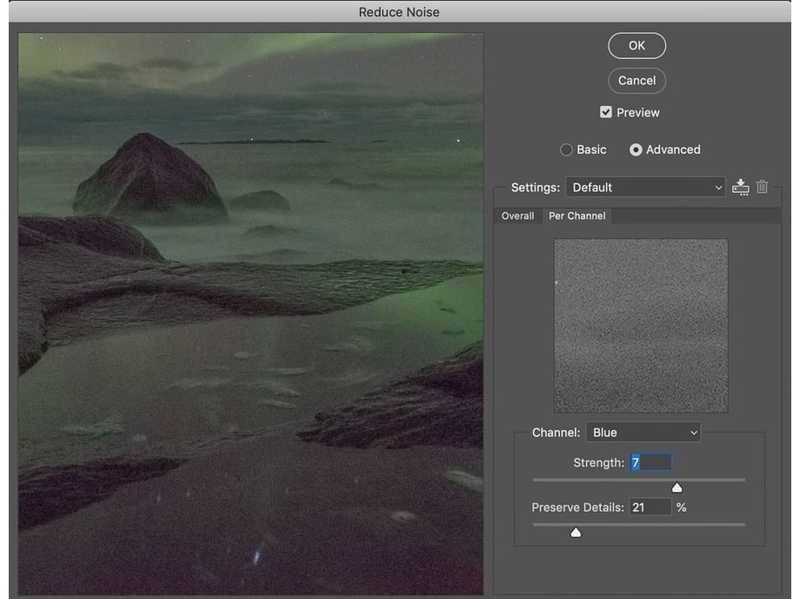
Βήμα 10. Αυξάνουν Δύναμη σε 5 έως 10, ορίστε Διατήρηση λεπτομερειών από 50% έως 70% και προσαρμόστε Μειώστε το θόρυβο χρώματος έως 50%.
Βήμα 11. Επιτυχία OK για μείωση του θορύβου.
Βήμα 12. Τέλος, μεταβείτε στο μενού Αρχείο και εξαγάγετε την εικόνα υψηλής ανάλυσης.
Μέρος 3. Πώς να διορθώσετε την κακή ποιότητα εικόνας στο διαδίκτυο
Υπάρχουν πολλά προγράμματα βελτίωσης φωτογραφιών στο διαδίκτυο. Ισχυρίζονται ότι μπορούν να διορθώσουν την κακή ποιότητα εικόνας στο διαδίκτυο. Ωστόσο, μόνο λίγα μπορούν να επιτύχουν την εργασία. Επιπλέον, οι περισσότερες εφαρμογές βελτίωσης φωτογραφιών στο διαδίκτυο δεν είναι δωρεάν. Χρησιμοποιούμε το Let's Enhance ως παράδειγμα για να σας δείξουμε τη ροή εργασίας.
Πώς να διορθώσετε την κακή ποιότητα εικόνας στο Let's Enhance
Βήμα 1. Μεταβείτε στο online εργαλείο βελτίωσης εικόνας σε ένα πρόγραμμα περιήγησης ιστού.
Βήμα 2. Συνδεθείτε με το λογαριασμό σας.
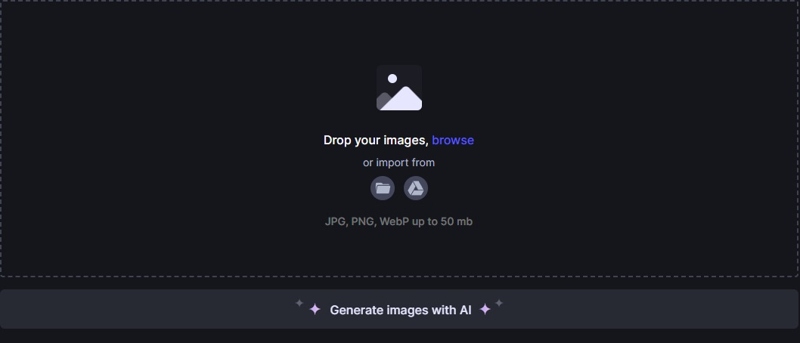
Βήμα 3. Ανοίξτε μια Εξερεύνηση Αρχείων και εντοπίστε την εικόνα χαμηλής ανάλυσης στον σκληρό σας δίσκο. Σύρετε και αποθέστε την στη σελίδα βελτίωσης εικόνας.
Βήμα 4. Επιλέξτε το πολυτελές μέγεθος κάτω από το Παράγοντας τμήμα.
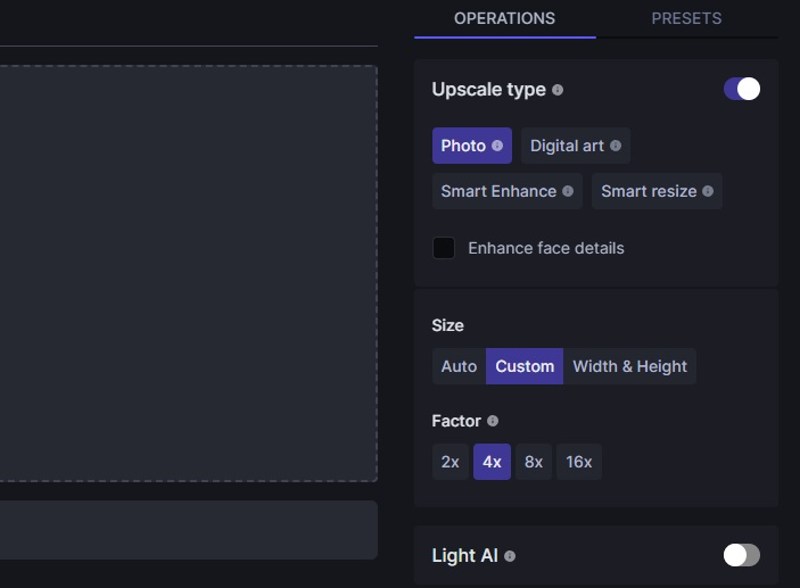
Βήμα 5. Στη συνέχεια, κάντε κλικ στο Ξεκινήστε την επεξεργασία κουμπί για να ξεκινήσετε να αυξάνετε την ανάλυση της φωτογραφίας.
Βήμα 6. Μόλις ολοκληρωθεί, κάντε κλικ στο Λήψη κουμπί για να αποθηκεύσετε την εικόνα.
Πώς να διορθώσετε μια εικόνα χαμηλής ανάλυσης στο Fotor
Βήμα 1. Επισκεφθείτε τη διεύθυνση https://www.fotor.com/photo-editor-app/editor/ και συνδεθείτε με έναν λογαριασμό.
Βήμα 2. Κάντε κλικ στο Προσθήκες κουμπί και ανεβάστε την επιθυμητή εικόνα.
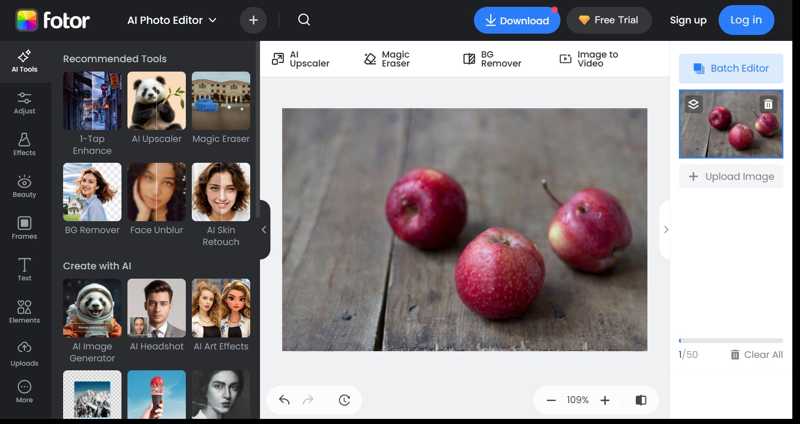
Βήμα 3. Πατήστε το κουμπί Προσαρμόζω κουμπί στην πλαϊνή μπάρα και επιλέξτε Αλλαγή μεγέθους.
Βήμα 4. Κάντε κλικ στο Κλειδαριά για να διατηρήσετε την αναλογία διαστάσεων. Στη συνέχεια, αναβαθμίστε κατά μία τιμή κάτω από Αλλαγή μεγέθους.
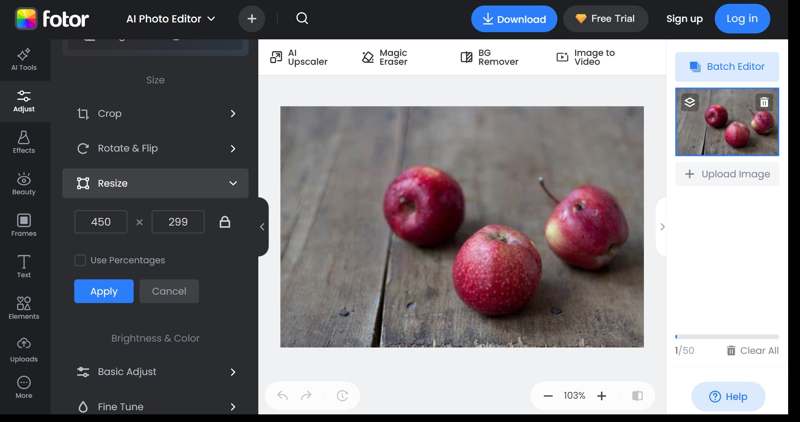
Βήμα 5. Πατήστε το κουμπί εισάγετε or απόδοση πλήκτρο στο πληκτρολόγιό σας για να το επιβεβαιώσετε.
Βήμα 6. Κάντε κλικ στο Λήψη κουμπί για να αποθηκεύσετε τη φωτογραφία με υψηλότερη ανάλυση.
Μέρος 4. Πώς να διορθώσετε φωτογραφίες χαμηλής ανάλυσης στο iPhone
Η ενσωματωμένη εφαρμογή Φωτογραφίες δεν μπορεί να διορθώσει φωτογραφίες χαμηλής ανάλυσης στο iPhone σας. Εναλλακτικά, μπορείτε να χρησιμοποιήσετε τις Συντομεύσεις για να βελτιώσετε τις φωτογραφίες σας. Μια άλλη επιλογή είναι η χρήση μιας εφαρμογής βελτίωσης φωτογραφιών τρίτου κατασκευαστή.
Πώς να διορθώσετε εικόνες κακής ποιότητας χρησιμοποιώντας συντομεύσεις
Βήμα 1. Ανοίξτε την εφαρμογή Συντομεύσεις και μεταβείτε στην συντομεύσεις Tab.
Βήμα 2. Πατήστε Προσθέστε ενέργεια και εισαγωγή αλλάξετε το μέγεθος στη γραμμή αναζήτησης.
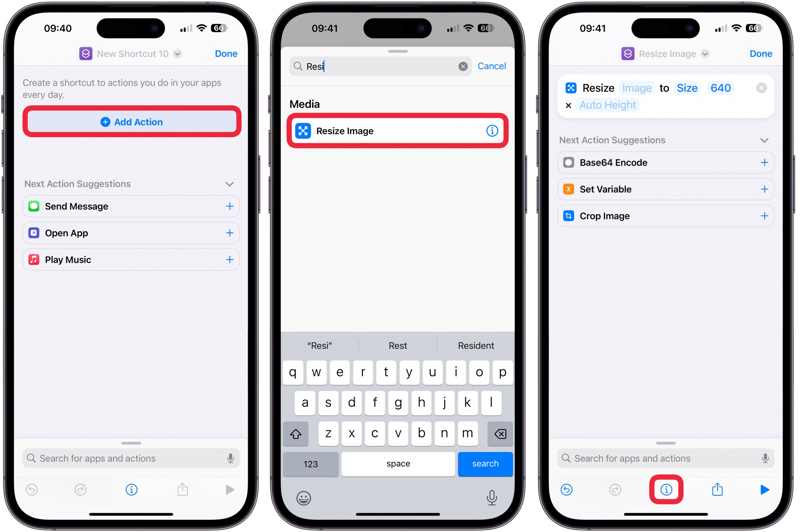
Βήμα 3. Αγορά Αλλαγή μεγέθους εικόνας από το αποτέλεσμα και ορίστε τη συντόμευση ανάλογα με την ανάλυση της φωτογραφίας σας.
Βήμα 4. Αγγίξτε το Πληροφορίες κουμπί στο κάτω μέρος και ενεργοποιήστε Εμφάνιση στο φύλλο κοινής χρήσης.
Βήμα 5. Πατήστε Ολοκληρώθηκε να προχωρήσουμε.
Βήμα 6. Μεταβείτε στην εφαρμογή Φωτογραφίες και επιλέξτε τη φωτογραφία χαμηλής ανάλυσης.
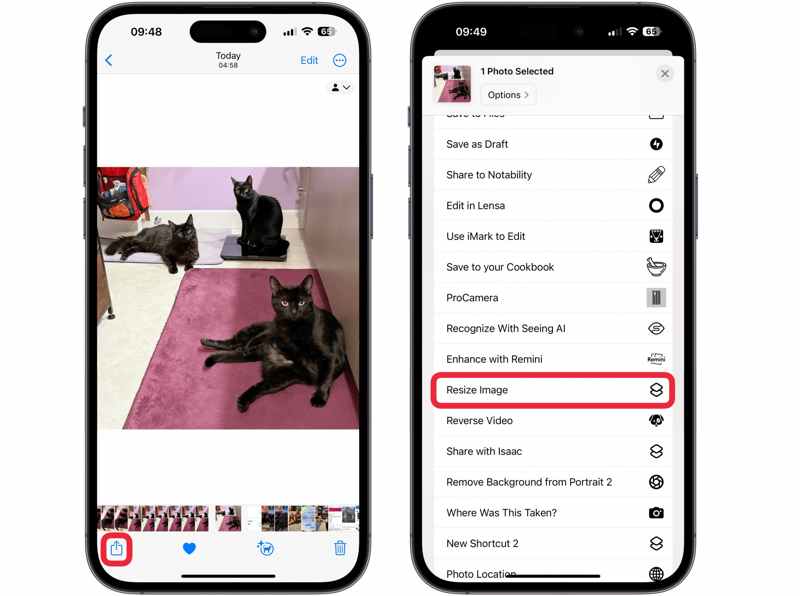
Βήμα 7. Αγγίξτε το Κοινοποίηση και επιλέξτε Αλλαγή μεγέθους εικόνας στη λίστα για να διορθώσετε την εικόνα κακής ποιότητας στο iPhone σας.
Σημείωση: Αν σκοπεύετε να διορθώσετε μια άλλη εικόνα, επαναφέρετε τη συντόμευση Αλλαγή μεγέθους εικόνας.
Συμπέρασμα
Αυτό το άρθρο παρουσιάζει 6 μεθόδους για να διόρθωση φωτογραφιών χαμηλής ανάλυσης στον υπολογιστή και την κινητή συσκευή σας. Το Photoshop είναι μια επαγγελματική επιλογή για την αναβάθμιση της ανάλυσης εικόνας και την αφαίρεση θορύβου σε μια επιφάνεια εργασίας. Οι Συντομεύσεις σάς επιτρέπουν να βελτιώσετε την ανάλυση εικόνας σε iPhone ή iPad χωρίς υπολογιστή. Μια διαδικτυακή εφαρμογή βελτίωσης εικόνας σάς επιτρέπει να κάνετε την εργασία χωρίς να εγκαταστήσετε κανένα λογισμικό. Apeaksoft Free Image Upscaler είναι η καλύτερη επιλογή για αρχάριους και μέσους ανθρώπους για να βελτιώσουν την ποιότητα της εικόνας χωρίς να πληρώσουν ούτε δεκάρα.
Σχετικά άρθρα
Θέλετε να δημιουργήσετε μια εικόνα υψηλής ανάλυσης στο Adobe Photoshop αλλά δεν ξέρετε πώς; Αυτή η ανάρτηση παρέχει έναν λεπτομερή οδηγό για την αύξηση της ανάλυσης των εικόνων χρησιμοποιώντας το Photoshop.
Μπορείτε εύκολα να αλλάξετε την ανάλυση των φωτογραφιών σας στο Android. Αυτός ο οδηγός δείχνει πώς να προσαρμόσετε το μέγεθος της εικόνας χωρίς να χάσετε την ευκρίνεια ή την ποιότητα των χρωμάτων.
Πώς να αλλάξετε την ανάλυση φωτογραφίας στο iPhone; Μπορώ να αυξήσω την ανάλυση των εικόνων στο iPhone; Μάθετε πώς να διορθώνετε φωτογραφίες χαμηλής ανάλυσης στο iPhone σας.
Αυτή η ανάρτηση θα σας δείξει πώς να αυξήσετε την ανάλυση φωτογραφιών online δωρεάν χρησιμοποιώντας τα 5 καλύτερα εργαλεία αναβάθμισης εικόνας online. Ελάτε και κάντε τις φωτογραφίες σας σε ποιότητα HD online!



