

Πώς να κάνετε ένα φόντο εικόνας διαφανές σε υπολογιστή και κινητό

Μερικές φορές, χρειάζεται να κάνετε το φόντο της εικόνας διαφανές. Για παράδειγμα, όταν θέλετε να δημιουργήσετε ένα λογότυπο, αυτοκόλλητο ή υδατογράφημα, είναι καλύτερο να Κάντε διαφανές το φόντο της εικόναςΜπορεί να τοποθετηθεί απευθείας πάνω από ένα βίντεο ή μια άλλη εικόνα. Επιπλέον, αυτό σας επιτρέπει να χρησιμοποιήσετε ένα νέο φόντο στις εικόνες σας. Αυτό το άρθρο μοιράζεται επτά αποδεδειγμένες μεθόδους και παρουσιάζει τη ροή εργασίας για κάθε μέθοδο σε υπολογιστή με Windows ή Mac.
ΠΕΡΙΕΧΟΜΕΝΟ ΣΕΛΙΔΑΣ:
- Μέρος 1. Πώς να κάνετε ένα φόντο εικόνας διαφανές στο διαδίκτυο δωρεάν
- Μέρος 2. Πώς να δημιουργήσετε διαφανή εικόνα στο Photoshop
- Μέρος 3. Πώς να κάνετε ένα φόντο εικόνας διαφανές στις Παρουσιάσεις Google
- Μέρος 4. Πώς να κάνετε μια εικόνα διαφανές φόντο σε Mac
- Μέρος 5. Πώς να κάνετε μια εικόνα διαφανές φόντο στα Windows 11
- Μέρος 6. Πώς να κάνετε το φόντο της εικόνας διαφανές σε iPhone/Android
Μέρος 1. Πώς να κάνετε ένα φόντο εικόνας διαφανές στο διαδίκτυο δωρεάν
Ένας εύκολος τρόπος είναι να αναζητήσετε έναν δημιουργό διαφανούς φόντου εικόνας στο διαδίκτυο. Στην πραγματικότητα, υπάρχουν πολλά εργαλεία στην αγορά, αλλά μόνο λίγα από αυτά μπορούν να καλύψουν τις ανάγκες σας. Δωρεάν γόμα φόντου Apeaksoft, για παράδειγμα, σας επιτρέπει να αφαιρέσετε άμεσα το φόντο μιας εικόνας χωρίς να εγκαταστήσετε κανένα λογισμικό.
Ο ευκολότερος τρόπος για να κάνετε ένα φόντο εικόνας διαφανές στο διαδίκτυο
• Διαγράψτε το φόντο της εικόνας online με ένα κλικ.
• Εντελώς δωρεάν.
• Υποστήριξη δημοφιλών μορφών εικόνας, όπως JPG, PNG, GIF, κ.λπ.
• Προσφέρετε επιπλέον λειτουργίες, όπως η προσθήκη ενός νέου φόντου.
Πώς να κάνετε ένα φόντο εικόνας διαφανές στο διαδίκτυο
Βήμα 1. Μεταβείτε στη διεύθυνση https://www.apeaksoft.com/background-eraser/ σε ένα πρόγραμμα περιήγησης.
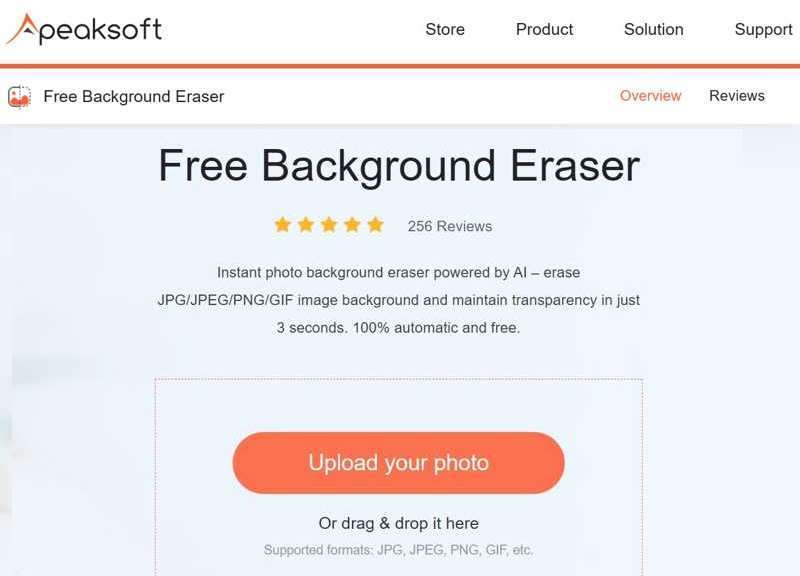
Βήμα 2. Κάντε κλικ στο Ανεβασε την φωτογραφια σου και ανεβάστε τη φωτογραφία που θέλετε να επεξεργαστείτε.
Βήμα 3. Ρυθμίστε το Μέγεθος βούρτσας ανάλογα με το αντικείμενό σας.
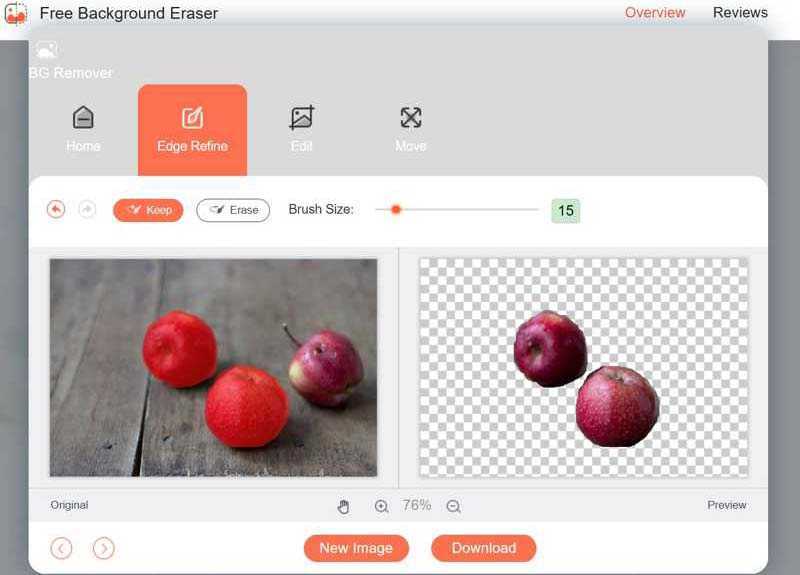
Βήμα 4. Επιλέξτε Διατήρηση και χρησιμοποιήστε το ποντίκι σας για να ζωγραφίσετε το αντικείμενο που θέλετε να κρατήσετε. Ή επιλέξτε διαγράψετε και σχεδιάστε το ανεπιθύμητο φόντο.
Βήμα 5. Τέλος, κάντε κλικ στο Λήψη κουμπί για να αποθηκεύσετε το αποτέλεσμα ως PNG.
Μέρος 2. Πώς να δημιουργήσετε διαφανή εικόνα στο Photoshop
Ως επαγγελματικό πρόγραμμα επεξεργασίας φωτογραφιών, το Photoshop προσφέρει διάφορα εργαλεία για τη δημιουργία διαφανούς φόντου σε μια εικόνα. Το ενσωματωμένο εργαλείο Αφαίρεσης φόντου χρησιμοποιείται για μονόχρωμο φόντο. Εάν το φόντο της εικόνας έχει επικαλυπτόμενα χρώματα, χρησιμοποιήστε το εργαλείο Επιλογής. Επίσης, μπορείτε ακονίστε μια εικόνα στο Photoshop.
Πώς να κάνετε ένα φόντο εικόνας διαφανές με την επιλογή "Αφαίρεση φόντου"
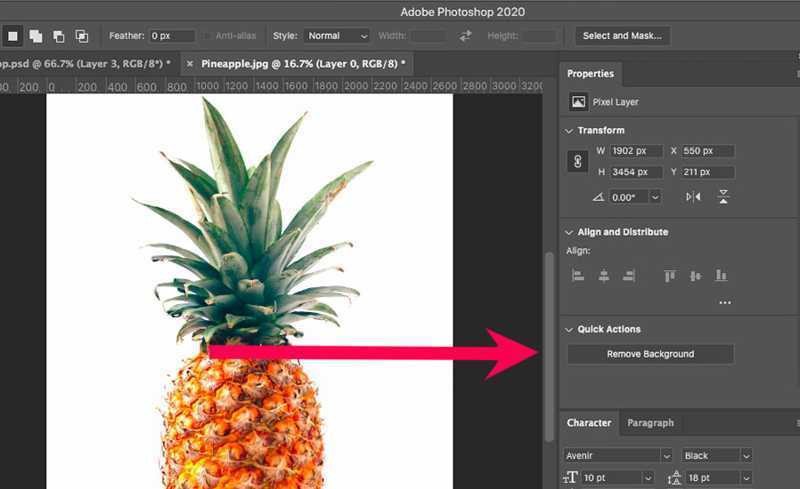
Βήμα 1. Ανοίξτε την επιθυμητή εικόνα στο Photoshop.
Βήμα 2. Εντοπίστε το Ιδιοκτησίες τζάμι.
Συμβουλές: Εάν δεν μπορείτε να δείτε το παράθυρο Ιδιότητες, μεταβείτε στο Παράθυρο μενού και επιλέξτε Ιδιοκτησίες.
Βήμα 3. Τραβήξτε προς τα κάτω το Γρήγορες ενέργειες επιλογή και επιλέξτε Κατάργηση φόντου.
Βήμα 4. Στη συνέχεια, μεταβείτε στο Αρχεία μενού και βεβαιωθείτε ότι έχετε εξαγάγει την εικόνα σε PNG.
Πώς να κάνετε ένα φόντο εικόνας διαφανές χρησιμοποιώντας την επιλογή
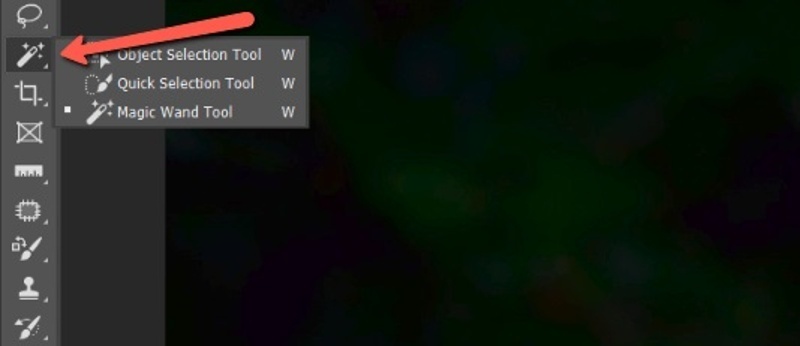
Βήμα 1. Άνοιγμα εικόνας στο Photoshop
Βήμα 2. Κάντε κλικ στο Επιλογή εργαλείο στη γραμμή εργαλείων και επιλέξτε Εργαλείο γρήγορης επιλογής.
Βήμα 3. Σύρετε γύρω από το αντικείμενο που θέλετε να διατηρήσετε.
Βήμα 4. Πηγαίνετε στο Αγορά μενού στην πάνω κορδέλα και επιλέξτε Αντίστροφος.
Βήμα 5. Πατήστε το κουμπί Διαγραφή στο πληκτρολόγιό σας.
Βήμα 6. Τέλος, πηγαίνετε στο μενού Αρχείο, επιλέξτε εξαγωγή, και κάντε κλικ στο κουμπί Γρήγορη εξαγωγή ως PNG.
Βήμα 7. Αφήστε ένα όνομα αρχείου, ορίστε έναν φάκελο εξόδου και κάντε το φόντο της εικόνας διαφανές στο Photoshop.
Μέρος 3. Πώς να κάνετε ένα φόντο εικόνας διαφανές στις Παρουσιάσεις Google
Το Google Slides είναι ένα διαδικτυακό πρόγραμμα επεξεργασίας παρουσιάσεων. Δίνει τη δυνατότητα στους χρήστες να δημιουργούν και να επεξεργάζονται διαφάνειες στο cloud. Επιπλέον, όταν δημιουργείτε Παρουσίαση φωτογραφιών Google με διαφάνειες, σας επιτρέπει να κάνετε το φόντο μιας εικόνας διαφανές στις Παρουσιάσεις Google, εάν έχετε λογαριασμό.
Βήμα 1. Αποκτήστε πρόσβαση στις Παρουσιάσεις Google και συνδεθείτε με τον Λογαριασμό σας Google.
Βήμα 2. Άνοιγμα νέας παρουσίασης.
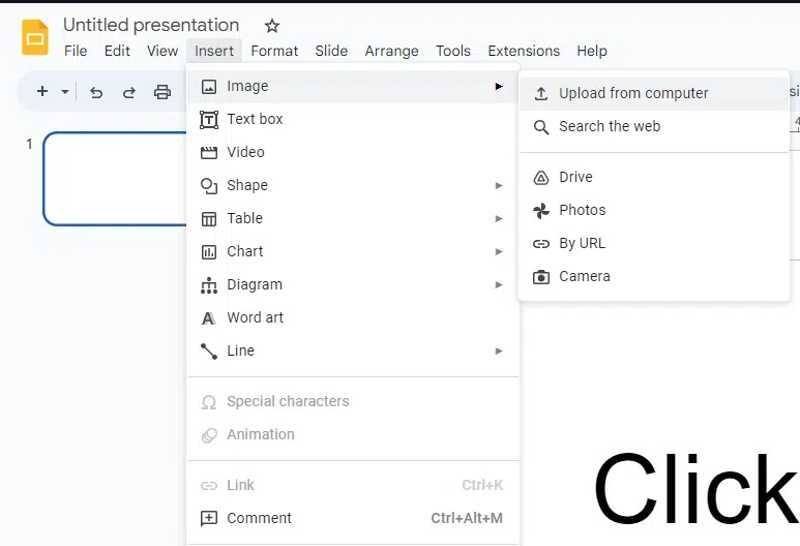
Βήμα 3. Κάντε κλικ στο Κύριο θέμα μενού, επιλέξτε Εικόνα, και επιλέξτε Μεταφόρτωση από υπολογιστήΉ μπορείτε να εισαγάγετε μια εικόνα από το Google Drive, το Google Photos ή μια διεύθυνση URL.
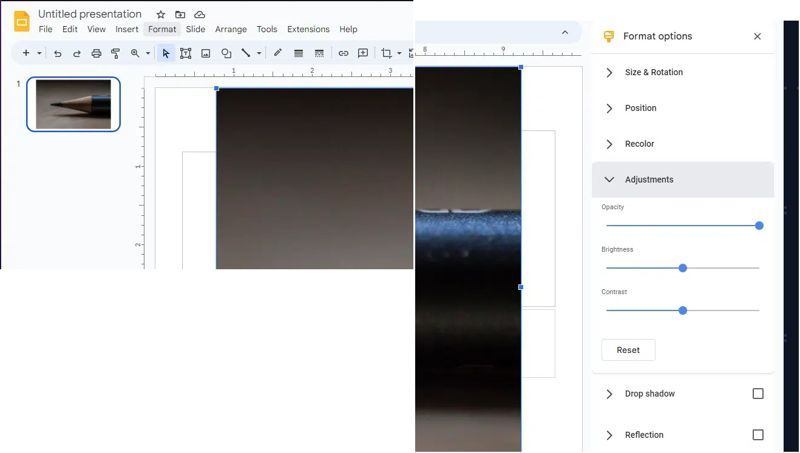
Βήμα 4. Μόλις φορτώσει η εικόνα σας, μεταβείτε στο Μορφή μενού και επιλέξτε Επιλογές μορφοποίησης.
Βήμα 5. Κάντε κλικ και αναπτύξτε το Προσαρμογές επιλογή.
Βήμα 6. Στη συνέχεια, προσαρμόστε Αδιαφάνεια, Φωτεινότητα, να Αντίθεση μέχρι να είστε ικανοποιημένοι.
Μέρος 4. Πώς να κάνετε μια εικόνα διαφανές φόντο σε Mac
Ο ευκολότερος τρόπος για να δημιουργήσετε μια εικόνα με διαφανές φόντο σε macOS είναι η λειτουργία Γρήγορων Ενεργειών. Είναι ενσωματωμένη στην εφαρμογή Finder σε macOS Mojave ή νεότερη έκδοση. Κρατά το θέμα έξω από μια εικόνα και το μετατρέπει σε εικόνα PNG.
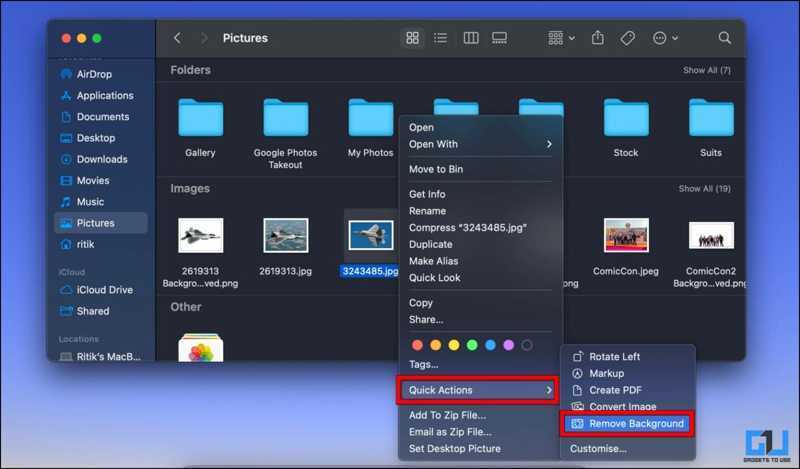
Βήμα 1. Ανοίξτε την εφαρμογή Finder στο δικό σας Dock μπαρ.
Βήμα 2. Βρείτε την εικόνα που θέλετε να επεξεργαστείτε.
Βήμα 3. Κάντε δεξί κλικ πάνω του, επιλέξτε Γρήγορες ενέργειες στο μενού περιβάλλοντος και επιλέξτε Κατάργηση φόντου.
Βήμα 4. Λίγα δευτερόλεπτα αργότερα, θα εμφανιστεί μια εικόνα με διαφανές φόντο.
Μέρος 5. Πώς να κάνετε μια εικόνα διαφανές φόντο στα Windows 11
Η Microsoft έχει βελτιώσει τα Windows 11 με πολλές νέες λειτουργίες, συμπεριλαμβανομένης της δυνατότητας "Κατάργηση φόντου" στο MS Paint. Εάν έχετε ενημερώσει τον υπολογιστή σας σε Windows 11, δοκιμάστε τα παρακάτω βήματα:
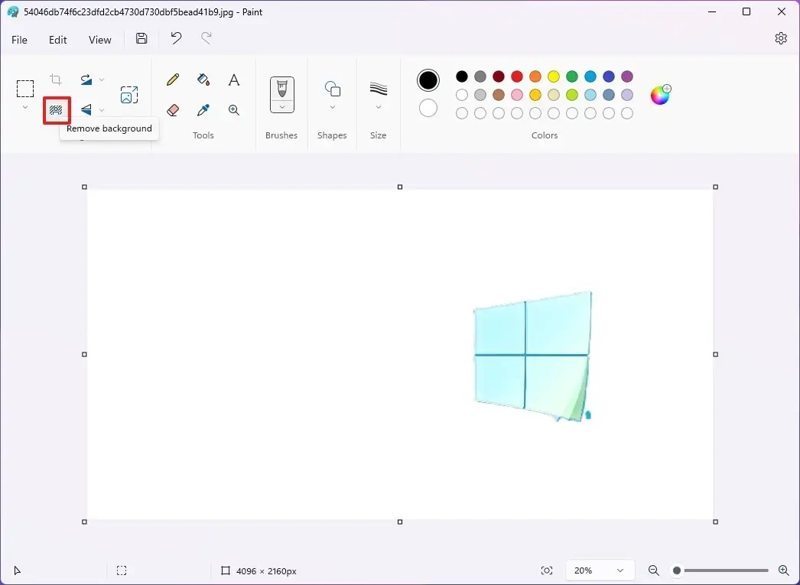
Βήμα 1. Εκτελέστε το Paint, μεταβείτε στο Αρχεία, και επιλέξτε Ανοικτό για να φορτώσετε μια εικόνα.
Βήμα 2. Στη συνέχεια, κατευθυνθείτε προς το Εικόνα ενότητα στην επάνω γραμμή μενού και κάντε κλικ Αφαιρέστε το φόντο.
Βήμα 3. Στη συνέχεια, μεγεθύνετε την εικόνα και χρησιμοποιήστε το γόμα εργαλείο για τον καθαρισμό υπολειμμάτων γύρω από το θέμα.
Βήμα 4. Επιτέλους, πηγαίνετε στο Αρχεία μενού, επιλέξτε Αποθήκευση ωςκαι επιλέξτε Εικόνα PNG.
Μέρος 6. Πώς να κάνετε το φόντο της εικόνας διαφανές σε iPhone/Android
Πώς να κάνετε το φόντο της εικόνας διαφανές σε iOS
Ο ευκολότερος τρόπος για να κάνετε το φόντο μιας εικόνας διαφανές σε ένα iPhone είναι οι Γρήγορες Ενέργειες. Αυτή η λειτουργία είναι διαθέσιμη σε iOS 16 και νεότερες εκδόσεις. Πριν κάνετε την εικόνα σας διαφανή, μετακινήστε την από τις Φωτογραφίες στα Αρχεία.
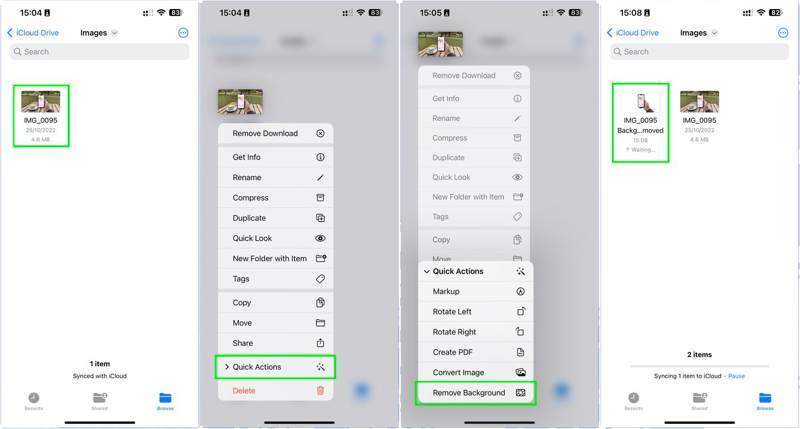
Βήμα 1. Εντοπίστε την εικόνα στο Αρχεία app.
Βήμα 2. Πατήστε παρατεταμένα το αρχείο εικόνας και επιλέξτε Γρήγορες ενέργειες.
Βήμα 3. Επιλέξτε Κατάργηση φόντου για να το επιβεβαιώσετε.
Πώς να κάνετε το φόντο μιας εικόνας διαφανές σε Android
Για χρήστες Android, η δημιουργία διαφανούς φόντου εικόνας απαιτεί μια εφαρμογή τρίτου κατασκευαστή. Μπορείτε να βρείτε μια κατάλληλη στο Play Store. Χρησιμοποιούμε το Remove.bg ως παράδειγμα για να σας δείξουμε τη ροή εργασίας.
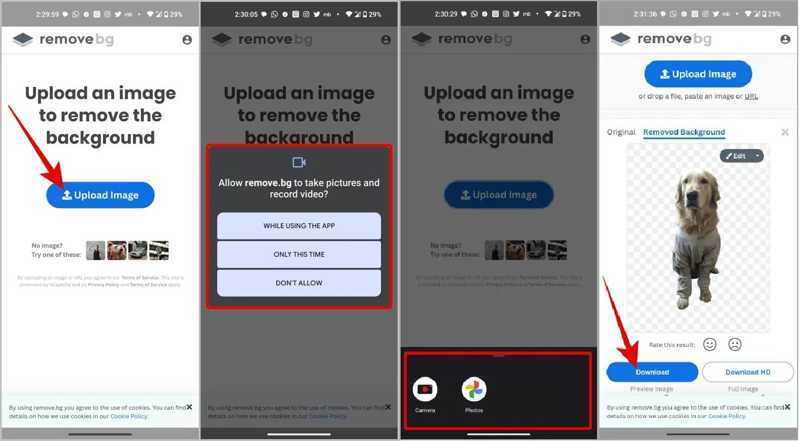
Βήμα 1. Εκτελέστε το πρόγραμμα δημιουργίας διαφανούς φόντου εικόνας στο τηλέφωνό σας.
Βήμα 2. Πατήστε Ανέβασμα εικόνας και εισαγάγετε την επιθυμητή εικόνα.
Βήμα 3. Στη συνέχεια, η εφαρμογή θα κάνει τη δουλειά της αυτόματα.
Βήμα 4. Στη συνέχεια, πατήστε Λήψη για να αποθηκεύσετε την έξοδο.
Συμπέρασμα
Αυτός ο οδηγός παρουσίασε πολλαπλές μεθόδους για να κάντε μια εικόνα να έχει διαφανές φόντο σε Windows, macOS, iOS και Android. Μπορείτε να επιλέξετε την κατάλληλη μέθοδο ανάλογα με το λειτουργικό σύστημα και τη συσκευή σας. Δωρεάν γόμα φόντου Apeaksoft είναι μια ευέλικτη μέθοδος για αρχάριους και μέσους ανθρώπους.
Σχετικά άρθρα
Μπορείτε εύκολα να θολώσετε το φόντο των φωτογραφιών σας. Αυτός ο οδηγός εξηγεί πώς να χρησιμοποιείτε εφαρμογές και διαδικτυακά εργαλεία για να δημιουργείτε απαλές, επαγγελματικές φωτογραφίες.
Η εφαρμογή SMS είναι ενσωματωμένη σε κάθε τηλέφωνο. Αλλά ξέρετε πώς να την αλλάξετε σε αυτήν την εφαρμογή ή για μια συγκεκριμένη επαφή; Διαβάστε αυτό το άρθρο και μάθετε πώς να την αλλάξετε.
Αυτό το άρθρο θα εισαγάγει τον τρόπο επεξεργασίας φόντου εικόνων στο Lightroom με λίγα μόνο κλικ και θα σας δώσει επίσης μερικές εναλλακτικές για να το πετύχετε.
Αυτός ο οδηγός παρουσιάζει τέσσερις τρόπους για να αφαιρέσετε αποτελεσματικά το φόντο της εικόνας ή να δημιουργήσετε διαφανές φόντο στο GIMP για αρχάριους.



