

Πώς να αφαιρέσετε το φόντο από μια εικόνα σε υπολογιστή/κινητό

Αφαίρεση φόντου από μια εικόνα έχει γίνει μια απαραίτητη δεξιότητα για την ενίσχυση της οπτικής ελκυστικότητας και την εστίαση της προσοχής σε ένα συγκεκριμένο θέμα. Πριν δημοσιεύσετε μια φωτογραφία στα μέσα κοινωνικής δικτύωσης, για παράδειγμα, ίσως θελήσετε να αφαιρέσετε το αρχικό φόντο και να το αντικαταστήσετε με ένα νέο. Επιπλέον, οι επαγγελματίες του μάρκετινγκ, οι πωλητές ηλεκτρονικού εμπορίου και οι influencers πρέπει να δημιουργήσουν φωτογραφίες προϊόντων και να εξαλείψουν τους περισπασμούς στο φόντο. Εδώ μπορείτε να μάθετε τους αποτελεσματικούς τρόπους σε Windows, macOS, iOS και Android.
ΠΕΡΙΕΧΟΜΕΝΟ ΣΕΛΙΔΑΣ:
- Μέρος 1: Πώς να αφαιρέσετε το φόντο από μια εικόνα στο διαδίκτυο
- Μέρος 2: Πώς να αφαιρέσετε το φόντο από μια εικόνα στο Photoshop
- Μέρος 3: Πώς να αφαιρέσετε το φόντο σε μια εικόνα στις Παρουσιάσεις Google
- Μέρος 4: Πώς να αφαιρέσετε το φόντο από μια εικόνα στα Windows
- Μέρος 5: Πώς να αφαιρέσετε το φόντο από μια εικόνα σε Mac
- Μέρος 6: Πώς να αφαιρέσετε το φόντο σε μια εικόνα στο iPhone
- Μέρος 7: Πώς να αφαιρέσετε το φόντο σε μια εικόνα σε Android
Μέρος 1: Πώς να αφαιρέσετε το φόντο από μια εικόνα στο διαδίκτυο
Πώς να αφαιρέσετε το φόντο από μια εικόνα online δωρεάν
Δωρεάν γόμα φόντου Apeaksoft είναι ο ευκολότερος τρόπος για να αφαιρέσετε το φόντο από μια εικόνα δωρεάν. Επιπλέον, λειτουργεί πλήρως online και δεν σας ζητά να εγκαταστήσετε κανένα λογισμικό στην επιφάνεια εργασίας σας. Η ενσωματωμένη τεχνητή νοημοσύνη μπορεί να προστατεύσει την ποιότητα της εικόνας όσο το δυνατόν περισσότερο.
Πλεονεκτήματα
1. Εντελώς δωρεάν.
2. Αφαιρέστε το φόντο από την εικόνα online.
3. Υποστήριξη JPG, PNG, GIF, κ.λπ.
4. Προσφέρετε επιπλέον λειτουργίες, όπως ένα πρόγραμμα επεξεργασίας φωτογραφιών.
5. Δείτε σε προεπισκόπηση το αποτέλεσμα σε πραγματικό χρόνο.
Μειονεκτήματα
1. Απαιτεί σταθερή σύνδεση στο διαδίκτυο.
Ακολουθούν τα βήματα για να αφαιρέσετε το φόντο από μια εικόνα δωρεάν online:
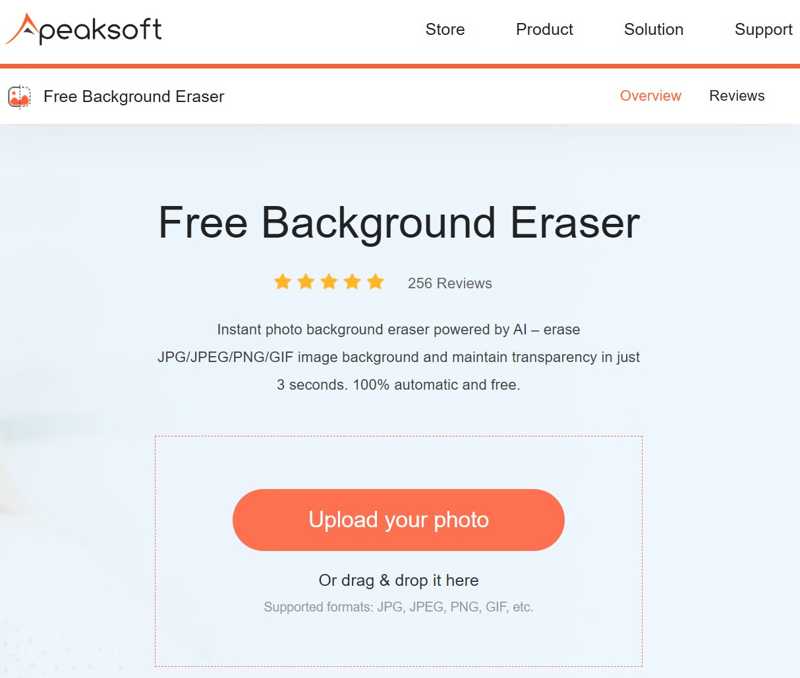
Βήμα 1. Πηγαίνετε στο https://www.apeaksoft.com/background-eraser/ σε ένα πρόγραμμα περιήγησης.
Βήμα 2. Κάντε κλικ στο Ανεβασε την φωτογραφια σου και φορτώστε την επιθυμητή εικόνα από τον σκληρό σας δίσκο.
Βήμα 3. Στη συνέχεια, επιλέξτε Διατήρηση, ορίστε το Μέγεθος βούρτσαςκαι σχεδιάστε το αντικείμενο που θέλετε να διατηρήσετε. Ή επιλέξτε διαγράψετεκαι σχεδιάστε το ανεπιθύμητο φόντο.
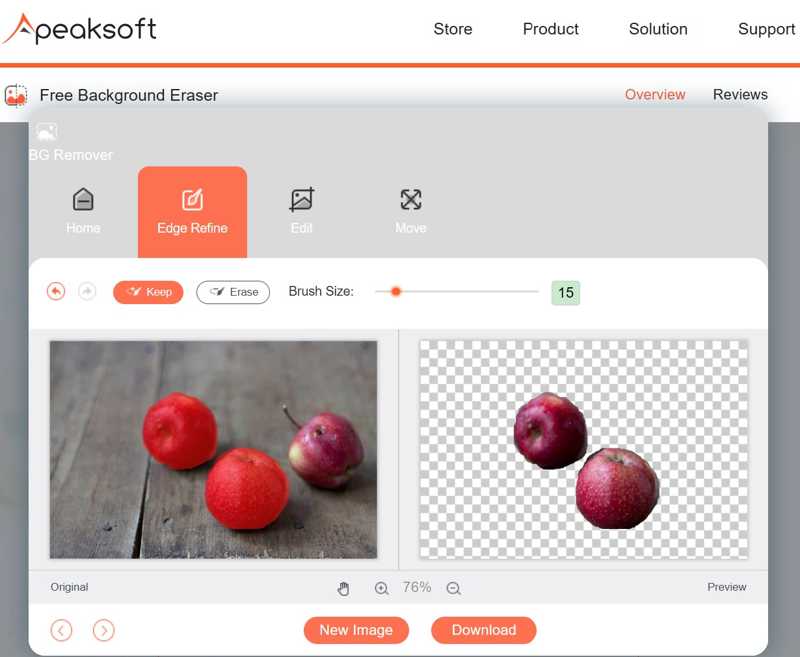
Βήμα 4. Όταν τελειώσετε, κάντε κλικ στο Λήψη κουμπί για αποθήκευση του αποτελέσματος.
Σημείωση: Θα αποθηκεύσει την εικόνα σε PNG. Αν θέλετε να προσθέσετε ένα νέο φόντο, μεταβείτε στην καρτέλα Επεξεργασία και επιλέξτε ένα χρώμα ή ανεβάστε μια εικόνα φόντου.
Πώς να αφαιρέσετε το φόντο από μια εικόνα στο Canva
Το Canva Background Remover είναι ένα πρόγραμμα επεξεργασίας φωτογραφιών με τεχνητή νοημοσύνη. Αν θέλετε να αφαιρέσετε το φόντο από μια εικόνα στο Canva, πρέπει να δημιουργήσετε έναν λογαριασμό με τη διεύθυνση email και τα στοιχεία σας. Φυσικά, οι προηγμένες λειτουργίες είναι κλειδωμένες στους δωρεάν λογαριασμούς.
Πλεονεκτήματα
1. Αφαιρέστε το φόντο από την εικόνα online.
2. Διαγράψτε χειροκίνητα τα σημεία που λείπουν.
3. Επαναφέρετε το σβησμένο φόντο.
4. Κοινοποιήστε φωτογραφίες απευθείας στα μέσα κοινωνικής δικτύωσης.
Μειονεκτήματα
1. Το εργαλείο αφαίρεσης BG είναι δωρεάν στη χρήση.
2. Χρειάζεται χρόνος αν το δίκτυό σας δεν είναι καλό.
Πώς να αφαιρέσετε το φόντο (BG) από μια εικόνα στο Canva
Βήμα 1. Συνδεθείτε στο Canva σε ένα πρόγραμμα περιήγησης.
Βήμα 2. Ανεβάστε την εικόνα που θέλετε να επεξεργαστείτε και σύρετέ την στο παράθυρο σχεδίασης από τη βιβλιοθήκη σας.
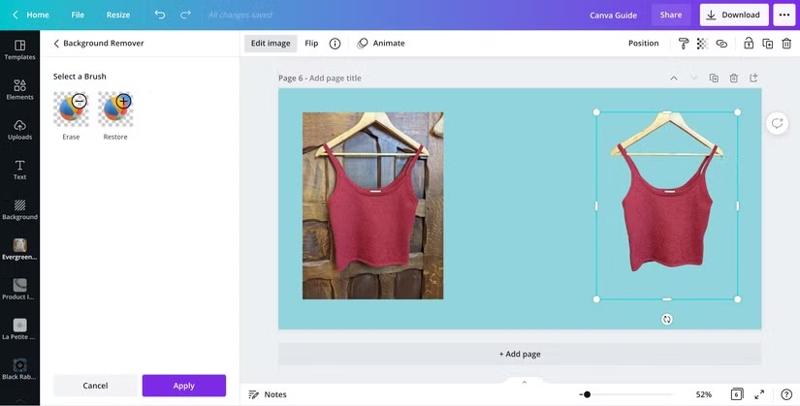
Βήμα 3. Κάντε κλικ στο Επεξεργασία εικόνας στη γραμμή εργαλείων, βρείτε και επιλέξτε το κουμπί Αφαίρεση φόντου εργαλείο.
Βήμα 4. Στη συνέχεια, το Canva θα ξεκινήσει την αφαίρεση του φόντου.
Βήμα 5. Μόλις ολοκληρωθεί, επιλέξτε το διαγράψετε Βουρτσίστε και σχεδιάστε τα σημεία που λείπουν.
Βήμα 6. Τέλος, επιβεβαιώστε την αλλαγή και κατεβάστε ή κοινοποιήστε το αποτέλεσμα.
Μέρος 2: Πώς να αφαιρέσετε το φόντο από μια εικόνα στο Photoshop
Υπάρχουν διαθέσιμες επιλογές για την αφαίρεση του φόντου από μια εικόνα στο Photoshop. Η Adobe πρόσθεσε το εργαλείο Αφαίρεση φόντου στο Photoshop το 2023. Απλοποιεί τη ροή εργασίας για την αφαίρεση φόντου χρησιμοποιώντας την τεχνολογία τεχνητής νοημοσύνης.
Πλεονεκτήματα
1. Αφαιρέστε το φόντο από την εικόνα με ένα κλικ.
2. Υποστηρίξτε ένα ευρύ φάσμα μορφών εικόνας.
3. Βελτιώστε την αφαίρεση φόντου με τεχνητή νοημοσύνη.
4. Βελτιώστε την αφαίρεση φόντου χειροκίνητα.
Μειονεκτήματα
1. Το Photoshop είναι ακριβό.
2. Η απότομη καμπύλη μάθησης δεν είναι φιλική προς τους απλούς ανθρώπους.
Βήμα 1. Εκτελέστε το Adobe Photoshop στην επιφάνεια εργασίας σας.
Βήμα 2. Πηγαίνετε στο Αρχεία μενού, επιλέξτε Ανοικτόκαι ανοίξτε την επιθυμητή εικόνα.
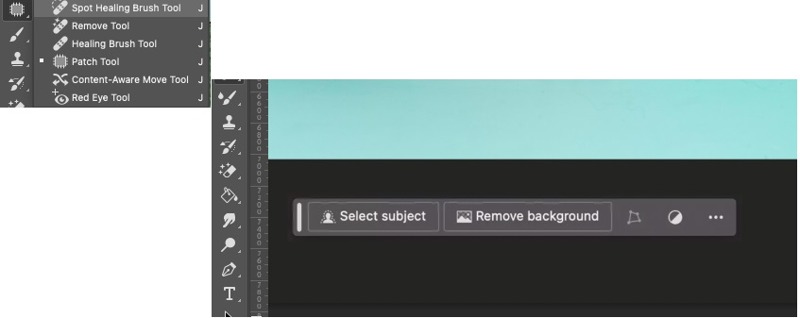
Βήμα 3. Κάντε κλικ στο Κατάργηση εργαλείου στη γραμμή εργαλείων και επιλέξτε Εργαλείο Βούρτσας Θεραπείας στο αναπτυσσόμενο μενού.
Συμβουλές: Αν δεν μπορείτε να το βρείτε, πατήστε το αλλαγή + J πλήκτρα στο πληκτρολόγιό σας για να ενεργοποιήσετε το εργαλείο αφαίρεσης.
Βήμα 4. Τώρα, θα δείτε μερικά κουμπιά κάτω από το παράθυρο ζωγραφικής. Κάντε κλικ στο Αφαιρέστε το φόντο κουμπί.
Βήμα 5. Στη συνέχεια, το Photoshop θα αναλύσει και θα αφαιρέσει αυτόματα το φόντο.
Βήμα 6. Προαιρετικά, μπορείτε να κάνετε ζουμ στο αντικείμενο και να χρησιμοποιήσετε το γόμα εργαλείο για την αφαίρεση της χαμένης περιοχής.
Βήμα 7. Βεβαιωθείτε ότι έχετε εξαγάγει την εικόνα σε PNG. Διαφορετικά, το Photoshop θα γεμίσει το φόντο με λευκό.
Μέρος 3: Πώς να αφαιρέσετε το φόντο σε μια εικόνα στις Παρουσιάσεις Google
Το Google Slides είναι ένα διαδικτυακό εργαλείο παρουσιάσεων. Ενσωματώνεται με την Τεχνητή Νοημοσύνη και τη μηχανική μάθηση για τη δημιουργία παρουσιάσεων και προβολών διαφανειών. Επιπλέον, περιλαμβάνει πολλά χρήσιμα εργαλεία, όπως Παρουσίαση φωτογραφιών Google και αλλαγή του φόντου σε διαφανές. Με άλλα λόγια, μπορείτε να αφαιρέσετε το φόντο από μια εικόνα στις Παρουσιάσεις Google με έναν Λογαριασμό Google.
Πλεονεκτήματα
1. Αφαιρέστε το φόντο από την εικόνα δωρεάν.
2. Εισαγάγετε μια εικόνα από έναν υπολογιστή, χώρο αποθήκευσης στο cloud ή μια διεύθυνση URL.
3. Εντοπίστε το φόντο της εικόνας και κάντε το διαφανές.
4. Αποθηκεύστε και μοιραστείτε εικόνες στο διαδίκτυο.
Μειονεκτήματα
1. Δεν διαθέτει λειτουργίες για χειροκίνητη αφαίρεση του φόντου της εικόνας.
2. Πρέπει να έχετε λογαριασμό Google.
Βήμα 1. Συνδεθείτε στον λογαριασμό σας στις Παρουσιάσεις Google.
Βήμα 2. Άνοιγμα μιας νέας κενής διαφάνειας.
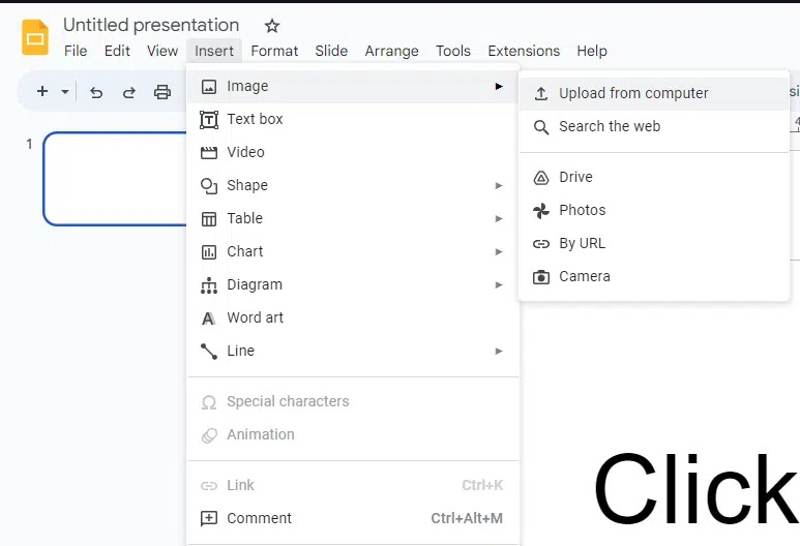
Βήμα 3. Πηγαίνετε στο Κύριο θέμα μενού, επιλέξτε Εικόνα, και κάντε κλικ στο κουμπί Μεταφόρτωση από υπολογιστήΉ επιλέξτε άλλα κανάλια για να λάβετε την επιθυμητή εικόνα.
Βήμα 4. Προχωρήστε στο Ολίσθηση μενού και επιλέξτε Αλλαγή φόντου.
Βήμα 5. Κάντε κλικ στο Ρυθμίσεις χρώματος κουμπί στο αναδυόμενο παράθυρο διαλόγου.

Βήμα 6. Στη συνέχεια, επιλέξτε το Διαφανής επιλογή.
Βήμα 7. Κάντε κλικ στο Ολοκληρώθηκε κουμπί. Τώρα, μπορείτε να χρησιμοποιήσετε την εικόνα για την παρουσίασή σας.
Μέρος 4: Πώς να αφαιρέσετε το φόντο από μια εικόνα στα Windows
Πώς να αφαιρέσετε το φόντο από μια εικόνα στα Windows 11
Η Microsoft έχει κάνει πολλές αλλαγές στα Windows 11. εργαλείο αφαίρεσης φόντου προστέθηκε στον ενσωματωμένο επεξεργαστή φωτογραφιών, Paint. Μπορεί να αφαιρέσει το φόντο από μια εικόνα εν όλω ή εν μέρει.
Πλεονεκτήματα
1. Αφαιρέστε το φόντο από την εικόνα με ένα κλικ.
2. Δεν απαιτείται επιπλέον λογισμικό ή χρέωση.
3. Συμβατό με δημοφιλείς μορφές εικόνας.
4. Αφαιρέστε ολόκληρο ή μερικό φόντο.
Μειονεκτήματα
1. Δεν διαθέτει προηγμένες δυνατότητες.
2. Δεν υποστηρίζει επίπεδα.

Βήμα 1. Εντοπίστε την επιθυμητή εικόνα στον δίσκο σας, κάντε δεξί κλικ πάνω της και ανοίξτε την με το Paint.
Βήμα 2. Κάντε κλικ στο Αφαιρέστε το φόντο κουμπί από την ενότητα Εικόνα στην επάνω κορδέλα.
Συμβουλές: Ή χρησιμοποιήστε το Επιλογή εργαλείο για να επιλέξετε μια περιοχή και κάντε κλικ Κατάργηση φόντου για να αφαιρέσετε μέρος του φόντου.
Βήμα 3. Πηγαίνετε στο Αρχεία μενού και αποθηκεύστε την εικόνα ως PNG.
Πώς να αφαιρέσετε το φόντο από μια εικόνα στα Windows 10
Αν δεν έχετε κάνει ενημέρωση στα Windows 11, μπορείτε να αφαιρέσετε το φόντο από μια εικόνα στα Windows 10 μέσα από την εφαρμογή Φωτογραφίες. Ενσωματώνει τις λειτουργίες αφαίρεσης φόντου, θολώματος και αντικατάστασης.
Πλεονεκτήματα
1. Αφαιρέστε το φόντο από τις εικόνες στα Windows 11/10.
2. Σβήστε τις περιοχές που δεν υπάρχουν με το πινέλο.
3. Προεγκατεστημένο στα Windows.
4. Κρατήστε την αρχική εικόνα.
Μειονεκτήματα
1. Απαιτεί Windows 10 και νεότερη έκδοση.
2. Δεν μπορεί να αφαιρέσει μέρος του φόντου.
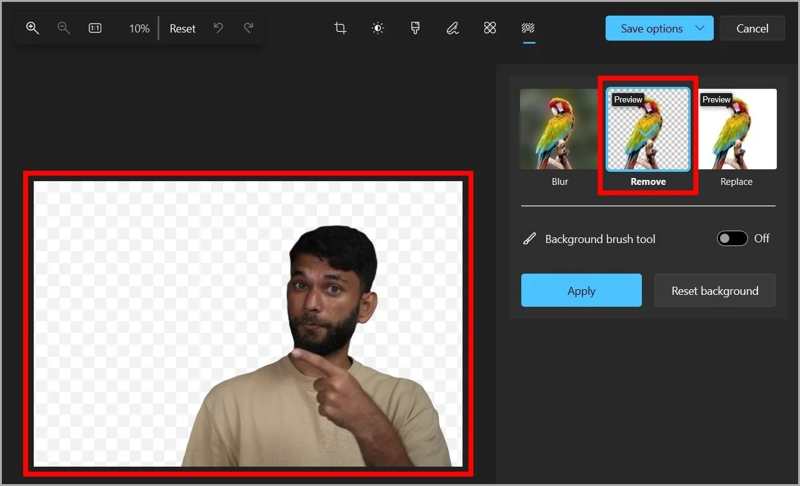
Βήμα 1. Κάντε δεξί κλικ στην εικόνα που θέλετε και ανοίξτε την με τις Φωτογραφίες.
Βήμα 2. Κάντε κλικ στο Επεξεργασία εικόνας κουμπί στην επάνω γραμμή μενού.
Βήμα 3. Επιλέξτε Αφαίρεση φόντου εργαλείο και ρόκα ΑΦΑΙΡΕΣΗ.
Βήμα 4. Δείτε το αποτέλεσμα και πατήστε Εγγραφές αν είστε ικανοποιημένοι.
Βήμα 5. Κάντε κλικ στο Αποθήκευση επιλογών μενού και επιλέξτε μια επιλογή.
Σημείωση: Φροντίστε να το αποθηκεύσετε ως PNG.
Μέρος 5: Πώς να αφαιρέσετε το φόντο από μια εικόνα σε Mac
Αν σκοπεύετε να αφαιρέσετε το φόντο από μια εικόνα σε ένα MacBook, η εφαρμογή Γρήγορες Ενέργειες είναι μια γρήγορη επιλογή. Είναι προεγκατεστημένη σε όλα τα νεότερα μοντέλα υπολογιστών Mac και φορητών υπολογιστών. Δεν απαιτεί καν να ανοίξετε την εικόνα.
Πλεονεκτήματα
1. Αφαιρέστε το φόντο από την εικόνα σε Mac.
2. Δωρεάν και εύχρηστο.
3. Αποθηκεύστε αυτόματα το αποτέλεσμα σε PNG.
4. Εργαστείτε σε ένα ευρύ φάσμα εικόνων.
Μειονεκτήματα
1. Δεν παρέχει καμία προσαρμοσμένη επιλογή.
2. Δεν μπορεί να βελτιώσει τις άκρες.
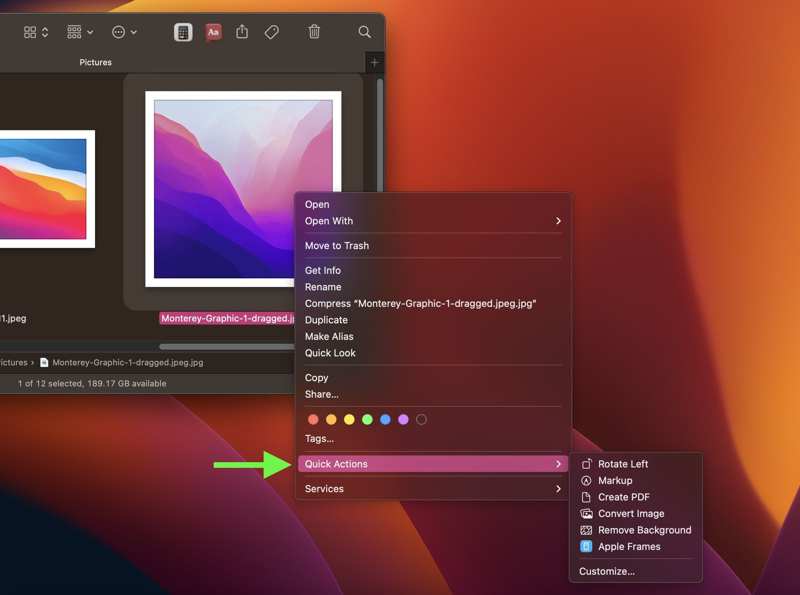
Βήμα 1. Κάντε δεξί κλικ σε μια εικόνα στην εφαρμογή Finder.
Βήμα 2. Επιλέξτε Γρήγορες ενέργειες και επιλέξτε Κατάργηση φόντου.
Βήμα 3. Στη συνέχεια, θα βρείτε την εικόνα που προκύπτει στον ίδιο φάκελο.
Σημείωση: Εάν δεν είστε ικανοποιημένοι με το αποτέλεσμα, βελτιώστε το με την εφαρμογή Προεπισκόπηση.
Μέρος 6: Πώς να αφαιρέσετε το φόντο σε μια εικόνα στο iPhone
Για να αφαιρέσετε το φόντο από μια εικόνα χρησιμοποιώντας τις Γρήγορες Ενέργειες σε ένα iPhone, πρέπει να αποθηκεύσετε τη φωτογραφία στην εφαρμογή Αρχεία. Μια άλλη επιλογή είναι η εφαρμογή Συντομεύσεις Apple. Επιπλέον, μπορείτε να αφαιρέσετε το φόντο κατά την κοινή χρήση μιας εικόνας.
Πώς να αφαιρέσετε το φόντο από μια εικόνα χρησιμοποιώντας συντομεύσεις
Πλεονεκτήματα
1. Αφαιρέστε το φόντο από την εικόνα στο iPhone.
2. Αποθηκεύστε μια εικόνα χωρίς φόντο σε PNG.
3. Δωρεάν για χρήση.
4. Υποστηρίξτε μια μεγάλη ποικιλία εικόνων.
Μειονεκτήματα
1. Πρέπει να κατεβάσετε τη συντόμευση αφαίρεσης φόντου.
Βήμα 1. Ανοίξτε το Ρυθμίσεις app.
Βήμα 2. Πηγαίνετε στο συντομεύσεις και εναλλαγή Να επιτρέπονται οι μη αξιόπιστες συντομεύσεις.
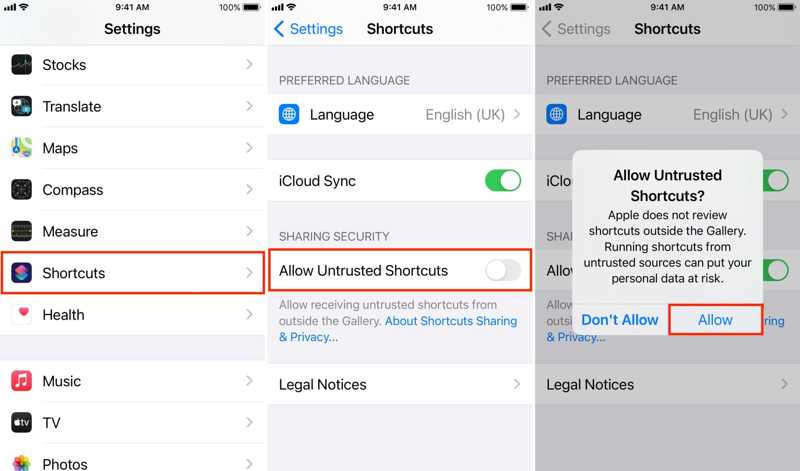
Βήμα 3. Κατεβάστε τη συντόμευση Background Remover από το RoutineHub.
Βήμα 4. Ανοίξτε τη συντόμευση στη συσκευή σας και πατήστε Λάβετε συντόμευση.
Βήμα 5. Εκτελέστε την εφαρμογή Συντομεύσεις στο iPhone σας.
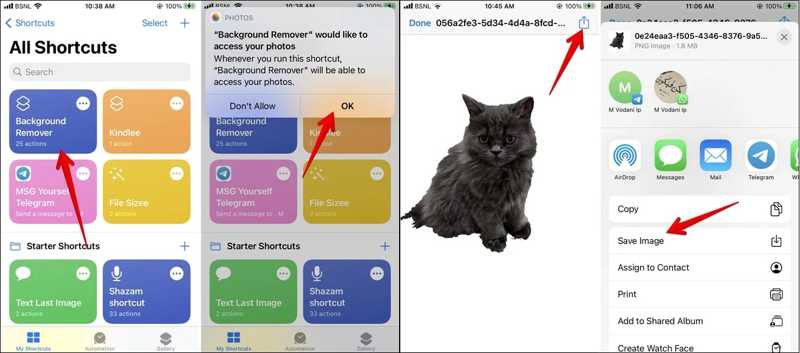
Βήμα 6. Αγγίξτε το Συντόμευση αφαίρεσης φόντου σύμφωνα με το Οι συντομεύσεις μου Tab.
Βήμα 7. Στη συνέχεια, επιλέξτε την επιθυμητή φωτογραφία στο Άλμπουμ κάμερας και η συντόμευση θα διαγράψει αμέσως το φόντο.
Πώς να αφαιρέσετε το φόντο από μια εικόνα κατά την κοινή χρήση
Πλεονεκτήματα
1. Αφαιρέστε απευθείας το φόντο από την εικόνα.
2. Μοιραστείτε το αποτέλεσμα με εφαρμογές μηνυμάτων.
3. Δεν απαιτούνται επιπλέον εφαρμογές.
4. Δωρεάν για χρήση.
Μειονεκτήματα
1. Το αποτέλεσμα δεν μπορεί να αποθηκευτεί ως εικόνα.
2. Διατίθεται μόνο για εικόνες με καθαρές άκρες.

Βήμα 1. Εκτελέστε την εφαρμογή Φωτογραφίες.
Βήμα 2. Ανοίξτε την επιθυμητή εικόνα.
Βήμα 3. Πατήστε παρατεταμένα το θέμα και αφήστε το. Το αντικείμενο θα εμφανιστεί ως περίγραμμα.
Βήμα 4. Πατήστε αντίγραφο or Κοινοποίηση και επικολλήστε ή κοινοποιήστε το σε μηνύματα, email ή άλλα κανάλια.
Μέρος 7: Πώς να αφαιρέσετε το φόντο σε μια εικόνα σε Android
Δυστυχώς, οι συσκευές Android δεν διαθέτουν ενσωματωμένες λειτουργίες που σχετίζονται με την αφαίρεση φόντου. Με άλλα λόγια, πρέπει να χρησιμοποιήσετε μια εφαρμογή τρίτου κατασκευαστή, όπως το PhotoRoom, για να αφαιρέσετε το φόντο από μια εικόνα στο τηλέφωνό σας Android.
Πλεονεκτήματα
1. Αφαιρέστε το φόντο από την εικόνα με ένα άγγιγμα.
2. Συμβατό με δημοφιλείς μορφές εικόνας.
3. Αποθηκεύστε ή κοινοποιήστε το αποτέλεσμα.
4. Διατίθεται σε διάφορες εκδόσεις του Android.
Μειονεκτήματα
1. Η υψηλής ποιότητας έξοδος απαιτεί αναβάθμιση.

Βήμα 1. Εγκαταστήστε μια εφαρμογή αφαίρεσης φόντου από το Google Play Store.
Βήμα 2. Εκτελέστε την εφαρμογή και πατήστε το Πρόσθεση για να ανοίξετε την εικόνα που θέλετε να επεξεργαστείτε από τη Συλλογή σας.
Συμβουλές: Εάν σας ζητηθεί, επιτρέψτε του να έχει πρόσβαση στη Συλλογή σας.
Βήμα 3. Μόλις φορτωθεί η εικόνα, η εφαρμογή θα αφαιρέσει αυτόματα το φόντο.
Βήμα 4. Αν θέλετε να προσθέσετε ένα νέο φόντο, πατήστε το Ιστορικό κουμπί. Εάν όχι, πατήστε το κουμπί Αποθήκευση.
Βήμα 5. Επιλέξτε Αποθήκευση στη συλλογή or Κοινοποίηση για να αποθηκεύσετε την εικόνα ή να την κοινοποιήσετε απευθείας στα μέσα κοινωνικής δικτύωσης.
Συμπέρασμα
Αυτός ο οδηγός μοιράστηκε δέκα μεθόδους για να αφαίρεση φόντου από μια εικόνα online, σε Windows, macOS, iPhone και Android. Ο ενσωματωμένος επεξεργαστής φωτογραφιών και οι λειτουργίες είναι απλές επιλογές για τη διαγραφή φόντων εικόνων στις συσκευές σας. Αν θέλετε να αποκτήσετε περισσότερες προσαρμοσμένες επιλογές και προηγμένες λειτουργίες, δοκιμάστε το Photoshop και άλλα. Το Apeaksoft Free Background Eraser είναι η καλύτερη επιλογή αν δεν είναι εύκολο να εγκαταστήσετε λογισμικό στην επιφάνεια εργασίας ή στη μνήμη σας. Ενώ είναι δωρεάν, η εφαρμογή web ενσωματώνει AI.
Σχετικά άρθρα
Αυτό το άρθρο θα παρουσιάσει πώς μπορείτε να αφαιρέσετε το φόντο των εικόνων στο Illustrator με λίγα μόνο κλικ και θα σας δώσει επίσης μερικές εναλλακτικές λύσεις για να το πετύχετε.
Μπορείτε εύκολα να θολώσετε το φόντο των φωτογραφιών σας. Αυτός ο οδηγός εξηγεί πώς να χρησιμοποιείτε εφαρμογές και διαδικτυακά εργαλεία για να δημιουργείτε απαλές, επαγγελματικές φωτογραφίες.
Αυτό το άρθρο θα εισαγάγει τον τρόπο επεξεργασίας φόντου εικόνων στο Lightroom με λίγα μόνο κλικ και θα σας δώσει επίσης μερικές εναλλακτικές για να το πετύχετε.
Αυτός ο οδηγός παρουσιάζει τέσσερις τρόπους για να αφαιρέσετε αποτελεσματικά το φόντο της εικόνας ή να δημιουργήσετε διαφανές φόντο στο GIMP για αρχάριους.



