

Πώς να αφαιρέσετε ένα υδατογράφημα από μια εικόνα στο Photoshop

Οι φωτογράφοι και οι δημιουργοί χρησιμοποιούν υδατογραφήματα για να προστατεύσουν την πνευματική τους ιδιοκτησία. Επιπλέον, πολλές πλατφόρμες προσθέτουν αυτόματα υδατογραφήματα στις εικόνες που έχουν ανεβάσει. Ωστόσο, ενδέχεται επίσης να επηρεάσουν την αισθητική των εικόνων. Για μη εμπορικές χρήσεις, οι εικόνες χωρίς υδατογράφημα όχι μόνο βελτιώνουν την εμφάνιση των εικόνων, αλλά μπορούν επίσης να βελτιώσουν την αλληλεπίδραση και να ενισχύσουν την απόδοση. Αυτός ο οδηγός εξηγεί... πώς να αφαιρέσετε υδατογραφήματα από φωτογραφίες στο Photoshop χρησιμοποιώντας τεχνολογία AI, Content-Aware Fill, Patch Tool και Clone Stamp Tool.
ΠΕΡΙΕΧΟΜΕΝΟ ΣΕΛΙΔΑΣ:
- Μέρος 1: Πώς να αφαιρέσετε το υδατογράφημα στο Photoshop με τεχνητή νοημοσύνη
- Μέρος 2: Πώς να αφαιρέσετε το υδατογράφημα στο Photoshop με το Content-Aware Fill
- Μέρος 3: Πώς να αφαιρέσετε ένα υδατογράφημα στο Photoshop χρησιμοποιώντας το εργαλείο Patch
- Μέρος 4: Πώς να αφαιρέσετε το υδατογράφημα στο Photoshop χρησιμοποιώντας το εργαλείο Clone Stamp Tool
- Μέρος 5: Πώς να αφαιρέσετε το υδατογράφημα χωρίς το Photoshop
Μέρος 1: Πώς να αφαιρέσετε το υδατογράφημα στο Photoshop με τεχνητή νοημοσύνη
Η Adobe πρόσθεσε ένα εργαλείο αφαίρεσης υδατογραφήματος με τεχνητή νοημοσύνη στο Photoshop 2024, το οποίο ονομάζεται Generative Fill. Αναλύει αυτόματα το υδατογράφημα και κάνει σύνθετα γεμίσματα εικόνας με το πρόσθετο Adobe Firefly AI. Αυτή η λειτουργία είναι διαθέσιμη σε σχεδόν όλα τα υδατογραφήματα.
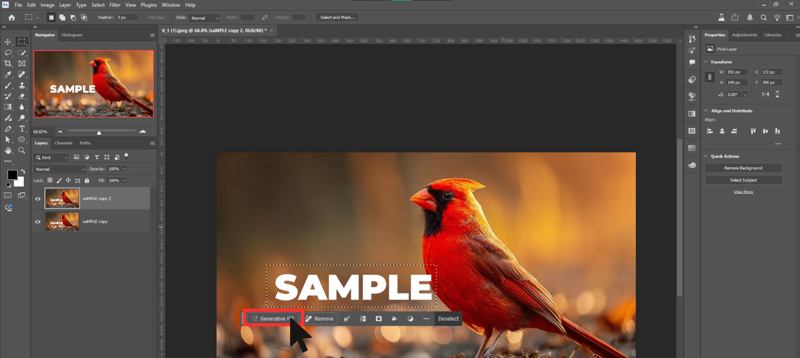
Βήμα 1. Ανοίξτε την εικόνα στο Photoshop 2024 ή σε νεότερη έκδοση.
Βήμα 2. Επιλέξτε Εργαλείο λάσο και επιλέξτε την περιοχή υδατογραφήματος.
Βήμα 3. Πατήστε Γενετικό Γέμισμα στην αναδυόμενη γραμμή εργαλείων κάτω από την περιοχή επιλογής.
Βήμα 4. Πληκτρολογήστε μια προτροπή, όπως αφαίρεση υδατογραφήματος, και κάντε κλικ Δημιουργία.
Μέρος 2: Πώς να αφαιρέσετε το υδατογράφημα στο Photoshop με το Content-Aware Fill
Το Content-Aware Fill είναι ένα άλλο εργαλείο που χρησιμοποιεί τεχνητή νοημοσύνη για να αναμειγνύει pixel από το περιβάλλον. Είναι η καλύτερη επιλογή για την αφαίρεση υδατογραφημάτων μεσαίου μεγέθους στο Photoshop σε φόντα με μέτρια λεπτομέρεια.
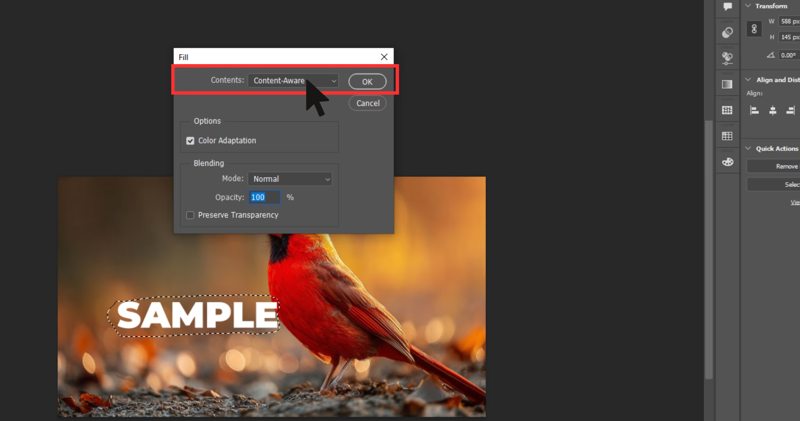
Βήμα 1. Εκτελέστε το Photoshop και σύρετε μια εικόνα στον πίνακα επεξεργασίας.
Βήμα 2. Χρησιμοποιήστε το Εργαλείο λάσο για να σχεδιάσετε μια επιλογή γύρω από το υδατογράφημα.
Βήμα 3. Πηγαίνετε στο Επεξεργασία μενού και επιλέξτε Γέμισμα.
Βήμα 4. Pick Περιεχόμενο-επίγνωση από το Περιεχόμενα επιλογή.
Βήμα 5. Στη συνέχεια, επιλέξτε Κανονικός από Τρόπος, και να θέσει Αδιαφάνεια προς την 100%.
Βήμα 6. Πατήστε OKκαι το Photoshop θα γεμίσει αυτόματα την περιοχή επιλογής.
Βήμα 7. Αποεπιλέξτε την περιοχή και εξαγάγετε την εικόνα.
Μέρος 3: Πώς να αφαιρέσετε ένα υδατογράφημα στο Photoshop χρησιμοποιώντας το εργαλείο Patch
Αν χρησιμοποιείτε μια παλιά έκδοση, μπορείτε να αφαιρέσετε το υδατογράφημα από μια εικόνα στο Photoshop με το Patch Tool. Λειτουργεί όπως η λειτουργία αποκοπής και αντικατάστασης. Μόλις επιλέξετε την περιοχή υδατογραφήματος και τη σύρετε σε ένα καθαρό σημείο, το εργαλείο μπορεί να αναμίξει απευθείας τα pixel.
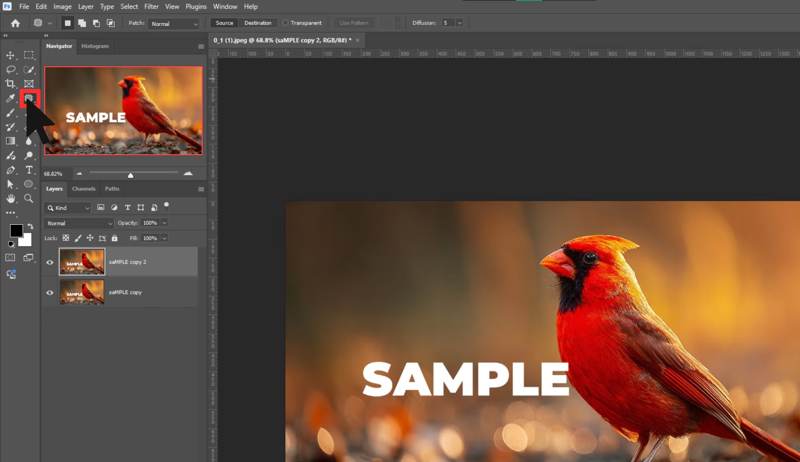
Βήμα 1. Ανοίξτε μια εικόνα με υδατογράφημα στο Photoshop.
Βήμα 2. Επιλέξτε Patch Tool από τα εργαλεία θεραπείας στο πλαίσιο του Αθλητική Θεραπεία αναπτυσσόμενο.
Βήμα 3. Σχεδιάστε μια επιλογή γύρω από το υδατογράφημα και σύρετε την επιλογή σε μια παρόμοια περιοχή.
Βήμα 4. Μόλις αφήσετε το ποντίκι σας, το Photoshop συνδυάζει το υδατογράφημα με την περιοχή δείγματος.
Βήμα 5. Πατήστε το κουμπί Ctrl + D πλήκτρα στο πληκτρολόγιό σας για να το αποεπιλέξετε.
Μέρος 4: Πώς να αφαιρέσετε το υδατογράφημα στο Photoshop χρησιμοποιώντας το εργαλείο Clone Stamp Tool
Το Clone Stamp Tool είναι μια άλλη επιλογή για την αφαίρεση ενός διαφανούς υδατογραφήματος στο Photoshop. Σας δίνει περισσότερο έλεγχο από ό,τι Επεξεργαστής φωτογραφιών AI εργαλεία. Επιπλέον, λειτουργεί εξαιρετικά για δύσκολα σημεία, μικρά υδατογραφήματα και άλλα.
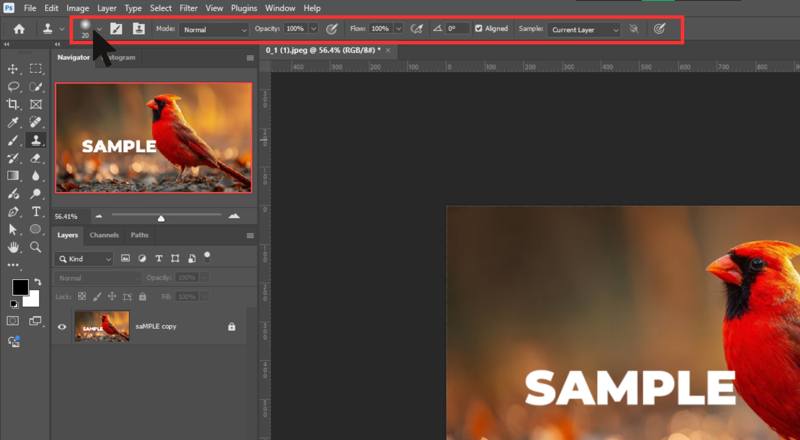
Βήμα 1. Ξεκινήστε ανοίγοντας την εικόνα στο Photoshop.
Βήμα 2. Επιλέξτε το Εργαλείο σφραγίδας κλώνου στη γραμμή εργαλείων.
Βήμα 3. Προσαρμόστε το μέγεθος και τη σκληρότητα της βούρτσας, ανάλογα με το υδατογράφημα.
Βήμα 4. Κρατήστε το άλλος και κάντε κλικ σε μια καθαρή περιοχή κοντά στο υδατογράφημα για να ορίσετε δείγματα pixel.
Βήμα 5. Στη συνέχεια, βάψτε πάνω από το υδατογράφημα.
Συμβουλές: Μπορείτε να ορίσετε ένα άλλο δείγμα για μια διαφορετική περιοχή.
Βήμα 6. Κάντε ζουμ για να βελτιώσετε την αφαίρεση υδατογραφήματος στο Photoshop.
Μέρος 5: Πώς να αφαιρέσετε το υδατογράφημα χωρίς το Photoshop
Το Photoshop είναι ακριβό. Επιπλέον, είναι δύσκολο να το μάθουν αρχάριοι και απλοί άνθρωποι. Ευτυχώς, Δωρεάν αφαίρεση υδατογραφημάτων Apeaksoft είναι η καλύτερη εναλλακτική λύση στο Photoshop για την αφαίρεση υδατογραφημάτων από εικόνες. Χρησιμοποιεί τεχνητή νοημοσύνη για να απλοποιήσει τη ροή εργασίας και να παράγει το καλύτερο δυνατό αποτέλεσμα.
Ο ευκολότερος τρόπος για να αφαιρέσετε ένα υδατογράφημα χωρίς το Photoshop
1. Αφαιρέστε τα υδατογραφήματα από τις εικόνες στο διαδίκτυο.
2.Εντελώς δωρεάν.
3. Συμβατό με δημοφιλείς μορφές εικόνας.
4. Δεν απαιτείται να εγγραφείτε για λογαριασμό.
Πώς να αφαιρέσετε ένα υδατογράφημα από μια εικόνα στο διαδίκτυο
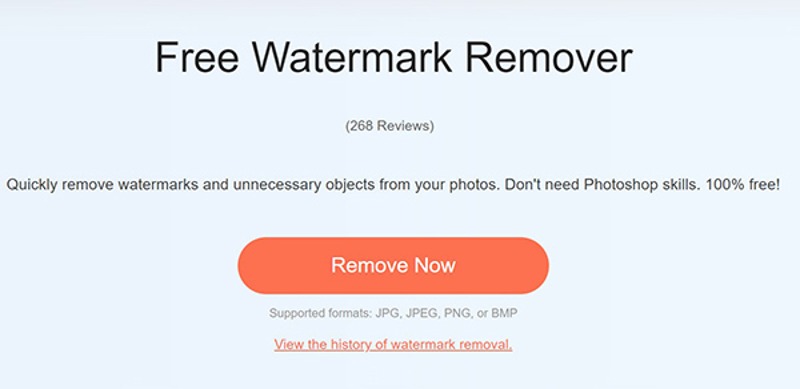
Βήμα 1. Επισκεφθείτε τη διεύθυνση https://www.apeaksoft.com/watermark-remover/ σε ένα πρόγραμμα περιήγησης.
Βήμα 2. Κάντε κλικ στο Κατάργηση τώρα κουμπί.
Βήμα 3. Πατήστε το κουμπί Ανέβασμα εικόνας και εισαγάγετε μια εικόνα με υδατογράφημα από τον σκληρό σας δίσκο.
Βήμα 4. Επιλέξτε ένα εργαλείο για την αφαίρεση υδατογραφήματος από την κάτω γραμμή εργαλείων και προσαρμόστε το μέγεθος του πινέλου ανάλογα με το υδατογράφημα.
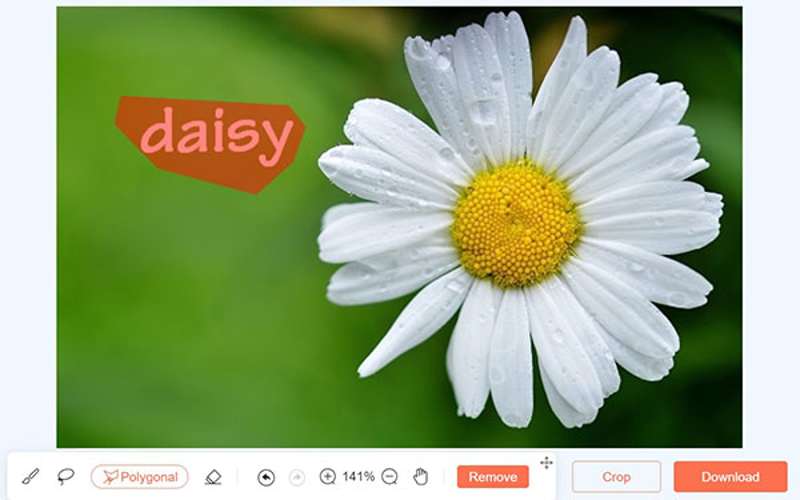
Βήμα 5. Στη συνέχεια, σχεδιάστε το υδατογράφημα και κάντε κλικ στο ΑΦΑΙΡΕΣΗ κουμπί.
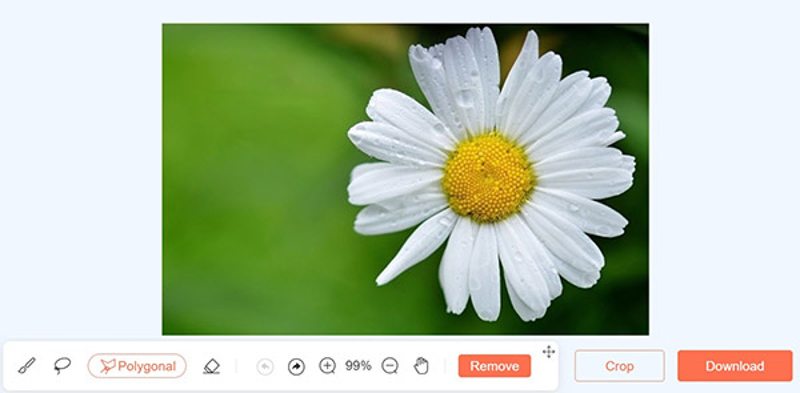
Βήμα 6. Προεπισκόπηση του αποτελέσματος στη σελίδα. Εάν είστε ικανοποιημένοι με το αποτέλεσμα, κάντε κλικ στο Λήψη κουμπί για να το αποθηκεύσετε στη συσκευή σας από αυτό επεξεργαστής φωτογραφιών.
Σημείωση: Εάν κάτι δεν πάει καλά, κάντε κλικ στο Αναίρεση κουμπί για να επαναφέρετε την επεξεργασία.
Συμπέρασμα
Τώρα, θα πρέπει να καταλάβετε πώς να αφαιρέσετε ένα υδατογράφημα στο PhotoshopΟι λειτουργίες που υποστηρίζονται από την τεχνητή νοημοσύνη είναι οι απλές επιλογές για την αφαίρεση διαφόρων υδατογραφημάτων. Το μειονέκτημα είναι η έλλειψη ελέγχων. Φυσικά, οι παραδοσιακές εκδόσεις του Photoshop προσφέρουν τρόπους αφαίρεσης υδατογραφημάτων, όπως το Patch Tool και το Clone Stamp Tool. Δωρεάν αφαίρεση υδατογραφημάτων Apeaksoft είναι η καλύτερη εναλλακτική λύση για την αφαίρεση υδατογραφήματος online δωρεάν, αν δεν σας είναι εύκολο να εγκαταστήσετε το Photoshop στην επιφάνεια εργασίας σας.
Σχετικά άρθρα
Αυτό το άρθρο θα σας δείξει πώς να αφαιρέσετε υδατογραφήματα από ένα βίντεο, συμπεριλαμβανομένων υδατογραφημάτων κειμένου και υδατογραφημάτων εικόνας δωρεάν.
Ξέρετε πώς να αφαιρέσετε ένα υδατογράφημα από μια εικόνα χρησιμοποιώντας το Inpaint; Μάθετε αυτό το εργαλείο και τη δωρεάν εναλλακτική του σε αυτή τη σελίδα.
Ξέρετε τι είναι το iStock; Ξέρετε πώς να κατεβάζετε εικόνες iStock χωρίς ενοχλητικά υδατογραφήματα; Αποκτήστε πρόσβαση στο iStock και μάθετε 3 μεθόδους σε αυτόν τον διαυγή οδηγό.
Αν ψάχνετε για ένα εργαλείο αφαίρεσης υδατογραφήματος, μπορείτε να διαβάσετε αυτήν την κριτική και να επιλέξετε ένα από τα 15 κορυφαία γόμα υδατογραφήματος για χρήση online και offline.



