

Πώς να βελτιστοποιήσετε εικόνες για τον ιστό online και offline

Είναι γνωστό ότι οι μεγάλες εικόνες επιβραδύνουν τις ιστοσελίδες. Αυτό είναι ένα μεγάλο πρόβλημα και δημιουργεί μια κακή εμπειρία. Η βελτιστοποίηση των εικόνων είναι η διαδικασία συρρίκνωσης του μεγέθους του αρχείου τους χωρίς να τις παραμορφώνει. Ως αποτέλεσμα, αυτό επιταχύνει τον χρόνο φόρτωσης της ιστοσελίδας ή της σελίδας κοινωνικής δικτύωσης. Αυτός ο οδηγός παρουσιάζει πολλούς τρόπους για να βελτιστοποίηση εικόνας για τον ιστό σε συσκευές Windows, macOS, iOS και Android.
ΠΕΡΙΕΧΟΜΕΝΟ ΣΕΛΙΔΑΣ:
Μέρος 1: Πώς να βελτιστοποιήσετε μια εικόνα για τον Ιστό στο Διαδίκτυο δωρεάν
Apeaksoft Δωρεάν συμπιεστής εικόνας είναι μια από τις καλύτερες μεθόδους για μαζική βελτιστοποίηση εικόνων για το web. Μπορείτε να ανεβάσετε έως και 40 εικόνες ταυτόχρονα και να τις συμπιέσετε χρησιμοποιώντας τεχνητή νοημοσύνη στο διαδίκτυο χωρίς να πληρώσετε ούτε δεκάρα. Δεν ζητά καν από τους χρήστες να εγγραφούν για λογαριασμό.
Ο ευκολότερος τρόπος βελτιστοποίησης εικόνων για τον ιστό στο διαδίκτυο
1. Βελτιστοποιήστε το μέγεθος του αρχείου εικόνας για το διαδίκτυο.
2. Εντελώς δωρεάν χρήση χωρίς επιπλέον χρεώσεις.
3. Υποστηρίξτε τις δημοφιλείς μορφές εικόνας, όπως JPG, PNG και πολλά άλλα.
4. Μαζική επεξεργασία έως και 40 εικόνων ταυτόχρονα.
Πώς να βελτιστοποιήσετε εικόνες για το διαδίκτυο στο διαδίκτυο
Βήμα 1. Πηγαίνετε στο https://www.apeaksoft.com/free-online-image-compressor/ σε ένα πρόγραμμα περιήγησης.
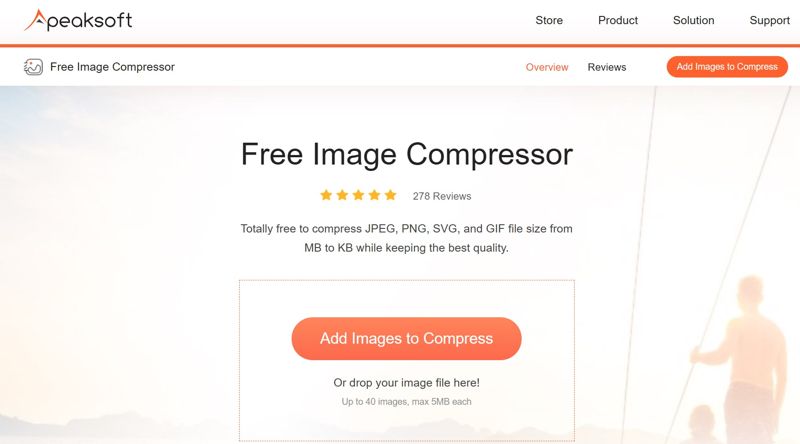
Βήμα 2. Κάντε κλικ στο Προσθήκη εικόνων για συμπίεση και εισαγάγετε τις εικόνες που θέλετε να επεξεργαστείτε.
Βήμα 3. Μόλις μεταφορτωθούν οι εικόνες, η εφαρμογή ιστού θα τις χειριστεί αυτόματα.
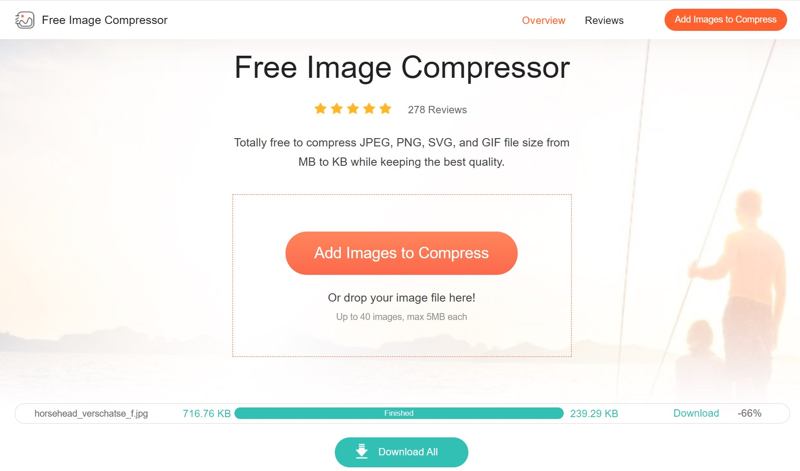
Βήμα 4. Όταν ολοκληρωθεί, κάντε κλικ στο κουμπί Λήψη για κάθε εικόνα ή επιτυχία Κατεβάστε όλα.
Μέρος 2: Πώς να βελτιστοποιήσετε μια εικόνα για το Web στο Photoshop
Το Photoshop είναι ένας επαγγελματικός τρόπος βελτιστοποίησης μιας εικόνας για το web στην επιφάνεια εργασίας σας. Με τις κατάλληλες ρυθμίσεις, μπορείτε να συμπιέσετε το μέγεθος του αρχείου εικόνας σας χωρίς να χάσετε πολύ στην ποιότητα. Σας παρουσιάζουμε τα παρακάτω βήματα:
Βήμα 1. Επεξεργαστείτε την εικόνα σας στο Photoshop.
Βήμα 2. Μόλις τελειώσει και μεταβείτε στο Αρχεία μενού.
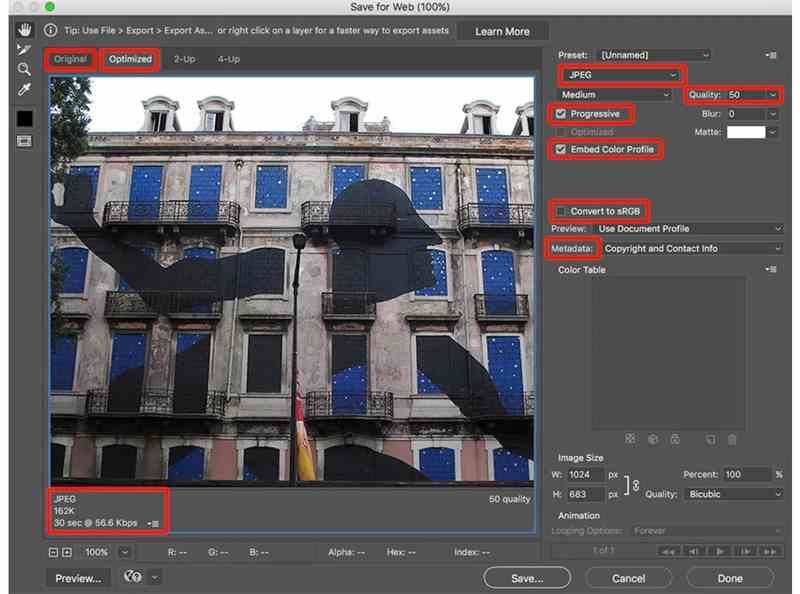
Βήμα 3. Επιλέξτε εξαγωγή και επιλέξτε Αποθήκευση για Ιστό (Παλαιού τύπου).
Βήμα 4. Pick JPEG από την επιλογή μορφής.
Βήμα 5. σετ Ποιότητα από 0 έως 100 και προεπισκόπηση του εφέ.
Βήμα 6. Έλεγχος Προοδευτικό, Ενσωματωμένο προφίλ χρωμάτων, και Μετατροπή σε sRGB.
Βήμα 7. Τέλος, κάντε κλικ στο Αποθήκευση κουμπί στο κάτω μέρος.
Βήμα 8. Επιλέξτε έναν φάκελο προορισμού και επιβεβαιώστε τον.
Μέρος 3: Πώς να βελτιστοποιήσετε μια εικόνα για τον ιστό σε iPhone/Android
Για χρήστες που προτιμούν τα κινητά, το καλύτερο επεξεργαστής φωτογραφιών Η συμπίεση εικόνων για ιστότοπους είναι μια εφαρμογή βελτιστοποίησης φωτογραφιών. Σας επιτρέπει να μειώσετε το μέγεθος του αρχείου εικόνας και να βελτιώσετε την εμπειρία κατά την ανάρτηση εικόνων στον ιστό. Χρησιμοποιούμε το Photo & Picture Resizer και το Compress image size σε kb & mb ως παραδείγματα για να σας δείξουμε πώς λειτουργούν. Αυτές οι εφαρμογές βελτιστοποίησης φωτογραφιών λειτουργούν τόσο για iPhone όσο και για τηλέφωνα Android.
Πώς να συμπιέσετε μια εικόνα για το Web με το Photo & Picture Resizer
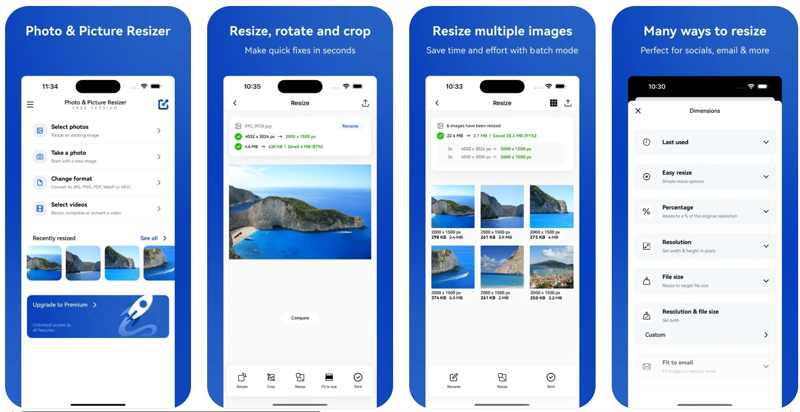
Βήμα 1. Εγκαταστήστε το εργαλείο βελτιστοποίησης εικόνων για τον ιστό στην κινητή συσκευή σας και ανοίξτε το.
Βήμα 2. Πατήστε Επιλέξτε φωτογραφίεςκαι επιτρέψτε του να έχει πρόσβαση στο Άλμπουμ κάμερας ή στη Συλλογή σας.
Βήμα 3. Επιλέξτε τις επιθυμητές εικόνες και επιλέξτε το Αλλαγή μεγέθους εργαλείο.
Βήμα 4. Επιλέξτε μία λειτουργία ή πολλαπλές λειτουργίες για να βελτιστοποιήσετε τις εικόνες, όπως η προσαρμογή Ανάλυση και μέγεθος αρχείου.
Βήμα 5. Πατήστε Εγγραφές, και στη συνέχεια πατήστε το Κοινοποίηση κουμπί.
Βήμα 6. Τέλος, επιλέξτε ένα κανάλι προορισμού για την εξαγωγή εικόνων.
Πώς να βελτιστοποιήσετε μια εικόνα για το Web συμπιέζοντας το μέγεθος της εικόνας σε kb & mb
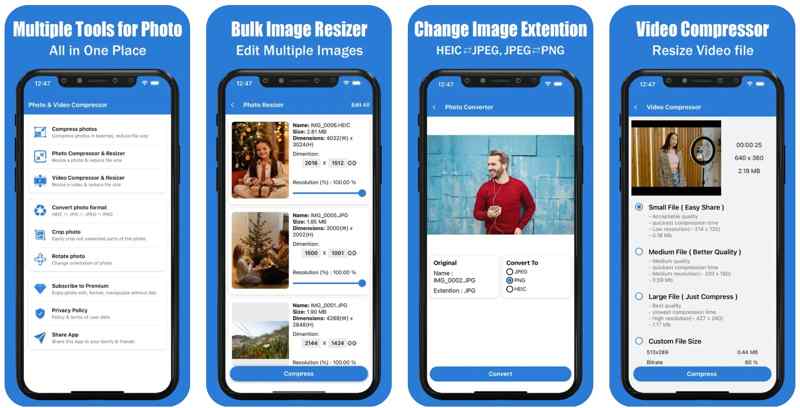
Βήμα 1. Εκτελέστε την εφαρμογή βελτιστοποίησης εικόνων για το web στη συσκευή σας.
Βήμα 2. Επιλέξτε Συμπίεση φωτογραφιών ή Συμπιεστής και Αλλαγή Μεγέθους Φωτογραφιών, ανάλογα με τις ανάγκες σας.
Βήμα 3. Στη συνέχεια, εισαγάγετε τις εικόνες που θέλετε να επεξεργαστείτε.
Βήμα 4. Ακολουθήστε τις οδηγίες στην οθόνη για να συμπίεση των εικόνων σας για τον ιστότοπο.
Βήμα 5. Τέλος, εξαγάγετε τις εικόνες ως νέα αρχεία ή αντικαταστήστε τις αρχικές.
Μέρος 4: Πώς να βελτιστοποιήσετε εικόνες για τον ιστό στο iPhone
Σε ένα iPhone, μπορείτε να τραβήξετε φωτογραφίες σε μορφή HEIC ή JPEG. Η πρώτη προσφέρει εξαιρετική ποιότητα εικόνας σε πολύ μικρότερο μέγεθος αρχείου σε σύγκριση με την JPEG. Επομένως, μπορείτε να βελτιστοποιήσετε εικόνες για web στο iPhone κατά τη λήψη φωτογραφιών.
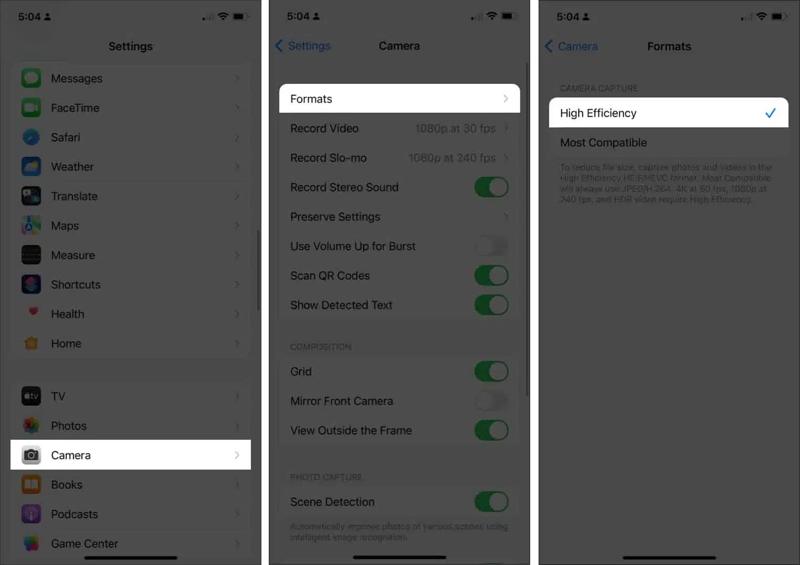
Βήμα 1. Ανοίξτε το Ρυθμίσεις app στο iPhone σας.
Βήμα 2. Πηγαίνετε στο Φωτογραφική μηχανή καρτέλα και επιλέξτε Μορφές.
Βήμα 3. Αγορά Υψηλής απόδοσης.
Βήμα 4. Τώρα, μεταβείτε στο Φωτογραφική μηχανή εφαρμογή και τραβήξτε φωτογραφίες.
ΣημείωσηΕνώ το HEIC προσφέρει ένα μικρό μέγεθος αρχείου εικόνας, μόνο ένα μέρος των ιστότοπων και των πλατφορμών το υποστηρίζει. Εάν η πλατφόρμα-στόχος δεν είναι συμβατή με το HEIC, πρέπει να επιλέξετε Πιο συμβατό στην οθόνη ρυθμίσεων Μορφές.
Συμπέρασμα
Αυτός ο οδηγός μοιράστηκε πέντε βελτιστοποιητές εικόνας για ιστότοπουςΤο Adobe Photoshop διαθέτει τη λειτουργία Αποθήκευση για Ιστό, η οποία σας επιτρέπει να συμπιέσετε μια εικόνα για ιστότοπους. Το μειονέκτημα είναι ότι δεν μπορείτε να επεξεργαστείτε πολλές εικόνες ταυτόχρονα. Πριν τραβήξετε φωτογραφίες στο iPhone σας, ορίστε τη μορφή σε HEIC. Στη συνέχεια, το iOS θα δημιουργήσει ένα μικρό μέγεθος αρχείου εικόνας. Επιπλέον, μπορείτε να χρησιμοποιήσετε μια εφαρμογή βελτιστοποίησης εικόνας τρίτου κατασκευαστή. Apeaksoft Δωρεάν συμπιεστής εικόνας είναι η καλύτερη επιλογή για μαζική συμπίεση των εικόνων σας για ιστότοπους στο διαδίκτυο δωρεάν.
Σχετικά άρθρα
Μπορείτε να μειώσετε το μέγεθος του αρχείου SVG για ταχύτερη φόρτωση στο διαδίκτυο. Αυτός ο οδηγός σάς βοηθά να συμπιέσετε εικόνες SVG με ασφάλεια χωρίς να χάσετε διανυσματικές λεπτομέρειες ή ποιότητα σχεδίασης.
Αυτός ο οδηγός μοιράζεται 7 αποτελεσματικές μεθόδους για τη συμπίεση μεγέθους αρχείου PNG στο διαδίκτυο, με το Photoshop, το GIMP και πολλά άλλα σε Windows και macOS.
Οι φωτογραφίες σας εμφανίζονται με κακή ποιότητα όταν τις κατεβάζετε ξανά από το Amazon Photos; Το Amazon τα συμπιέζει; Βρείτε την απάντησή σας από την ανάρτηση.
Μάθετε πώς να συμπιέζετε εικόνες από το Google Photos. Θα ξέρετε πώς να μειώσετε το μέγεθος του αρχείου φωτογραφιών, διατηρώντας παράλληλα υψηλή ποιότητα εικόνας.



