

Πώς να αφαιρέσετε αντικείμενο από φωτογραφία online και offline

Ας υποθέσουμε ότι μόλις τραβήξατε αυτό που θα μπορούσε να είναι η τέλεια φωτογραφία χρησιμοποιώντας μια ψηφιακή φωτογραφική μηχανή ή ένα smartphone, αλλά υπάρχει ένα ανεπιθύμητο αντικείμενο, όπως αντιαισθητικά σκουπίδια, ένας τυχαίος περαστικός, μια πινακίδα που εκθέτει την ιδιωτικότητά σας και άλλα. Αντί να διαγράψετε τη φωτογραφία, είναι καλύτερο να σβήσετε τα ανεπιθύμητα αντικείμενα. Τα καλά νέα είναι ότι μπορείτε γρήγορα... αφαίρεση αντικειμένων από μια φωτογραφία στον υπολογιστή ή την κινητή συσκευή σας με το κατάλληλο εργαλείο. Αυτός ο οδηγός μοιράζεται έξι αποτελεσματικές μεθόδους.
ΠΕΡΙΕΧΟΜΕΝΟ ΣΕΛΙΔΑΣ:
- Μέρος 1: Πώς να αφαιρέσετε ένα αντικείμενο από μια φωτογραφία στο διαδίκτυο
- Μέρος 2: Πώς να αφαιρέσετε ένα αντικείμενο από μια φωτογραφία στο Photoshop
- Μέρος 3: Πώς να αφαιρέσετε ένα αντικείμενο από μια φωτογραφία σε ένα iPhone
- Μέρος 4: Πώς να αφαιρέσετε ένα αντικείμενο από μια φωτογραφία σε Android
Μέρος 1: Πώς να αφαιρέσετε ένα αντικείμενο από μια φωτογραφία στο διαδίκτυο
Εάν δεν είναι εύκολο να εγκαταστήσετε ένα πρόγραμμα επεξεργασίας φωτογραφιών στον υπολογιστή ή την κινητή συσκευή σας, μια εφαρμογή που βασίζεται στο web, όπως π.χ. Δωρεάν αφαίρεση υδατογραφημάτων Apeaksoft, μπορεί να καλύψει τις ανάγκες σας. Σας επιτρέπει να αφαιρέσετε οποιοδήποτε αντικείμενο από μια φωτογραφία online χωρίς να εγκαταστήσετε τίποτα στην επιφάνεια εργασίας σας.
Τι μας αρέσει
1. Αφαιρέστε αντικείμενα από μια φωτογραφία στο διαδίκτυο.
2. Εντελώς δωρεάν στη χρήση.
3. Προεπισκόπηση του αποτελέσματος σε πραγματικό χρόνο.
4. Αναίρεση ακατάλληλης επεξεργασίας.
5. Προσφέρετε μια ποικιλία χρήσιμων εργαλείων.
Αυτό που Αντιπαθούμε
1. Απαιτείται σταθερή σύνδεση στο διαδίκτυο.
Πώς να αφαιρέσετε ένα αντικείμενο από μια φωτογραφία online δωρεάν
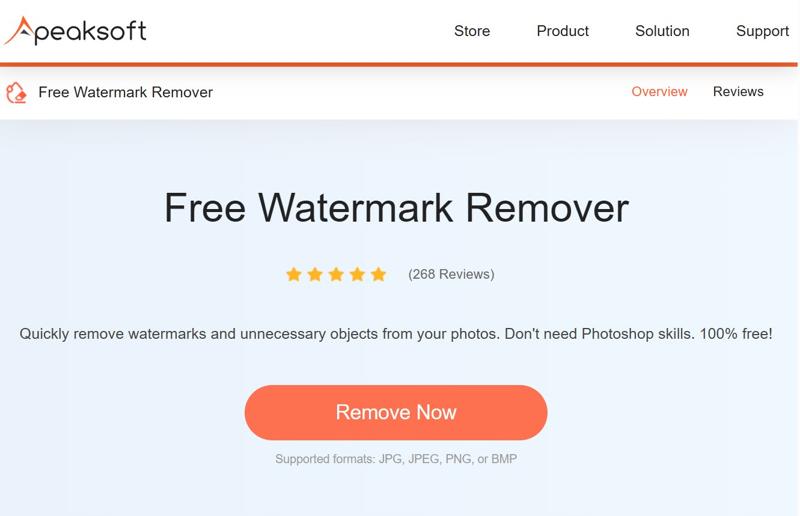
Βήμα 1. Μεταβείτε στη διεύθυνση https://www.apeaksoft.com/watermark-remover/ σε ένα πρόγραμμα περιήγησης.
Βήμα 2. Κάντε κλικ στο Κατάργηση τώρα για να προχωρήσετε.
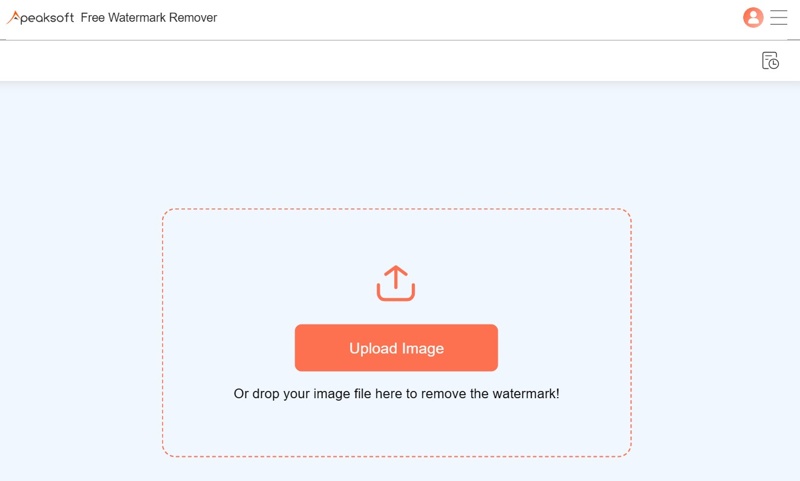
Βήμα 3. Πατήστε το κουμπί Ανέβασμα εικόνας και εισαγάγετε την επιθυμητή εικόνα. Υποστηρίζει JPG, PNG, BMP και άλλα.
Βήμα 4. Στη συνέχεια, επιλέξτε ένα εργαλείο για να επιλέξετε το ανεπιθύμητο αντικείμενο, όπως π.χ. Λάσο or πολυγωνική. Ή επιλέξτε Βουρτσίστε και σχεδιάστε πάνω στο ανεπιθύμητο αντικείμενο.
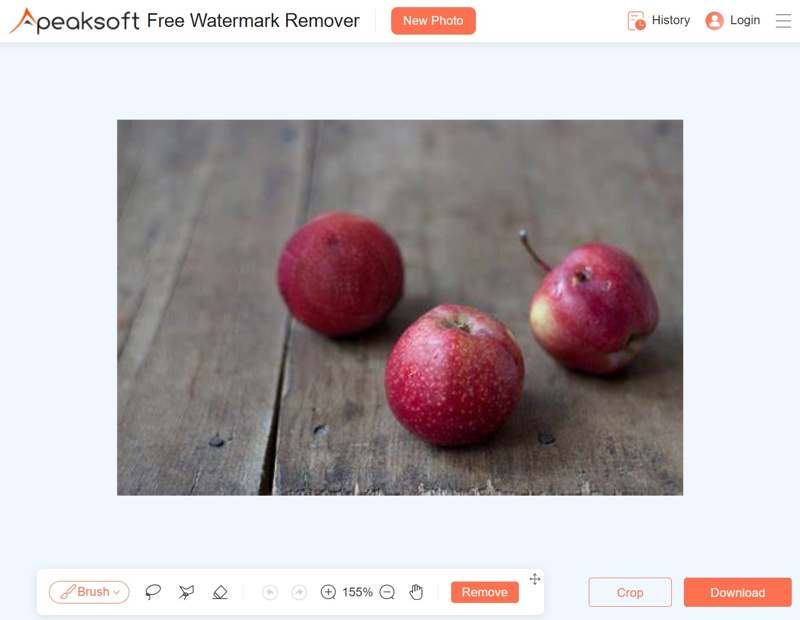
Συμβουλές: Αν επιλέξετε λάθος αντικείμενο, επιλέξτε γόμα και αναιρέστε την επιλογή.
Βήμα 5. Κάντε κλικ στο ΑΦΑΙΡΕΣΗ για να αφαιρέσετε το αντικείμενο από τη φωτογραφία online δωρεάν. Στη συνέχεια, κατεβάστε το αποτέλεσμα.
Μέρος 2: Πώς να αφαιρέσετε ένα αντικείμενο από μια φωτογραφία στο Photoshop
Το Photoshop παρέχει πολλές επιλογές για την αφαίρεση ανεπιθύμητων αντικειμένων από μια φωτογραφία σε Windows ή macOS. Η λειτουργία Generative Fill με τεχνητή νοημοσύνη, για παράδειγμα, απλοποιεί τη ροή εργασίας. Επιπλέον, μπορείτε να χρησιμοποιήσετε το Content-Aware Fill για να αφαιρέσετε χειροκίνητα ένα επιλεγμένο αντικείμενο.
Πώς να αφαιρέσετε ένα αντικείμενο από μια φωτογραφία με Generative Fill
Τι μας αρέσει
1.Εύκολο στη χρήση.
2. Βρείτε νέα pixel με AI.
3. Συνδυάστε τα νέα pixel στο φόντο.
4. Μη καταστροφική αφαίρεση αντικειμένων.
Αυτό που Αντιπαθούμε
1. Περιορισμένες προσαρμοσμένες επιλογές.
2. Λιγότερος έλεγχος του αποτελέσματος.
Βήμα 1. Ανοίξτε την εικόνα που θέλετε να επεξεργαστείτε στο Photoshop.
Βήμα 2. Χρησιμοποιήστε το Εργαλείο λάσο για να επιλέξετε τα ανεπιθύμητα αντικείμενα.
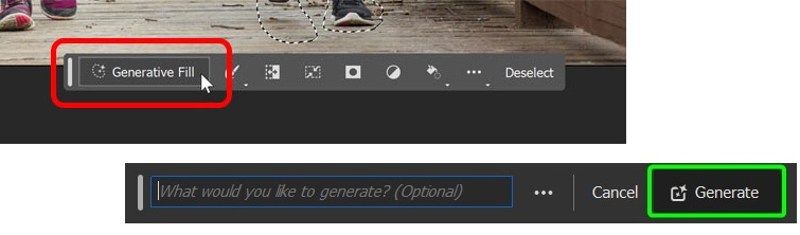
Βήμα 3. Πατήστε Γενετικό Γέμισμα στο Γραμμή εργασιών με βάση τα συμφραζόμενα.
Βήμα 4. Στη συνέχεια, κάντε κλικ στο Δημιουργία κουμπί και η Τεχνητή Νοημοσύνη θα αφαιρέσει αντικείμενα από τη φωτογραφία στο Photoshop.
Βήμα 5. Επιλέξτε ένα κατάλληλο κάτω από το Παραλλαγές στο τμήμα Ιδιοκτησίες πάνελ.
Πώς να αφαιρέσετε ένα αντικείμενο από μια φωτογραφία χρησιμοποιώντας το Content-Aware Fill
Τι μας αρέσει
1. Έλεγχος των pixel αντικατάστασης.
2. Δημιουργήστε αποτελέσματα φύσης.
3. Προσφέρετε προσαρμοσμένες επιλογές.
4. Αφαιρέστε γρήγορα αντικείμενα.
Αυτό που Αντιπαθούμε
1. Δεν μπορεί να λειτουργήσει για σύνθετες σκηνές.
2. Μη διαθέσιμο σε μικρά αντικείμενα.
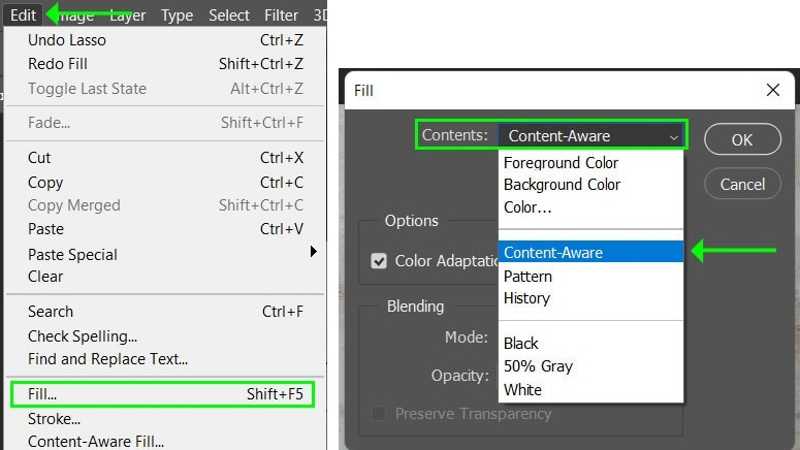
Βήμα 1. Ανοίξτε την επιθυμητή φωτογραφία με το Photoshop.
Βήμα 2. Αντιγράψτε το επίπεδο εικόνας για μη καταστροφική επεξεργασία.
Βήμα 3. Επιλέξτε Εργαλείο λάσο or Εργαλείο επιλογής αντικειμένου για να επιλέξετε το ανεπιθύμητο αντικείμενο. Μπορείτε επίσης να χρησιμοποιήσετε αυτήν τη λειτουργία για να αφαίρεση υδατογραφήματος στο Photoshop.
Βήμα 4. Πηγαίνετε στο Μενού επεξεργασίας, επιλέξτε Γέμισμακαι επιλέξτε Περιεχόμενο-επίγνωση από το Περιεχόμενο επιλογή στο Γέμισμα διαλόγου.
Βήμα 5. Μόλις ενεργοποιηθεί η Συμπλήρωση με Επίγνωση Περιεχομένου, θα εμφανιστεί μια γραμμή εργαλείων. Μπορείτε να προσαρμόσετε την περιοχή δειγματοληψίας με το Εργαλείο βούρτσας δειγματοληψίας και Εργαλείο λάσο.
Βήμα 6. Προεπισκόπηση του αποτελέσματος στον πίνακα προεπισκόπησης. Εάν φαίνεται καλό, κάντε κλικ στο Εγγραφές στο κάτω μέρος και χτυπήστε OK για να αφαιρέσετε το αντικείμενο από τη φωτογραφία στο Photoshop.
Μέρος 3: Πώς να αφαιρέσετε ένα αντικείμενο από μια φωτογραφία σε ένα iPhone
Πώς να αφαιρέσετε ένα αντικείμενο από μια φωτογραφία χρησιμοποιώντας το εργαλείο καθαρισμού
Η Apple έχει προσθέσει ένα Εργαλείο Καθαρισμού στην εφαρμογή Φωτογραφίες στο iOS 18 και στο iPadOS 18 ή νεότερη έκδοση. Αποτελεί μέρος του Apple Intelligence. Οι χρήστες μπορούν απλώς να το χρησιμοποιήσουν για να αφαιρέσουν αντικείμενα από φωτογραφίες ή αφαίρεση ενός ατόμου από την εικόνα σε iPhone χωρίς εφαρμογή.
Τι μας αρέσει
1. Προεγκατεστημένο σε iOS 18 και iPadOS 18 ή νεότερη έκδοση.
2. Αφαιρέστε γρήγορα αντικείμενα από τη φωτογραφία.
3.Δωρεάν.
4. Διορθώστε μικρά ελαττώματα στις φωτογραφίες.
Αυτό που Αντιπαθούμε
1. Έλλειψη προσαρμοσμένων επιλογών.
2. Δεν είναι δυνατή η επεξεργασία φωτογραφιών Live.
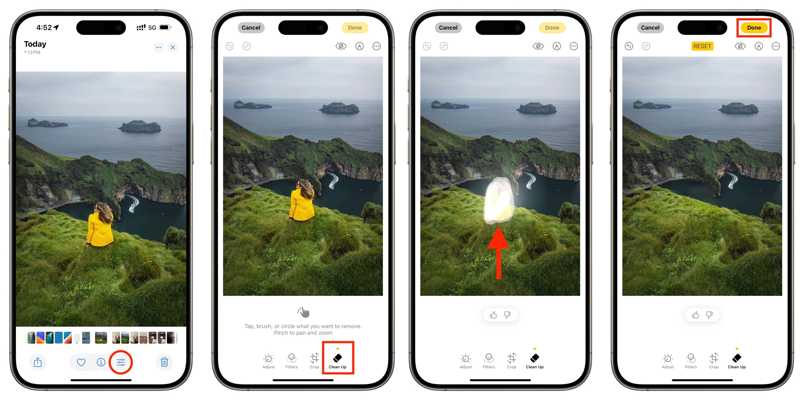
Βήμα 1. Εκτελέστε την εφαρμογή Φωτογραφίες στο iPhone σας.
Βήμα 2. Επιλέξτε τη φωτογραφία που θέλετε να επεξεργαστείτε και πατήστε το Επεξεργασία κουμπί στο κάτω μέρος.
Βήμα 3. Επιλέξτε Εκκαθάριση εργαλείο στη γραμμή εργαλείων.
Βήμα 4. Στη συνέχεια, χρησιμοποιήστε το δάχτυλό σας για να σχεδιάσετε το ανεπιθύμητο αντικείμενο.
Βήμα 5. Μόλις αφήσετε το δάχτυλό σας, το Apple Intelligence θα αφαιρέσει το αντικείμενο από τη φωτογραφία στο iPhone σας.
Βήμα 6. Τέλος, πατήστε το κουμπί Τέλος για να επιβεβαιώσετε την αλλαγή.
Πώς να αφαιρέσετε αντικείμενα από φωτογραφίες χρησιμοποιώντας το TouchRetouch
Αν χρησιμοποιείτε τις παλιές εκδόσεις των iOS και iPadOS, πρέπει να αφαιρέσετε αντικείμενα από μια φωτογραφία χρησιμοποιώντας μια εφαρμογή τρίτου κατασκευαστή. Το TouchRetouch, για παράδειγμα, είναι μια εξαιρετική εφαρμογή iOS που σας επιτρέπει να αφαιρέσετε αντικείμενα και να διορθώσετε ατέλειες.
Τι μας αρέσει
1. Αφαιρέστε το αντικείμενο από τη φωτογραφία με ένα άγγιγμα.
2. Συμβατό με iOS 14 και iPadOS 14 ή νεότερη έκδοση.
3. Διατίθεται σε διάφορες γλώσσες.
4. Δημιουργήστε αποτελέσματα υψηλής ποιότητας.
Αυτό που Αντιπαθούμε
1. Απαιτούνται τουλάχιστον 932MB.
2. Υπάρχουν αγορές εντός εφαρμογής.
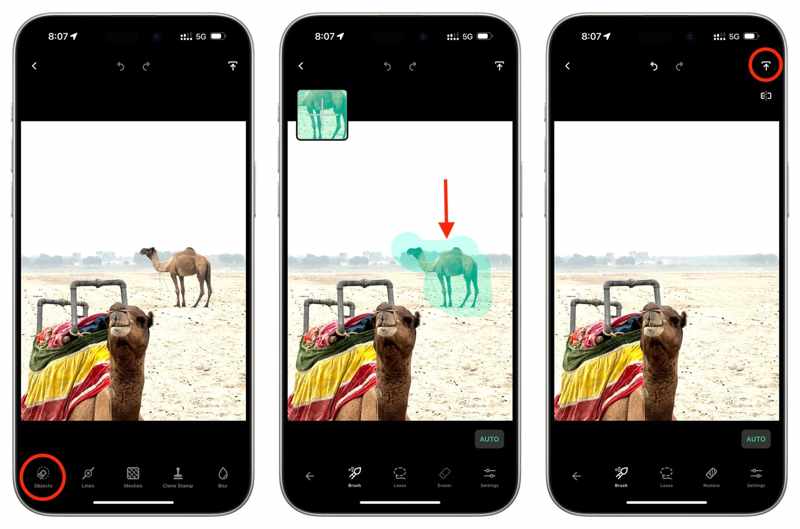
Βήμα 1. Εγκαταστήστε την εφαρμογή επεξεργασίας φωτογραφιών και ανοίξτε την.
Βήμα 2. Αποκτήστε πρόσβαση στο Άλμπουμ κάμερας και επιλέξτε την επιθυμητή εικόνα.
Βήμα 3. Επιλέξτε Αντικείμενα εργαλείο και επιλογή Βουρτσίστε or Λάσο για να επιλέξετε το ανεπιθύμητο αντικείμενο.
Βήμα 4. Στη συνέχεια, η εφαρμογή θα αφαιρέσει το αντικείμενο.
Βήμα 5. Τέλος, πατήστε το Κοινοποίηση κουμπί και επιλέξτε Αποθήκευση ως αντίγραφο or Τροποποίηση αρχικού για να το αποθηκεύσετε.
Μέρος 4: Πώς να αφαιρέσετε ένα αντικείμενο από μια φωτογραφία σε Android
Πώς να αφαιρέσετε ένα αντικείμενο από μια φωτογραφία σε μια Samsung
Ενώ τα τηλέφωνα και τα tablet της Samsung χρησιμοποιούν Android, προσθέτει χρήσιμα εργαλεία στα προϊόντα της. Για παράδειγμα, το εργαλείο Object Eraser είναι ενσωματωμένο στην εφαρμογή Samsung Gallery. Μπορεί εύκολα να αφαιρέσει αντικείμενα από μια φωτογραφία σε μια συσκευή Samsung.
Τι μας αρέσει
1. Απλό στη χρήση.
2. Διαγράψτε γρήγορα το αντικείμενο από τη φωτογραφία.
3. Διαθέσιμο στις περισσότερες συσκευές Samsung.
4. Κοινοποιήστε άμεσα τα αποτελέσματα.
Αυτό που Αντιπαθούμε
1. Δεν υπάρχουν προσαρμοσμένες επιλογές.
2. Δεν είναι δυνατή η επεξεργασία σύνθετων εικόνων.
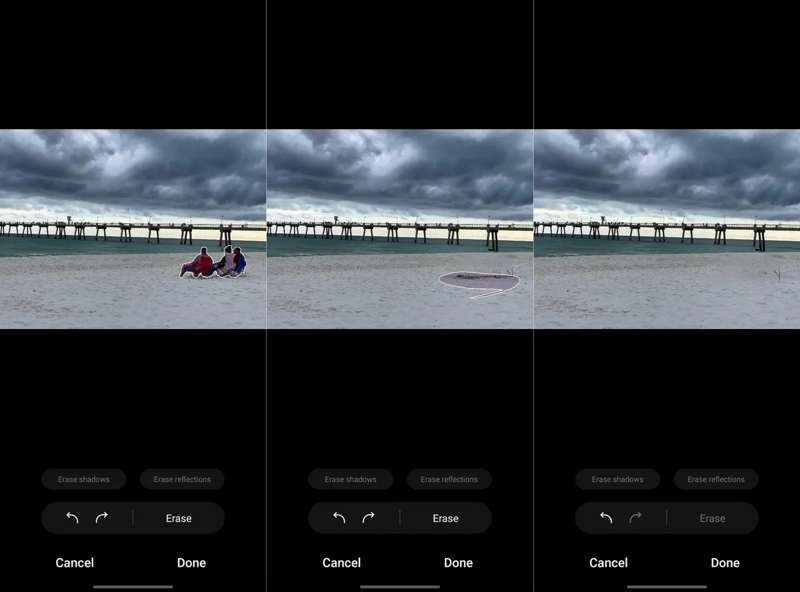
Βήμα 1. Εκτελέστε την εφαρμογή Συλλογή και επιλέξτε την επιθυμητή φωτογραφία.
Βήμα 2. Αγγίξτε το Επεξεργασία κουμπί και πατήστε το Περισσότερο κουμπί με εικονίδιο τεσσάρων κύκλων.
Βήμα 3. Επιλέξτε Γόμα αντικειμένων.
Βήμα 4. Σχεδιάστε γύρω από το ανεπιθύμητο αντικείμενο για να το αφαιρέσετε.
Βήμα 5. Πατήστε Ολοκληρώθηκε αν είστε ικανοποιημένοι. Στη συνέχεια, αποθηκεύστε το αποτέλεσμα.
Πώς να αφαιρέσετε ένα αντικείμενο από μια φωτογραφία χρησιμοποιώντας το Google Photos
Εάν χρησιμοποιείτε το Google Photos για να δημιουργήσετε αντίγραφα ασφαλείας των φωτογραφιών σας σε μια συσκευή Android, μπορείτε να αφαιρέσετε ανεπιθύμητα αντικείμενα από τις φωτογραφίες με το Magic Eraser. Αυτό το εργαλείο υποστηρίζεται από την τεχνολογία τεχνητής νοημοσύνης της Google.
Τι μας αρέσει
1. Αφαιρέστε γρήγορα οποιοδήποτε αντικείμενο.
2. Διαγράψτε αντικείμενα με τεχνητή νοημοσύνη.
3. Εργαστείτε εκτός σύνδεσης.
4. Υποστηρίξτε διάφορες συσκευές Android.
Αυτό που Αντιπαθούμε
1. Πρέπει να ανεβάσετε τις φωτογραφίες σας.
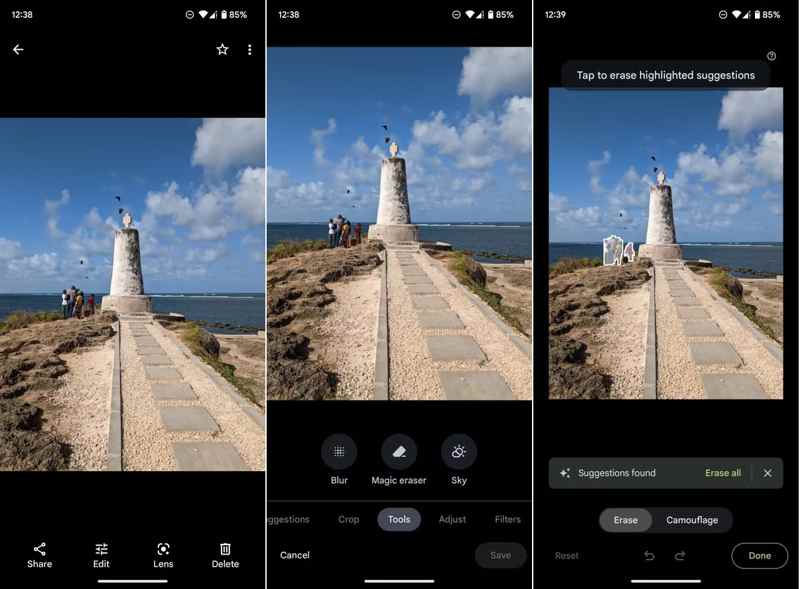
Βήμα 1. Συνδεθείτε στον λογαριασμό σας στην εφαρμογή Google Photos.
Βήμα 2. Βρείτε και ανοίξτε την επιθυμητή φωτογραφία.
Συμβουλές: Αν δεν μπορείτε να βρείτε τη φωτογραφία, ανεβάστε την χειροκίνητα.
Βήμα 3. Πατήστε Επεξεργασία στο κάτω μέρος, επιλέξτε Εργαλεία, και επιλέξτε Μαγεία Γόμα.
Βήμα 4. Το Google Photos εντοπίζει και καταργεί αυτόματα ανεπιθύμητα αντικείμενα.
Βήμα 5. Τέλος, πατήστε Ολοκληρώθηκε και αποθηκεύστε ένα αντίγραφο.
Συμπέρασμα
Αυτός ο οδηγός μοιράζεται έξι αφαίρεση αντικειμένων από μια φωτογραφία σε συσκευές Windows, macOS, iPhone ή Android. Μπορείτε να διαβάσετε την αξιολόγησή μας, να επιλέξετε τη σωστή μέθοδο ανάλογα με την περίπτωσή σας και να ακολουθήσετε τα βήματά μας για να απαλλαγείτε από τα ανεπιθύμητα αντικείμενα από τις φωτογραφίες σας. Το Apeaksoft Free Watermark Remover είναι η ευκολότερη επιλογή για αρχάριους.
Σχετικά άρθρα
Αυτό το άρθρο θα παρουσιάσει πώς μπορείτε να αφαιρέσετε το φόντο των εικόνων στο Illustrator με λίγα μόνο κλικ και θα σας δώσει επίσης μερικές εναλλακτικές λύσεις για να το πετύχετε.
Αυτό το άρθρο θα εισαγάγει τον τρόπο επεξεργασίας φόντου εικόνων στο Lightroom με λίγα μόνο κλικ και θα σας δώσει επίσης μερικές εναλλακτικές για να το πετύχετε.
Αυτός ο οδηγός παρουσιάζει τέσσερις τρόπους για να αφαιρέσετε αποτελεσματικά το φόντο της εικόνας ή να δημιουργήσετε διαφανές φόντο στο GIMP για αρχάριους.
Ξέρετε πώς να αφαιρέσετε ένα υδατογράφημα από μια εικόνα χρησιμοποιώντας το Inpaint; Μάθετε αυτό το εργαλείο και τη δωρεάν εναλλακτική του σε αυτή τη σελίδα.



