

Πώς να ξεθολώσετε μια εικόνα σε διαφορετικές συσκευές με ευκολία

Είναι πιο πιθανό να τραβήξετε θολές φωτογραφίες χρησιμοποιώντας το κινητό σας τηλέφωνο ή την ψηφιακή σας φωτογραφική μηχανή. Μπορείτε να διαγράψετε απευθείας κάποιες απαραίτητες. Ωστόσο, όταν πρόκειται για κάποιες πολύτιμες φωτογραφίες, ίσως προτιμήσετε να αφαιρέσετε τη θολότητα για να τις κάνετε πιο καθαρές. Ψάχνετε έναν αποτελεσματικό τρόπο για να κάνετε μια φωτογραφία πιο καθαρή;
Αυτή η ανάρτηση παρουσιάζει διάφορα προγράμματα επεξεργασίας εικόνας που σας βοηθούν να κάνετε τις εικόνες πιο ευκρινείς. Είτε θέλετε να ξεθολώσετε τις εικόνες στο διαδίκτυο είτε να κάνετε μια φωτογραφία πιο καθαρή στο iPhone, το τηλέφωνο Android ή τον υπολογιστή σας, μπορείτε πάντα να βρείτε την απάντησή σας σε αυτήν την ανάρτηση. ξεθάμπωμα μιας εικόνας χωρίς καμία ταλαιπωρία.
ΠΕΡΙΕΧΟΜΕΝΟ ΣΕΛΙΔΑΣ:
Μέρος 1: Πώς να ξεθολώσετε εικόνες δωρεάν online
Όταν ψάχνετε για "πώς να ξεθολώσετε μια εικόνα«Στο διαδίκτυο, θα δείτε πολλά αποτελέσματα που συνδέονται με ένα δωρεάν διαδικτυακό πρόγραμμα επεξεργασίας φωτογραφιών. Σας προτείνουμε να χρησιμοποιήσετε έναν διαδικτυακό τρόπο για να κάνετε μια εικόνα πιο καθαρή αντί να στραφείτε σε μια επαγγελματική λύση όπως το Photoshop. Η αλήθεια είναι ότι πολλά διαδικτυακά εργαλεία μπορούν να βελτιώσουν την ευκρίνεια των θολών εικόνων και να απαλλαγούν από τη θολούρα με ευκολία. Επομένως, στο πρώτο μέρος, θα θέλαμε να προτείνουμε τρία αξιόλογα εργαλεία που θα σας βοηθήσουν να κάνετε μια εικόνα πιο καθαρή διαδικτυακά δωρεάν.»
Ξεθολώστε μια εικόνα στο διαδίκτυο χρησιμοποιώντας το δωρεάν Image Upscaler
Δωρεάν εικόνα Upscaler είναι ένα εύχρηστο διαδικτυακό εργαλείο ευκρίνειας εικόνων που μπορεί να αφαιρέσει το θάμπωμα από μια φωτογραφία και να βελτιώσει την ποιότητα της εικόνας. Είναι ειδικά σχεδιασμένο για να διασώζει παλιές, χαμηλής ανάλυσης και θολές εικόνες. Μπορείτε να το χρησιμοποιήσετε σε οποιοδήποτε πρόγραμμα περιήγησης ιστού, όπως Chrome, Safari, Edge, Firefox ή Yahoo, για να ξεθολώσετε αρχεία εικόνας.
Με τη βοήθεια της Τεχνητής Νοημοσύνης, μπορεί να σαρώσει αυτόματα τις θολές φωτογραφίες σας και να ξεθολώσει την εικόνα μόλις ανέβει. Η τεχνολογία Τεχνητής Νοημοσύνης του επιτρέπει να κάνει μια εικόνα πιο καθαρή, να αναβαθμίσει την ανάλυση της εικόνας, να αφαιρέσει τον θόρυβο του φόντου και να εκτελέσει άλλες λειτουργίες για βελτιστοποίηση.
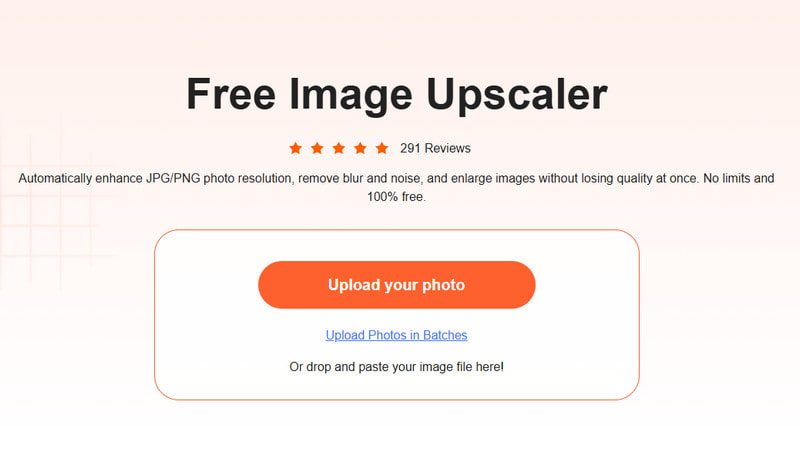
Βήμα 1. Ανοίξτε το πρόγραμμα περιήγησής σας και μεταβείτε στο επίσημο Δωρεάν εικόνα Upscaler ιστοσελίδα.
Βήμα 2. Κάντε κλικ στο Ανεβασε την φωτογραφια σου κουμπί. Προσθέστε την θολή εικόνα που θέλετε να κάνετε πιο ευκρινή. Υποστηρίζει JPEG, JPG, PNG, BMP, TIF και TIFF.
Βήμα 3. Περιμένετε λίγα δευτερόλεπτα και το αποτέλεσμα της διαδικασίας θα εμφανιστεί σύντομα. Μπορείτε να τα συγκρίνετε και να ελέγξετε τις λεπτομέρειες χρησιμοποιώντας το εργαλείο μεγεθυντικού φακού τοποθετώντας τον κέρσορα πάνω από την εικόνα.
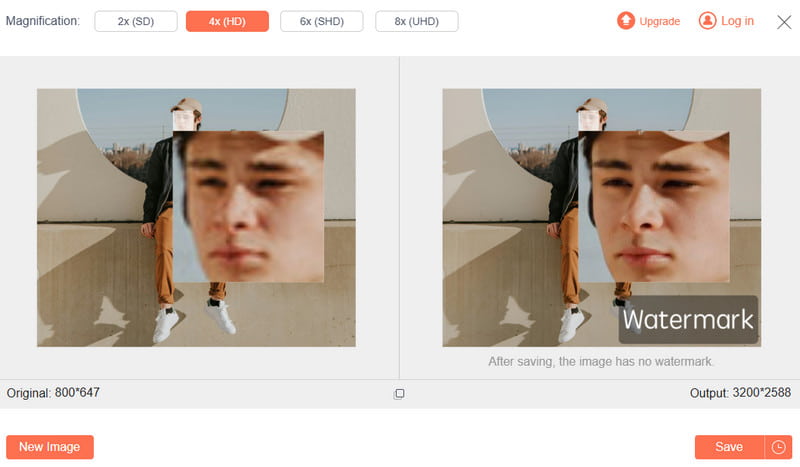
Βήμα 4. Αν θέλετε να μεγεθύνετε το αρχείο εικόνας, μπορείτε να επιλέξετε το μέγεθος που προτιμάτε από ΜεγέθυνσηΜπορεί να μεγεθυνθεί έως και 8 φορές το πολύ χωρίς απώλεια ποιότητας.
Βήμα 5. Εάν είστε ικανοποιημένοι με τα εφέ εικόνας, μπορείτε να κάνετε κλικ στο Αποθήκευση κουμπί για να κατεβάσετε την ευκρινέστερη εικόνα.
Κάντε μια εικόνα πιο καθαρή στο διαδίκτυο με το Adobe Express
adobe express είναι ένα διάσημο διαδικτυακό πρόγραμμα επεξεργασίας που προσφέρει δωρεάν επεξεργασία για εικόνες, βίντεο και έγγραφα. Σας επιτρέπει να δημιουργείτε περιεχόμενο υψηλής ποιότητας, να μετατρέπετε μορφές, να εφαρμόζετε εφέ και πολλά άλλα στον ιστό και σε κινητά. Μπορείτε να μεταβείτε εκεί και να ακολουθήσετε τα παρακάτω βήματα για να μειώσετε το θάμπωμα. Πριν ξεκινήσετε, θα πρέπει να γνωρίζετε ότι απαιτεί σύνδεση.
Βήμα 1. Όταν αποκτάτε πρόσβαση στο εργαλείο κατάργησης θολώματος Adobe Express, μπορείτε να κάνετε κλικ στο Αποκτήστε το Δωρεάν πρόγραμμα κουμπί τώρα για να προχωρήσετε. Πρέπει να συνδεθείτε στο Adobe Express με λογαριασμό Google, Facebook, Apple, email ή Adobe.

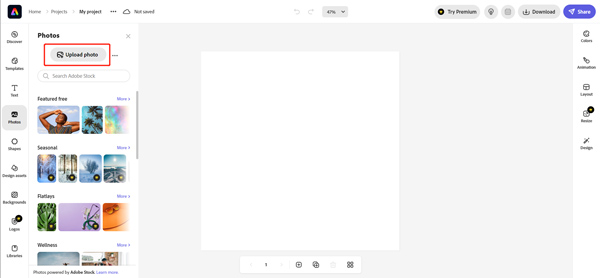
Βήμα 2. Το Adobe Express θα σας καθοδηγήσει στην κύρια σελίδα επεξεργασίας φωτογραφιών. Όταν φτάσετε εκεί, μπορείτε να κάνετε κλικ στο Ανεβάστε τη φωτογραφία κουμπί για να προσθέσετε το αρχείο εικόνας σας.
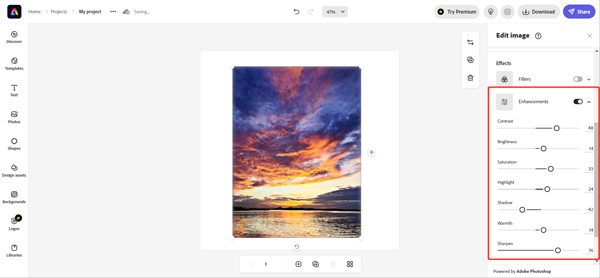
Βήμα 3. Κάντε κλικ στην εικόνα σας για να εμφανιστούν περισσότερες επιλογές επεξεργασίας εικόνας. Μπορείτε να ενεργοποιήσετε τη δυνατότητα Βελτιώσεις και να τη χρησιμοποιήσετε Ακονίζω μοχλός για να αναδείξετε περισσότερες λεπτομέρειες. Κατά τη διάρκεια αυτού του βήματος, μπορείτε να προσαρμόσετε την Αντίθεση, τον Κορεσμό, την Επισήμανση και άλλα για να βελτιστοποιήσετε την εικόνα σας. Σας προσφέρεται προβολή του αποτελέσματος αποθολώματος εικόνας σε πραγματικό χρόνο.
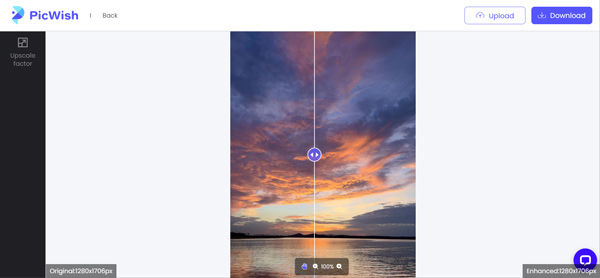
Ξεθάμπωμα εικόνων στο διαδίκτυο στο PicWish Photo Editor
PicWish Photo Editor μπορεί να σας βοηθήσει να ξεθολώσετε ένα αρχείο εικόνας απευθείας στο πρόγραμμα περιήγησής σας. Αφαιρεί τις θολές και βελτιώνει τις εικόνες με pixel, ασαφείς, κατεστραμμένες ή εκτός εστίασης. Με την υιοθέτηση της προηγμένης βελτίωσης προσώπου AI, μπορεί να διορθώσει το θολό πρόσωπο και να τραβήξει γρήγορα μια πιο ακριβή φωτογραφία. Εκτός από ένα διαδικτυακό εργαλείο, το PicWish προσφέρει επίσης μια έκδοση για υπολογιστή για να επεξεργάζεστε έως και 100 εικόνες κάθε φορά και να μειώνετε το θάμπωμα.
Βήμα 1. Όταν ανοίγετε το PicWish Ξεθάμπωμα εικόνας Στη σελίδα κατακόρυφου προσανατολισμού, κάντε κλικ στο Ξεκινήστε δωρεάν για να προσθέσετε την εικόνα σας. Υποστηρίζονται πολλές συχνά χρησιμοποιούμενες μορφές εικόνας, όπως JPG, JPEG, PNG, TIFF και άλλες.

Βήμα 2. Το PicWish θα ξεθολώσει αυτόματα την εικόνα σας όταν μεταφορτωθεί. Μπορείτε να ελέγξετε το εφέ της εικόνας που ξεθολώνει και να κάνετε κλικ στο Λήψη κουμπί για να το αποθηκεύσετε. Πρέπει να συνδεθείτε στον λογαριασμό σας για να προχωρήσετε στη λήψη.
Μέρος 2: Πώς να ξεθολώσετε μια εικόνα στο Photoshop
Adobe Photoshop είναι ένα από τα πιο διάσημα προγράμματα επεξεργασίας εικόνας που μπορεί να σας βοηθήσει να χειριστείτε σχεδόν όλες τις εργασίες που σχετίζονται με την επεξεργασία εικόνας. Πράγματι, έχει χαρακτηριστικά που σας βοηθούν να ξεθολώσετε ένα αρχείο εικόνας και να βελτιώσετε την ποιότητά του. Η Adobe σάς επιτρέπει να κάνετε λήψη του Photoshop και να χρησιμοποιήσετε δωρεάν όλες τις λειτουργίες του για επτά ημέρες. Χρησιμοποιώντας το Photoshop, μπορείτε να ακολουθήσετε τα παρακάτω βήματα για να κάνετε μια εικόνα με εικονοστοιχεία πιο καθαρή.
Χρησιμοποιώντας το Smart Sharpen για να ξεθολώσετε μια εικόνα
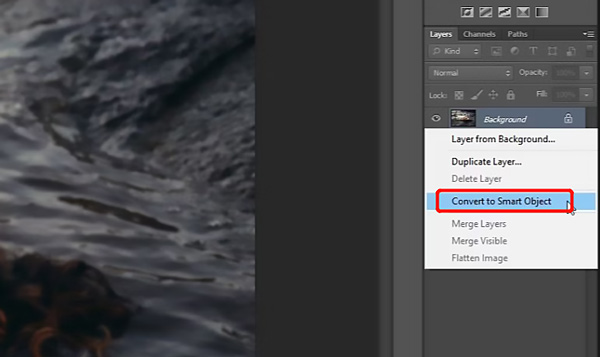
Βήμα 1. Ανοίξτε το Photoshop και προσθέστε τη θολή εικόνα σας σε αυτό. Πριν διορθώσετε μια εικόνα, θα πρέπει να κάνετε δεξί κλικ στο επίπεδο που περιέχει την εικόνα σας στη δεξιά πλευρά και να επιλέξετε το Μετατροπή σε Έξυπνο αντικείμενο επιλογή. Με αυτόν τον τρόπο, η θολή εικόνα μπορεί να γίνει επεξεργάσιμο αρχείο εικόνας.
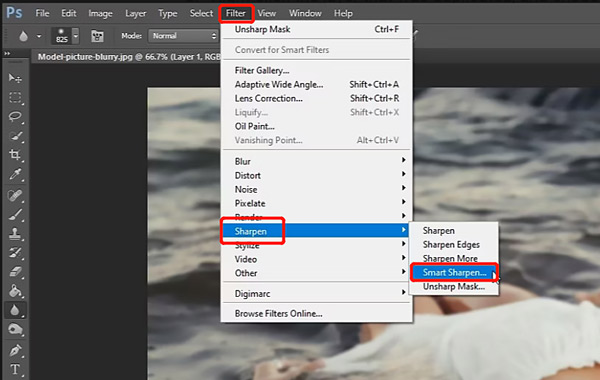
Βήμα 2. Για να αποκτήσετε πρόσβαση στη λειτουργία Smart Sharpen, θα πρέπει να κάνετε κλικ στο Φίλτρα μενού, μεταβείτε στο Ακονίζω και, στη συνέχεια, επιλέξτε Έξυπνη ευκρίνεια. Αυτό θα εμφανίσει ένα αναδυόμενο παράθυρο.
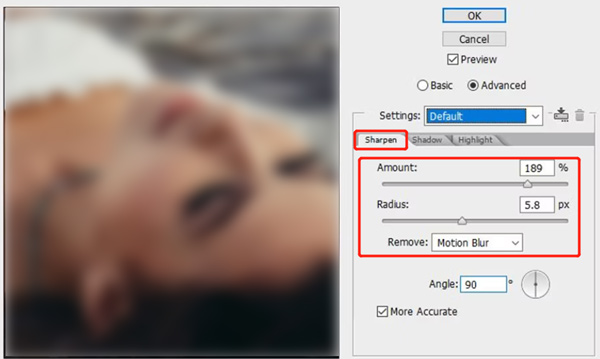
Βήμα 3. Κάντε κλικ στο Ακονίζω καρτέλα για να λάβετε δύο επιλογές για να ξεθολώσετε την εικόνα σας. Μπορείτε να προσαρμόσετε τις τιμές Amount και Radius για να ελέγξετε το εφέ ευκρίνειας εικόνας.
Χρησιμοποιώντας τη μάσκα Unsharp για να κάνετε μια εικόνα πιο καθαρή
Βήμα 1. Εισαγάγετε τη θολή ή με pixel εικόνα σας στο Photoshop και μετατρέψτε την σε έξυπνο αντικείμενο με τον ίδιο τρόπο όπως παραπάνω.
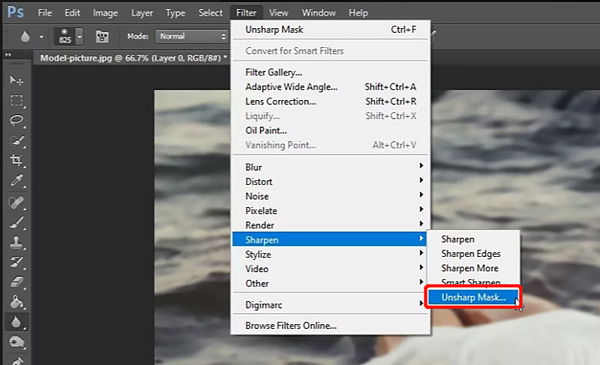
Βήμα 2. Κάντε κλικ στο Φίλτρα μενού στο επάνω μέρος, επιλέξτε το Ακονίζω επιλογή από το αναπτυσσόμενο μενού και, στη συνέχεια, μεταβείτε στο Unsharp μάσκα. Τώρα έχετε τρεις επιλογές για να κάνετε την εικόνα σας πιο καθαρή στο αναδυόμενο παράθυρο. Μπορείτε να σύρετε ελεύθερα τα ρυθμιστικά Amount, Radius και Threshold για να ξεθολώσετε μια εικόνα.
Μέρος 3: Πώς να ξεθολώσετε μια εικόνα σε iPhone/Android
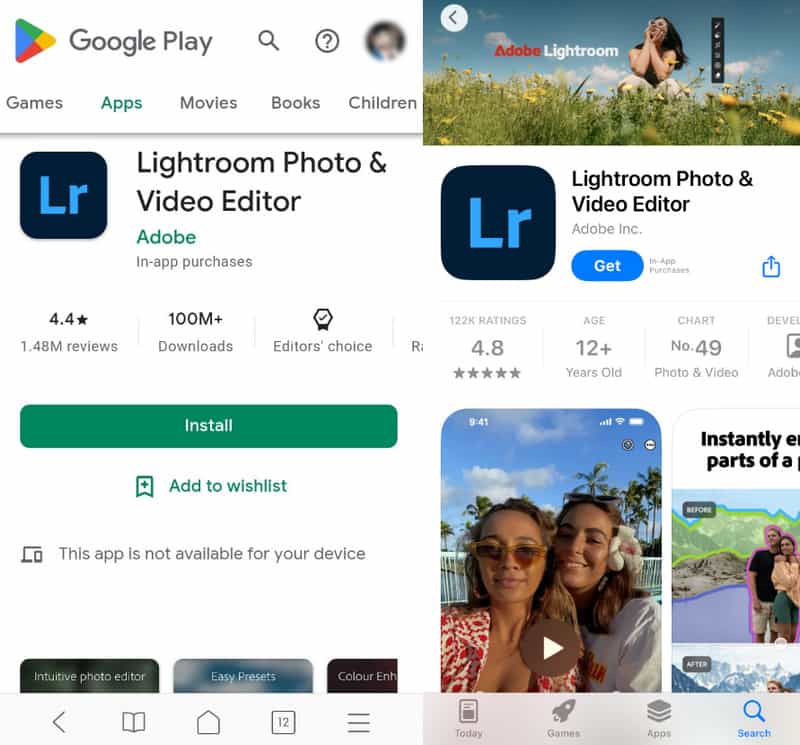
Όταν θέλετε να ξεθολώσετε μια φωτογραφία στη φορητή σας συσκευή iOS ή Android, μπορείτε πρώτα να δοκιμάσετε να χρησιμοποιήσετε την ενσωματωμένη λειτουργία ευκρίνειας στο Φωτογραφίες εφαρμογή ή Google PhotosΕάν δεν είστε ικανοποιημένοι με το αποτέλεσμα της αφαίρεσης θολώματος της εικόνας, μπορείτε να χρησιμοποιήσετε ορισμένες εφαρμογές επεξεργασίας εικόνας τρίτων από το App Store Το Google Play Κατάστημα. Εδώ παίρνουμε το δημοφιλές Lightroom Photo & Video Editor εφαρμογή ως παράδειγμα για να σας δείξει πώς να ξεθολώσετε μια εικόνα σε iPhone και Android.
Βήμα 1. Αναζήτηση για το Lightroom Photo & Video Editor εφαρμογή και εγκαταστήστε την δωρεάν στο τηλέφωνό σας. Ανοίξτε την και συνδεθείτε με τον λογαριασμό σας. Μπορείτε να αποκτήσετε πρόσβαση και να χρησιμοποιήσετε όλες τις λειτουργίες της εάν αποκτήσετε συνδρομή Adobe. Θα πρέπει να επιτρέψετε στην εφαρμογή να έχει πρόσβαση στην θολή εικόνα σας. Στη συνέχεια, μπορείτε να πατήσετε το Προσθήκη φωτογραφιών κουμπί για να φορτώσετε το αρχείο εικόνας που θέλετε να ξεθολώσετε.
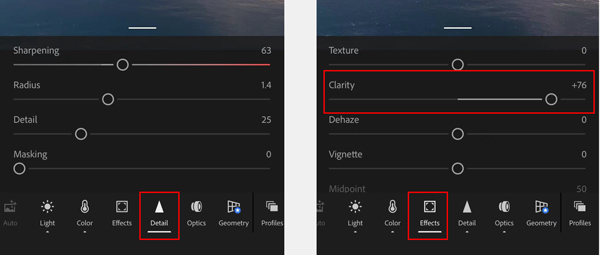
Βήμα 2. Αγγίξτε το Λεπτομέρεια για να εμφανίσετε περισσότερες επιλογές επεξεργασίας, όπως όξυνση, ακτίνα, λεπτομέρεια, κάλυψη και άλλα. Μπορείτε να μετακινήσετε το Ακόνισμα γραμμή για να προσαρμόσετε το εφέ ευκρίνειας και να αφαιρέσετε το θάμπωμα. Κατά τη διάρκεια αυτού του βήματος, μπορείτε να προσαρμόσετε άλλες επιλογές για να ορίσετε περισσότερο την εικόνα σας.
Βήμα 3. Αυτή η εφαρμογή Lightroom προσφέρει επίσης α Σαφήνεια χαρακτηριστικό επιδράσεις για να σας βοηθήσει να ξεθολώσετε ένα αρχείο εικόνας. Επιπλέον, είναι εξοπλισμένο με άλλες χρήσιμες λειτουργίες για τη βελτιστοποίηση μιας εικόνας και τη βελτίωση της ποιότητάς της.
Μπορείτε να χρησιμοποιήσετε την εφαρμογή Lightroom Photo & Video Editor για να ξεθάμπωμα εικόνων σε τηλέφωνα iPhone, iPad και Android. Μπορείτε επίσης να επιλέξετε μια άλλη εφαρμογή ευκρίνειας εικόνας όπως το PhotoDirector ή το Snapseed για να κάνετε τις φωτογραφίες σας πιο καθαρές.
Συμβουλές:
Πώς να ξεθολώσετε γρήγορα μια φωτογραφία στο iPhone;
Όπως αναφέρθηκε παραπάνω, το iPhone διαθέτει πολλές κοινώς χρησιμοποιούμενες λειτουργίες επεξεργασίας. Φωτογραφίες εφαρμογή. Μεταξύ αυτών, μπορείτε να χρησιμοποιήσετε την επιλογή Ευκρίνεια για να ξεθολώσετε γρήγορα μια εικόνα στο iPhone σας. Μπορείτε να ανοίξετε τη θολή εικόνα στην εφαρμογή Φωτογραφίες, να πατήσετε Επεξεργασία και, στη συνέχεια, να σύρετε τη γραμμή Ευκρίνειας προς τα δεξιά για να την κάνετε πιο ευκρινή.
Μπορώ να ακονίσω μια θολή φωτογραφία χρησιμοποιώντας το Google Photos;
Εάν αποθηκεύετε τη θολή εικόνα σας στην εφαρμογή Φωτογραφίες Google, μπορείτε να χρησιμοποιήσετε το ενσωματωμένο εργαλείο Sharpen για να την ξεθολώσετε. Μπορείτε να ανοίξετε τη θολή εικόνα, να πατήσετε το κουμπί Επεξεργασία, να επιλέξετε Προσαρμογή για να εμφανιστούν διάφορες επιλογές προσαρμογής και, στη συνέχεια, να τις σύρετε προς τα αριστερά για να εντοπίσετε τη λειτουργία Sharpen. Μπορείτε να το χρησιμοποιήσετε για να ακονίσετε μια θολή εικόνα με ευκολία.
Συμπέρασμα
Συνήθως λείπουν πολλές πληροφορίες εικόνας σε μια θολή εικόνα. Επομένως, μπορεί να δυσκολευτείτε να ξεθάμπωμα μιας εικόναςΤο καλό είναι ότι στην αγορά διατίθενται πολλά προγράμματα επεξεργασίας εικόνας και ξύστρα που μπορούν να σας βοηθήσουν να κάνετε μια εικόνα πιο καθαρή. Σε αυτήν την ανάρτηση, μπορείτε να μάθετε πέντε μεθόδους για να αφαιρέσετε τη θολότητα και φωτογραφίες αποπιξελών.
Σχετικά άρθρα
Αν θέλετε να αφαιρέσετε υδατογραφήματα όπως παλιά λογότυπα, ανεπιθύμητες ημερομηνίες ή αυτοκόλλητα από τις φωτογραφίες σας, μπορείτε να βρείτε 3 προσεγγίσεις σε αυτό το σεμινάριο.
Τι είναι το image denoise και πώς μπορώ να το κάνω; Μην ανησυχείτε, οι απαντήσεις που χρειάζεστε είναι όλες σε αυτήν την ανάρτηση εδώ που σας παρέχει έναν λεπτομερή οδηγό.
Εδώ εντοπίζουμε τους ευκολότερους τρόπους για την ευκρίνεια μιας θολής εικόνας στο διαδίκτυο και δείχνουμε πώς να χρησιμοποιείτε αυτές τις εφαρμογές για να βελτιώσετε τις φωτογραφίες σας.
Ως βασική δεξιότητα, παρουσιάζουμε τους ευκολότερους τρόπους για να κάνετε ρετούς φωτογραφιών με τεχνολογία AI, καθώς και τις συγκεκριμένες οδηγίες.



