

Τι είναι το Minecraft Motion Blur και πώς να το ενεργοποιήσετε

Ως οπτικό εφέ, το Minecraft εισήγαγε το motion blur, το οποίο επηρεάζει τη συνολική εμπειρία παιχνιδιού για τους παίκτες. Το motion blur έχει σχεδιαστεί για τους παίκτες του Minecraft, ώστε να αλλάζει την χαρακτηριστική αισθητική του παιχνιδιού, εμπνευσμένη από τα μπλοκ και την pixel-art. Ωστόσο, αν δεν εφαρμοστεί προσεκτικά, αυτό το εφέ θα συγκρουστεί με τον οπτικό σχεδιασμό, εισάγοντας κάποια θολότητα που μειώνει την εμφάνιση και την αίσθηση των pixel του παιχνιδιού. Αυτό το άρθρο περιγράφει τον τρόπο χρήσης του Mod θολώματος κίνησης στο Minecraft.
ΠΕΡΙΕΧΟΜΕΝΟ ΣΕΛΙΔΑΣ:
Μέρος 1: Κατανόηση του Motion Blur στο Minecraft
Το θάμπωμα κίνησης δεν είναι μοναδικό στο Minecraft. Αντίθετα, πολλά παιχνίδια ενσωματώνουν αυτό το οπτικό εφέ που προσομοιώνει το θάμπωμα αντικειμένων που κινούνται γρήγορα ή κινήσεων της κάμερας. Εφαρμόζοντας θάμπωμα κίνησης, τα παιχνίδια μπορούν να δημιουργήσουν μια πιο κινηματογραφική και οπτικά ελκυστική παρουσίαση, μεταφέροντας μια μεγαλύτερη αίσθηση ταχύτητας και ρευστότητας.
Το μειονέκτημα είναι ότι η κακή εφαρμογή του θολώματος κίνησης μπορεί να μειώσει την οπτική καθαρότητα, να επηρεάσει την ακρίβεια του παιχνιδιού και να οδηγήσει σε καταπόνηση των ματιών. Για παράδειγμα, το εφέ μπορεί να έρχεται σε σύγκρουση με το μπλοκάρισμα του Minecraft και να μειώσει τη σαφήνεια.
Έχει το Minecraft θόλωση κίνησης; Ναι. Ενώ το Minecraft είναι ένα παιχνίδι sandbox και γνωστό για τα ιδιαίτερα γραφικά με μπλοκ και την μινιμαλιστική αισθητική του, μπορείτε να προσθέσετε τη λειτουργία θόλωση κίνησης στην βασική εμπειρία του Minecraft. Ωστόσο, πρέπει να βεβαιωθείτε ότι η συσκευή σας έχει τη δυνατότητα ελέγχου και διαχείρισης της αλλαγής και της ομαλότητας.
Μέρος 2: Πώς να ενεργοποιήσετε ή να απενεργοποιήσετε το Motion Blur στο Minecraft
Όπως αναφέρθηκε προηγουμένως, μπορείτε να ενεργοποιήσετε το motion blur στο Minecraft εγγενώς. Επιπλέον, έχετε και άλλες τεχνικές για να το χρησιμοποιήσετε στο παιχνίδι σας. Παρουσιάζουμε τις διαδικασίες αντίστοιχα.
Πώς να αποκτήσετε θόλωση κίνησης στο Minecraft
Βήμα 1. Ανοίξτε το Minecraft στον υπολογιστή σας.
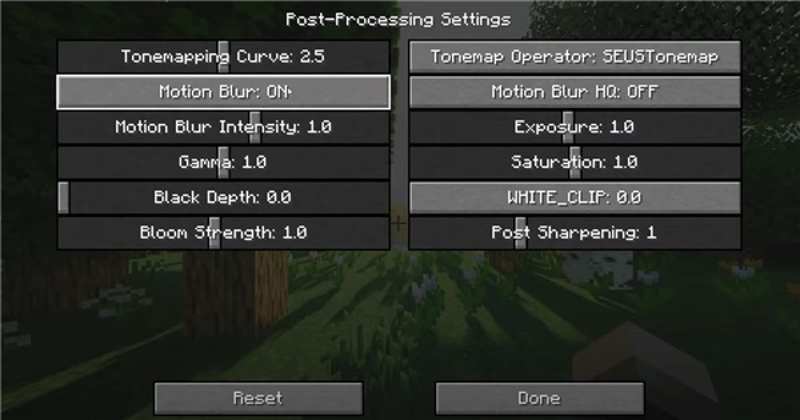
Βήμα 2. Πατήστε Επιλογές Και επιλέξτε Ρυθμίσεις βίντεο.
Βήμα 3. Κάντε κλικ στο Επιλογές σκίασης επιλογή και επιλέξτε Ρυθμίσεις μετά την επεξεργασία.
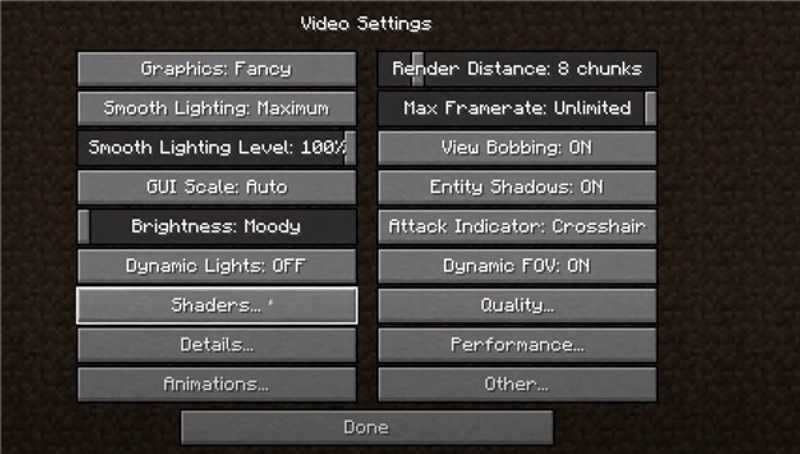
Βήμα 4. Βρείτε το Θόλωμα κίνησης επιλογή και ενεργοποιήστε ή απενεργοποιήστε το θάμπωμα κίνησης στο Minecraft.
Περισσότερες Πληροφορίες
Πώς να προσθέσετε θόλωση κίνησης στο Minecraft με Motion Blur FX
Βήμα 1. Κατεβάστε και εγκαταστήστε το Optifine ή το Fabric από την επίσημη ιστοσελίδα.
Βήμα 2. Κατεβάστε το πακέτο shader Motion Blur FX.
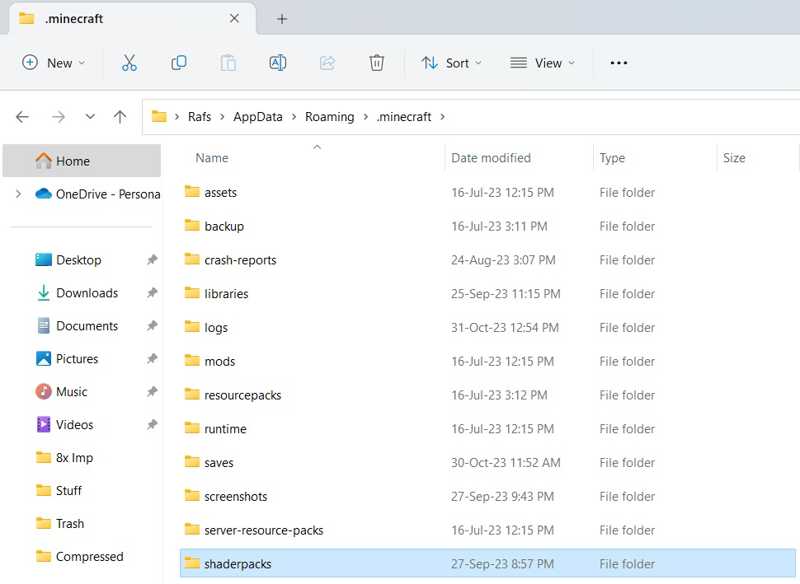
Βήμα 3. Μετακινήστε το αρχείο shader-pack.zip στον φάκελο shaderpacks στον κατάλογο Minecraft.
Βήμα 4. Ανοίξτε το Minecraft στον υπολογιστή σας.
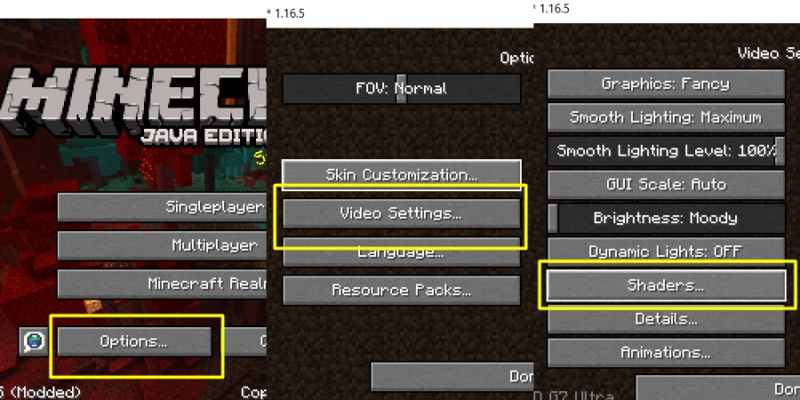
Βήμα 5. Πατήστε Επιλογές, Ρυθμίσεις βίντεοκαι Shaders.
Βήμα 6. Επιλέξτε το αρχείο shader pack.zip για να προσθέσετε θόλωση κίνησης στο Minecraft.
Πώς να ενεργοποιήσετε το Motion Blur στο Minecraft χρησιμοποιώντας PVP Clients
Βήμα 1. Εγκαταστήστε ένα πρόγραμμα-πελάτη PVP στον υπολογιστή σας, όπως το Lunar Client ή το Badlion.
Βήμα 2. Ανοίξτε τον πελάτη και επιλέξτε την έκδοση του Minecraft.
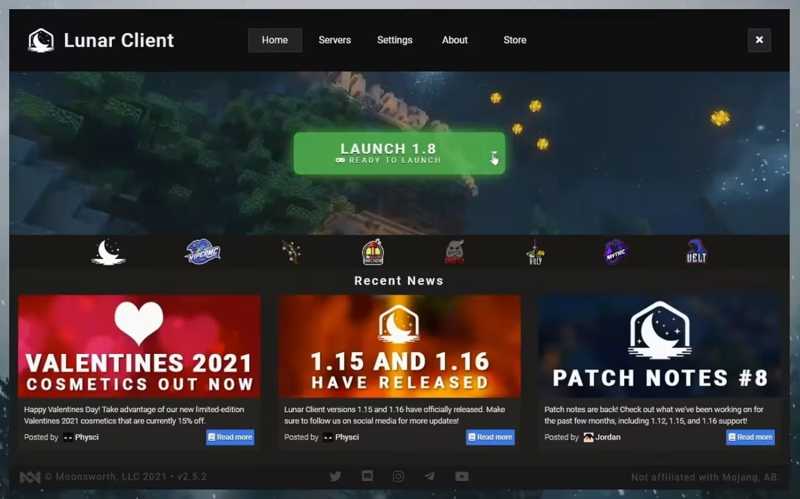
Βήμα 3. Μετακίνηση σε Επιλογές και Ρυθμίσεις βίντεο.
Βήμα 4. Επιλέξτε 💪 Βελτίωση της απόδοσης στην άσκηση επιλογή και απενεργοποιήστε Γρήγορη απόδοση.
Βήμα 5. Πατήστε δεξιά αλλαγή στο πληκτρολόγιό σας για να αποκτήσετε πρόσβαση στο μενού του προγράμματος-πελάτη.
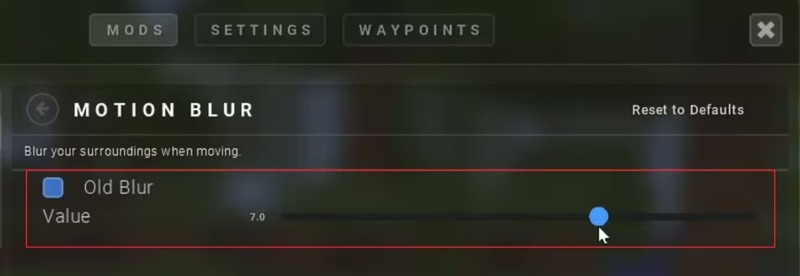
Βήμα 6. Ρυθμίστε την ένταση του οπτικού εφέ.
Συμβουλές: Αν θέλετε να απενεργοποιήσετε το θάμπωμα κίνησης στο Minecraft, μειώστε την ένταση.
Μέρος 3: Πώς να αφαιρέσετε το θάμπωμα κίνησης στο βίντεο παιχνιδιού Minecraft
Όπως αναφέρθηκε προηγουμένως, το motion blur mod του Minecraft μπορεί να δημιουργήσει ασαφές gameplay. Ευτυχώς, Apeaksoft Video Converter Ultimate μπορεί να σας βοηθήσει να βελτιώσετε τα βίντεο παιχνιδιού σας και να μειώσετε τη θολότητα. Η εύχρηστη διεπαφή σάς επιτρέπει να επεξεργαστείτε εύκολα τα βίντεο παιχνιδιού σας.

Λήψη από πάνω από 1,000,000 Χρήστες
- Μειώστε και αφαιρέστε το θάμπωμα κίνησης από τα βίντεο παιχνιδιού του Minecraft.
- Προστατέψτε την ποιότητα του βίντεό σας κατά τη διάρκεια της διαδικασίας.
- Υποστηρίζει σχεδόν όλες τις μορφές βίντεο.
- Δείτε σε προεπισκόπηση ρετουσαρισμένα βίντεο με το πρόγραμμα αναπαραγωγής πολυμέσων.
- Προσφέρετε επιπλέον λειτουργίες, όπως μετατροπή μορφής βίντεο.
Ασφαλής λήψη
Ασφαλής λήψη

Πώς να αφαιρέσετε το θάμπωμα κίνησης από ένα βίντεο παιχνιδιού Minecraft
Βήμα 1. Εισαγωγή βίντεο
Εκκινήστε το λογισμικό επεξεργασίας βίντεο μόλις το εγκαταστήσετε στον υπολογιστή σας. Είναι συμβατό με Windows 11/10/8/7/XP/Vista. Υπάρχει και άλλη έκδοση για Mac OS X 10.12 ή νεότερη. Μεταβείτε στο Εργαλειοθήκη καρτέλα στην κορυφή και επιλέξτε το Βελτιωτικό βίντεο εργαλείο. Κάντε κλικ στο Πρόσθεση κουμπί για να εισαγάγετε ένα βίντεο παιχνιδιού Minecraft.
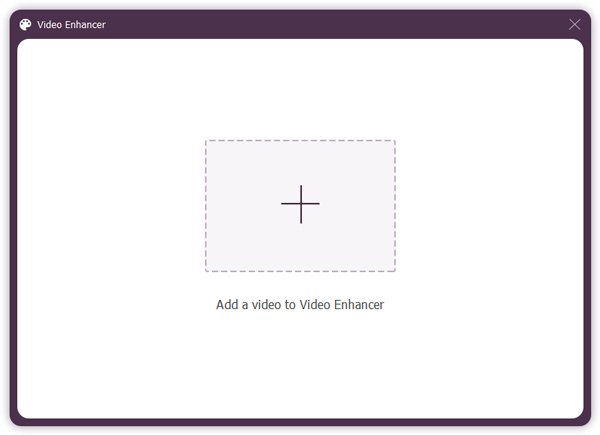
Βήμα 2. Μειώστε το θάμπωμα κίνησης
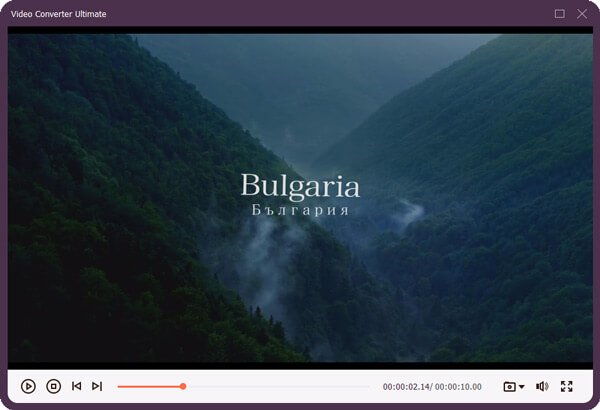
Αφού φορτώσει το βίντεο, επιλέξτε τα πλαίσια ελέγχου Μειώστε την ανακίνηση βίντεο και άλλες επιλογές. Στη συνέχεια, κάντε κλικ στο Προβολή για να δείτε το αποτέλεσμα. Εάν είστε ικανοποιημένοι με αυτό, κλείστε το ενσωματωμένο πρόγραμμα αναπαραγωγής πολυμέσων.
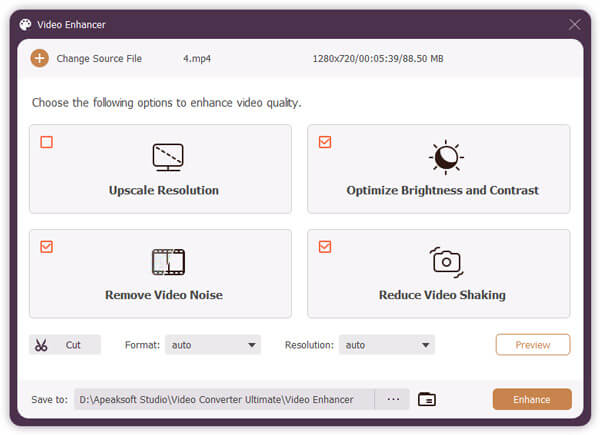
Βήμα 3. Εξαγωγή βίντεο παιχνιδιού
Κάντε κλικ στο Folder στο κάτω μέρος και επιλέξτε έναν φάκελο εξόδου για την αποθήκευση του βελτιωμένου βίντεο. Τέλος, κάντε κλικ στο Επαυξάνω κουμπί στην κάτω δεξιά γωνία για εξαγωγή του βίντεο Minecraft χωρίς θάμπωμα κίνησης.
Συμβουλές: Υπάρχουν πολλά εργαλεία επεξεργασίας βίντεο στο παράθυρο Εργαλειοθήκης, που σας περιμένουν να τα εξερευνήσετε.
Συμπέρασμα
Αυτός ο οδηγός εξήγησε τι Θάμπωμα κίνησης Minecraft mod, πώς λειτουργεί και πώς να ενεργοποιήσετε το εφέ. Μπορείτε να ακολουθήσετε τις μεθόδους μας και τα λεπτομερή βήματα για να χρησιμοποιήσετε το οπτικό εφέ όταν παίζετε το παιχνίδι Minecraft. Το ενσωματωμένο εφέ περιορίζεται σε συγκεκριμένες εκδόσεις. Το πρόγραμμα-πελάτης τρίτου μέρους προσφέρει προσαρμοσμένες επιλογές. Apeaksoft Video Converter Ultimate είναι ένας απλός τρόπος για να αφαιρέσετε το θάμπωμα κίνησης από τα βίντεο παιχνιδιού σας και να βελτιώσετε τα βίντεό σας χωρίς τεχνικές δεξιότητες.
Σχετικά άρθρα




