

Πώς να αφαιρέσετε ήχο από βίντεο σε υπολογιστή και κινητή συσκευή

Όταν τραβάτε βίντεο σε κινητή συσκευή ή χρησιμοποιείτε ψηφιακή φωτογραφική μηχανή, ο ήχος φόντου καταγράφεται αυτόματα. Δεν μπορεί να αμφισβητηθεί ότι ο ήχος φόντου μπορεί να ενισχύσει την αλληλεπίδραση των βίντεο. Ωστόσο, οι θόρυβοι μπορεί να αποσπούν την προσοχή. Ευτυχώς, αφαίρεση ήχου από βίντεο δεν είναι δύσκολη δουλειά αν έχετε το κατάλληλο εργαλείο. Αυτό το σεμινάριο παρουσιάζει τις καλύτερες μεθόδους σε Windows, macOS, iPhone και Android, καθώς και τη ροή εργασίας.
ΠΕΡΙΕΧΟΜΕΝΟ ΣΕΛΙΔΑΣ:
Μέρος 1: Ένας εύκολος τρόπος για να αφαιρέσετε ήχο από βίντεο
Αν έχετε πολλά βίντεο με θόρυβο φόντου, Apeaksoft Video Converter Ultimate είναι μια καλή επιλογή για τη διαγραφή ήχου από βίντεο. Είναι σε θέση να επεξεργαστεί εκατοντάδες βίντεο ταυτόχρονα. Επιπλέον, χρησιμοποιεί προηγμένη τεχνολογία για να προστατεύσει την ποιότητα του βίντεό σας κατά τη διάρκεια της διαδικασίας.
Ένας εύκολος τρόπος για να διαγράψετε ήχο από πολλά βίντεο χωρίς απώλεια ποιότητας
- Διαγράψτε γρήγορα τον ήχο από τα βίντεο.
- Διατηρήστε την ποιότητα του βίντεό σας χρησιμοποιώντας προηγμένη τεχνολογία.
- Χειριστείτε πολλά βίντεο σε παρτίδα μία φορά.
- Υποστηρίζει σχεδόν όλες τις μορφές βίντεο, όπως MP4, MOV, AVI κ.λπ.
- Προσφέρετε επιπλέον λειτουργίες, όπως αφαίρεση θορύβου και συμπίεση βίντεο.
Ασφαλής λήψη
Ασφαλής λήψη

Πώς να αφαιρέσετε τον ήχο φόντου από βίντεο
Βήμα 1. Εισαγωγή βίντεο
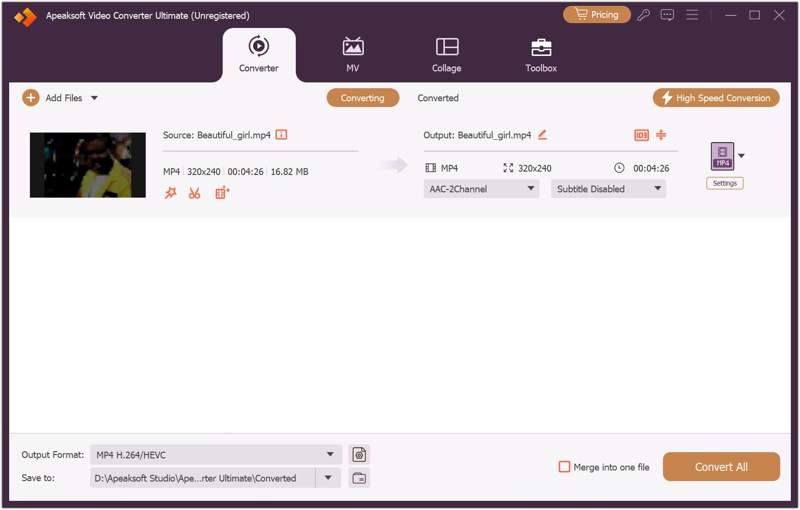
Εκκινήστε το λογισμικό αφαίρεσης ήχου μόλις το εγκαταστήσετε στον υπολογιστή σας. Υπάρχει μια άλλη έκδοση για χρήστες Mac. Κάντε κλικ στο Προσθήκη αρχείων μενού επάνω αριστερά και ανοίξτε τα βίντεο που θέλετε να θέσετε σε σίγαση.
Βήμα 2. Αφαίρεση ήχου από βίντεο
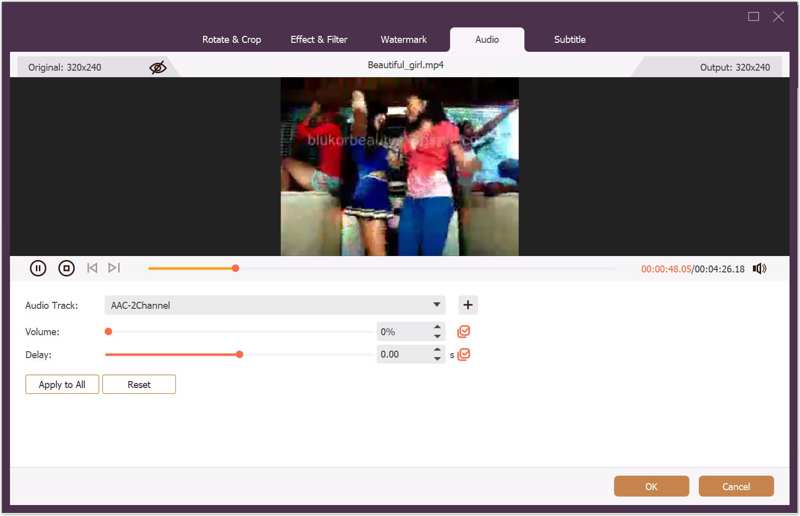
Κάντε κλικ στο Επεξεργασία κάτω από ένα βίντεο για να το ανοίξετε στο πρόγραμμα επεξεργασίας βίντεο. Μεταβείτε στο Ήχου καρτέλα στην επάνω κορδέλα. Στη συνέχεια, μετακινήστε το Τόμος επιλογή σε 0. Εάν θέλετε να απενεργοποιήσετε όλα τα βίντεο, κάντε κλικ στο Εφαρμόστε σε όλους. Κλίκ OK για να επιβεβαιώσετε τις αλλαγές.
Βήμα 3. Εξαγωγή βίντεο σίγασης
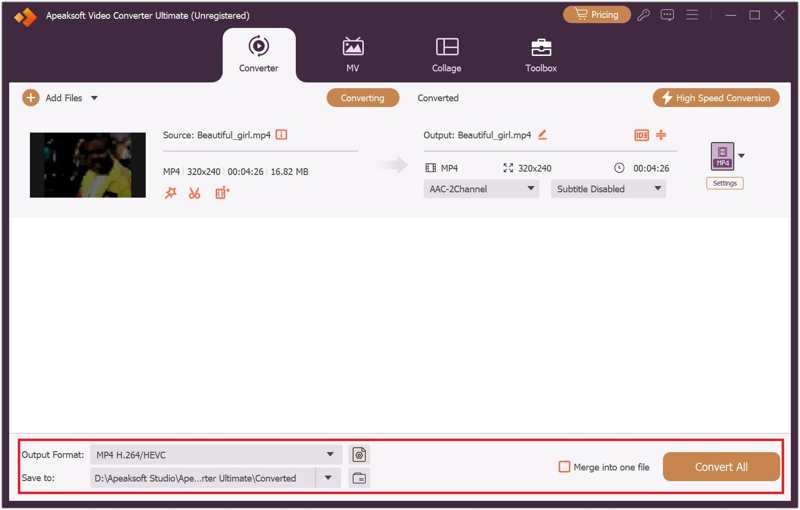
Κάντε κλικ στο Μορφή εξόδου επιλογή στο κάτω μέρος και ορίστε μια μορφή βίντεο. Κάντε κλικ στο Folder και ορίστε έναν φάκελο εξόδου. Τέλος, κάντε κλικ στο Μετατροπή όλων κουμπί για να αποθηκεύσετε τα βίντεο σε σίγαση.
Μέρος 2: Πώς να αφαιρέσετε ήχο από βίντεο σε υπολογιστή
Στα Windows 11/10, η Microsoft έχει προσθέσει ένα ενσωματωμένο πρόγραμμα επεξεργασίας βίντεο. Με άλλα λόγια, μπορείτε να διαχωρίσετε τον ήχο από το βίντεο χρησιμοποιώντας απευθείας το ενσωματωμένο πρόγραμμα επεξεργασίας βίντεο, αν και είναι λίγο απλό και δεν παρέχει προηγμένες λειτουργίες. Να θυμάστε ότι μπορεί να χειριστεί ένα βίντεο κάθε φορά.
Βήμα 1. Ενεργοποιήστε την εφαρμογή Επεξεργαστής βίντεο από το Αρχική μενού.
Συμβουλές: Ή μπορείτε να το ανοίξετε από την εφαρμογή MS Photos.
Βήμα 2. Κάντε κλικ στο Νέο έργο βίντεο κουμπί για να δημιουργήσετε ένα νέο έργο.
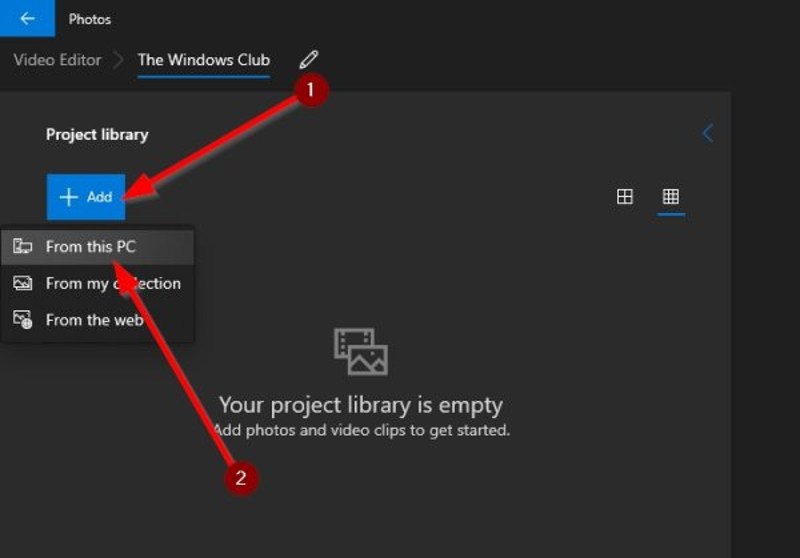
Βήμα 3. Κάντε κλικ στο Πρόσθεση και επιλέξτε Από αυτόν τον υπολογιστή.
Βήμα 4. Ανοίξτε το βίντεο που θέλετε να θέσετε σε σίγαση από τον σκληρό σας δίσκο και σύρετέ το στο storyboard.
Βήμα 5. Κάντε κλικ στο Ήχου κουμπί και μειώστε την ένταση του ήχου μέχρι να γίνει σίγαση.
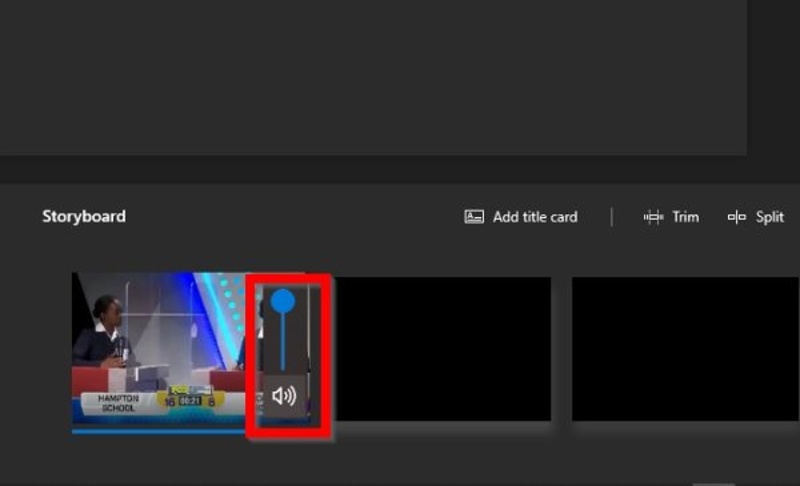
Βήμα 6. Όταν ολοκληρωθεί, κάντε κλικ στο κουμπί Ολοκληρώστε το βίντεο στην επάνω δεξιά πλευρά.
Βήμα 7. Στη συνέχεια, ορίστε την επιθυμητή ποιότητα βίντεο και κάντε κλικ εξαγωγή.
Μέρος 3: Πώς να αφαιρέσετε τον ήχο BG από βίντεο σε Mac
Ένας απλός τρόπος για να αφαιρέσετε τον ήχο φόντου από βίντεο σε υπολογιστή Mac ή φορητό υπολογιστή είναι η εφαρμογή iMovie, η οποία είναι το ενσωματωμένο πρόγραμμα επεξεργασίας βίντεο. Όπως και το Πρόγραμμα επεξεργασίας βίντεο στα Windows, το iMovie μπορεί να επεξεργαστεί μόνο ένα αρχείο βίντεο κάθε φορά.
Βήμα 1. τρέξιμο iMovie από το Εφαρμογές στο Mac σας.
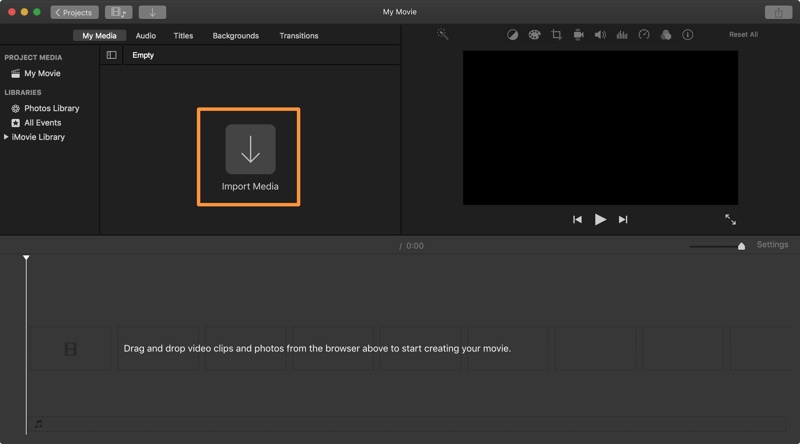
Βήμα 2. Πηγαίνετε στο ΕΡΓΟ καρτέλα και κάντε κλικ στο κουμπί Δημιουργία νέου να φτιάξω ένα νέο έργο.
Βήμα 3. Στη συνέχεια, κάντε κλικ στο Εισαγωγή μέσων κουμπί, επιλέξτε το επιθυμητό αρχείο βίντεο και κάντε κλικ Εισαγωγή επιλεγμένων.
Βήμα 4. Κάντε κλικ και σύρετε το κλιπ στη χρονογραμμή.
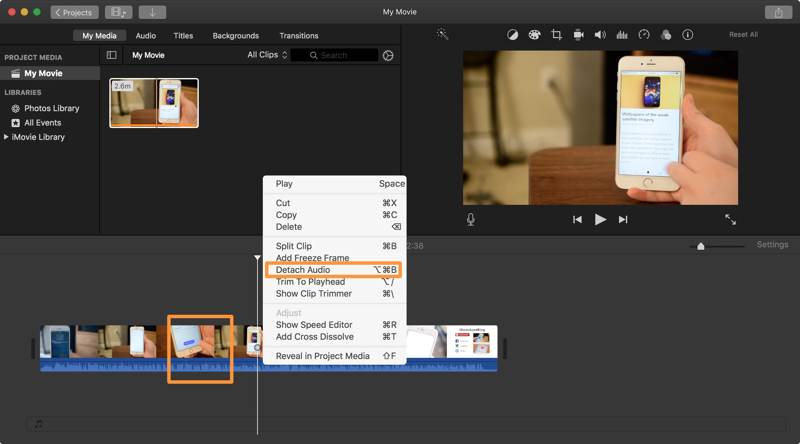
Βήμα 5. Κάντε κλικ στο βίντεο με το Control και επιλέξτε Αποσύνδεση του ήχουΤο ηχητικό κομμάτι θα γίνει πράσινο.
Βήμα 6. Κάντε κλικ με το Control στο ηχητικό κομμάτι και επιλέξτε Διαγραφή.
Βήμα 7. Αναπαραγωγή του βίντεο για να ελέγξετε αν είναι σε σίγαση.
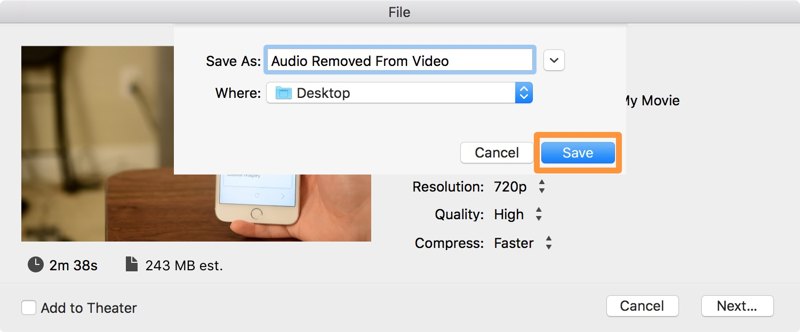
Βήμα 8. Πηγαίνετε στο Αρχεία μενού, επιλέξτε Κοινοποίησηκαι επιλέξτε Αρχεία.
Βήμα 9. Ορίστε την ανάλυση, την ποιότητα και άλλα. Κάντε κλικ στο Επόμενο κουμπί.
Βήμα 10. αφήστε ένα όνομα αρχείου, ορίστε έναν φάκελο εξόδου και κάντε κλικ Αποθήκευση.
Μέρος 4: Πώς να αφαιρέσετε ήχο από βίντεο iPhone
Αν θέλετε να αφαιρέσετε τον ήχο φόντου από ένα βίντεο iPhone, η ενσωματωμένη εφαρμογή Φωτογραφίες μπορεί να καλύψει τις ανάγκες σας. Μπορεί να θέσει σε σίγαση το βίντεο που τραβάτε στο iPhone σας. Ακολουθούν τα βήματα για να ολοκληρώσετε την εργασία.
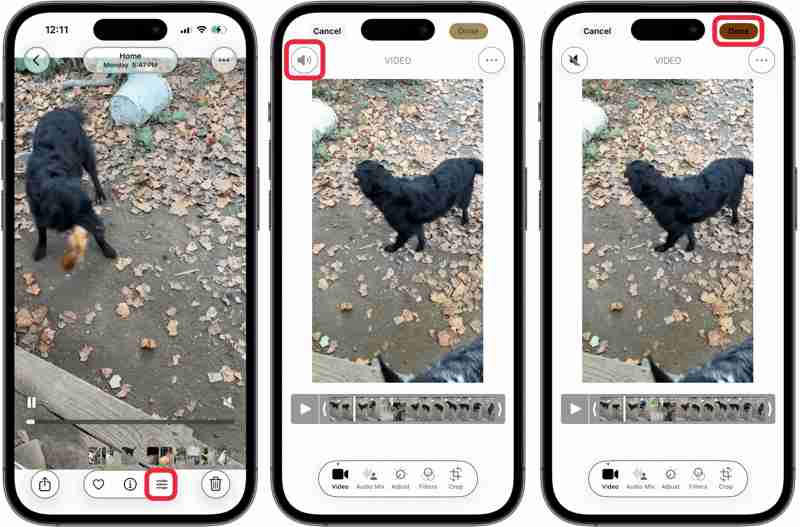
Βήμα 1. Εκτελέστε το Φωτογραφίες app στο iPhone σας.
Βήμα 2. Βρείτε και πατήστε το βίντεο που θέλετε να επεξεργαστείτε.
Βήμα 3. Αγγίξτε το Επεξεργασία κουμπί στο κάτω μέρος.
Βήμα 4. Πατήστε το κουμπί Ομιλητής κουμπί στην επάνω αριστερή γωνία.
Βήμα 5. Τέλος, πατήστε το Ολοκληρώθηκε κουμπί για επιβεβαίωση της αλλαγής.
Βήμα 6. Βρείτε το βίντεο σε σίγαση και αναπαράγετε το για να ελέγξετε αν έχει αφαιρεθεί το κομμάτι ήχου.
Μέρος 5: Πώς να διαχωρίσετε τον ήχο από το βίντεο σε Android
Από προεπιλογή, το Android δεν διαθέτει ενσωματωμένο πρόγραμμα επεξεργασίας βίντεο ή σχετική λειτουργία. Ωστόσο, το Google Photos Η εφαρμογή σάς επιτρέπει να διαχωρίζετε τον ήχο από το βίντεο στη συσκευή σας Android. Προϋπόθεση είναι να έχετε δημιουργήσει αντίγραφα ασφαλείας των βίντεό σας στο Google Photos.
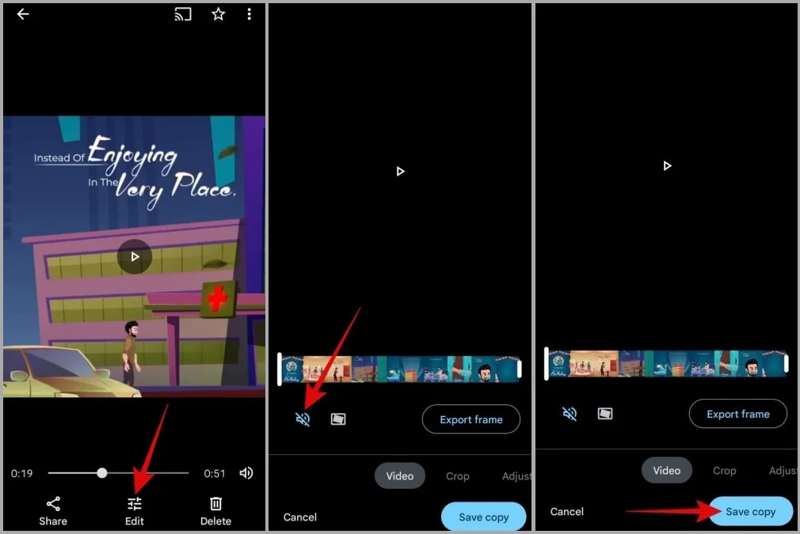
Βήμα 1. Ανοίξτε το Google Photos εφαρμογή και συνδεθείτε με τον λογαριασμό σας στο Gmail.
Βήμα 2. Βρείτε το βίντεο που θέλετε να θέσετε σε σίγαση. Εάν δεν το έχετε κάνει δημιουργήθηκε αντίγραφο ασφαλείας του βίντεο, Πατήστε το Μεταφόρτωση κουμπί και ανεβάστε το.
Βήμα 3. Αγγίξτε το Επεξεργασία κουμπί στο κάτω μέρος για να το ανοίξετε στην οθόνη επεξεργασίας βίντεο.
Βήμα 4. Πηγαίνετε στο Βίντεο καρτέλα και πατήστε το Ομιλητής κουμπί για σίγαση.
Βήμα 5. Αναπαραγωγή του βίντεο στη χρονογραμμή για να ελέγξετε αν έχει αφαιρεθεί το ηχητικό κομμάτι.
Βήμα 6. Τέλος, πατήστε το Αποθήκευση αντιγράφου για επιβεβαίωση.
Σημείωση: Το Google Photos θα αποθηκεύσει το βίντεο χωρίς ήχο ως ξεχωριστό αρχείο.
Συμπέρασμα
Τώρα, θα πρέπει να καταλάβετε πώς να διαγράψετε ήχο από βίντεο σε συσκευές Windows, macOS, iPhone και Android. Μπορείτε να χρησιμοποιήσετε το ενσωματωμένο πρόγραμμα επεξεργασίας βίντεο για να θέσετε σε σίγαση το αρχείο βίντεο σε Windows 11/10, macOS και iPhone. Το Google Photos είναι μια απλή επιλογή σε συσκευές Android. Apeaksoft Video Converter Ultimate είναι ένας γρήγορος τρόπος για να κάνετε σίγαση πολλών βίντεο σε έναν υπολογιστή. Επιπλέον, μπορεί να παράγει εξαιρετική ποιότητα βίντεο.
Σχετικά άρθρα
Διαβάστε την κριτική Kapwing Video Trimmer και λάβετε περισσότερες λεπτομέρειες. Μπορείτε να μάθετε τα πλεονεκτήματα, τα μειονεκτήματα, τις δυνατότητες και τις εναλλακτικές του λογισμικού από αυτήν την ανάρτηση.
Η ανασκόπηση του CapCut είναι μια ολοκληρωμένη ανάλυση και αξιολόγηση των χαρακτηριστικών του. Και αυτή η ανάρτηση θα σας δώσει 2 εναλλακτικές στο CapCut.
Το YouTube σας φορτώνει αργά πρόσφατα; Χρειάζεται λίγος χρόνος για να διορθωθεί το πρόβλημα αργής φόρτωσης του YouTube με βάση διαφορετικές καταστάσεις.
Αν θέλετε να περικόψετε ένα βίντεο MP4 αλλά δεν ξέρετε πώς να το κάνετε, απλώς αφιερώστε λίγα λεπτά διαβάζοντας αυτήν την ανάρτηση και μπορείτε να λύσετε το πρόβλημά σας.



