


Τι να κάνετε εάν το Face ID και ο κωδικός πρόσβασης λείπουν από τις ρυθμίσεις

Η Apple παρουσίασε το Face ID και τον κωδικό πρόσβασης κλειδώματος οθόνης για την προστασία των δεδομένων σας στα iPhone. Ως μέτρα ασφαλείας, μπορείτε να αποκτήσετε πρόσβαση στη συσκευή σας μόνο αφού σαρώσετε το πρόσωπό σας ή εισαγάγετε τον κωδικό πρόσβασής σας. Μόλις αποκτήσετε ένα συμβατό iPhone, μπορείτε να ρυθμίσετε το Face ID και έναν κωδικό πρόσβασης και να τα αλλάξετε. Ωστόσο, η επιλογή ενδέχεται να μην είναι διαθέσιμη ή να λείπει στις Ρυθμίσεις. Αυτό το άρθρο εξηγεί τι πρέπει να κάνετε εάν Η επιλογή Face ID και Password λείπει από τις Ρυθμίσεις.
ΠΕΡΙΕΧΟΜΕΝΟ ΣΕΛΙΔΑΣ:
Μέρος 1: Τι σημαίνει η απουσία αναγνώρισης προσώπου και κωδικού πρόσβασης;
Κανονικά, μπορείτε να βρείτε την επιλογή Face ID και Passcode στην εφαρμογή Ρυθμίσεις στο iPhone σας, η οποία βρίσκεται ακριβώς κάτω από το Siri και την Αναζήτηση. Παρ 'όλα αυτά, η επιλογή εξαφανίζεται ή αποκρύπτεται. Γενικά, η Apple δεν μετακινεί ούτε αλλάζει την επιλογή Face ID και Passcode.
Αυτό το πρόβλημα συνήθως παρουσιάζεται όταν ρυθμίζετε κατά λάθος ή σκόπιμα τους Περιορισμούς Χρόνου Οθόνης. Επιπλέον, σφάλματα λογισμικού μπορεί να οδηγήσουν στο πρόβλημα. Σε κάθε περίπτωση, αυτό το πρόβλημα προκαλείται από λανθασμένες ρυθμίσεις και σφάλματα λογισμικού.
Μέρος 2: Τι να κάνετε εάν λείπει η επιλογή Face ID και Passcode
Λύση 1: Επιτρέψτε αλλαγές κωδικού πρόσβασης
Όπως αναφέρθηκε προηγουμένως, η επιλογή Face ID και Passcode λείπει από τις Ρυθμίσεις σε ένα iPhone λόγω Περιορισμών. Για να διορθώσετε αυτό το πρόβλημα και να επαναφέρετε την επιλογή, ενεργοποιήστε την αλλαγή κωδικού πρόσβασης.
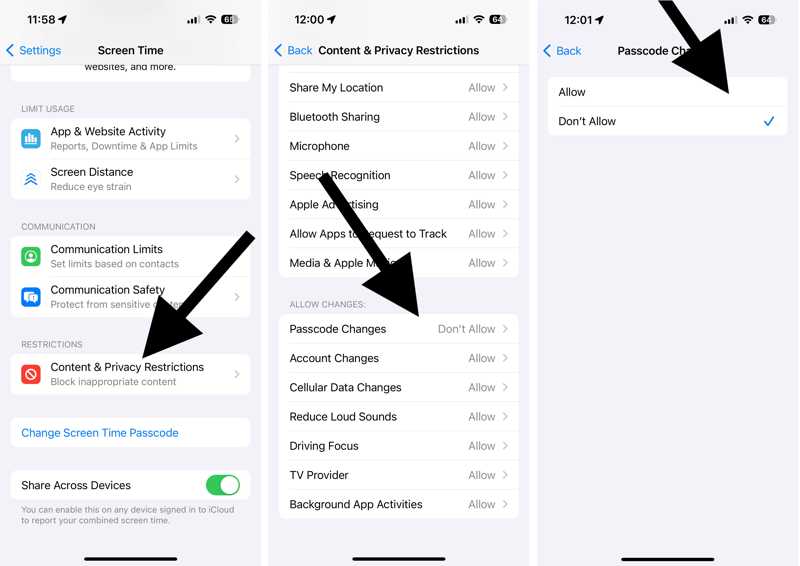
Βήμα 1. Ανοίξτε το Ρυθμίσεις app στο iPhone σας.
Βήμα 2. Πηγαίνετε στο Χρόνος οθόνης και εισαγάγετε τον κωδικό πρόσβασής σας για τον Χρόνο επί οθόνης.
Συμβουλή: Αν ξεχάσατε τον κωδικό πρόσβασης Χρόνου επί οθόνης, πρέπει πρώτα να τον επαναφέρετε με τον κωδικό πρόσβασης του Apple ID σας.
Βήμα 3. Επιλέξτε Περιορισμοί περιεχομένου και απορρήτου.
Βήμα 4. Εντοπίστε το ΕΠΙΛΕΞΤΕ ΑΛΛΑΓΕΣ και πατήστε Αλλαγές κωδικού πρόσβασης.
Βήμα 5. Βεβαιωθείτε ότι αυτό έχει οριστεί σε Επιτρέψτε.
Λύση 2: Απενεργοποιήστε τους Περιορισμούς
Ένας άλλος τρόπος για να επαναφέρετε την επιλογή Face ID και κωδικού πρόσβασης που λείπει είναι να απενεργοποιήσετε εντελώς τους Περιορισμούς στη συσκευή σας. Αυτός ο τρόπος απαιτεί τον κωδικό πρόσβασης Χρόνου οθόνης. Επιπλέον, θα απενεργοποιήσει όλους τους περιορισμούς.
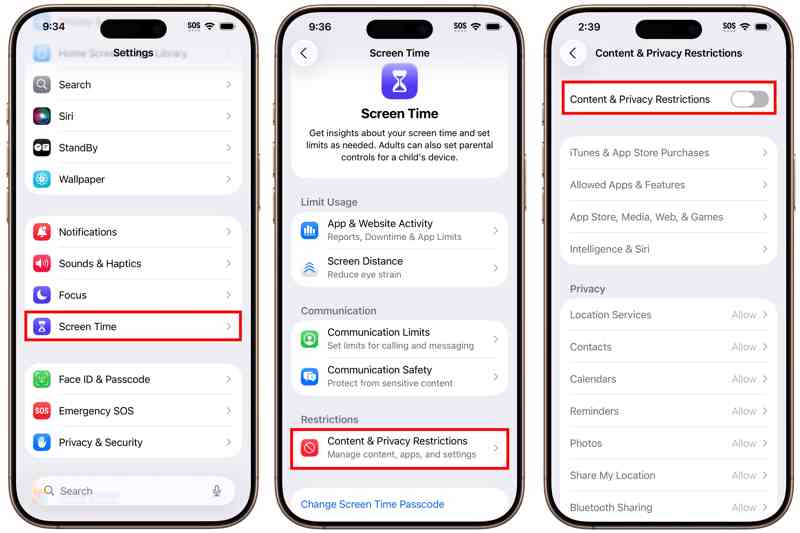
Βήμα 1. Πηγαίνετε στο Χρόνος οθόνης σε σας Ρυθμίσεις app.
Βήμα 2. Εισαγάγετε τον κωδικό πρόσβασής σας για τον Χρόνο επί οθόνης.
Βήμα 3. Επιλέξτε Περιορισμοί περιεχομένου και απορρήτου επιλογή.
Βήμα 4. Στη συνέχεια, απενεργοποιήστε Περιορισμοί περιεχομένου και απορρήτου.
Λύση 3: Επανεκκινήστε το iPhone
Ως βασική προσέγγιση αντιμετώπισης προβλημάτων, η επανεκκίνηση του iPhone μπορεί να διορθώσει ένα ευρύ φάσμα προβλημάτων λογισμικού, όπως η έλλειψη ρυθμίσεων Face ID και κωδικού πρόσβασης. Αυτή η λύση κλείνει όλες τις εφαρμογές που λειτουργούν στο παρασκήνιο, συμπεριλαμβανομένης της εφαρμογής Ρυθμίσεις.
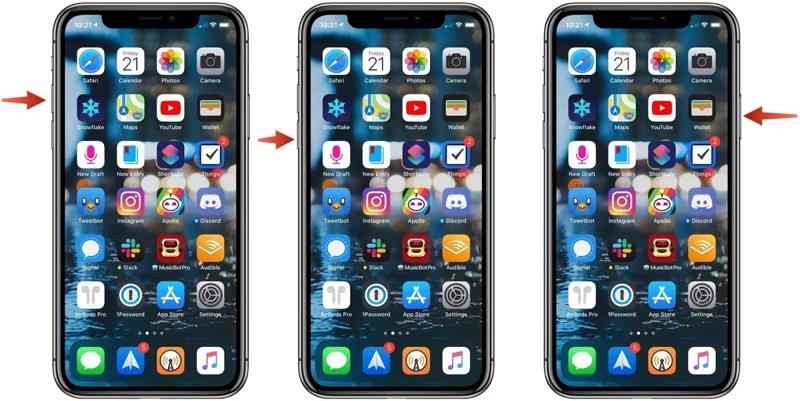
Βήμα 1. Πατήστε παρατεταμένα ένα από τα Τόμος κουμπιά + Πλευρά κουμπί μέχρι να εμφανιστεί η οθόνη απενεργοποίησης.
Βήμα 2. Μετακινήστε το ρυθμιστικό για να απενεργοποιήσετε το iPhone σας.
Βήμα 3. Λίγα λεπτά αργότερα, κρατήστε πατημένο το Πλευρά μέχρι να δείτε το λογότυπο της Apple.
Βήμα 4. Στη συνέχεια, ανοίξτε την εφαρμογή Ρυθμίσεις για να ελέγξετε αν η επιλογή εμφανίζεται ξανά.
Λύση 4: Επαναφορά όλων των ρυθμίσεων
Εάν η επιλογή Face ID και Κωδικός πρόσβασης λείπει από την εφαρμογή Ρυθμίσεις, μπορείτε να την επαναφέρετε. Η λειτουργία Επαναφορά όλων των ρυθμίσεων επαναφέρει όλες τις ρυθμίσεις στις εργοστασιακές προεπιλογές και επιστρέφει τις επιλογές Face ID και Κωδικός πρόσβασης.
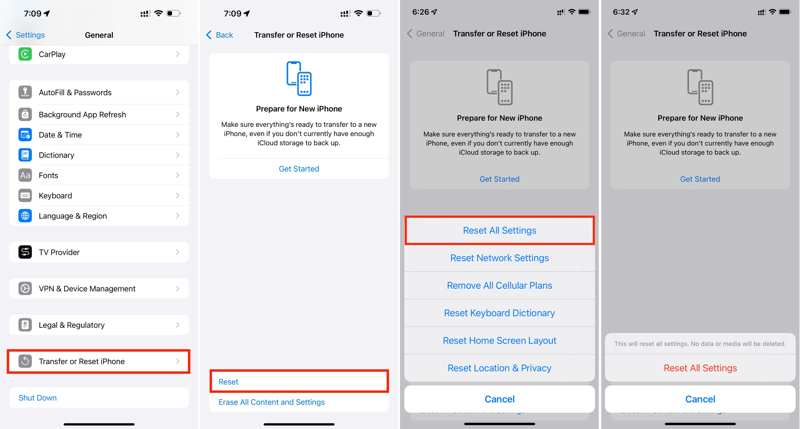
Βήμα 1. Εκτελέστε το Ρυθμίσεις από την αρχική οθόνη.
Βήμα 2. Πηγαίνετε στο Γενικός , Μεταφορά ή Επαναφορά iPhoneκαι Επαναφορά.
Βήμα 3. Επιλέξτε Επαναφορά όλων των ρυθμίσεων.
Βήμα 4. Εισαγάγετε τον κωδικό πρόσβασης του iPhone σας.
Βήμα 5. Στη συνέχεια, πατήστε Επαναφορά όλων των ρυθμίσεων για να το επιβεβαιώσετε.
Βήμα 6. Όταν τελειώσετε, επιστρέψτε στο Ρυθμίσεις εφαρμογή και ελέγξτε αν εμφανίζεται η επιλογή Face ID και Κωδικός πρόσβασης.
Περισσότερες Πληροφορίες
Μέρος 3: Λύση μίας στάσης για την επιδιόρθωση του Face ID και του κωδικού πρόσβασης που λείπουν
Αφού εκτελέσετε τις παραπάνω συνήθεις λύσεις, το Face ID και ο Κωδικός πρόσβασης που λείπουν θα πρέπει να έχουν επανεμφανιστεί στην εφαρμογή Ρυθμίσεις. Διαφορετικά, θα χρειαστείτε ένα ισχυρό εργαλείο ξεκλειδώματος iOS, όπως Apeaksoft iFoneKit iOS UnlockerΕίναι σε θέση να αφαιρέσει την δυσλειτουργική επιλογή Face ID και Passcode.

Λήψη από πάνω από 1,000,000 Χρήστες
- Αφαιρέστε το Face ID και τον κωδικό πρόσβασης από το iPhone σας.
- Εύκολο στη χρήση και ολοκληρώνει τη διαδικασία σε 3 βήματα.
- Δεν απαιτείται ο κωδικός πρόσβασης iPhone ή ο κωδικός πρόσβασης Apple ID.
- Υποστηρίξτε τις τελευταίες εκδόσεις των iOS και iPadOS.
Ασφαλής λήψη
Ασφαλής λήψη

Πώς να διορθώσετε την απουσία του Face ID και του κωδικού πρόσβασης στο iPhone σας
Βήμα 1. Εγκατάσταση του iFoneKit
Εκτελέστε το λογισμικό ξεκλειδώματος iPhone αφού το εγκαταστήσετε στον υπολογιστή σας. Υπάρχει μια άλλη έκδοση για macOS 10.7 και νεότερες εκδόσεις. Επιλέξτε το Ξεκλειδώστε την οθόνη iOS λειτουργία για να συνεχίσετε.

Βήμα 2. Σύνδεση με το iPhone σας
Συνδέστε το iPhone σας στον υπολογιστή σας με ένα καλώδιο Lightning. Μόλις το λογισμικό εντοπίσει τη συσκευή σας, θα διαβάσει και θα φορτώσει τις πληροφορίες της συσκευής σας. Κάντε κλικ στο Ξεκίνα τώρα για να πραγματοποιήσετε λήψη του υλικολογισμικού.

Βήμα 3. Αφαίρεση Face ID και κωδικού πρόσβασης
Μετά τη λήψη, κάντε κλικ στο OK στο παράθυρο διαλόγου επιβεβαίωσης. Πατήστε το κουμπί Επιβεβαίωση ξανά για να επαληθεύσετε το υλικολογισμικό. Στη συνέχεια, το λογισμικό θα ξεκινήσει την κατάργηση του Face ID και του κωδικού πρόσβασής σας.

Συμπέρασμα
Τώρα, θα πρέπει να καταλάβετε τι πρέπει να κάνετε εάν Λείπουν οι ρυθμίσεις Face ID και PasscodeΜπορείτε να ακολουθήσετε τις λύσεις μας για να επιλύσετε το πρόβλημα και να επαναφέρετε αυτήν την επιλογή στην εφαρμογή Ρυθμίσεις. Apeaksoft iFoneKit iOS Unlocker είναι σε θέση να αφαιρέσει το Face ID και τον κωδικό πρόσβασής σας από τη συσκευή iOS σας.
 Apeaksoft iFoneKit
 Ξεκλειδώστε όλους τους τύπους κωδικών πρόσβασης από iPhone, iPad και iPod.
Ασφαλής λήψη
Ασφαλής λήψη
Σχετικά άρθρα




