

Επίλυση προβλημάτων όταν οι εφαρμογές στο iPad συνεχίζουν να παρουσιάζουν σφάλματα: Υποστήριξη iPadOS 26

Δεν υπάρχει τίποτα πιο ενοχλητικό από το να βρίσκεσαι στη μέση μιας συγκεντρωμένης εργασίας ή μιας χαλαρωτικής βραδιάς ταινίας, μόνο και μόνο για να παγώσει η οθόνη σου και να σε γυρίσει πίσω στην αρχική οθόνη. Αν το διαπιστώσεις αυτό Οι εφαρμογές στο iPad συνεχίζουν να κολλάνε, σίγουρα δεν είσαι ο μόνος. Είτε χρησιμοποιείς το πιο πρόσφατο iPad Pro είτε ένα παλαιότερο μοντέλο, η σταθερότητα του λογισμικού δεν είναι ποτέ πλήρως εγγυημένη.
Σε αυτόν τον οδηγό, θα εξερευνήσουμε τις βασικές αιτίες για τις οποίες ενδέχεται να παρουσιάζονται σφάλματα σε όλες τις εφαρμογές στο iPad, θα εξετάσουμε συγκεκριμένα συνήθεις αιτίες, όπως το σφάλμα κατά την εφαρμογή Facebook στο iPad, και θα παρέχουμε έναν ολοκληρωμένο οδικό χάρτη για την επαναφορά της συσκευής σας σε άριστη κατάσταση.
ΠΕΡΙΕΧΟΜΕΝΟ ΣΕΛΙΔΑΣ:
Μέρος 1: Γιατί οι εφαρμογές iPad συνεχίζουν να παρουσιάζουν σφάλματα
Όταν μια εφαρμογή παρουσιάζει σφάλμα, οι χρήστες του iPad συχνά πιστεύουν ότι πρόκειται για σφάλμα υλικού. Στην πραγματικότητα, τα περισσότερα σφάλματα σχετίζονται με το λογισμικό. Συνήθως εμπίπτουν σε τρεις κατηγορίες:
Προβλήματα διαχείρισης μνήμης: Η μνήμη RAM (μνήμη τυχαίας προσπέλασης) του iPad είναι υπερφορτωμένη.
Συγκρούσεις λογισμικού: Μια ξεπερασμένη έκδοση iPadOS που μάχεται με μια σύγχρονη εφαρμογή.
Κατεστραμμένα δεδομένα: Ένα αρχείο εγκατάστασης με σφάλματα που εμποδίζει την εκκίνηση της εφαρμογής.
Αν παρατηρείτε ότι οι εφαρμογές συνεχίζουν να κολλάνε στο iPad mini ή σε παλαιότερα μοντέλα iPad, το πρόβλημα είναι συχνά η έλλειψη διαθέσιμης μνήμης RAM σε σύγκριση με τις απαιτήσεις των νεότερων, βαρύτερων εφαρμογών.
Μέρος 2: 10 τρόποι για να το διορθώσετε όταν η εφαρμογή κολλάει στο iPad
Μέθοδος 1: Αναγκαστική επανεκκίνηση του iPad σας
Μια απλή επανεκκίνηση μπορεί να διαγράψει την προσωρινή μνήμη cache που μπορεί να προκαλεί την κατάρρευση όλων των εφαρμογών στο iPad.
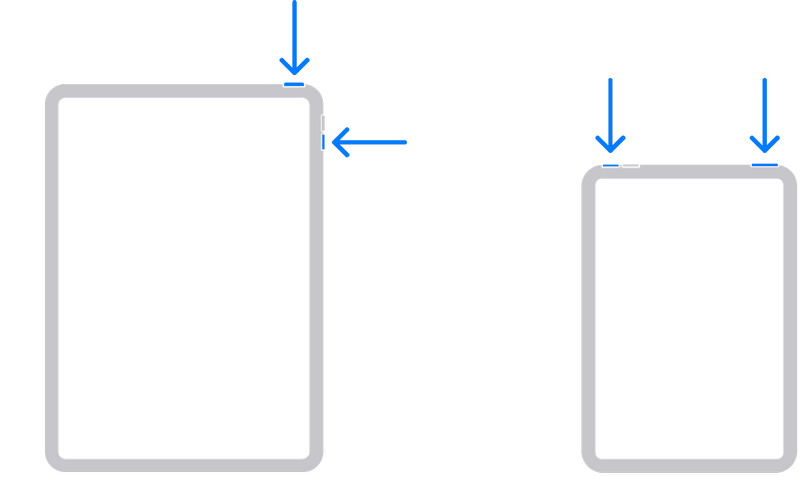
Για iPad χωρίς κουμπί Home:
Πατήστε και απελευθερώστε γρήγορα το όγκου Up κουμπί, μετά το ΜΕΙΩΣΗ ΕΝΤΑΣΗΣ κουμπί. Τέλος, πατήστε και κρατήστε πατημένο το Κορυφή μέχρι να εμφανιστεί το λογότυπο της Apple.
Για iPad με κουμπί Home:
Κρατήστε το Αρχική Κορυφή ταυτόχρονα μέχρι να δείτε το λογότυπο.
Μέθοδος 2: Ενημέρωση των εφαρμογών που παρουσιάζουν σφάλματα
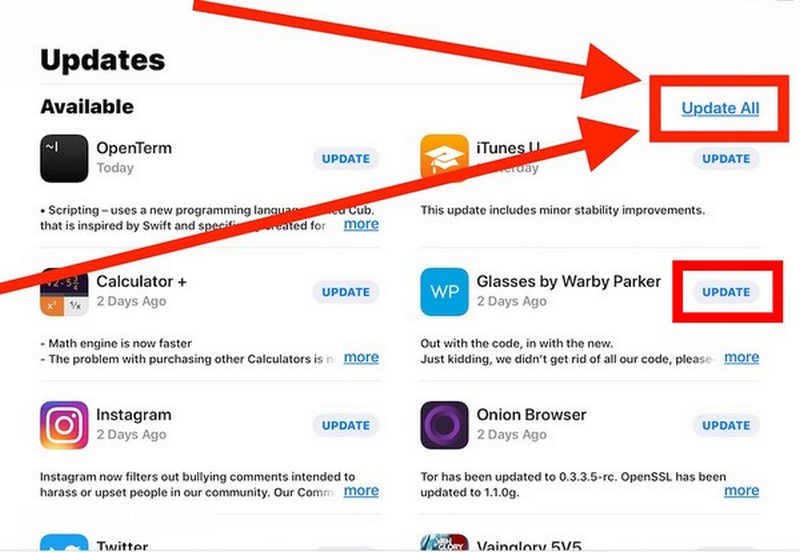
Αν οι εφαρμογές σας στο iPad συνεχίζουν να παρουσιάζουν σφάλματα, αυτό μπορεί να οφείλεται στο γεγονός ότι οι προγραμματιστές έχουν κυκλοφορήσει μια ενημέρωση κώδικα που δεν έχετε εγκαταστήσει ακόμα.
Ανοίξτε το App Store, πατήστε το προφίλ σας και επιλέξτε Ενημέρωση όλων ή ενημερώστε συγκεκριμένες εφαρμογές που συνεχίζουν να παρουσιάζουν σφάλματα στο iPad σας.
Μέθοδος 3: Εκκαθαρίστε την προσωρινή μνήμη της εφαρμογής
Πολλοί χρήστες αντιμετωπίζουν σφάλματα στην εφαρμογή Facebook στο iPad. Αυτό συχνά οφείλεται στο τεράστιο μέγεθος της προσωρινής μνήμης ή στις διαδικασίες ανανέωσης στο παρασκήνιο.
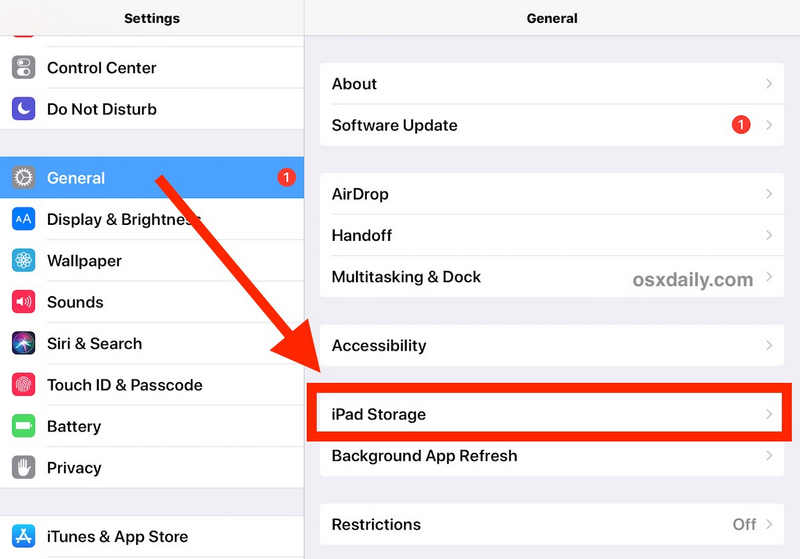
Βήμα 1. Ανοίξτε το Ρυθμίσεις app και πατήστε το Γενικός κουμπί. Επιλέγω iPad Storage.
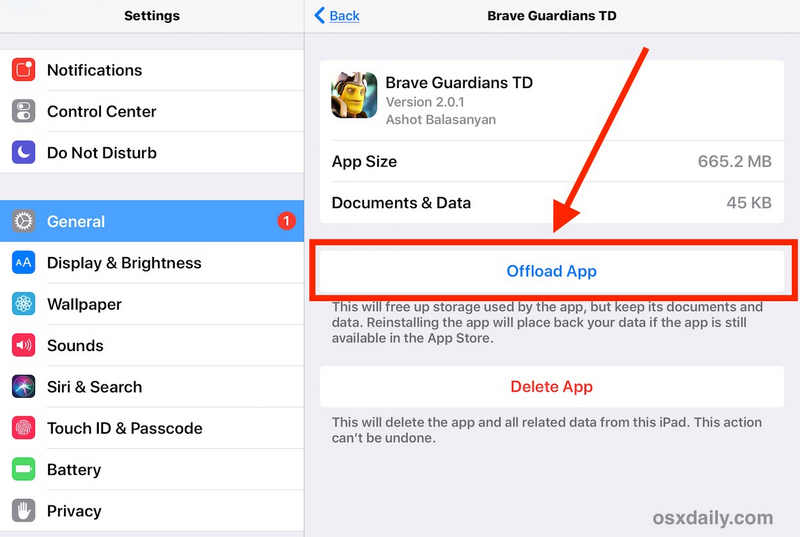
Βήμα 2. Επιλέξτε την εφαρμογή που παρουσιάζει σφάλμα στο iPad σας και, στη συνέχεια, πατήστε το Εκφόρτωση εφαρμογής κουμπί.
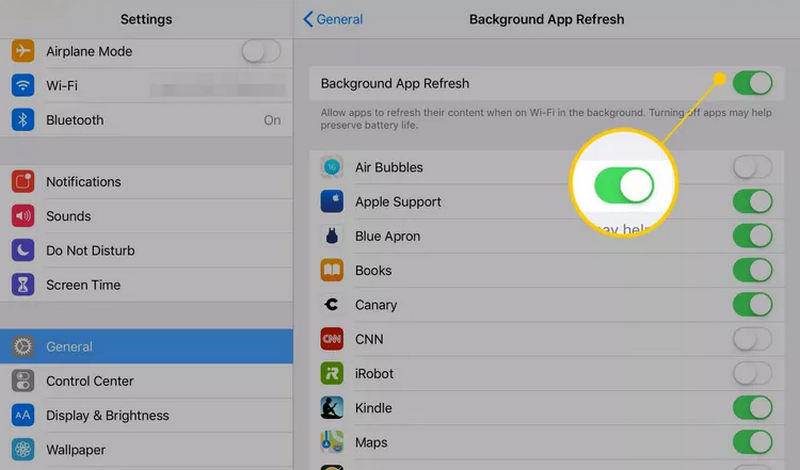
Μέθοδος 4: Απενεργοποίηση ανανέωσης εφαρμογών στο παρασκήνιο
Βήμα 1. Πηγαίνετε στο Ρυθμίσεις και πατήστε το Γενικός κουμπί. Επιλέγω Ανανέωση εφαρμογών στο παρασκήνιο.
Βήμα 2. Μεταβείτε στις Ρυθμίσεις και πατήστε το κουμπί Γενικά. Επιλέξτε Ανανέωση εφαρμογής στο παρασκήνιο.
Μέθοδος 5: Χρήση της αποκατάστασης συστήματος Apeaksoft iOS
Αν δεν βλέπετε μόνο μία εφαρμογή να παρουσιάζει σφάλματα, αλλά όλες οι εφαρμογές να παρουσιάζουν σφάλματα στο iPad, το πρόβλημα πιθανότατα οφείλεται στο iPadOS σας. Σε αυτήν την περίπτωση, Αποκατάσταση συστήματος Apeaksoft iOS μπορεί να σας βοηθήσει να διορθώσετε εύκολα όλα τα σφάλματα και τα προβλήματα συστήματος. Μπορεί να σας βοηθήσει να διορθώσετε εφαρμογές που συνεχίζουν να καταρρέουν στο iPad σας ή άλλα προβλήματα συστήματος, όπως προβλήματα οθόνης, σφάλματα suck, λογότυπο φόρτισης και πολλά άλλα.
Βήμα 1. Λήψη, εγκατάσταση και εκκίνηση Αποκατάσταση συστήματος Apeaksoft iOS στον υπολογιστή σας Windows ή Mac.
Ασφαλής λήψη
Ασφαλής λήψη
Βήμα 2. Αγορά Επισκευή του συστήματοςΣυνδέστε το iPad στον υπολογιστή σας. Στη συνέχεια, κάντε κλικ στο Αρχική κουμπί.

Βήμα 3. Κάντε κλικ στο κουμπί Δωρεάν γρήγορης επιδιόρθωσης για να δοκιμάσετε να επιλύσετε σφάλματα εφαρμογών στο iPad σας. Εάν δεν σας βοηθήσει, κάντε κλικ στο σταθερός για να συνεχίσετε.

Βήμα 4. Στη συνέχεια, μπορείτε να επιλέξετε από δύο λειτουργίες:
Τυπική λειτουργία: Επίλυση προβλημάτων συστήματος στο iPad σας διατηρώντας παράλληλα όλα τα δεδομένα και τις πληροφορίες.
Λειτουργία για προχωρημένους: Διορθώστε σε βάθος όλα τα προβλήματα του συστήματος iPad. Το iPad σας θα είναι επίσης... εργοστασιακή επανεκκίνηση.
Πάρτε την απόφασή σας και κάντε κλικ στο Επιβεβαιώνω κουμπί για να συνεχίσετε.

Βήμα 5. Εδώ, μπορείτε να επιλέξετε την επιθυμητή έκδοση iPadOS, είτε πρόκειται για υποβάθμιση είτε για ενημέρωση του iPadOS. Στη συνέχεια, κάντε κλικ στο Επόμενο κουμπί για να διορθώσετε όλες τις εφαρμογές που παρουσιάζουν σφάλματα στο iPad.

Περισσότερες Πληροφορίες
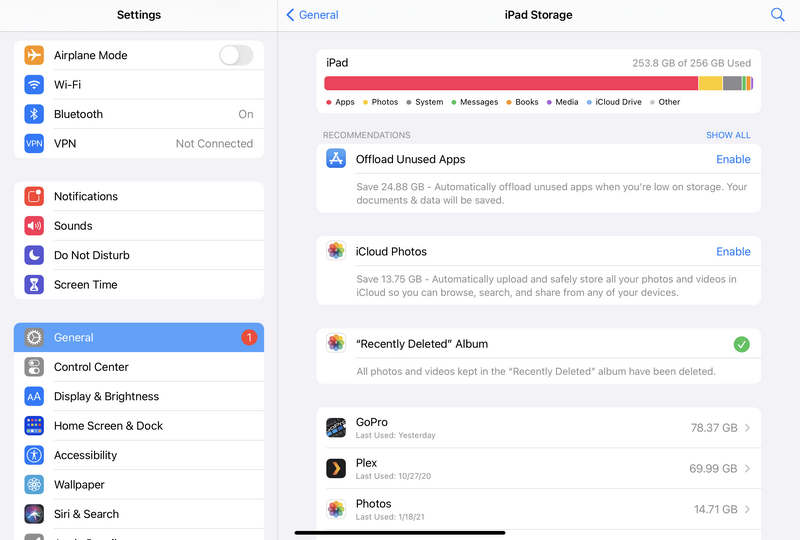
Μέθοδος 6: Έλεγχος διαθέσιμου χώρου αποθήκευσης
Ένα iPad ή iPhone συνήθως χρειάζεται τουλάχιστον το 10-15% της συνολικής χωρητικότητας αποθήκευσης για να είναι ελεύθερο και να λειτουργεί ως αποθήκη εφαρμογών. Εάν ο αποθηκευτικός σας χώρος είναι 99% πλήρης, οι εφαρμογές iPad συνεχίζουν να παρουσιάζουν σφάλματα επειδή το σύστημα δεν έχει χώρο για την αποθήκευση προσωρινών δεδομένων ενώ εκτελείται η εφαρμογή.
Ανοίξτε το Ρυθμίσεις εφαρμογή στο iPad σας και πατήστε το Γενικός κουμπί. Στη συνέχεια, επιλέξτε iPad Storage για να ελέγξετε την επαναφορά του αποθηκευτικού χώρου. Εάν ο διαθέσιμος αποθηκευτικός χώρος είναι αρκετά περιορισμένος, θα χρειαστεί να απεγκαταστήσετε άχρηστες εφαρμογές ή να διαγράψετε ορισμένα αρχεία.
Μέθοδος 7: Για περιορισμούς υλικού
Τα παλαιότερα μοντέλα, ιδιαίτερα το iPad Mini 4 ή τα πρώτα μοντέλα Pro, έχουν περιορισμένη μνήμη RAM. Εάν οι εφαρμογές συνεχίζουν να κολλάνε στο iPad mini, πιθανότατα έχετε φτάσει στο όριο των δυνατοτήτων του υλικού σας.
Σε αυτήν την περίπτωση, καλύτερα να περιορίσετε την πολυδιεργασία. Για παράδειγμα, ας μην χρησιμοποιήσουμε τη λειτουργία Split View εάν το iPad εκτελεί εφαρμογές με μεγάλο όγκο εργασίας όπως το Lightroom ή το Procreate.
Μέρος 3: Συχνές ερωτήσεις σχετικά με τις εφαρμογές iPad που συνεχίζουν να παρουσιάζουν σφάλματα
Είναι καλή ιδέα να καθαρίσω την προσωρινή μνήμη του iPad;
Ναι, είναι καλή ιδέα να καθαρίσετε την προσωρινή μνήμη του iPad σας, αλλά μόνο εάν αντιμετωπίζετε πραγματικά προβλήματα. Σε αντίθεση με έναν υπολογιστή με Windows ή μια συσκευή Android, το iPadOS έχει σχεδιαστεί για να διαχειρίζεται αποτελεσματικά τα δικά του προσωρινά αρχεία. Ωστόσο, η χειροκίνητη διαγραφή καθίσταται απαραίτητη όταν εξαντληθεί ο αποθηκευτικός χώρος ή όταν συγκεκριμένες εφαρμογές αρχίζουν να παρουσιάζουν σφάλματα.
Ποια είναι τα σημάδια φθοράς ενός iPad;
Γρήγορη εξάντληση της μπαταρίας, ανεξήγητα σφάλματα εφαρμογών, επίμονη καθυστέρηση, οθόνη-φάντασμα και πολλά άλλα. Αυτά τα σημάδια υποδηλώνουν ότι το iPad σας είναι φθαρμένο.
Ποια είναι η μέση διάρκεια ζωής ενός iPad;
Η μέση διάρκεια ζωής ενός iPad είναι περίπου 5 έως 7 χρόνια. Όσο περισσότερο χρησιμοποιείτε το iPad σας, τόσο χειρότερη θα είναι η εμπειρία.
Συμπέρασμα
Ένα iPad έχει σχεδιαστεί για να είναι ένα απρόσκοπτο, εύχρηστο εργαλείο. Όταν Οι εφαρμογές του iPad συνεχίζουν να κολλάνε, σπάει αυτή τη μαγεία. Ακολουθώντας την ιεραρχία των διορθώσεων—ξεκινώντας με μια απλή επανεκκίνηση, μετακινούμενοι σε ενημερώσεις για συγκεκριμένες εφαρμογές, όπως η διόρθωση σφάλματος εφαρμογής Facebook στο iPad, και καταλήγοντας στη διαχείριση αποθηκευτικού χώρου σε ολόκληρο το σύστημα, μπορείτε σχεδόν πάντα να επιλύσετε το πρόβλημα χωρίς να χρειαστεί να μεταβείτε στη Γραμμή Genius. Αποκατάσταση συστήματος Apeaksoft iOS είναι επίσης η καλύτερη λύση για όλες τις εφαρμογές που παρουσιάζουν σφάλματα στο iPad σας. Μπορεί να διορθώσει όλα τα σφάλματα συστήματος και λογισμικού, έτσι ώστε να διορθωθούν και οι δυσλειτουργίες των εφαρμογών.
Σχετικά άρθρα
Αν το iPad σας δεν ενεργοποιείται και η οθόνη παγώνει, μην πανικοβάλλεστε! Μπορείτε να ακολουθήσετε τις επαληθευμένες λύσεις μας για να διορθώσετε γρήγορα αυτό το πρόβλημα.
Αυτό το περιεκτικό άρθρο σάς εξηγεί γιατί ένα iPhone δεν φορτίζει και πώς να διορθώσετε αυτό το πρόβλημα στη συσκευή σας χωρίς απώλεια δεδομένων.
Για να διορθώσετε ένα iPhone που έχει κολλήσει στο λογότυπο της Apple, μπορείτε να διαβάσετε τον συγκεκριμένο οδηγό μας και να ακολουθήσετε τις λύσεις μας για να αποκτήσετε ξανά πρόσβαση στη συσκευή σας.
Ακολουθούν επτά αποτελεσματικές λύσεις που θα σας βοηθήσουν να διορθώσετε ένα iPhone που λειτουργεί αργά και να βελτιώσετε γρήγορα την απόδοση της συσκευής σας.



