


[Αποδεδειγμένο] Πώς να ξεκλειδώσετε ένα iPad με αναπηρία βήμα προς βήμα

Βασικά Συμπεράσματα
Εάν το iPad σας είναι κλειδωμένο με την οθόνη "Το iPad είναι απενεργοποιημένο" μετά από πολλές προσπάθειες εισαγωγής λανθασμένου κωδικού πρόσβασης, μπορείτε να κάνετε τα εξής:
- Περιμένετε να τελειώσει η αντίστροφη μέτρηση και εισαγάγετε τον σωστό κωδικό πρόσβασης, αν τον θυμάστε ακόμα.
- Χρησιμοποιήστε την Εύρεση στο iCloud.com ή σε άλλη συσκευή Apple για να σβήσετε και να επαναφέρετε το iPad σας.
- Χρησιμοποιήστε ένα αξιόπιστο εργαλείο ξεκλειδώματος iOS για να ξεκλειδώσετε την απενεργοποιημένη οθόνη iPad χωρίς κωδικό πρόσβασης ή Apple ID.
- Βάλτε το iPad σας σε λειτουργία ανάκτησης και επαναφέρετέ το μέσω iTunes ή Finder (macOS Catalina 10.15 και νεότερες εκδόσεις).
Εάν το iPad σας εμφανίζει Το iPad είναι απενεργοποιημένο Μετά από πάρα πολλές προσπάθειες εισαγωγής λανθασμένου κωδικού πρόσβασης, το iPad σας είναι κλειδωμένο για λόγους ασφαλείας. Αυτό συμβαίνει πάντα όταν ξεχάσετε τον κωδικό πρόσβασης ή λόγω του ghost touch.
Μην ανησυχείτε. Αυτό το σεμινάριο θα σας δείξει πώς να ξεκλειδώσετε ένα απενεργοποιημένο iPad χρησιμοποιώντας το Find My (επίσημος τρόπος), εργαλεία τρίτων όπως το Apeaksoft iFoneKit iOS Unlocker και τη λειτουργία ανάκτησης. Είτε έχετε κολλήσει στην οθόνη απενεργοποιημένου iPad είτε θέλετε να ανακτήσετε την κανονική πρόσβαση, απλώς συνεχίστε να διαβάζετε.
ΠΕΡΙΕΧΟΜΕΝΟ ΣΕΛΙΔΑΣ:
- Μέθοδος 1: Περιμένετε να τελειώσει ο χρονοδιακόπτης απενεργοποίησης του iPad
- Μέθοδος 2: Χρησιμοποιήστε το Find My για να διαγράψετε ένα απενεργοποιημένο iPad [Επίσημο]
- Μέθοδος 3: Ξεκλείδωμα ενός απενεργοποιημένου iPad χωρίς κωδικό πρόσβασης ή Apple ID [Συνιστάται]
- Μέθοδος 4: Επαναφορά ενός απενεργοποιημένου iPad χρησιμοποιώντας το iTunes ή το Finder
- Συχνές ερωτήσεις σχετικά με το αν το iPad είναι απενεργοποιημένο
| Μέθοδος | Ιδανικό για | Απαιτείται κωδικός πρόσβασης | Απαιτείται Apple ID | Απώλεια δεδομένων | Δυσκολία |
| Περιμένετε να απενεργοποιηθεί το iPad. Χρονοδιακόπτης | Το iPad εξακολουθεί να εμφανίζει την ένδειξη "Δοκιμάστε ξανά σε XX λεπτά" και εσείς θυμάστε ακόμα τον κωδικό πρόσβασης | Ναι | Οχι | Οχι | Εύκολος |
| Βρείτε το My | Ενεργοποιήσατε την Εύρεση και έχετε σύνδεση στο διαδίκτυο. | Οχι | Ναι | Όλα τα δεδομένα θα διαγραφούν | Εύκολος |
| Χρησιμοποιήστε τα εργαλεία ξεκλειδώματος iOS | Ξεχάσατε τον κωδικό πρόσβασης οθόνης και δεν έχετε πρόσβαση στον λογαριασμό Apple | Οχι | Οχι | Όλα τα δεδομένα θα διαγραφούν | Εύκολος |
| Τρόπος ανάκτησης | Δεν μπορείτε να χρησιμοποιήσετε την Εύρεση ή άλλες μεθόδους | Οχι | Οχι | Όλα τα δεδομένα θα διαγραφούν | Μέτριας Δυσκολίας |
Μέθοδος 1: Περιμένετε να τελειώσει ο χρονοδιακόπτης απενεργοποίησης του iPad
Μερικές φορές, το iPad σας δεν έχει απενεργοποιηθεί οριστικά ακόμη. Εάν εξακολουθείτε να βλέπετε το μήνυμα "Δοκιμάστε ξανά σε XX λεπτά" στην οθόνη, μπορείτε απλώς να περιμένετε μέχρι να λήξει ο χρονοδιακόπτης και να εισαγάγετε τον σωστό κωδικό πρόσβασης. Αυτός είναι ο μόνος τρόπος για να ξεκλειδώσετε ένα απενεργοποιημένο iPad χωρίς να χάσετε δεδομένα και ισχύει μόνο όταν θυμάστε ακόμα τον κωδικό πρόσβασης.
Ωστόσο, λάβετε υπόψη ότι ο χρόνος αναμονής αυξάνεται μετά από κάθε αποτυχημένη προσπάθεια. Εάν δεν επιβεβαιωθείτε, σταματήστε να μαντεύετε.
| Αποτυχημένες προσπάθειες | Τι δείχνει η οθόνη |
| φορές 6 | Το iPad είναι απενεργοποιημένο - Δοκιμάστε ξανά σε 1 λεπτό |
| φορές 7 | Το iPad είναι απενεργοποιημένο – Δοκιμάστε ξανά σε 5 λεπτά |
| φορές 8 | Το iPad είναι απενεργοποιημένο – Δοκιμάστε ξανά σε 15 λεπτά |
| φορές 9 | Το iPad είναι απενεργοποιημένο – Δοκιμάστε ξανά σε 1 ώρα |
| 10 φορές ή περισσότερο | Το iPad είναι απενεργοποιημένο – Συνδεθείτε στο iTunes |
Μέθοδος 2: Χρησιμοποιήστε το Find My για να διαγράψετε ένα απενεργοποιημένο iPad [Επίσημο]
Αν δεν έχετε υπολογιστή, μπορείτε να χρησιμοποιήσετε ένα άλλο τηλέφωνο για να ξεκλειδώσετε ένα απενεργοποιημένο iPad με το iCloud. Μπορείτε να συνδεθείτε στο iCloud Find για να ξεκλειδώσετε το απενεργοποιημένο iPad. Ωστόσο, αυτό σημαίνει ότι γνωρίζετε τον κωδικό πρόσβασης του Apple ID σας. Αν έχετε ξεχάσει τον κωδικό πρόσβασης του Apple ID σας, αυτή η μέθοδος δεν μπορεί να σας βοηθήσει να επιδιορθώσετε ένα απενεργοποιημένο iPad.
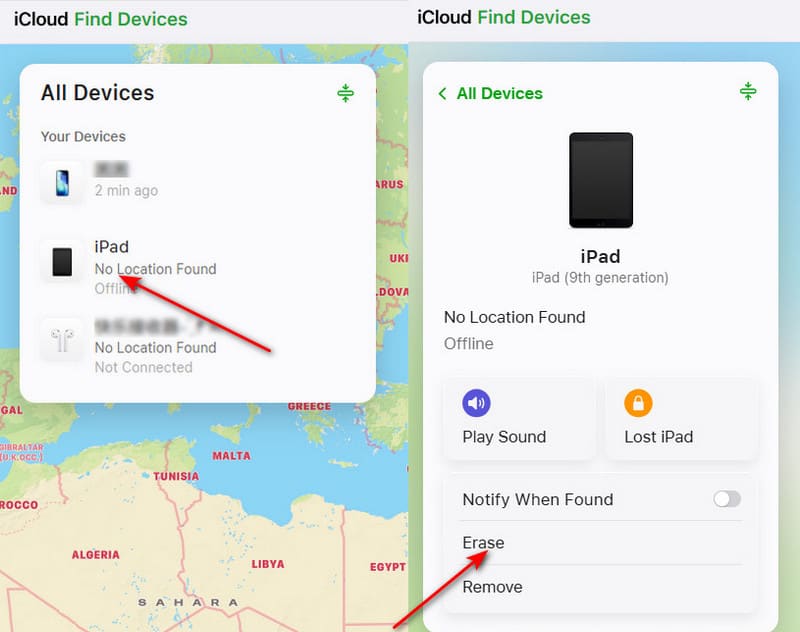
Βήμα 1. Μεταβείτε στην επίσημη ιστοσελίδα του iCloud Find και συνδεθείτε στον λογαριασμό σας iCloud, ο οποίος είναι το Apple ID σας.
Βήμα 2. Θα δείτε τις συσκευές iOS σας στο Όλες Οι Συσκευές καρτέλα. Θα πρέπει να βρείτε το απενεργοποιημένο iPad σας και να κάνετε κλικ σε αυτό. Κάντε κλικ στο διαγράψετε για εύκολη επαναφορά ενός απενεργοποιημένου iPad.
Αν έχετε άλλες συσκευές Apple, π.χ. το iPhone σας, μπορείτε να διαγράψετε απευθείας το απενεργοποιημένο iPad στην εφαρμογή Find My στο iPhone σας.
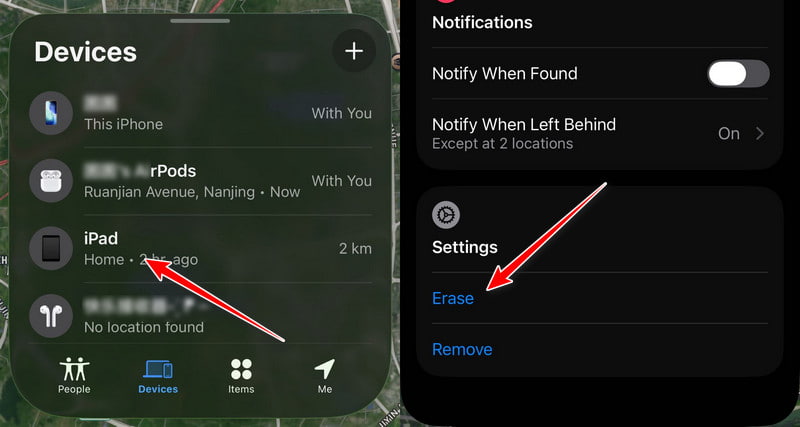
Βήμα 1. Ανοικτό Βρείτε το My και εντοπίστε το Συσκευές Tab.
Βήμα 2. Κάντε κλικ στο απενεργοποιημένο iPad σας. Κάντε κύλιση προς τα κάτω και κάντε κλικ στο διαγράψετε.
Βήμα 3. Επαληθεύστε τον λογαριασμό σας Apple. Το iPad σας θα διαγραφεί όταν συνδεθεί στο διαδίκτυο.
Συμβουλές: Εάν επιδιορθώσετε ένα απενεργοποιημένο iPad με το iCloud Find, παρόλο που μπορείτε να καταργήσετε τον κωδικό πρόσβασης οθόνης, το iPad σας θα κλειδωθεί από το iCloud. Θα πρέπει να εισαγάγετε τον λογαριασμό iCloud και τον κωδικό πρόσβασής σας, ο οποίος είναι επίσης το Apple ID και ο κωδικός πρόσβασής σας, για να αφαίρεση κλειδώματος iCloud.
Μέθοδος 3: Ξεκλείδωμα ενός απενεργοποιημένου iPad χωρίς κωδικό πρόσβασης ή Apple ID [Συνιστάται]
Αν θέλετε να διορθώσετε ένα iPad όταν είναι απενεργοποιημένο χωρίς κωδικό πρόσβασης ή λογαριασμό Apple, ο ευκολότερος τρόπος είναι να χρησιμοποιήσετε εργαλεία όπως Apeaksoft iFoneKit iOS UnlockerΑυτό το πρόγραμμα μπορεί εύκολα να ξεκλειδώσει την οθόνη στο iPad όταν ξεχάσετε τον κωδικό πρόσβασης. Ακόμα κι αν το iPad σας είναι απενεργοποιημένο, μπορεί να καταργήσει το κλείδωμα οθόνης. Ακόμα κι αν είστε αρχάριος, μπορείτε να ξεκλειδώσετε ένα απενεργοποιημένο iPad με λίγα μόνο κλικ.

Λήψη από πάνω από 1,000,000 Χρήστες
- Συνδέστε το απενεργοποιημένο iPad σας στον υπολογιστή σας για να το ξεκλειδώσετε εύκολα.
- Επιδιόρθωση ενός απενεργοποιημένου iPad χωρίς κωδικό πρόσβασης ή λογαριασμό Apple.
- Υποστηρίζει όλες τις εκδόσεις iPadOS, συμπεριλαμβανομένης της τελευταίας έκδοσης iPadOS 26/27.
- Υποστηρίζει επίσης την αφαίρεση του Apple ID και την παράκαμψη του χρόνου οθόνης.
Ασφαλής λήψη
Ασφαλής λήψη

Βήμα 1. Κατεβάστε και εγκαταστήστε Apeaksoft iFoneKit iOS UnlockerM και εκκινήστε το. Συνδέστε το απενεργοποιημένο iPad σας στον υπολογιστή σας. Επιλέξτε το Ξεκλειδώστε την οθόνη iOS τρόπος.

Βήμα 2. Αυτό το πρόγραμμα θα συνδεθεί με το απενεργοποιημένο iPad σας. Θα φορτωθούν οι πληροφορίες της συσκευής iOS σας. Επιβεβαιώστε τις πληροφορίες μόνοι σας και κάντε κλικ στο Ξεκίνα τώρα για να προχωρήσετε.

Βήμα 3. Αυτό το πρόγραμμα θα κατεβάσει το πακέτο υλικολογισμικού iOS. Θα υπάρχει ένα Επιβεβαίωση εμφανίζεται ένα αναδυόμενο παράθυρο μετά την επιτυχή λήψη του υλικολογισμικού. Πρέπει να επιβεβαιώσετε δύο φορές για να επιτρέψετε στο πρόγραμμα να επαληθεύσει το υλικολογισμικό.

Μέθοδος 4: Επαναφορά ενός απενεργοποιημένου iPad χρησιμοποιώντας το iTunes ή το Finder
Όταν το iPad σας είναι απενεργοποιημένο, μπορείτε να χρησιμοποιήσετε το iTunes ή το Finder για να το επαναφέρετε. Θα πρέπει να τοποθετήσετε το iPad σας σε Τρόπος ανάκτησηςκαι στη συνέχεια το iTunes ή το Finder θα το ξεκλειδώσουν.
Βήμα 1. Βάλτε το iPad σας σε λειτουργία ανάκτησης
Συνδέστε το απενεργοποιημένο iPad σας στον υπολογιστή σας. Στη συνέχεια, εκκινήστε το iTunes σε Windows ή το Finder σε Mac. Διατηρήστε το iPad σας συνδεδεμένο. Τώρα, θα πρέπει να ξεκινήσετε να μπαίνετε στη λειτουργία ανάκτησης.
Για μοντέλα iPad χωρίς κουμπί Αρχικής οθόνης: Πατήστε και απελευθερώστε γρήγορα το όγκου Up κουμπί και, στη συνέχεια, κάντε το ξανά στο ΜΕΙΩΣΗ ΕΝΤΑΣΗΣ κουμπί. Στη συνέχεια, πατήστε και κρατήστε πατημένο το Κορυφή μέχρι να δείτε την οθόνη Σύνδεση με υπολογιστή.
Για μοντέλα iPad με κουμπί Αρχικής οθόνης: Πατήστε παρατεταμένα τα κουμπιά Επάνω και Αρχική σελίδα ταυτόχρονα μέχρι να δείτε το Σύνδεση με υπολογιστή εμφανίζεται η οθόνη.
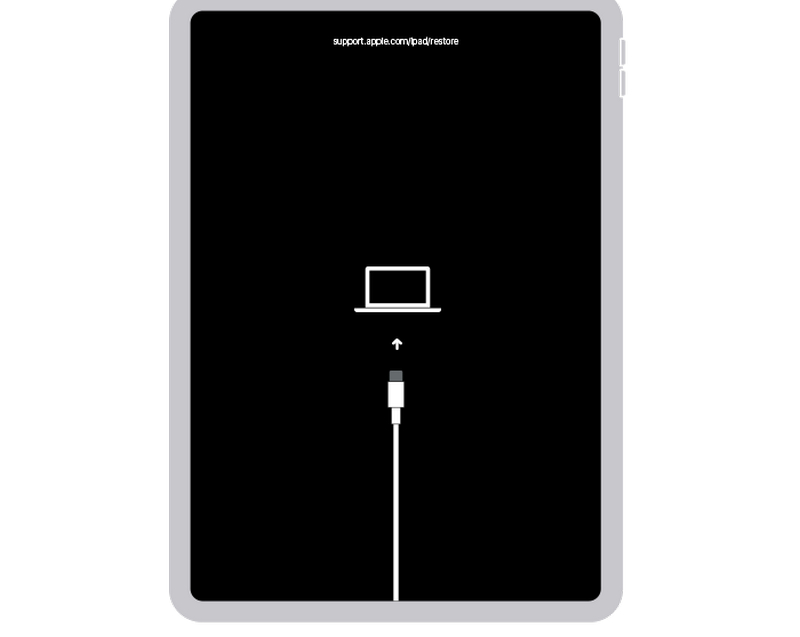
Βήμα 2. Επαναφορά του iPad με προβλήματα λειτουργίας
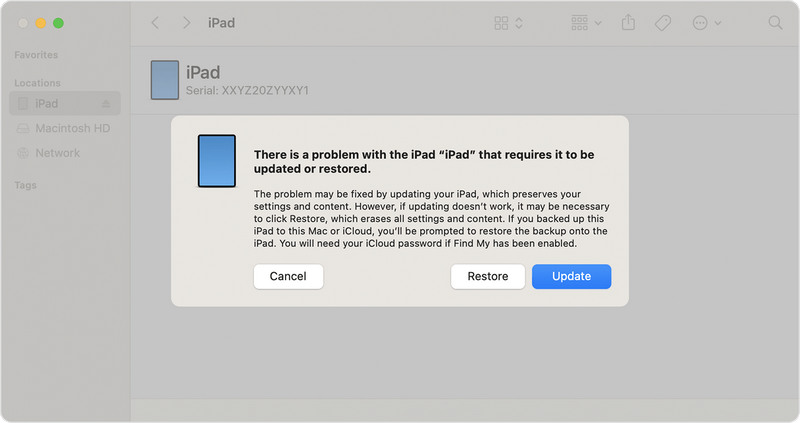
Τώρα, το iTunes ή το Finder θα εντοπίσουν ότι το iPad σας έχει κάποιο πρόβλημα. Μπορείτε να κάνετε κλικ στο Ενημέρωση or Επαναφορά κουμπί για να ξεκλειδώσετε το απενεργοποιημένο iPad.
Συχνές ερωτήσεις σχετικά με το αν το iPad είναι απενεργοποιημένο
Μπορείτε να ξεκλειδώσετε ένα απενεργοποιημένο iPad χωρίς να χάσετε δεδομένα;
Δυστυχώς, δεν μπορείτε να ξεκλειδώσετε ένα απενεργοποιημένο iPad χωρίς να το σβήσετε, εκτός εάν εισαγάγετε τον σωστό κωδικό πρόσβασης πριν το iPad σας απενεργοποιηθεί μόνιμα. Το σύστημα ασφαλείας iOS έχει σχεδιαστεί με αυτόν τον τρόπο για να αποτρέπει την μη εξουσιοδοτημένη πρόσβαση. Ωστόσο, μπορείτε να ανακτήσετε τα δεδομένα σας εάν δημιουργήσατε αντίγραφο ασφαλείας με το iTunes, το Finder ή το iCloud πριν απενεργοποιηθεί το iPad ή εάν τα δεδομένα σας έχουν συγχρονιστεί με το iCloud (Φωτογραφίες, Σημειώσεις, Επαφές κ.λπ.).
Τι να κάνετε όταν ξεχάσετε τον κωδικό πρόσβασης του Apple ID σας;
Όταν θέλετε να επαναφέρετε ένα απενεργοποιημένο iPad με το iCloud Find, πρέπει να χρησιμοποιήσετε τον κωδικό πρόσβασης του Apple ID σας. Εάν ξεχάσετε τον κωδικό πρόσβασης του Apple ID σας, μπορείτε να μεταβείτε στον επίσημο ιστότοπο του iForgot και να ανακτήσετε τον κωδικό πρόσβασης του Apple ID σας με τη συνδυασμένη διεύθυνση email ή τον αριθμό τηλεφώνου σας.
Ποια είναι η διαφορά μεταξύ του "Το iPad είναι απενεργοποιημένο" και του "Το iPad δεν είναι διαθέσιμο";
Το μήνυμα "iPad is Disabled" (Το iPad είναι απενεργοποιημένο) είναι το παλαιότερο μήνυμα που εμφανιζόταν σε προηγούμενες εκδόσεις iOS/iPadOS, ενώ το μήνυμα "iPad Unavailable" (Το iPad δεν είναι διαθέσιμο) είναι η νεότερη διατύπωση που χρησιμοποιείται στο iPadOS 15.2 και σε νεότερες εκδόσεις. Και τα δύο σημαίνουν ότι το iPad σας έχει κλειδωθεί μετά από πάρα πολλές αποτυχημένες προσπάθειες κωδικού πρόσβασης.
Συμπέρασμα
Αυτό το άρθρο σας λέει πώς να ξεκλειδώσετε το iPad όταν είναι απενεργοποιημένοΤο iTunes και το iCloud μπορούν να επαναφέρουν γρήγορα ένα απενεργοποιημένο iPad και να σας δώσουν πρόσβαση στο iPad σας. Ωστόσο, λάβετε υπόψη ότι αυτές οι μέθοδοι θα κλειδώσουν το iPad σας και θα πρέπει να καταργήσετε το κλείδωμα ενεργοποίησης iCloud χειροκίνητα.
Ποιος είναι ο ευκολότερος τρόπος για να ξεκλειδώσετε ένα iPad με προβλήματα ασφαλείας; Θα πρέπει να χρησιμοποιήσετε Apeaksoft iFoneKit iOS UnlockerΠροσφέρει ένα εύχρηστο περιβάλλον εργασίας και απλά βήματα για να ξεκλειδώσετε συσκευές iOS όταν ξεχάσετε τον κωδικό πρόσβασης ή η συσκευή είναι απενεργοποιημένη.
 Apeaksoft iFoneKit
 Ξεκλειδώστε όλους τους τύπους κωδικών πρόσβασης από iPhone, iPad και iPod.
Ασφαλής λήψη
Ασφαλής λήψη
Σχετικά άρθρα




